PLATAFORMA
CAPACIDADES
IA DE ASANA
Gestionar eficazmente los cronogramas de tareas es crucial para garantizar el éxito del proyecto y la colaboración del equipo. Este artículo explica cómo configurar las fechas y horas de entrega, usar las fechas y horas de inicio y crear tareas recurrentes para el trabajo en curso.
Establece una fecha de entrega, una hora de entrega o un intervalo de fechas para que tus compañeros de equipo sepan para cuándo se debe finalizar una tarea.
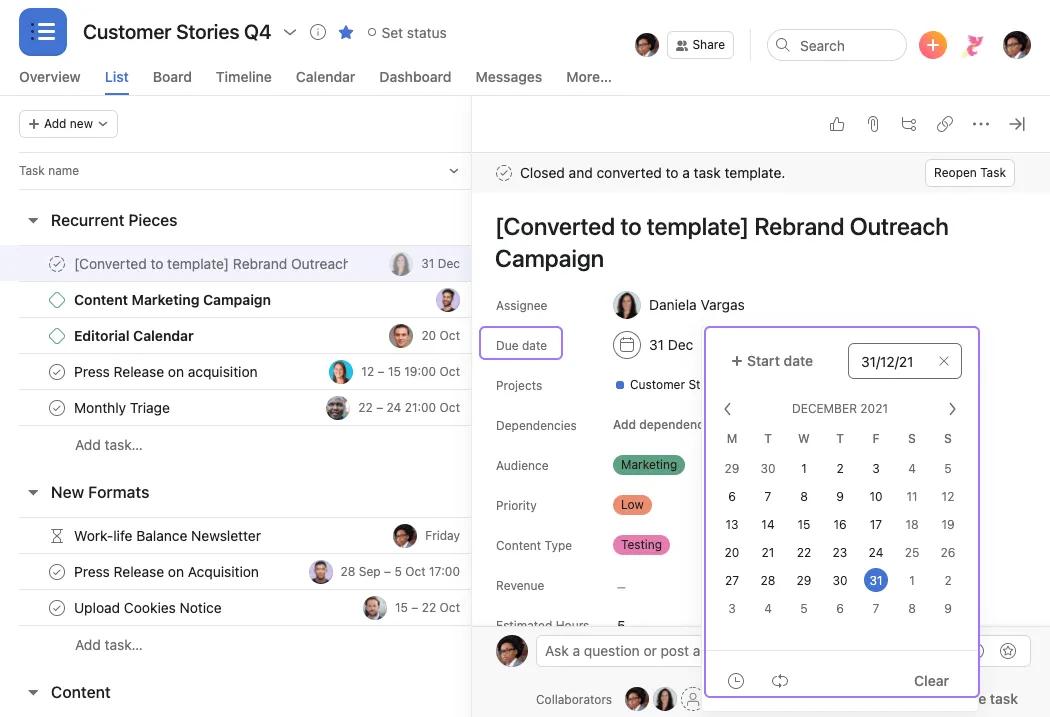
Para agregar una fecha de entrega, ve a Fecha de entrega y escribe una fecha o selecciónala en el calendario. Para agregar una hora de entrega, haz clic en el reloj del calendario y agrega una hora.
Las fechas y horas de inicio están disponibles en los planes Starter, Advanced, Enterprise y Enterprise+ de Asana, así como en los planes Premium, Business y Legacy Enterprise anteriores.
Las fechas y las horas de inicio permiten que los equipos con flujos de trabajo complejos programen las tareas de manera efectiva durante varios días o incluso hasta el minuto.
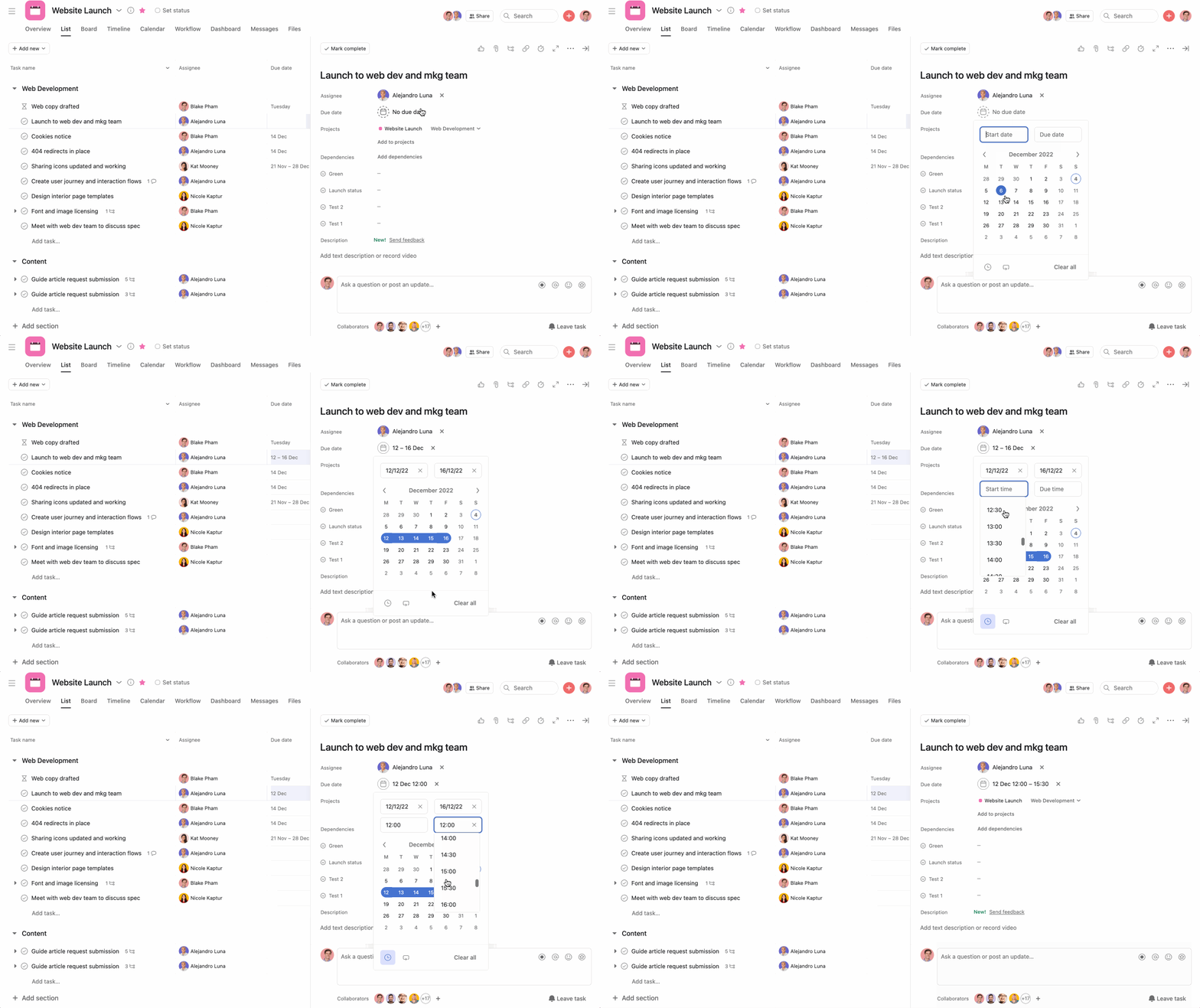
Verá su rango de fechas incluido en la tarea.
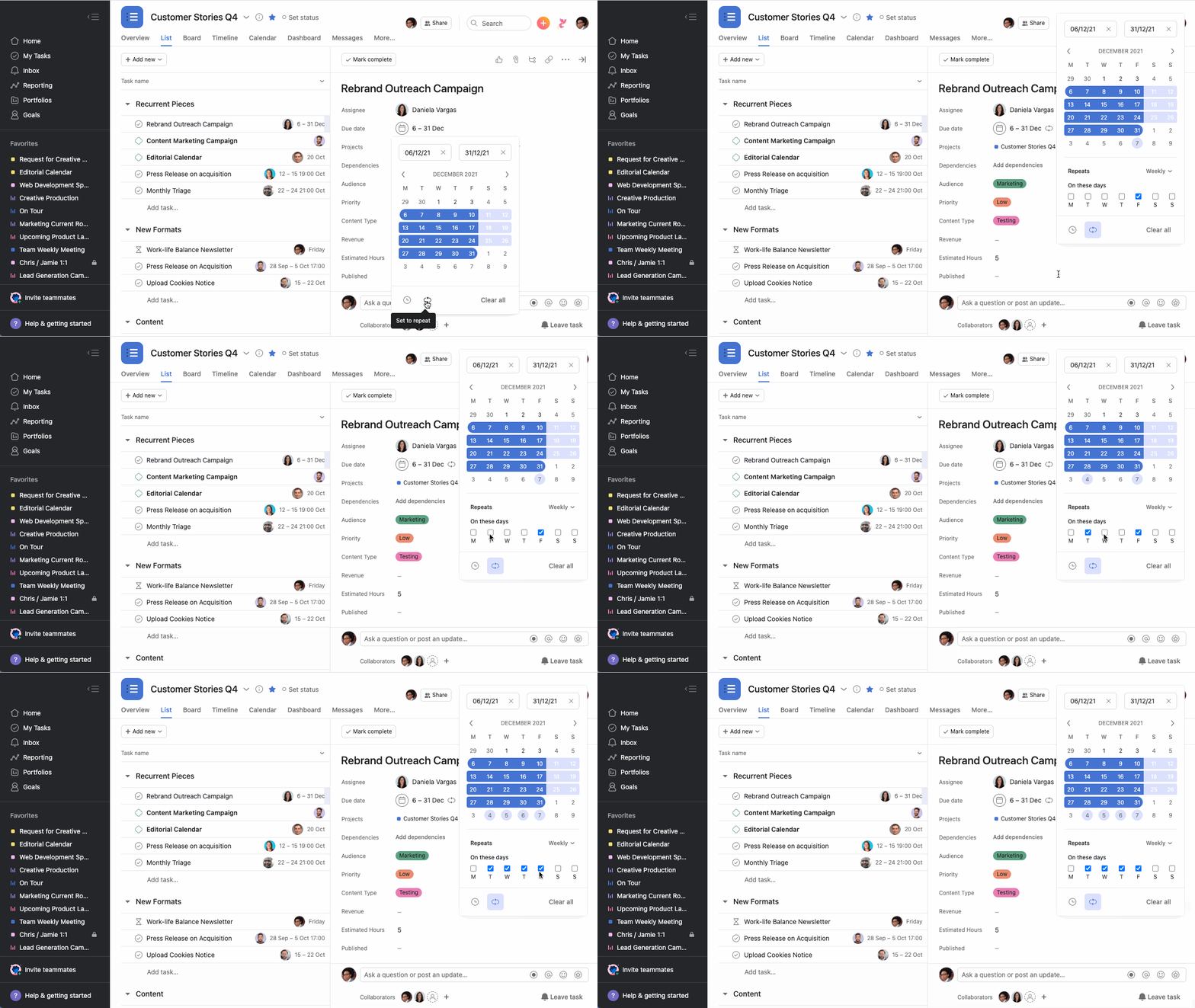
Si tienes una tarea que necesitas completar regularmente, puedes configurarla como una tarea recurrente.
Cuando configuras una tarea recurrente, solo se mostrará en tu calendario la próxima vez que venza la tarea y no cada vez que venza la tarea recurrente. Una vez que marcas una tarea recurrente como finalizada, se duplicará para la próxima fecha de entrega que hayas establecido para la tarea recurrente. El intervalo que hayas establecido para la repetición de tu tarea determinará la nueva fecha de entrega.
Nota
Todos los campos (excepto los comentarios de la tarea) se copian cuando una tarea recurrente se copia a sí misma, incluidas las subtareas.
Si configuras una tarea madre para que se repita, no configures ninguna de sus subtareas para que se repita también. Al hacerlo, la subtarea recurrente se duplicará exponencialmente.
Las fechas de entrega de las tareas periódicas se determinan por la fecha en que la tarea se completó por última vez.
Puedes evitar que una tarea recurrente vuelva a repetirse haciendo clic en la opción Eliminar repetición. Alternativamente, eliminar toda la fecha de entrega de la tarea evitará que la tarea se repita.
Este artículo se tradujo con IA.
Envía comentarios sobre la traducción.

