PIATTAFORMA
FUNZIONALITÀ
Tipo di azienda
Gestire efficacemente le pianificazioni delle attività è fondamentale per garantire il successo del progetto e la collaborazione del team. Questo articolo spiega come impostare date e orari di scadenza, utilizzare date e orari di inizio e creare attività ricorrenti per il lavoro in corso.
Imposta una data di scadenza, un'ora di scadenza o un intervallo di date per far sapere ai colleghi del team quando un'attività deve essere completata.
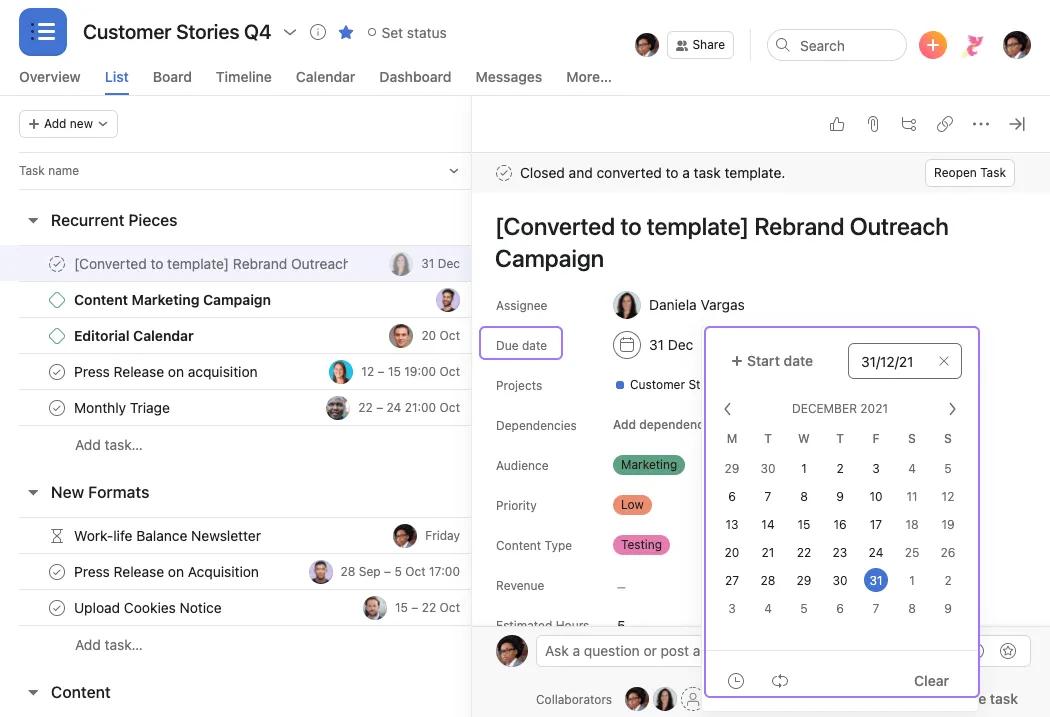
Per aggiungere una data di scadenza, vai a Data di scadenza e inserisci una data o selezionala dal calendario. Per aggiungere un' ora di scadenza, clicca sull' orologio nel calendario e aggiungi un orario.
Le date e gli orari di inizio sono disponibili per i livelli Asana Starter, Advanced, Enterprise ed Enterprise+, oltre che per i livelli precedenti Premium, Business ed Enterprise legacy.
Le date e gli orari di inizio delle attività consentono ai team con flussi di lavoro complessi di pianificare efficacemente le attività su più giorni e anche al minuto.
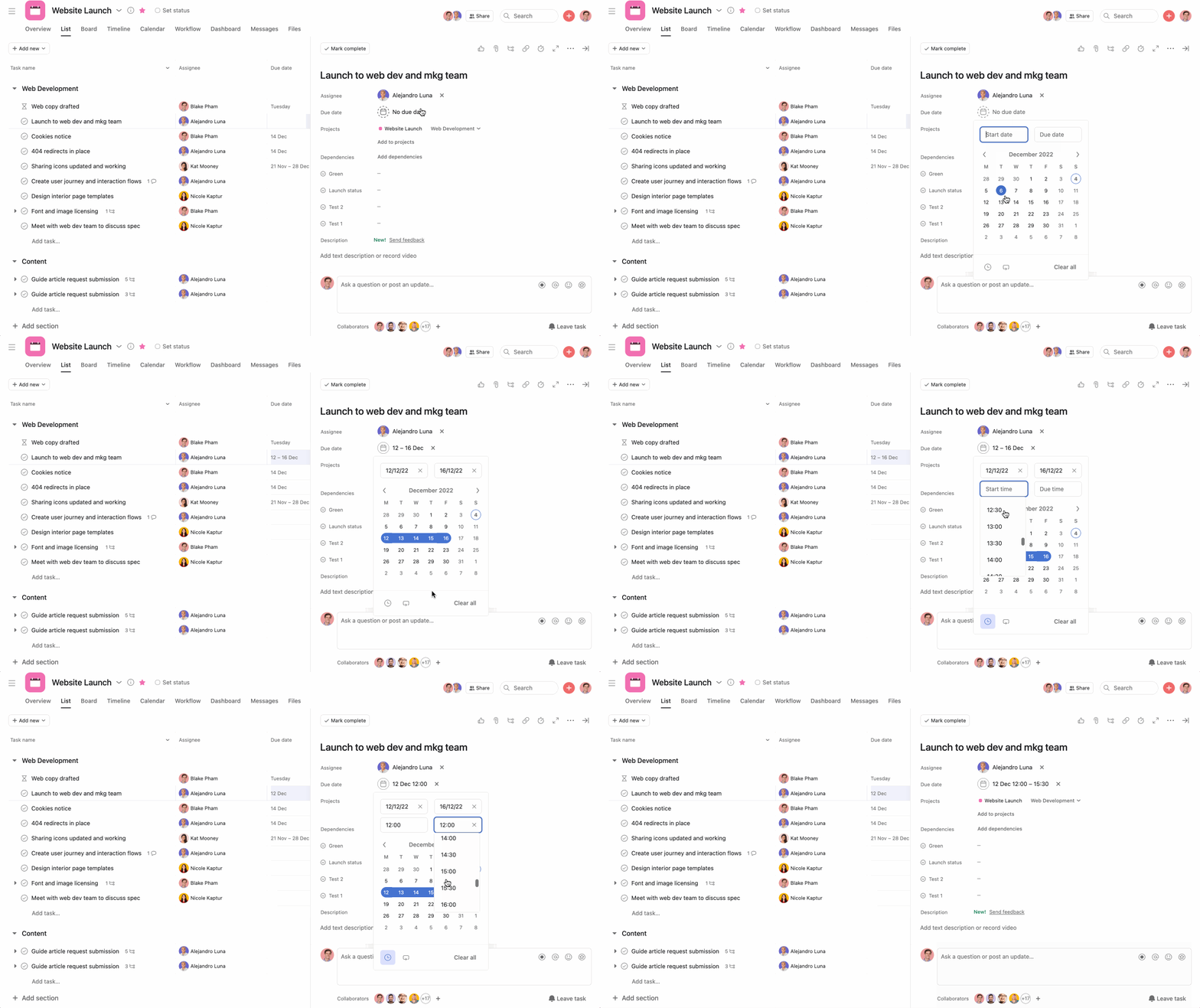
Vedrai il tuo intervallo di date incluso nell'attività.
Se hai un'attività che devi completare periodicamente, puoi impostarla come attività ricorrente.
Quando imposti un' attività ricorrente, questa apparirà sul tuo calendario solo alla prossima scadenza dell' attività, non ogni singola scadenza futura dell' attività ricorrente. Quando contrassegni un'attività ricorrente come completata, verrà duplicata per la prossima data di scadenza impostata. L'intervallo che hai impostato per la ricorrenza della tua attività determinerà la nuova data di scadenza.
Nota
Tutti i campi (eccetto i commenti dell'attività) vengono copiati quando un'attività ricorrente si copia, incluse le sottoattività.
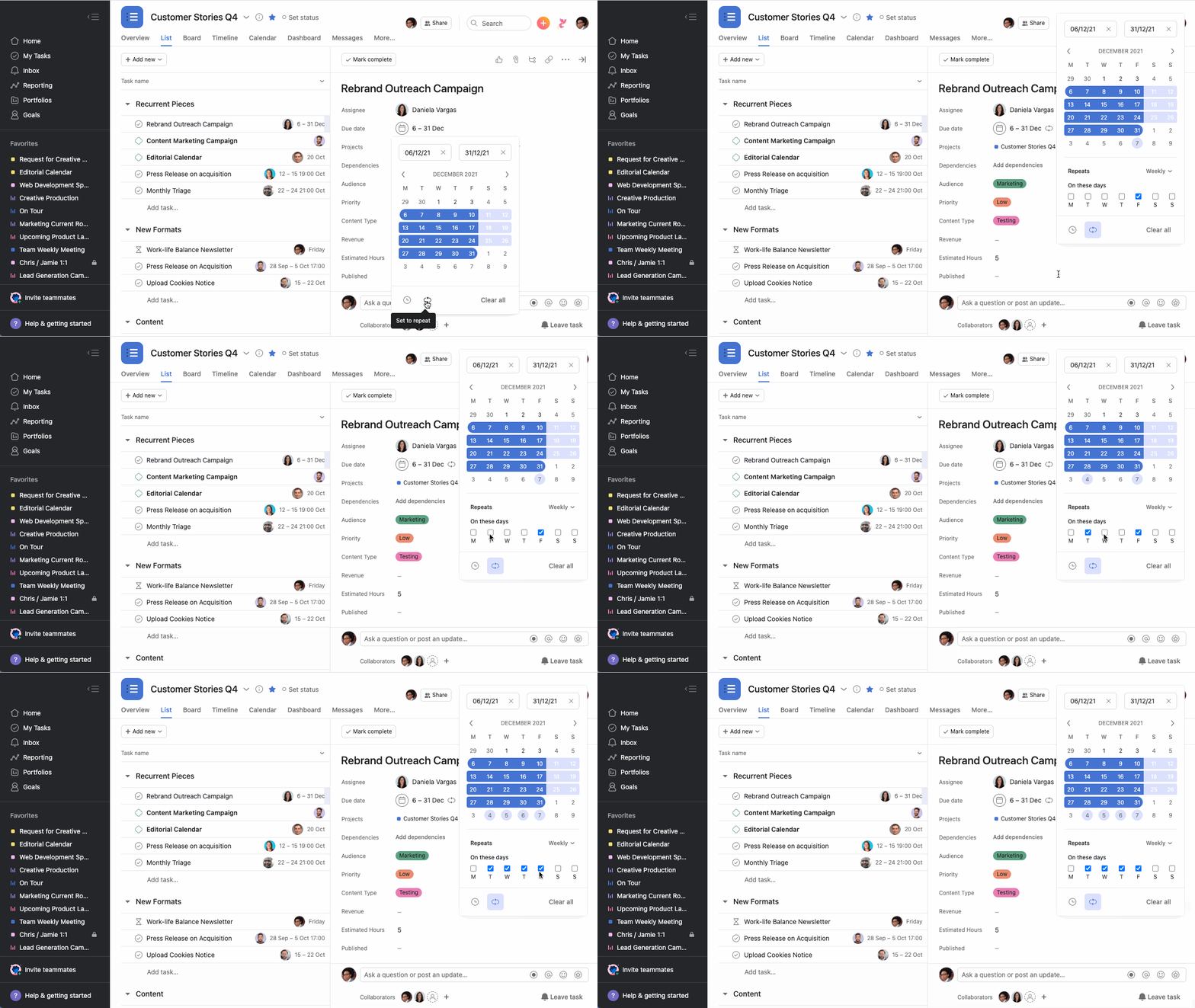
Se imposti un'attività principale da ripetere, non impostare la ripetizione delle sue sottoattività. In questo caso, la sottoattività ricorrente si duplicherebbe in modo esponenziale.
Le date di scadenza per le attività ricorrenti sono determinate dalla data in cui l'attività è stata completata l'ultima volta.
Puoi interrompere la ripetizione di un'attività ricorrente cliccando sull'opzione Rimuovi ripetizione. In alternativa, puoi interrompere la ricorrenza di un'attività rimuovendo la data di scadenza dall'attività
Questo articolo è stato tradotto dall’IA.
Invia feedback sulla traduzione.