Produtos


AI Platform
Não foram encontrados artigos sobre este tópico.
Não foram encontrados artigos sobre este tópico.
Não foram encontrados artigos sobre este tópico.
Não foram encontrados artigos sobre este tópico.
Não foram encontrados artigos sobre este tópico.
Não foram encontrados artigos sobre este tópico.
Não foram encontrados artigos sobre este tópico.
Não foram encontrados artigos sobre este tópico.
Não foram encontrados artigos sobre este tópico.
Não foram encontrados artigos sobre este tópico.
Não foram encontrados artigos sobre este tópico.
Não foram encontrados artigos sobre este tópico.

Visite a nossa página de preços para obter mais informações.
A gestão eficaz dos cronogramas de tarefas é crucial para garantir o sucesso do projeto e a colaboração da equipe. Este artigo explica como configurar datas e horários de conclusão, usar datas e horários de início e criar tarefas recorrentes para trabalhos contínuos.
Defina uma data de conclusão, um horário de conclusão ou um intervalo de datas para informar aos seus colegas quando a tarefa deverá estar concluída.
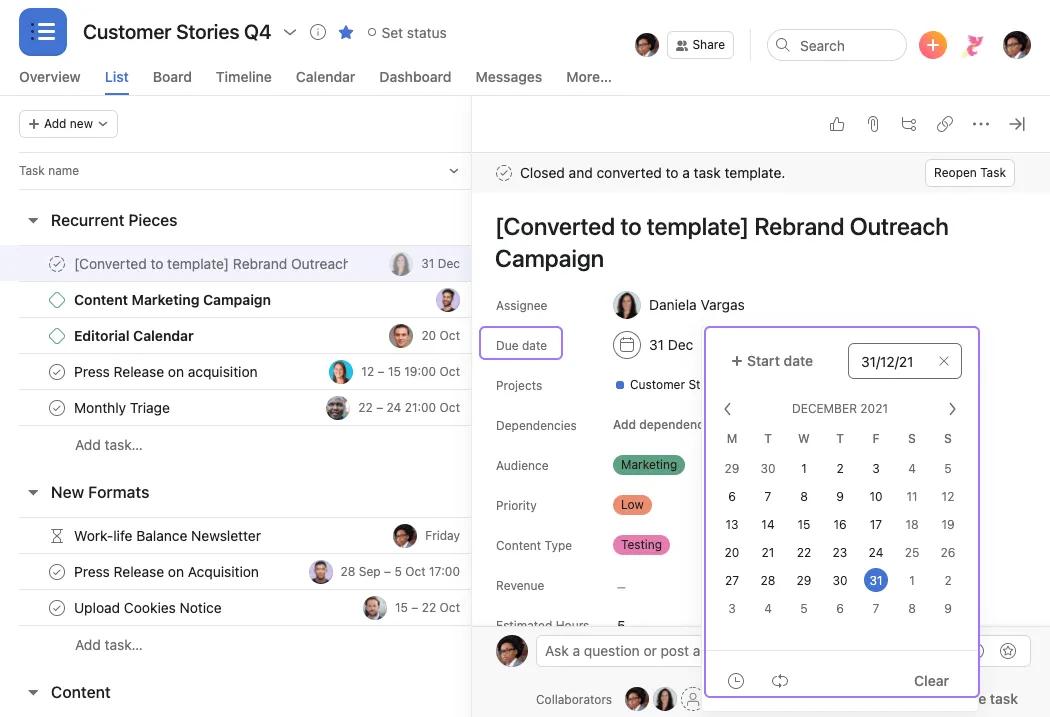
Para adicionar uma data de conclusão, navegue até Data de conclusão e digite uma data ou selecione-a no calendário. Para adicionar um horário de conclusão, clique no relógio no calendário e adicione um horário.
As datas e horários de início estão disponíveis nos planos Starter, Advanced, Enterprise e Enterprise+, assim como nos antigos planos Premium, Business e Legacy Enterprise.
As datas e horários de início permitem que as equipes com fluxos de trabalho complexos agendem tarefas com eficiência em vários dias ou até mesmo em minutos.
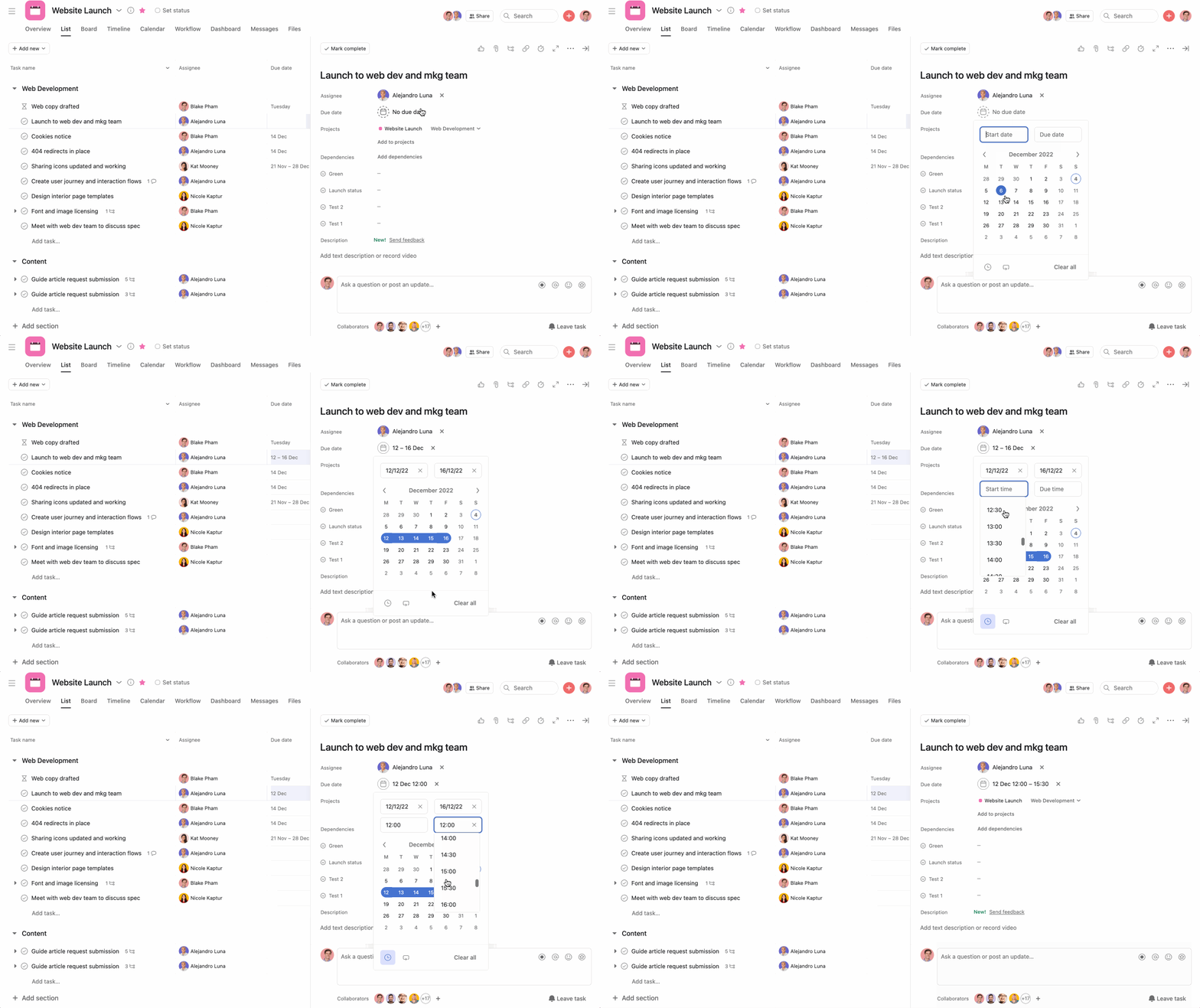
Você verá seu intervalo de datas incluído na tarefa.
Se você tiver uma tarefa que precise concluir regularmente, poderá configurá-la como uma tarefa recorrente.
Ao configurar uma tarefa recorrente, ela só é exibida no calendário na próxima data de conclusão prevista, e não em cada uma das vezes que deverá ocorrer novamente no futuro. Quando uma tarefa recorrente for concluída, ela então se duplica com prazo para a próxima data em que está programada para acontecer. O intervalo definido para a recorrência da tarefa determinará a nova data de conclusão.
Nota
Todos os campos (exceto os comentários da tarefa) são copiados quando uma tarefa recorrente se copia, incluindo as subtarefas.
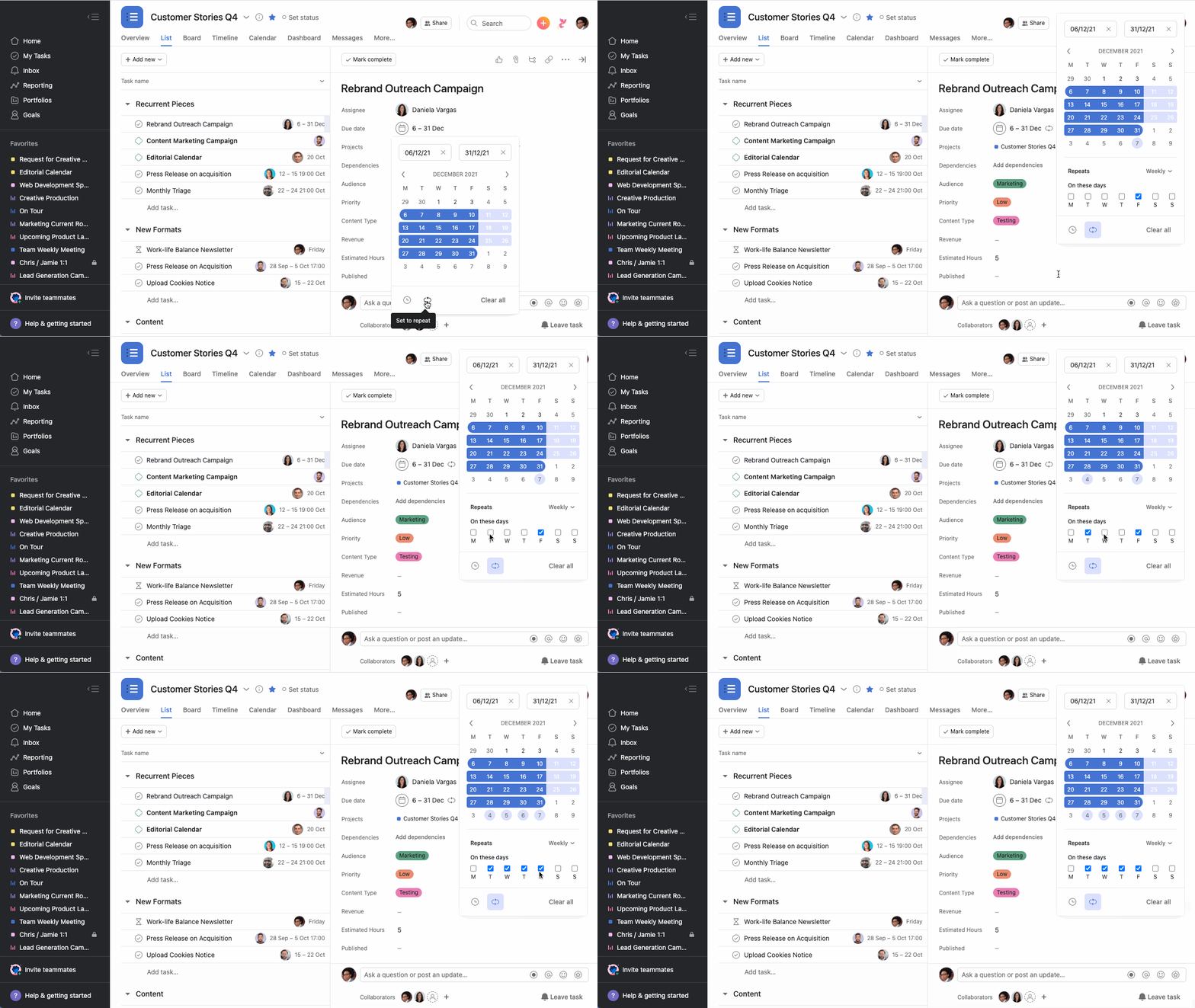
Se você definir uma tarefa principal para repetir, não defina nenhuma de suas subtarefas para repetir também. Ao fazer isso, a subtarefa recorrente será duplicada exponencialmente.
As datas de conclusão para tarefas recorrentes periodicamente são determinadas pela data em que a tarefa foi concluída pela última vez.
Você pode impedir que uma tarefa recorrente seja repetida novamente clicando na opção Remover repetição. Como alternativa, remover toda a data de conclusão da tarefa impedirá que a tarefa se repita.
Este artigo foi traduzido por IA.
Dar feedback sobre a tradução.



