Abschnitte ermöglichen es Ihnen, die Aufgaben in Ihrem Projekt aufzuteilen und zu organisieren. Abschnitte können verwendet werden, um Kategorien, Workflow-Phasen, Prioritäten und mehr zu erstellen. Sie können auch Abschnitte verwenden, um Regeln auszulösen, wenn Aufgaben in sie verschoben werden.
Verwandte Artikel
Sie können einen Abschnitt mit der Tastenkombination Tab + N erstellen.
Abschnitte erstellen
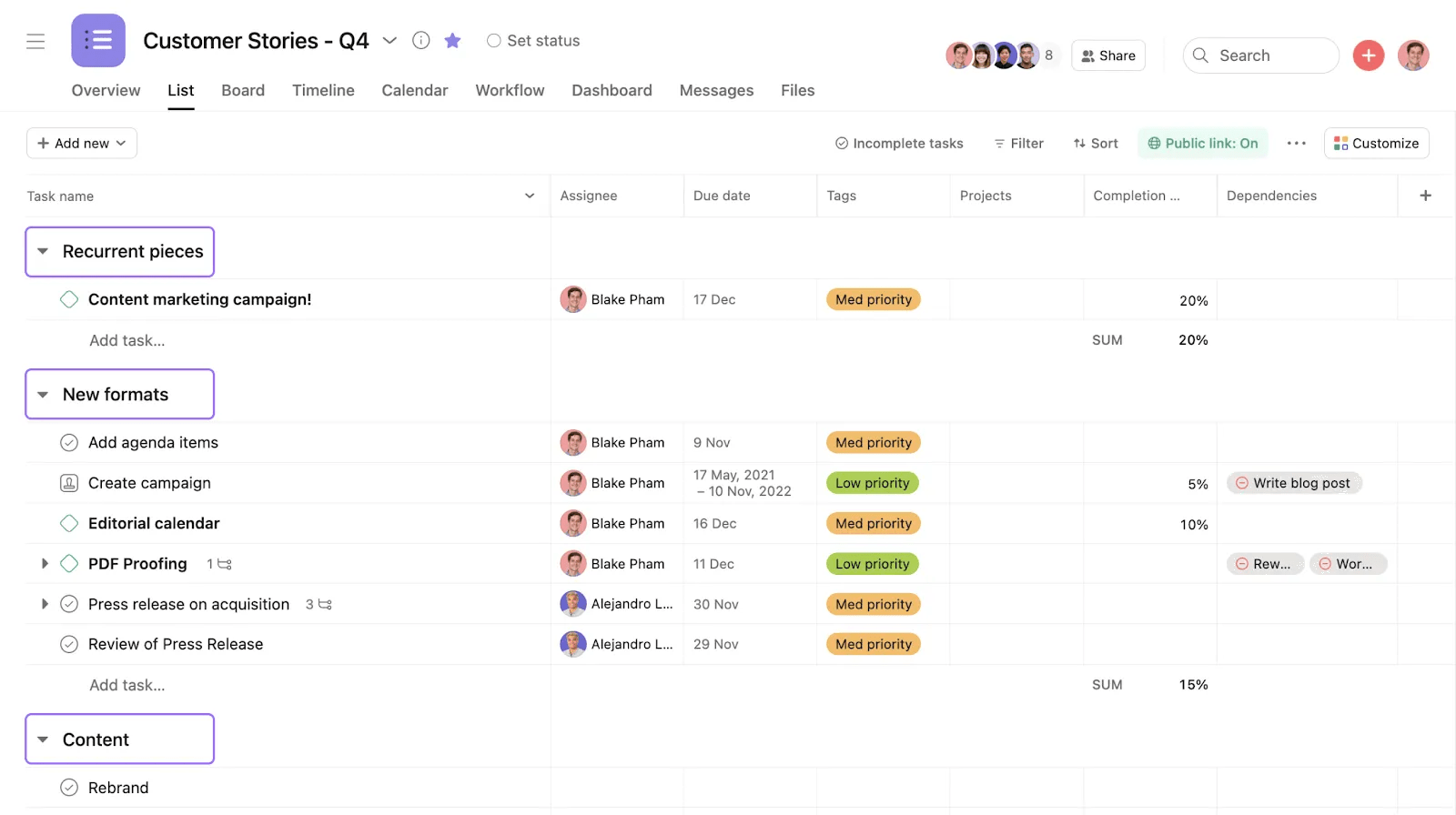
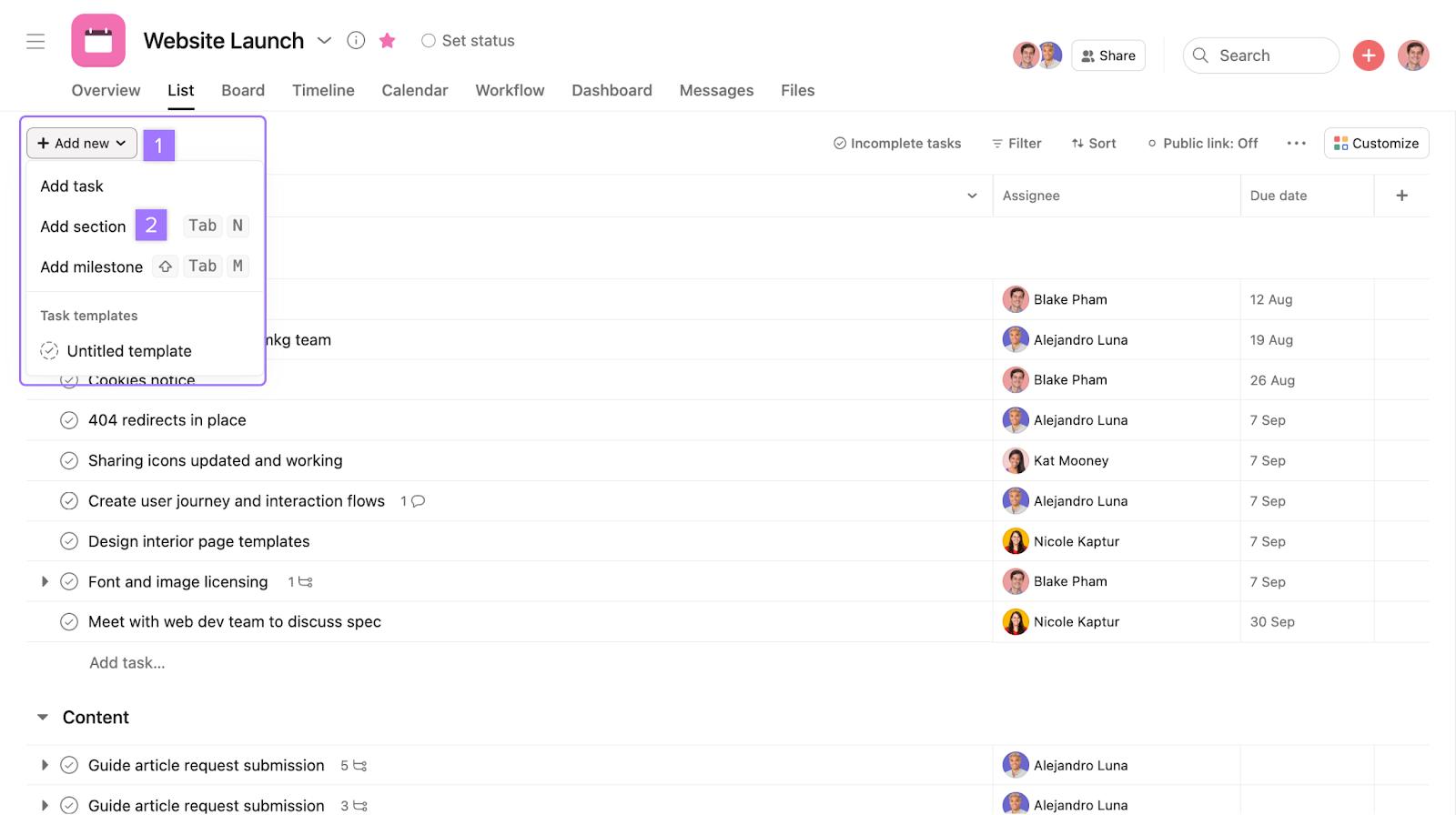
So erstellen Sie einen Abschnitt in Ihrem Projekt:
- Klicken Sie auf das Dropdown-Menü neben der Schaltfläche Neues hinzufügen
- Klicken Sie auf Abschnitt hinzufügen
Aufgaben zwischen Abschnitten verschieben
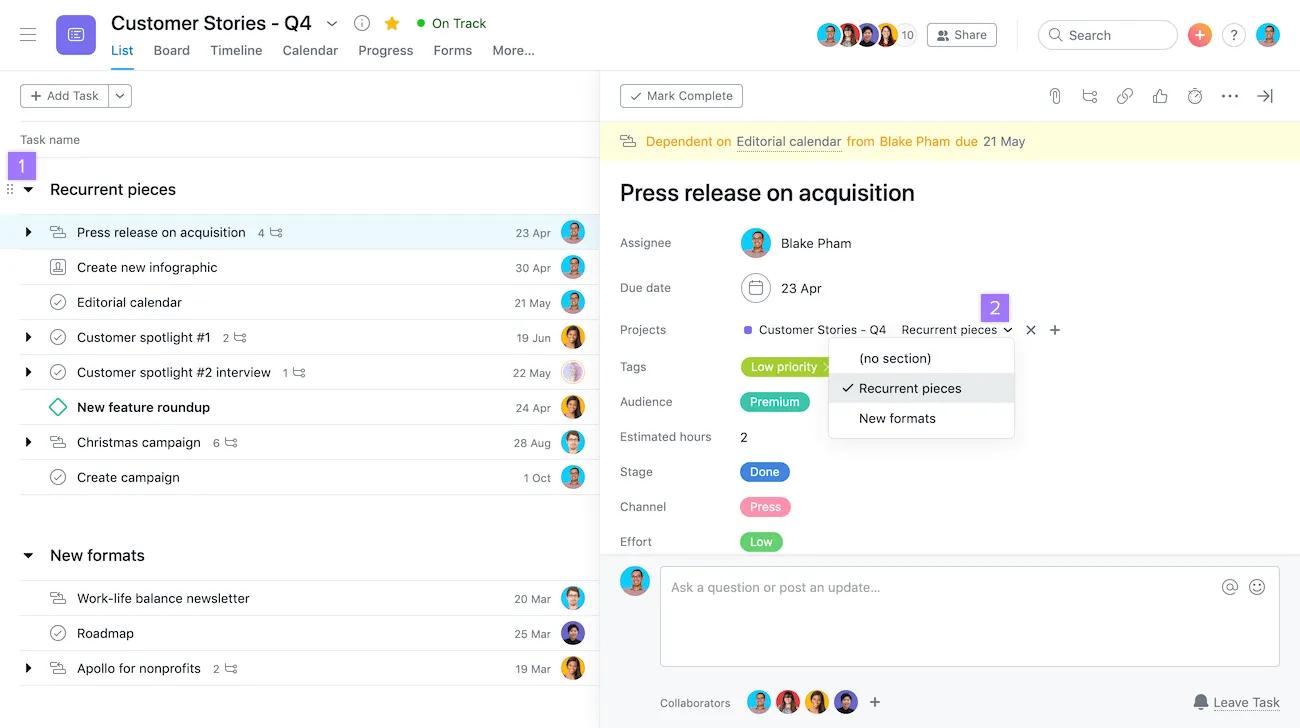
Es gibt zwei Möglichkeiten, eine Aufgabe in einen anderen Abschnitt zu verschieben:
- Ziehen Sie die Aufgabe per Drag & Drop zwischen den Abschnitten im Hauptfenster
- Klicken Sie auf den Abschnittsnamen im Aufgaben-Detailbereich und wählen Sie einen anderen Abschnitt aus der Dropdown-Liste aus
Abschnitte anzeigen
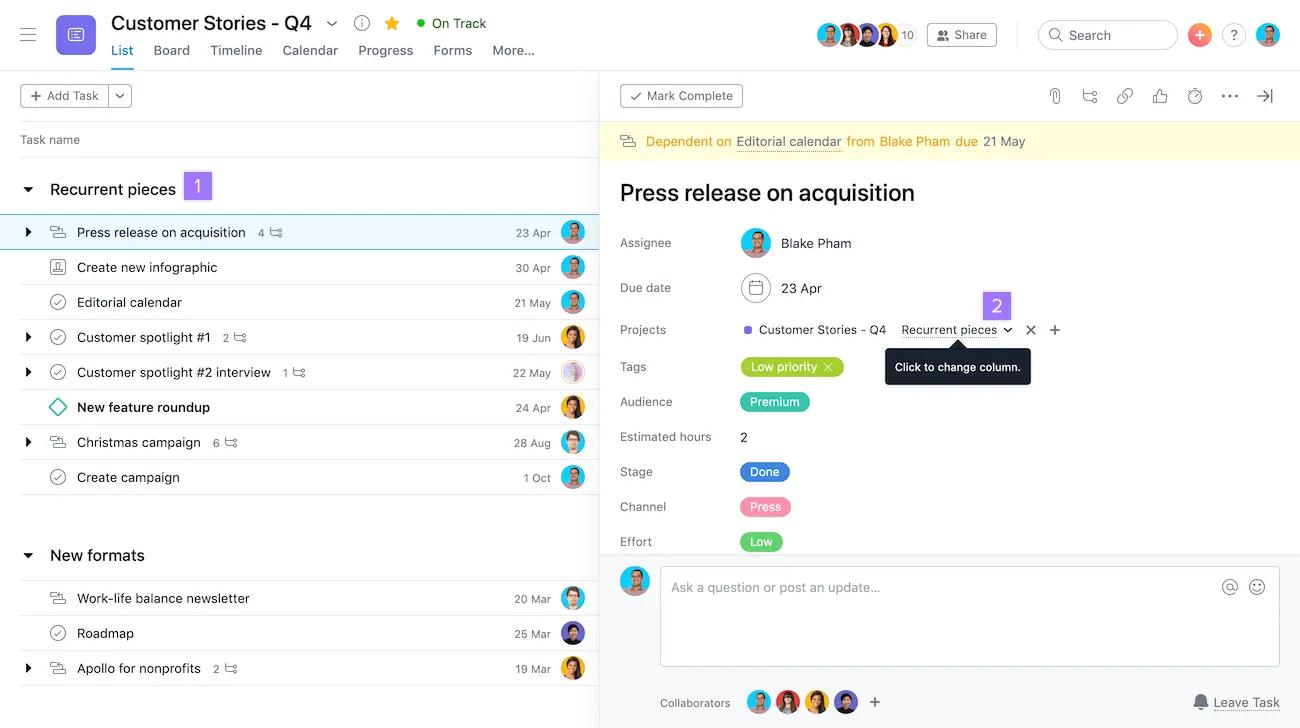
Es gibt zwei Möglichkeiten, um festzustellen, in welchem Abschnitt sich eine Aufgabe befindet:
- Aus dem Hauptfenster
- Aus dem Aufgaben-Detailbereich
Um einen Abschnitt unter einer Liste von Unteraufgaben hinzuzufügen, müssen Sie die Tastenkombination Tab + N verwenden.
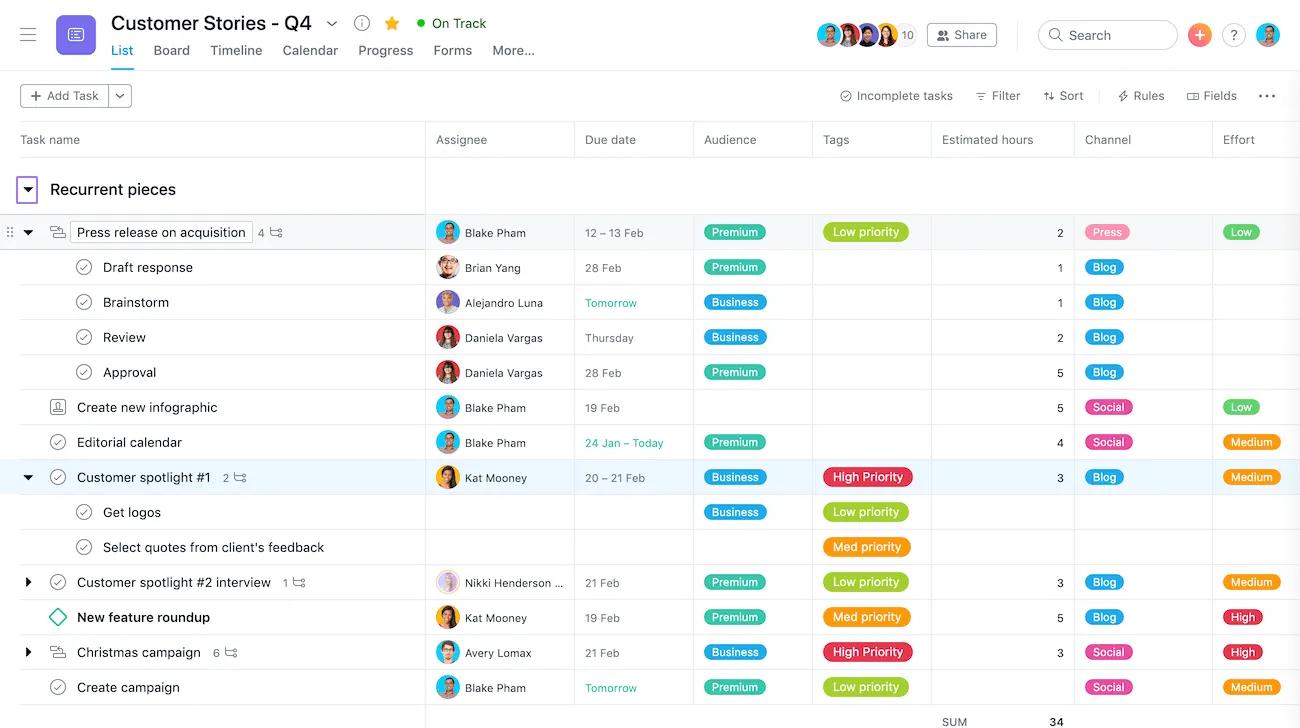
Abschnitte einklappen und erweitern
Abschnitte können nach Bedarf erweitert und eingeklappt werden.
Klicken Sie auf den Pfeil neben einem Abschnitt und Sie können die Aufgaben unter dem Abschnitt erweitern und reduzieren.
Einen Abschnitt löschen
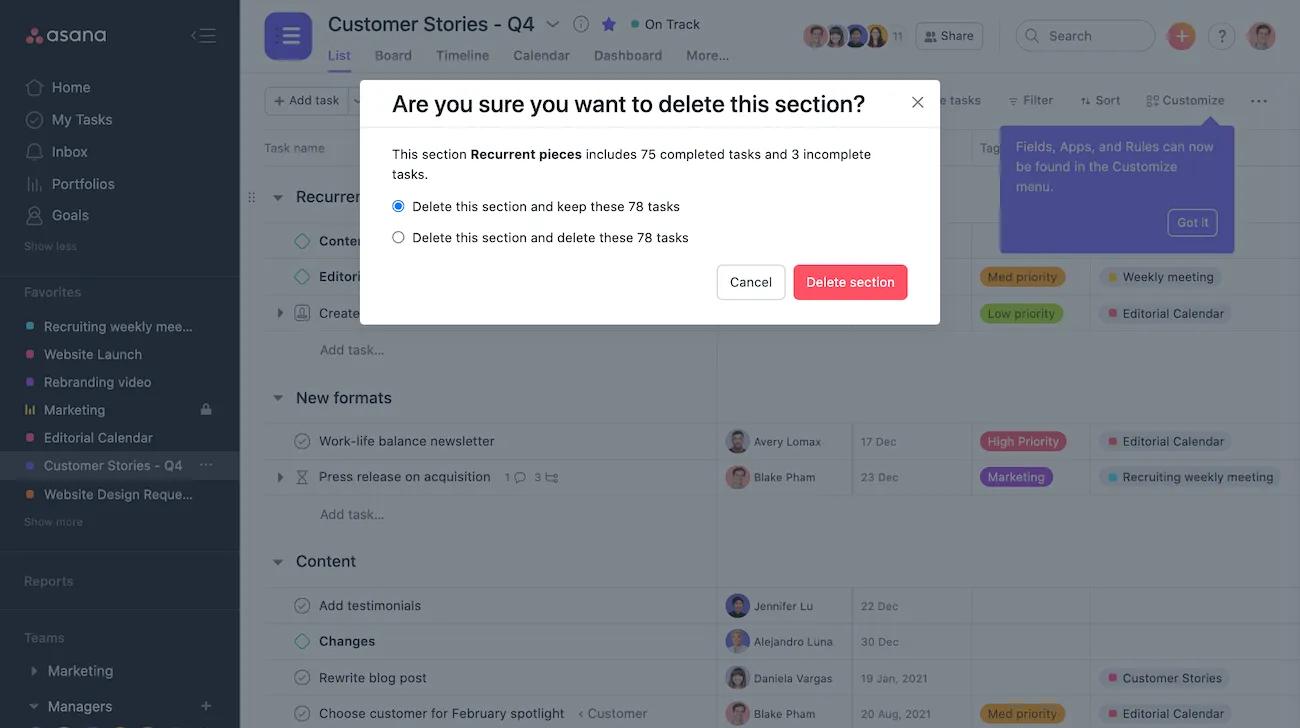
Sie können einen Abschnitt jederzeit löschen.

So löschen Sie einen Abschnitt:
- Klicken Sie auf das Drei-Punkte-Symbol neben der Abschnittsüberschrift
- Abschnitt Löschen auswählen
Von hier aus werden Sie aufgefordert, die Löschung zu bestätigen.
Einen Abschnitt duplizieren
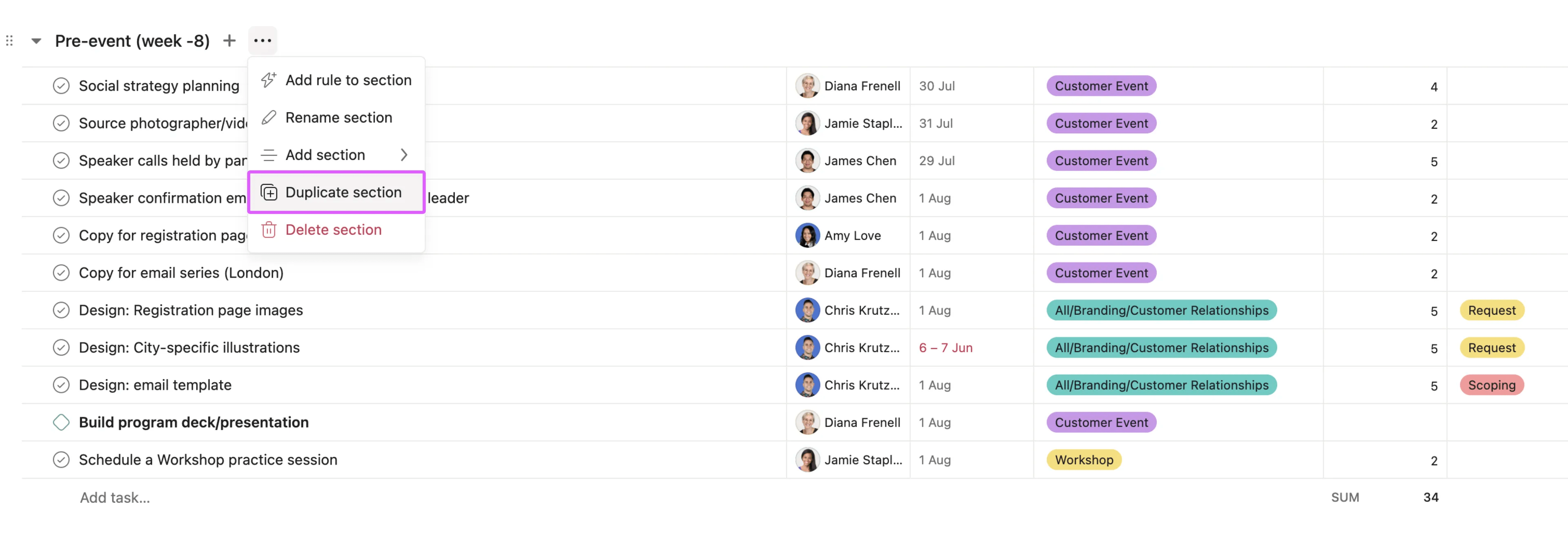
Gehen Sie wie folgt vor, um einen Abschnitt innerhalb eines Projekts zu duplizieren:
- Navigieren Sie zu dem Abschnitt, den Sie duplizieren möchten
- Bewegen Sie den Mauszeiger über den Abschnittsnamen und klicken Sie auf das Drei-Punkte-Symbol, um die Abschnittsoptionen zu öffnen
- Wählen Sie im Dropdown-Menü den Abschnitt Duplizieren aus.
- Wählen Sie die Aufgabendetails aus, die Sie beibehalten möchten, z. B. Verantwortlicher oder Unteraufgaben
- Klicken Sie auf Neuen Abschnitt erstellen, um die Duplizierung durchzuführen
Einen Abschnitt in ein anderes Projekt duplizieren
Sie können einen vorhandenen Abschnitt und seine Aufgaben in ein anderes Projekt duplizieren.
So duplizieren Sie einen Abschnitt und seine Aufgaben in ein anderes Projekt:
- Navigieren Sie zu dem Abschnitt, den Sie duplizieren möchten
- Bewegen Sie den Mauszeiger über den Abschnittsnamen und klicken Sie auf das Drei-Punkte-Symbol, um die Abschnittsoptionen zu öffnen
- Wählen Sie im Dropdown-Menü den Abschnitt Duplizieren aus.
- Wählen Sie im Feld Duplizieren nach ein Projekt aus, in das der Abschnitt dupliziert werden soll
- Wählen Sie die Aufgabendetails aus, die Sie beibehalten möchten, z. B. Verantwortlicher oder Unteraufgaben
- Klicken Sie auf Neuen Abschnitt erstellen, um den Abschnitt in das von Ihnen gewählte Projekt zu duplizieren
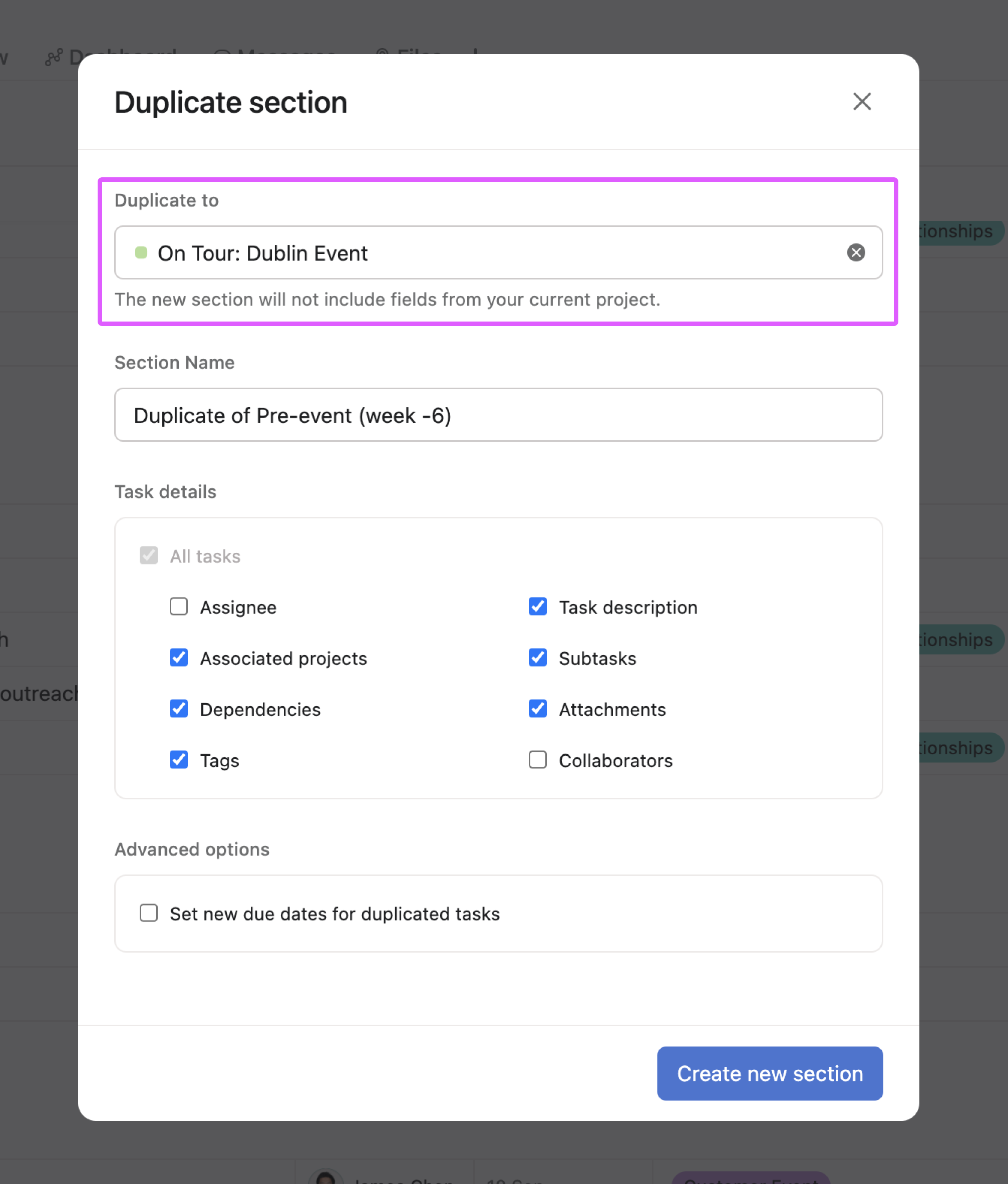
In diesem Beispiel werden der Abschnitt und seine Aufgaben in das Projekt On Tour: Dublin Event dupliziert. Aufgabenverantwortliche und Beteiligte wurden abgewählt, sodass diese Aufgabendetails nicht übernommen werden.
Hinweis

