Las secciones te permiten dividir y organizar las tareas de tu proyecto. Las secciones se pueden usar para crear categorías, etapas de flujo de trabajo, prioridades y más. También puede usar secciones para activar reglas cuando las tareas se mueven a ellas.
Artículos relacionados
Puede crear una sección utilizando el atajo de teclado Tab + N.
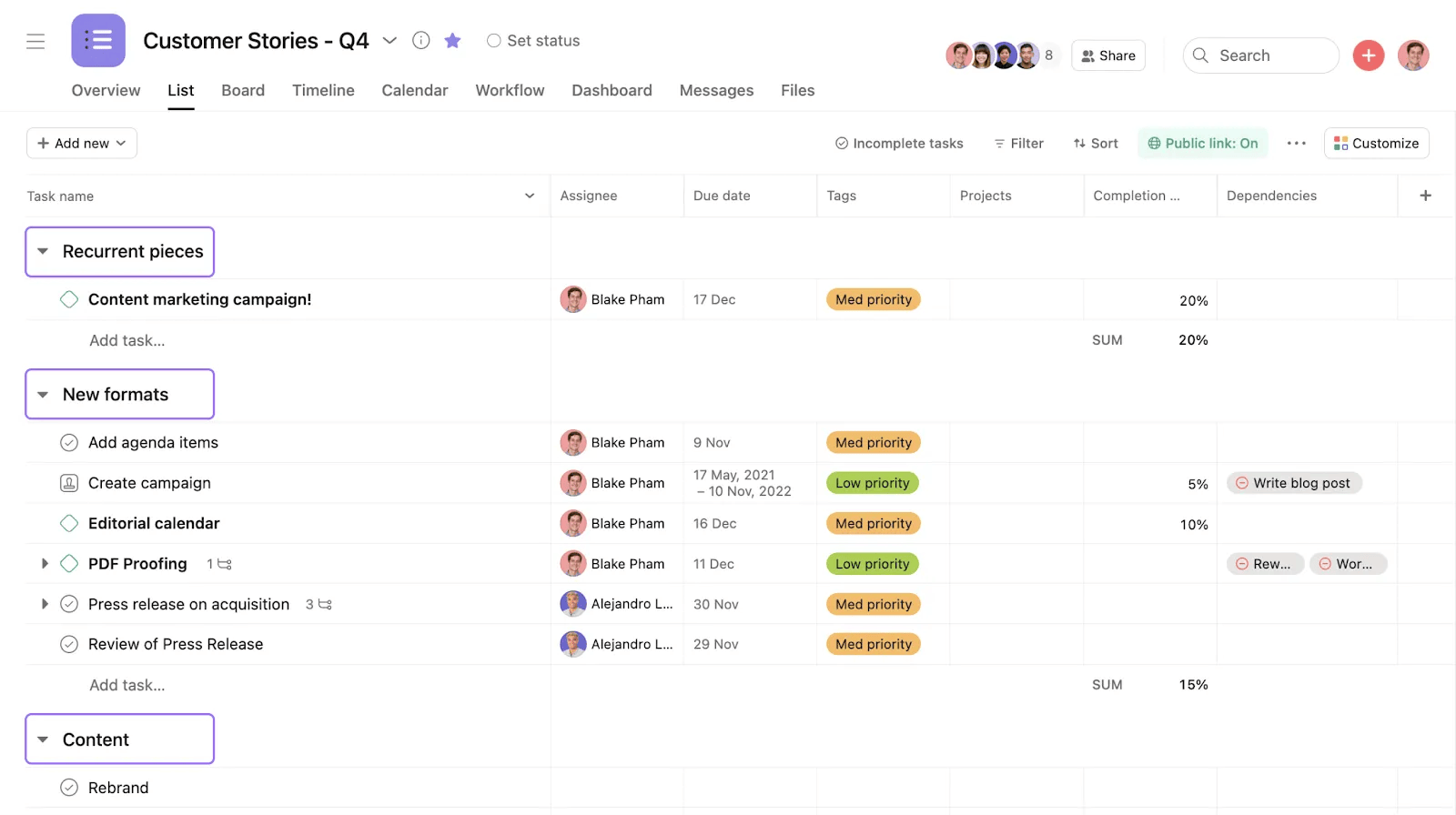
Crear secciones
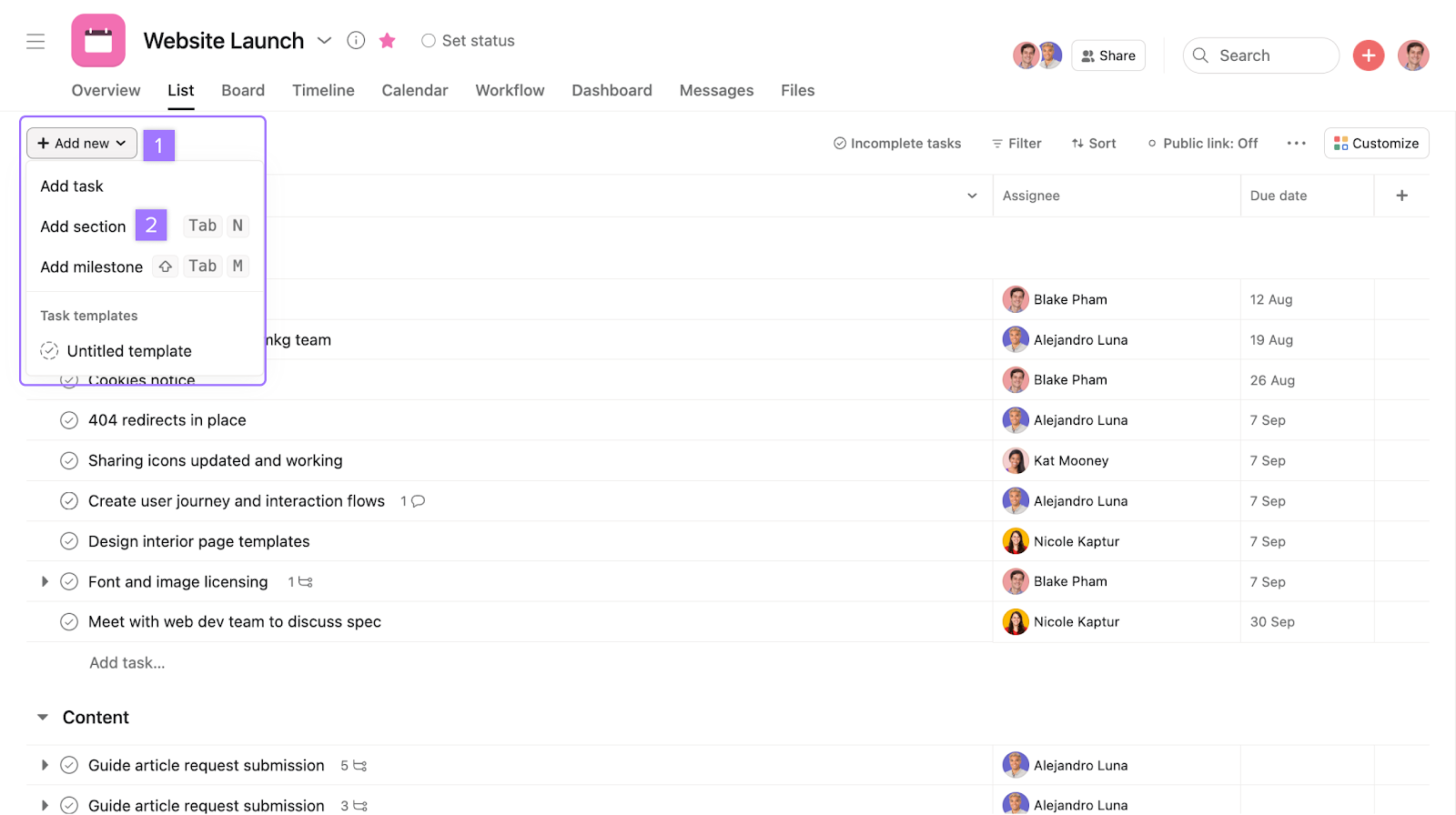
Para crear una sección en tu proyecto:
- Haz clic en el menú desplegable junto al botón Agregar nuevo.
- Haz clic en Agregar sección.
Mover tareas entre secciones
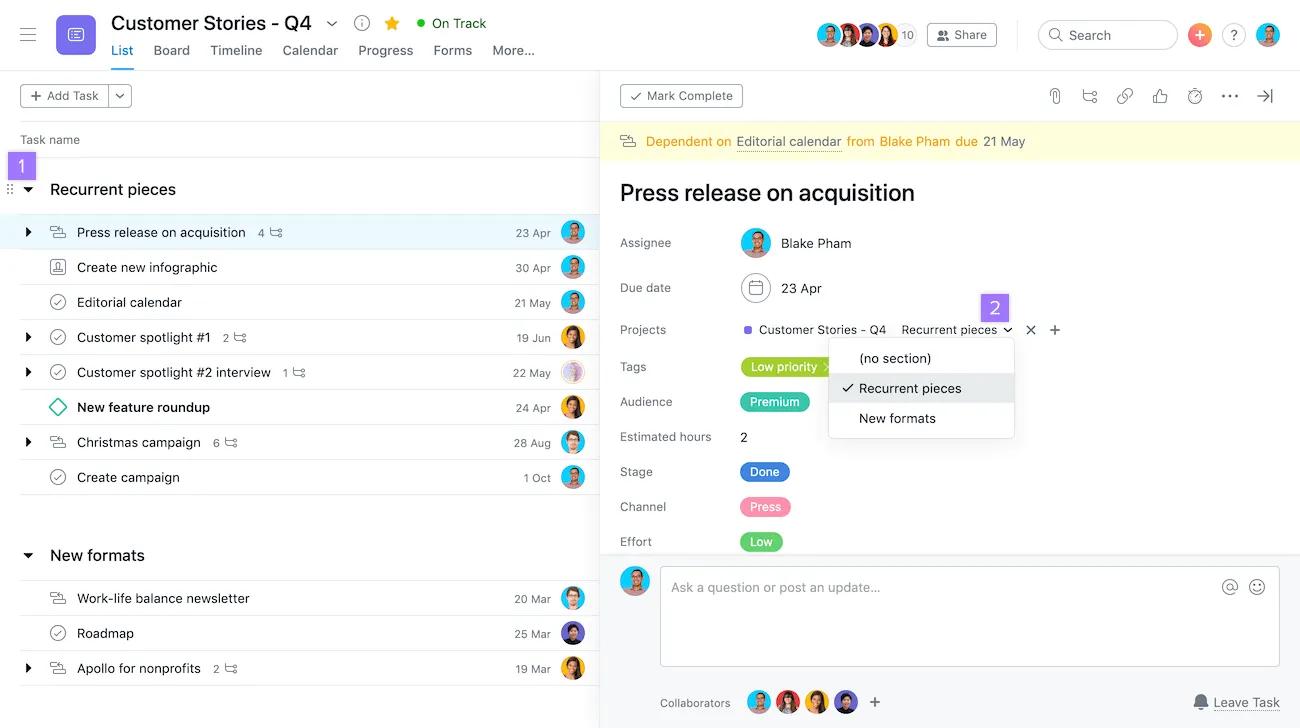
Hay dos formas de mover una tarea a una sección diferente:
- Arrastrar y soltar la tarea entre secciones en el panel principal
- Haga clic en el nombre de la sección en el panel de detalles de la tarea y seleccione una sección diferente de la lista desplegable
Ver secciones
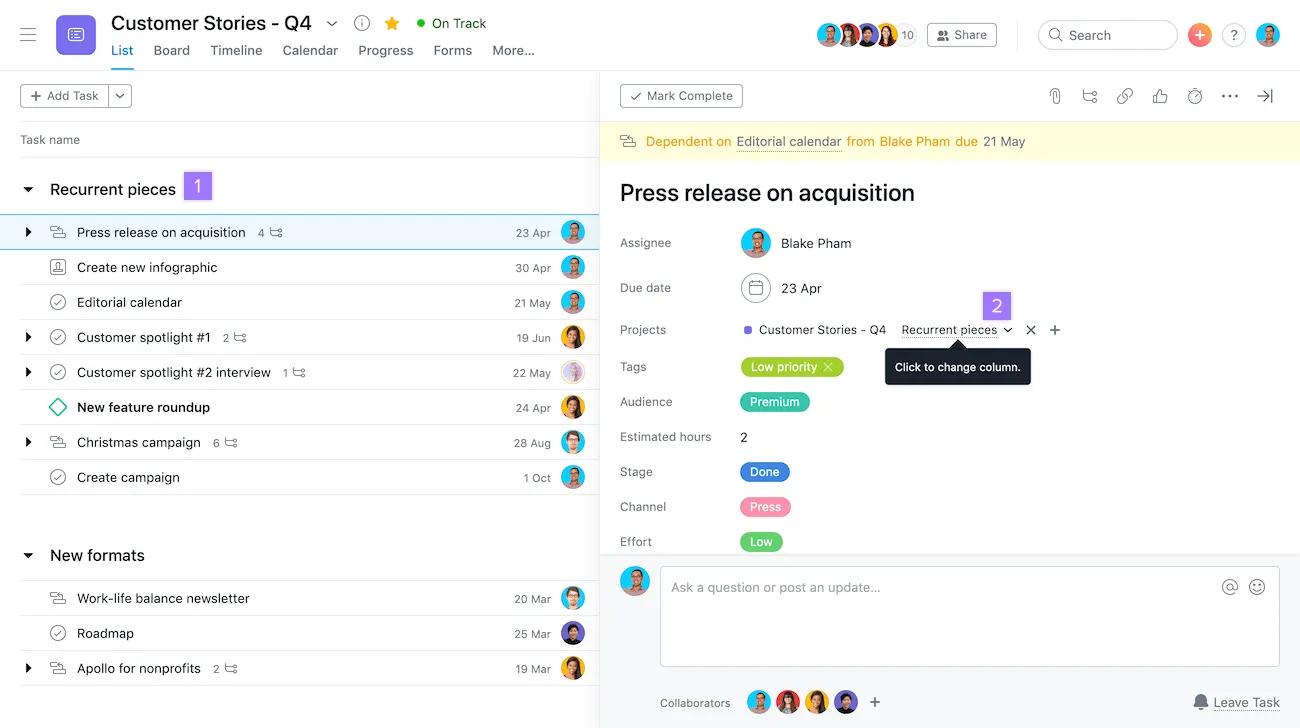
Hay dos formas de identificar en qué sección se encuentra una tarea:
- Desde el panel principal
- Desde el panel de detalles de la tarea
Para agregar una sección bajo una lista de subtareas, debes usar el atajo de teclado Tab + N.
Contraer y expandir secciones
Las secciones se pueden expandir y contraer según sea necesario.
Haga clic en la flecha junto a una sección y podrá expandir y contraer las tareas debajo de la sección.
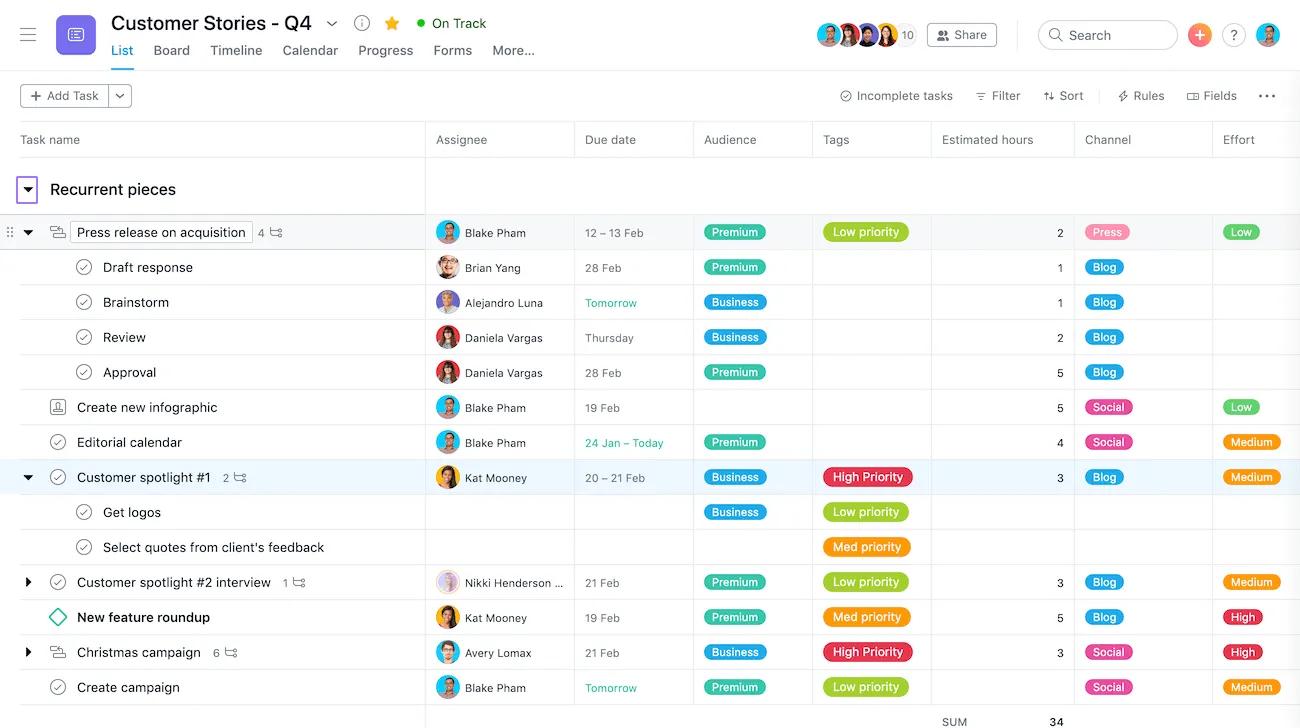
Eliminar una sección
Puedes eliminar una sección en cualquier momento.
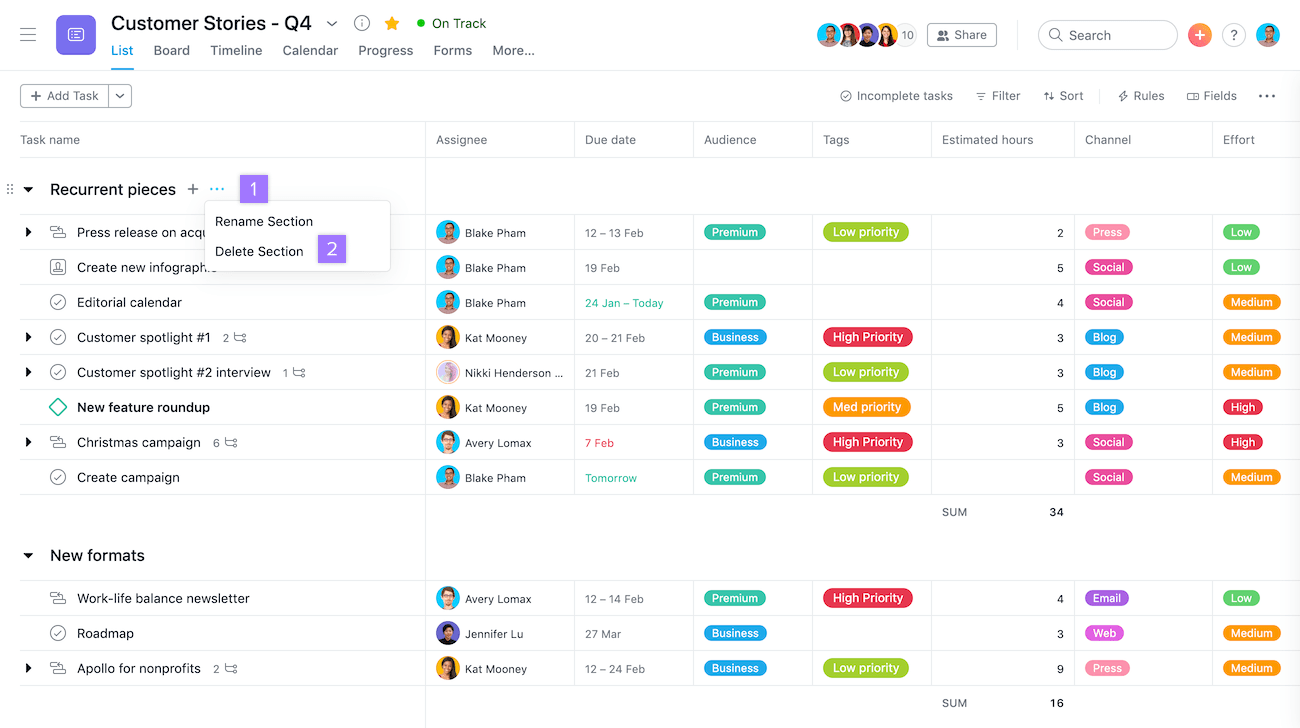
Para eliminar una sección:
- Haga clic en el icono de tres puntos junto al encabezado de la sección
- Selecciona Eliminar sección.
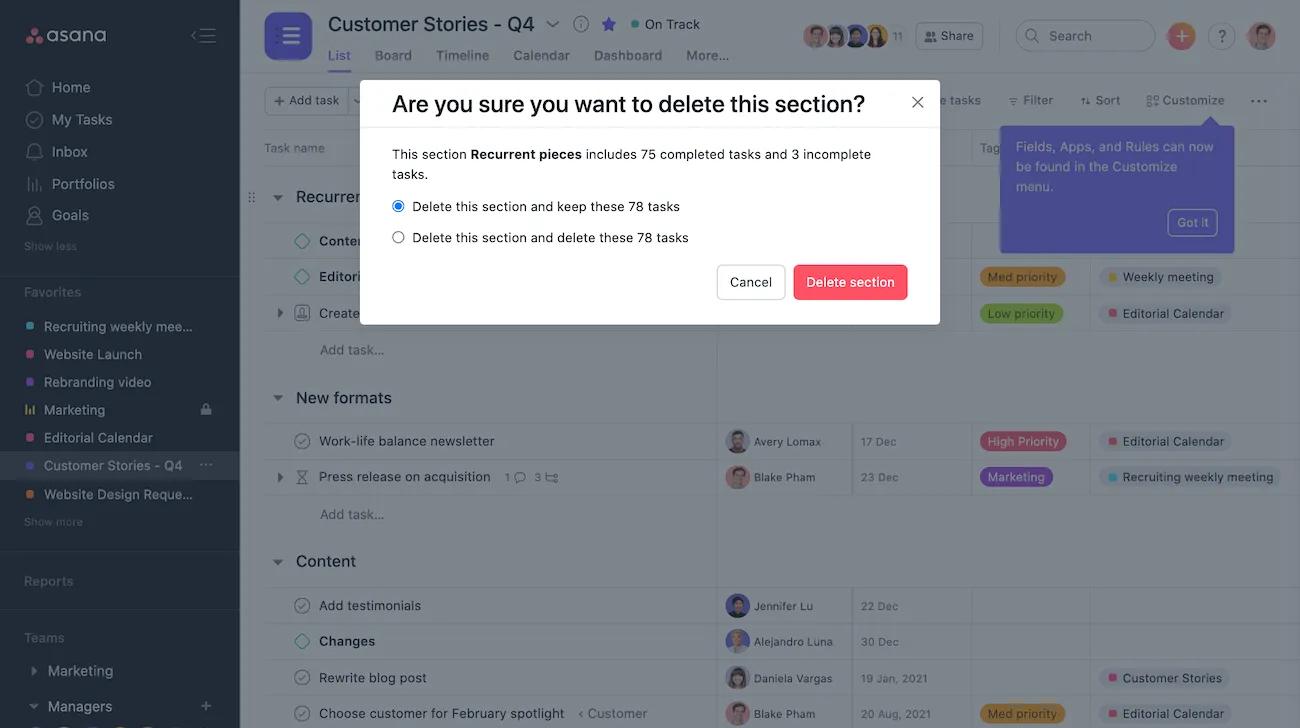
Desde aquí, se te pedirá que confirmes la eliminación.
Duplicar una sección
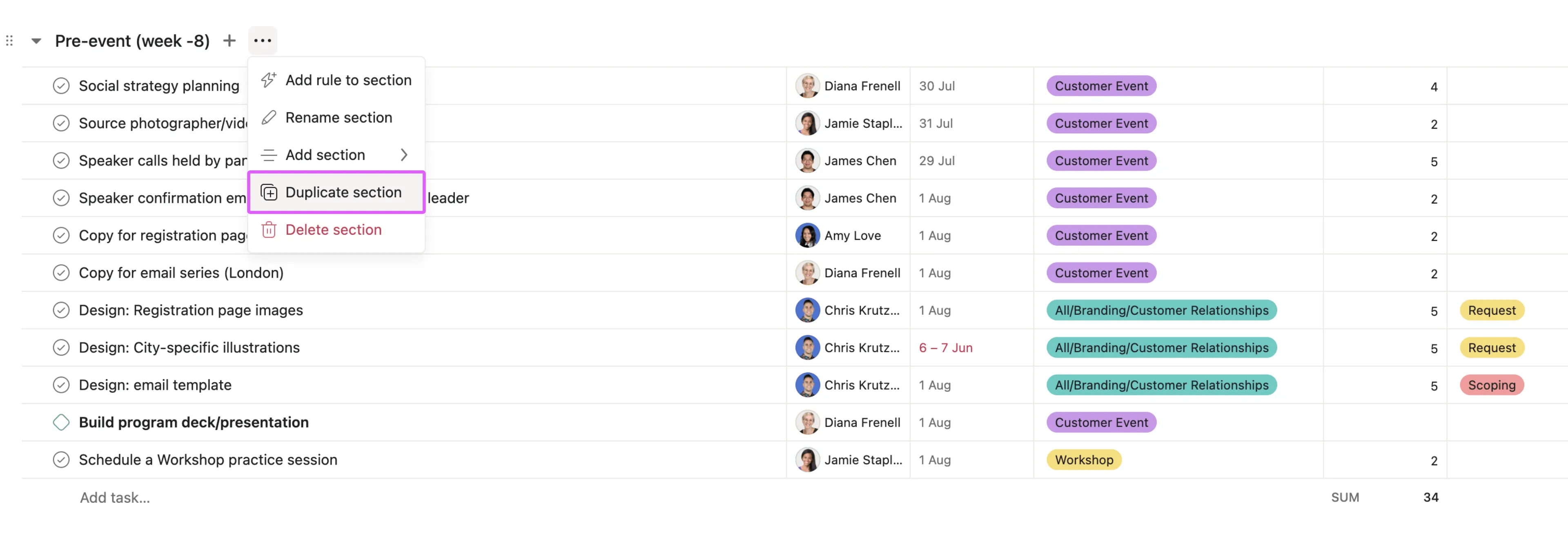
Para duplicar una sección dentro de un proyecto, sigue estos pasos:
- Navegue hasta la sección que desea duplicar
- Coloca el cursor sobre el nombre de la sección y haz clic en el icono de tres puntos para abrir las opciones de la sección.
- Selecciona Duplicar sección en el menú desplegable.
- Elige los detalles de la tarea que deseas conservar, como el responsable o las subtareas
- Haga clic en Crear nueva sección para realizar la duplicación
Duplicar una sección en otro proyecto
Puedes duplicar una sección existente y sus tareas en otro proyecto.
Para duplicar una sección y sus tareas en otro proyecto, sigue estos pasos:
- Navegue hasta la sección que desea duplicar
- Coloca el cursor sobre el nombre de la sección y haz clic en el icono de tres puntos para abrir las opciones de la sección.
- Selecciona Duplicar sección en el menú desplegable.
- Desde el campo Duplicar hasta, elija un proyecto para duplicar la sección en
- Elige los detalles de la tarea que deseas conservar, como el responsable o las subtareas
- Haga clic en Crear nueva sección para duplicar la sección en el proyecto elegido
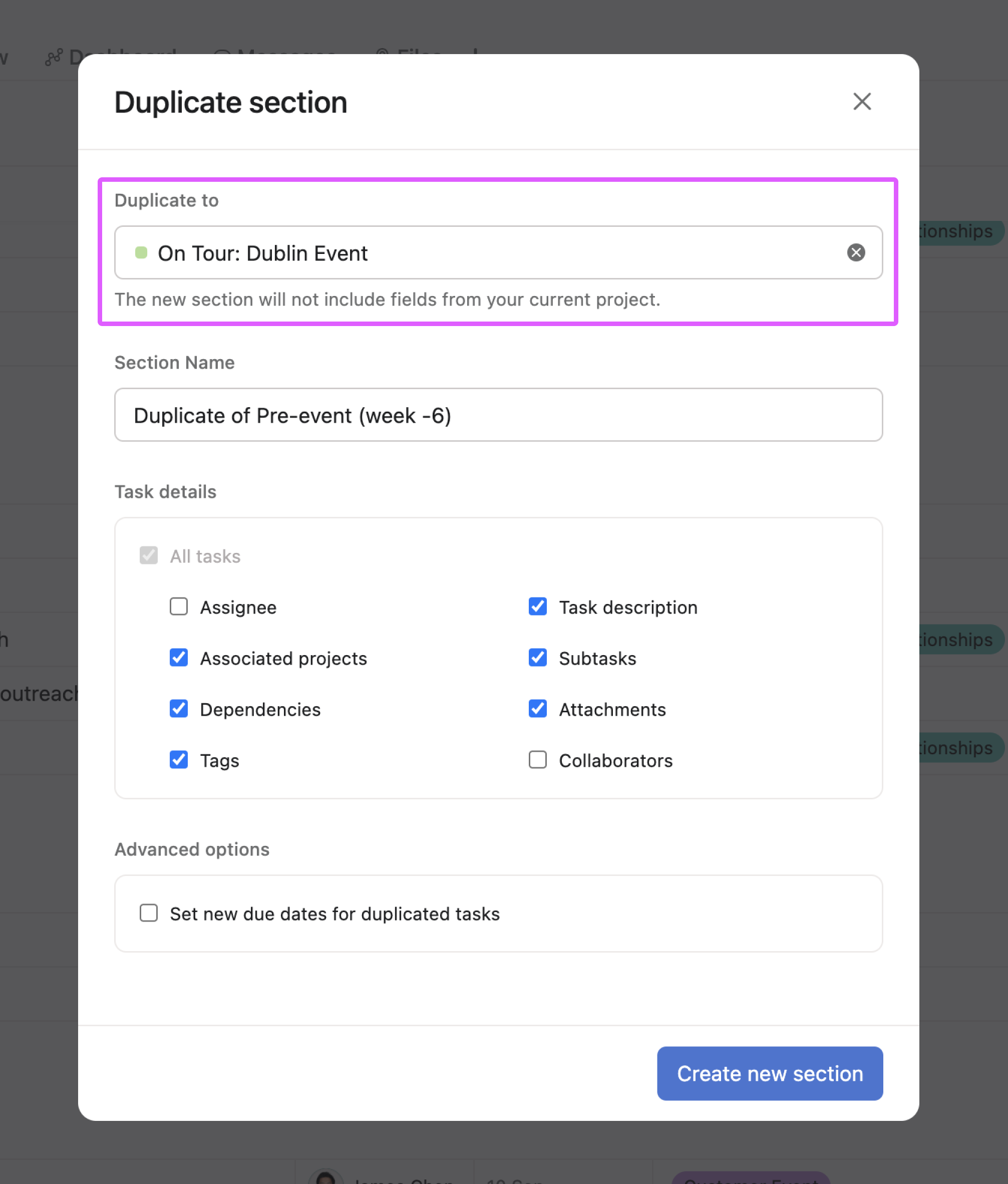
En este ejemplo, la sección y sus tareas se duplicarán en el proyecto On Tour: Dublin Event. Los responsables y colaboradores de la tarea se han deseleccionado, por lo que estos detalles de la tarea no se transferirán.



