Sekcje pozwalają dzielić i organizować zadania w projekcie. Sekcji można używać do tworzenia kategorii, etapów przepływu pracy, priorytetów i nie tylko. Możesz również użyć sekcji, aby wyzwalać reguły, gdy zadania są do nich przenoszone.
Podobne artykuły
Możesz utworzyć sekcję za pomocą skrótu klawiaturowego Tab + N.
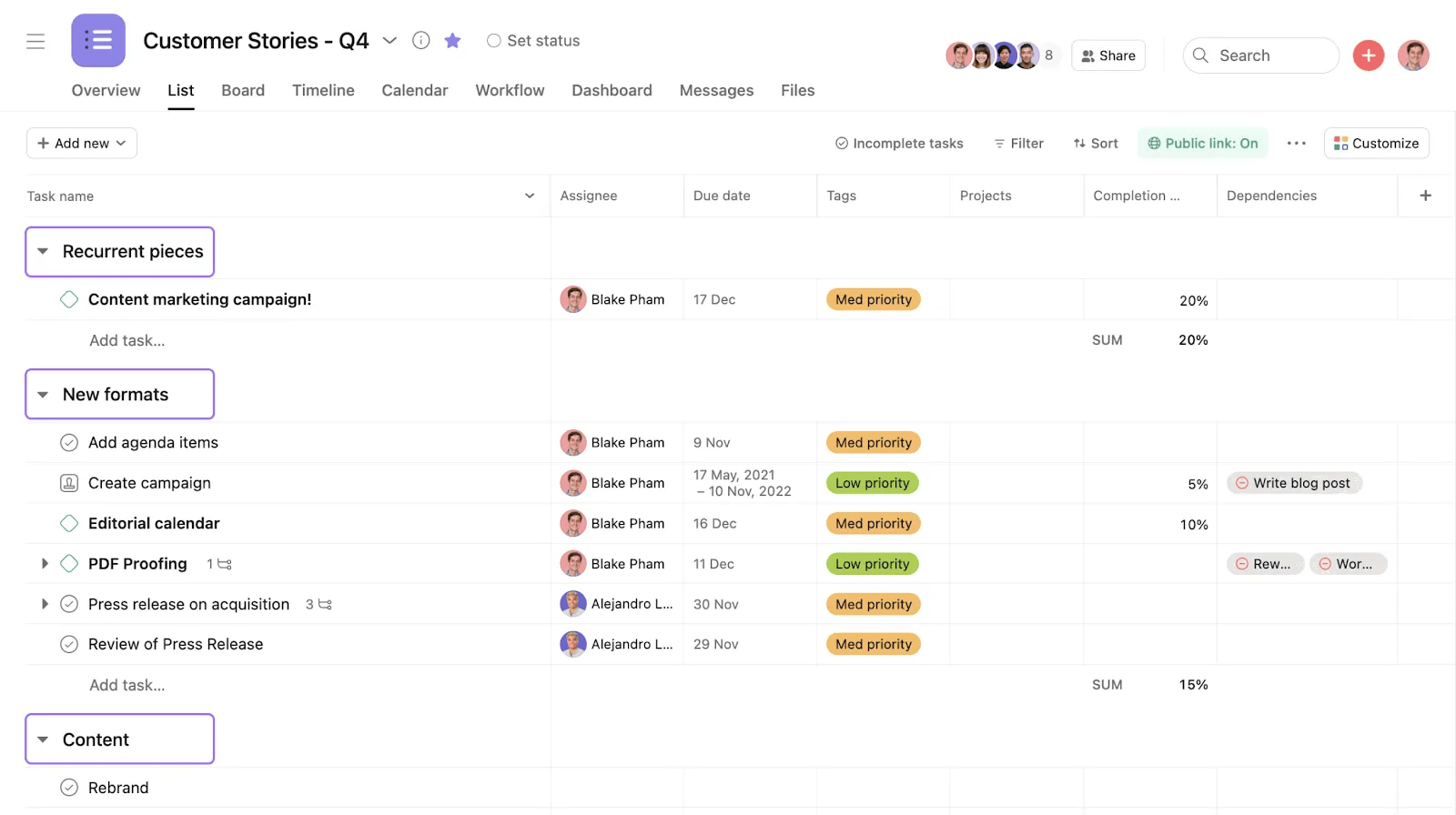
Utwórz sekcje
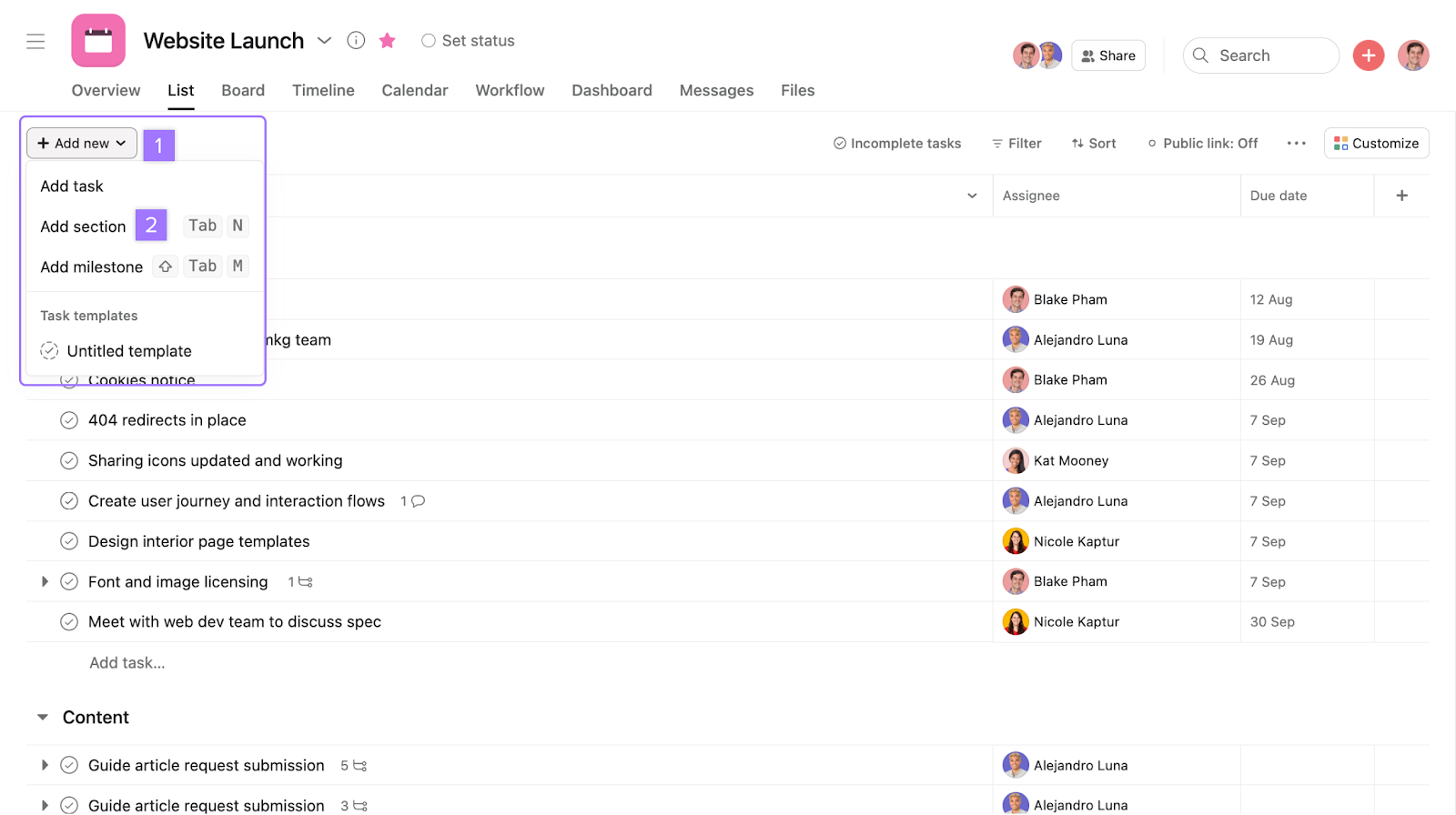
Aby utworzyć sekcję w projekcie:
- Kliknij menu rozwijane obok przycisku Dodaj nowy.
- Kliknij Dodaj sekcję.
Przenoszenie zadań między sekcjami
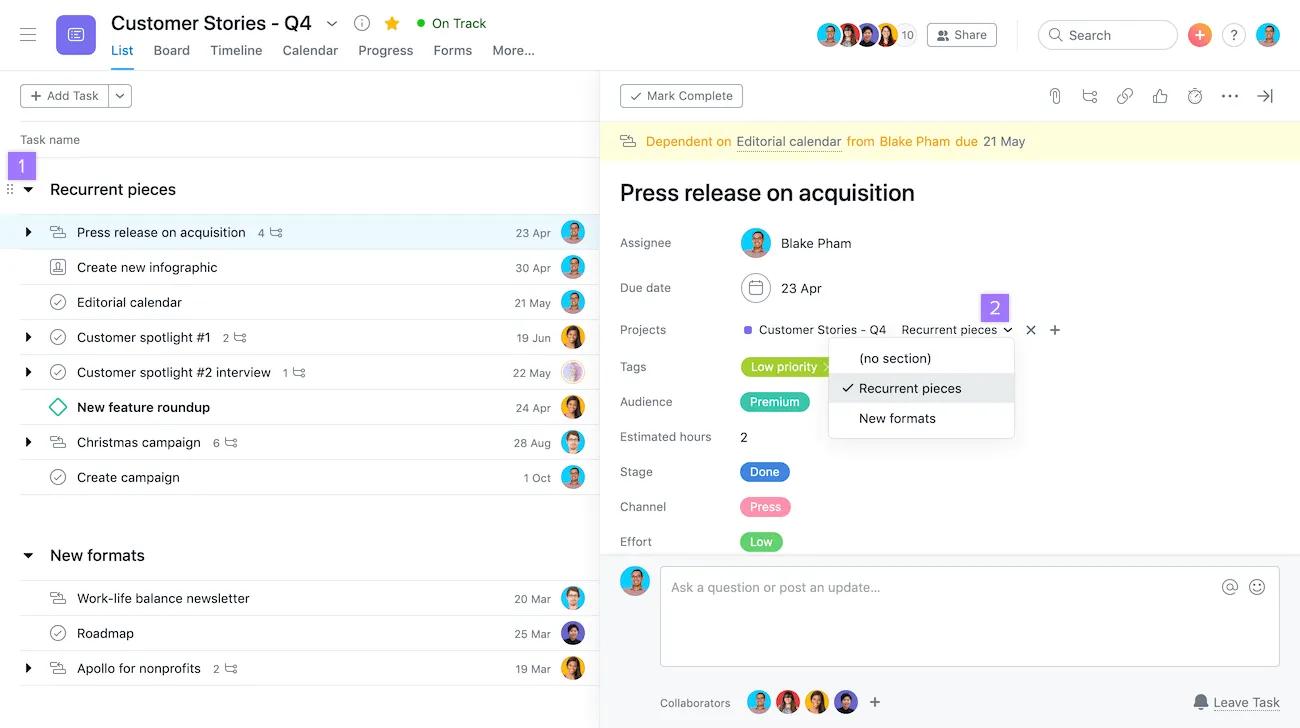
Istnieją dwa sposoby przeniesienia zadania do innej sekcji:
- Przeciągnij i upuść zadanie między sekcjami w okienku głównym
- Kliknij nazwę sekcji w okienku szczegółów zadania i wybierz inną sekcję z listy rozwijanej
Wyświetl sekcje
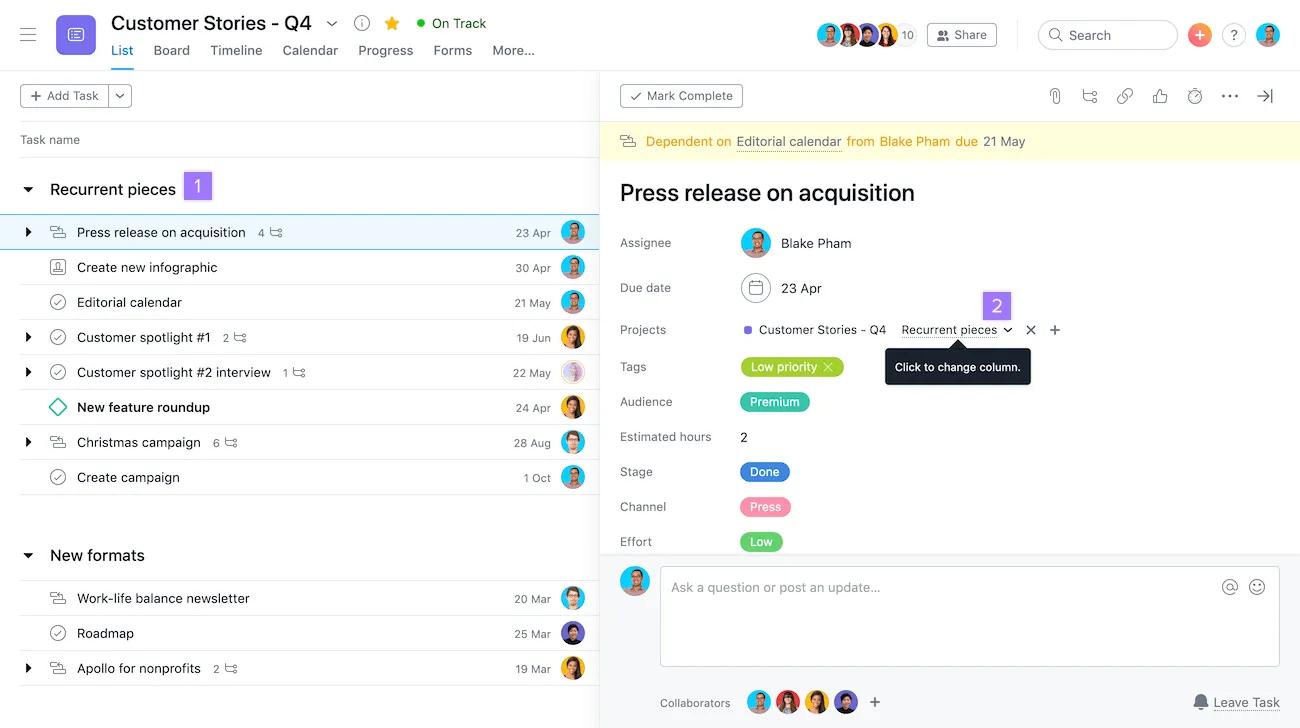
Istnieją dwa sposoby identyfikacji sekcji, w której znajduje się zadanie:
- Z okienka głównego
- Z okienka szczegółów zadania
Aby dodać sekcję pod listą podzadań, musisz użyć skrótu klawiaturowego Tab + N.
Zwiń i rozwiń sekcje
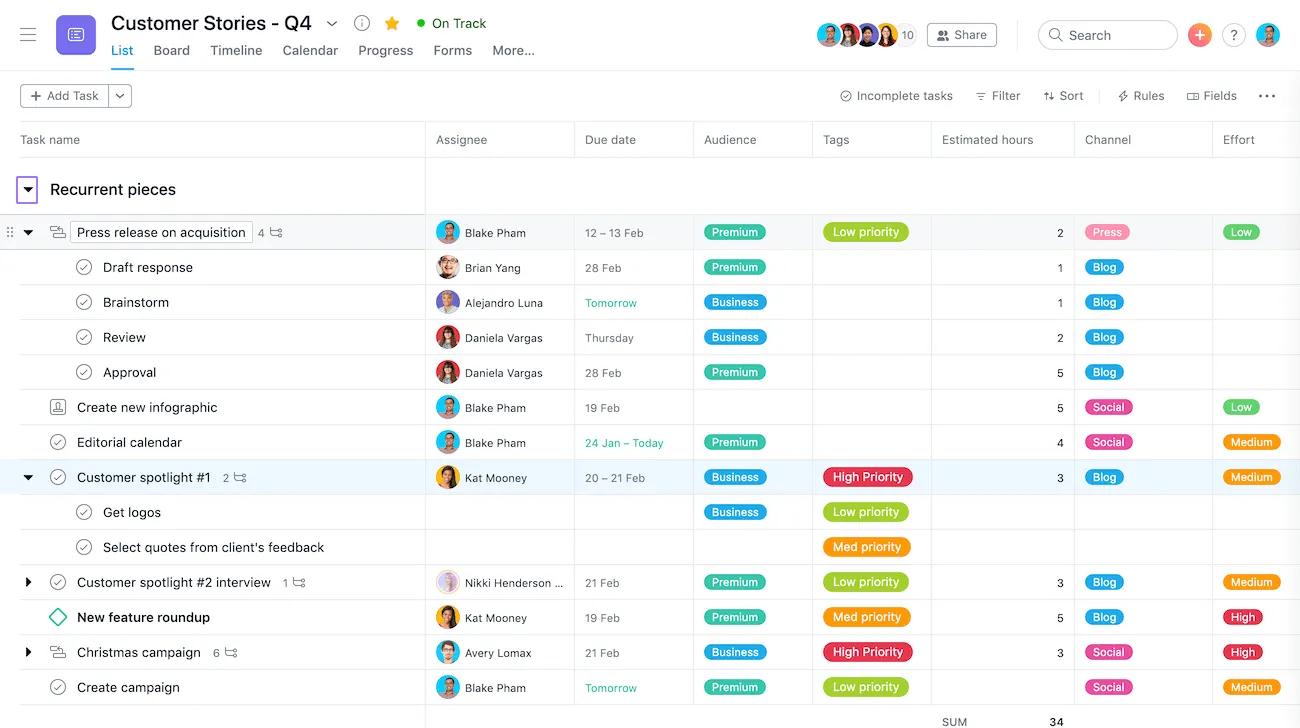
Sekcje można rozwijać i zwijać w razie potrzeby.
Kliknij strzałkę obok sekcji, aby rozwinąć i zwinąć zadania w sekcji.
Usuń sekcję
Możesz usunąć sekcję w dowolnym momencie.
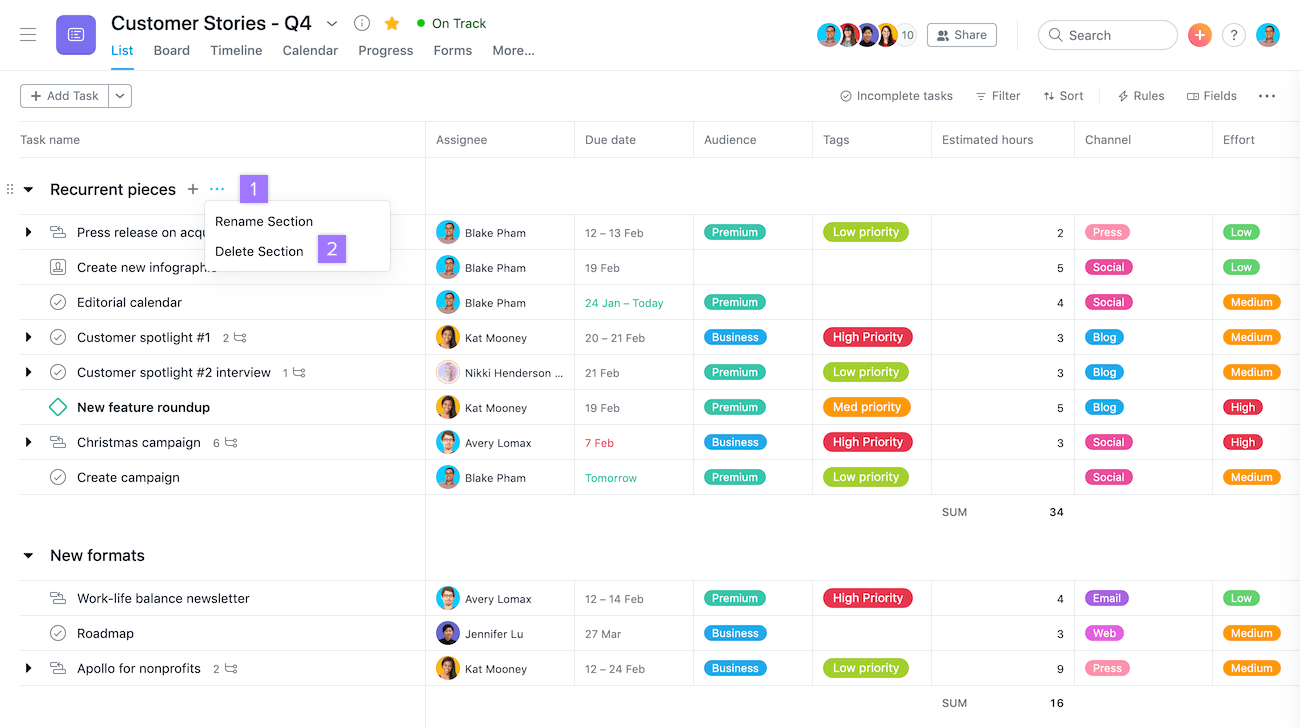
Aby usunąć sekcję:
- Kliknij ikonę z trzema kropkami obok nagłówka sekcji
- Wybierz Usuń sekcję
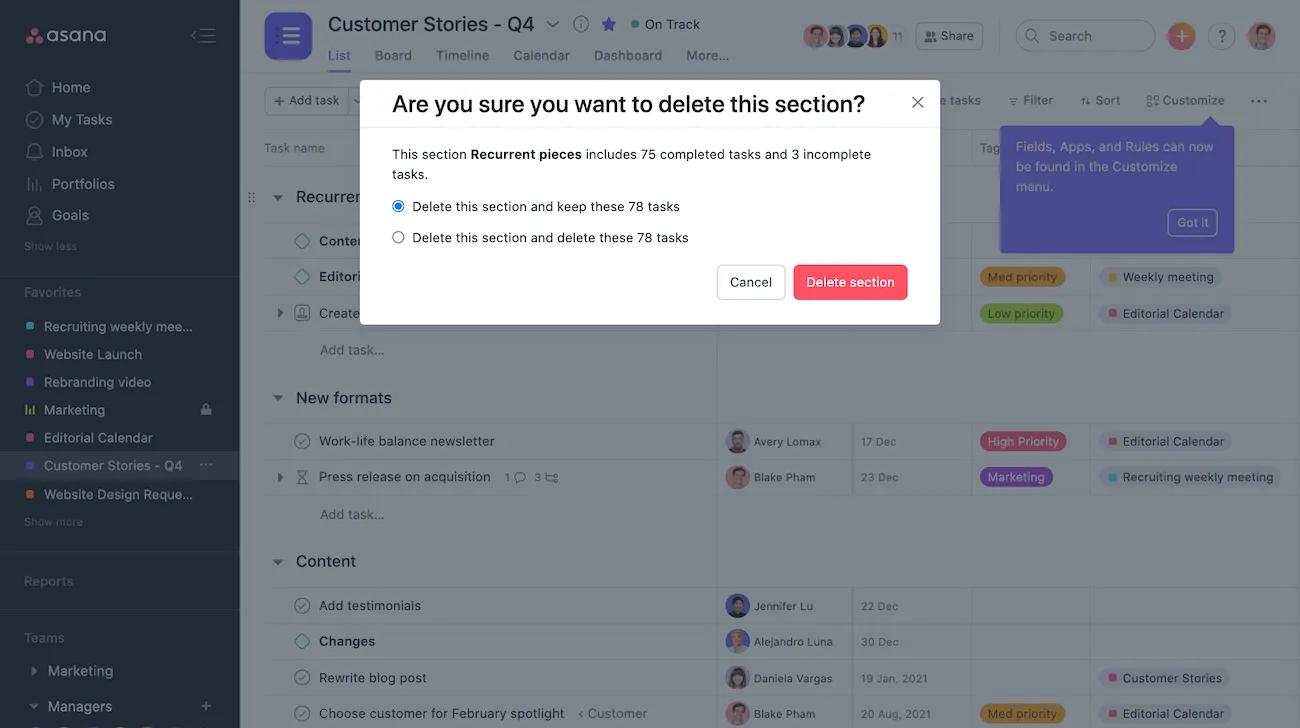
Następnie zostaniesz poproszony o potwierdzenie usunięcia.
Duplikuj sekcję
Aby zduplikować sekcję w projekcie, wykonaj następujące czynności:
- Przejdź do sekcji, którą chcesz powielić
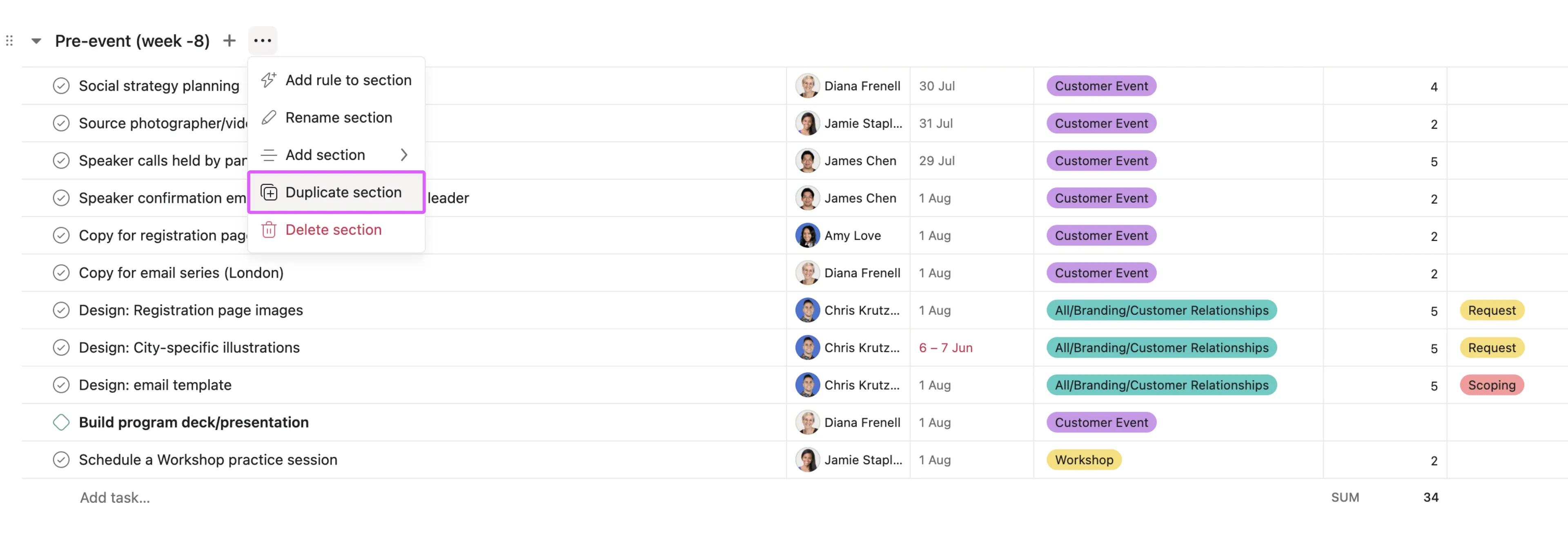
- Najedź kursorem na nazwę sekcji i kliknij ikonę z trzema kropkami, aby otworzyć opcje sekcji
- Z menu rozwijanego wybierz opcję Duplikuj sekcję.
- Wybierz szczegóły zadania, które chcesz zachować, takie jak osoba odpowiedzialna lub podzadania
- Kliknij Utwórz nową sekcję, aby wykonać duplikację
Skopiuj sekcję do innego projektu
Możesz zduplikować istniejącą sekcję i jej zadania do innego projektu.
Aby zduplikować sekcję i jej zadania do innego projektu, wykonaj następujące kroki:
- Przejdź do sekcji, którą chcesz powielić
- Najedź kursorem na nazwę sekcji i kliknij ikonę z trzema kropkami, aby otworzyć opcje sekcji
- Z menu rozwijanego wybierz opcję Duplikuj sekcję.
- Z pola Duplikuj do wybierz projekt, do którego chcesz zduplikować sekcję
- Wybierz szczegóły zadania, które chcesz zachować, takie jak osoba odpowiedzialna lub podzadania
- Kliknij Utwórz nową sekcję, aby powielić sekcję w wybranym projekcie
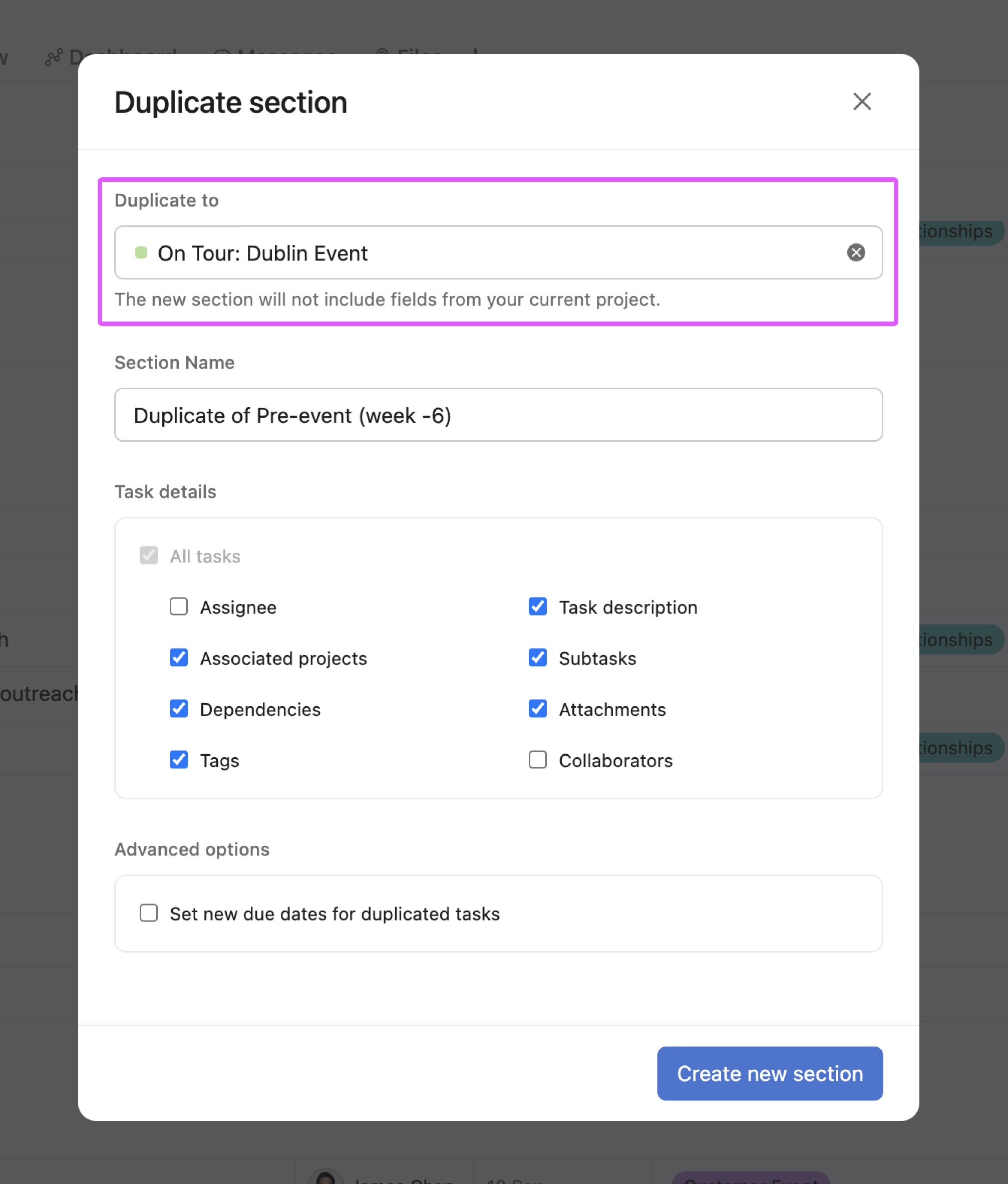
W tym przykładzie sekcja i jej zadania zostaną zduplikowane do projektu On Tour: Dublin Event. Osoby odpowiedzialne i współpracownicy zostali odznaczeni, więc te szczegóły zadania nie zostaną przeniesione.

Uwaga

