A Asana introduziu uma funcionalidade aprimorada de ação de data nas regras, oferecendo mais flexibilidade e precisão ao automatizar o seu trabalho. Explique os principais recursos e como usá-los.
Consulte também:
Principais recursos
Design consistente: com o lançamento das novas ações de data, a interface do usuário tem agora um design consistente, seja para atualizar uma tarefa existente, criar uma nova ou definir uma data de conclusão com um campo personalizado de data.
Compensações negativas: as novas ações de data agora permitem definir datas de conclusão no passado. Por exemplo, crie uma regra para gerar subtarefas para finalizar a pauta da reunião duas semanas antes da reunião.
Defina datas em relação aos campos personalizados de data: as novas ações de data também poderão definir datas em relação aos campos personalizados de data da tarefa desencadeadora, além do campo de data de conclusão.
Use a interface de ação de data
Use a interface de ações de data, que consiste em vários componentes que permitem definir datas com precisão.
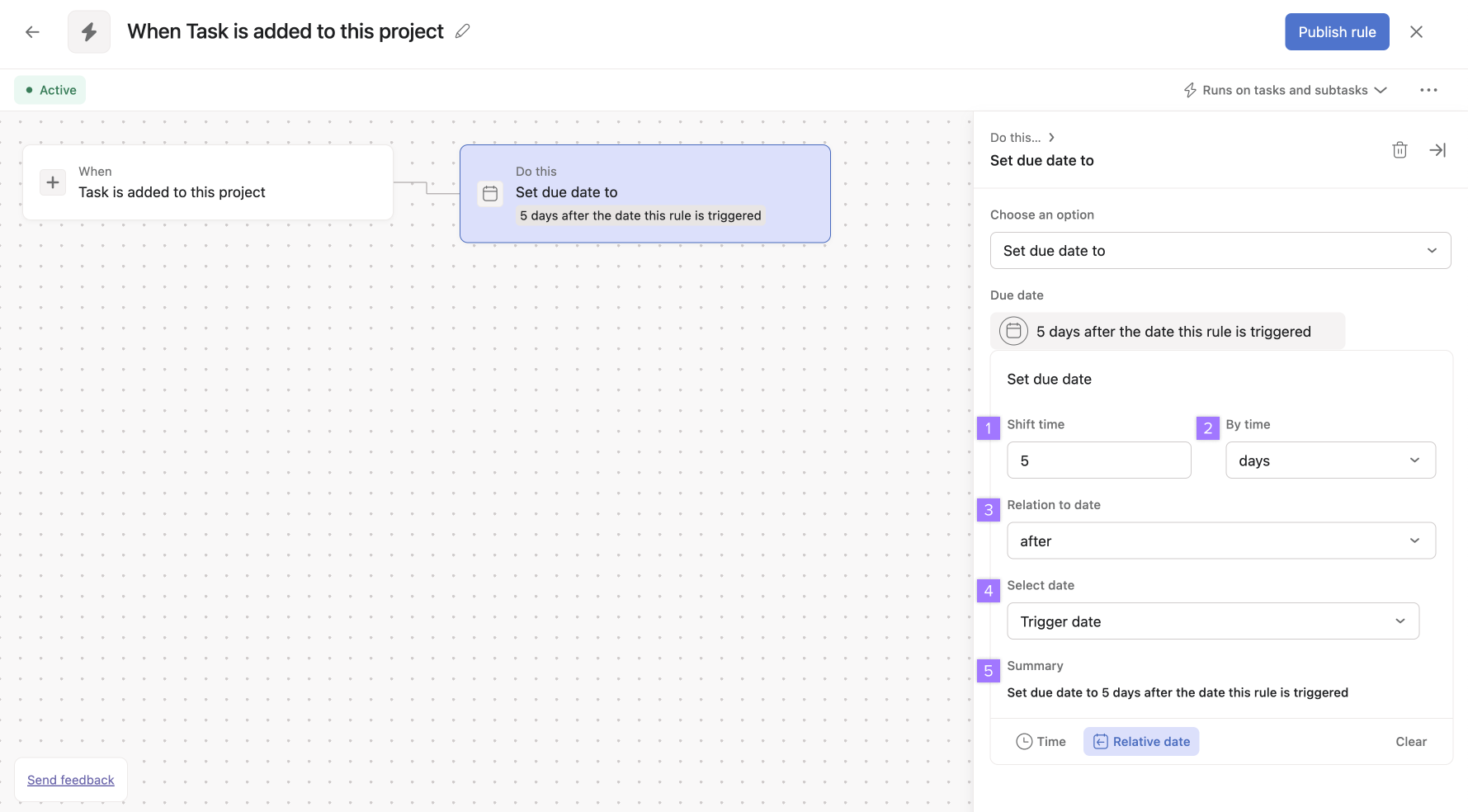
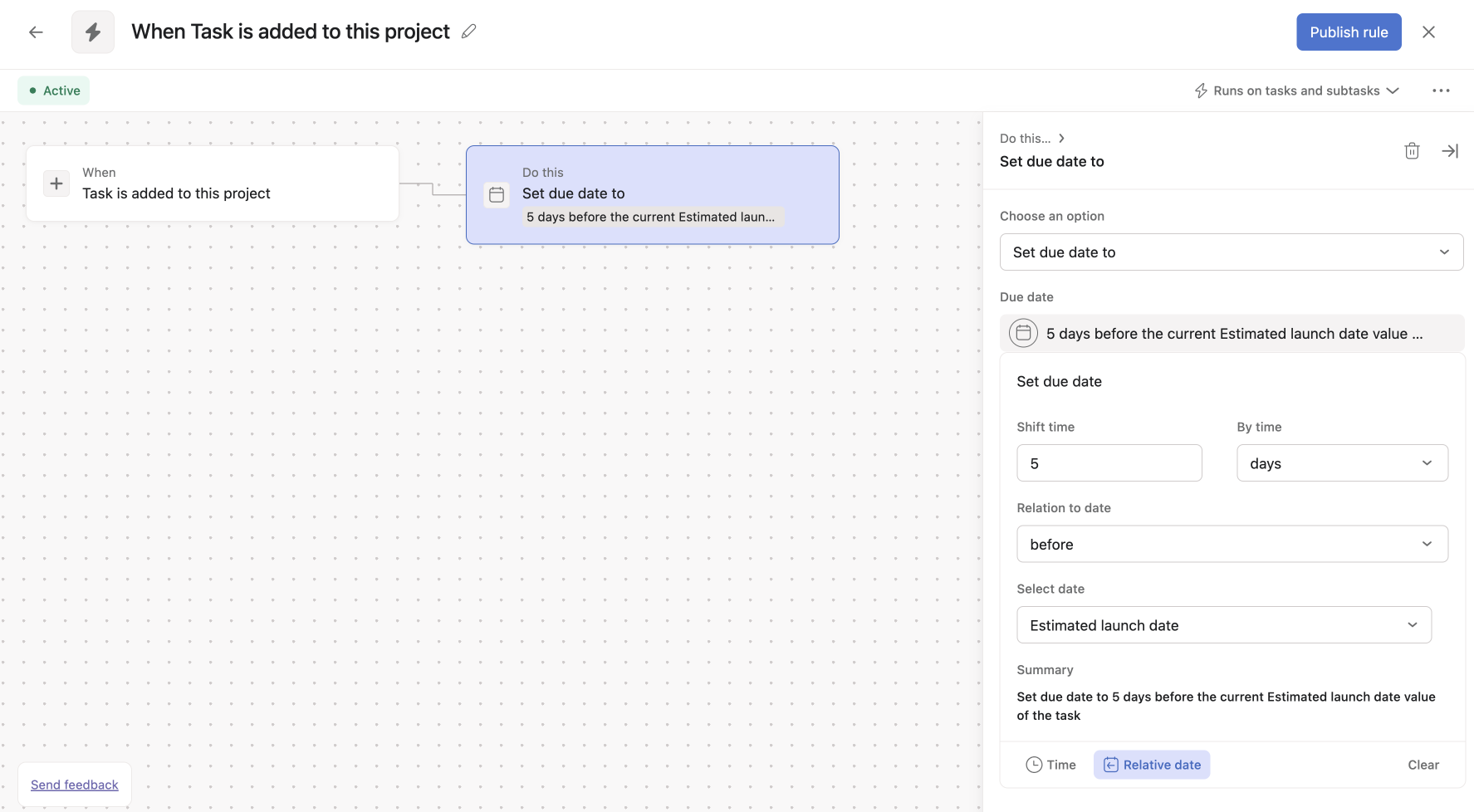
- Alterar tempo: insira qualquer valor numérico (3, 5, 90) com base no período de tempo que você deseja alterar. Use em conjunto com Por tempo para especificar o ajuste de data exato. Por tempo: a unidade de tempo pela qual você deseja ajustar. Escolha entre dias, semanas ou meses. Use em conjunto com o tempo de deslocamento para especificar o deslocamento exato da data, por exemplo, 5 dias ou 3 meses. Relação com a data: escolha entre depois ou antes para criar uma relação com a data, por exemplo, 2 semanas antes ou 90 dias depois. Selecione a data: escolha o campo de data a ser usado. Selecione entre as seguintes opções: Preencher com IA: valor resolvido pela IA, com base nas instruções dos fluxos de trabalho inteligentes. Data de desencadeamento: a data em que a regra é desencadeada. Data específica: uma data específica definida na regra. Data de início: a data de início da tarefa desencadeadora. Data de conclusão: a data de conclusão da tarefa desencadeadora. Data de criação: a data em que a tarefa desencadeadora foi criada. Campo de data personalizado: a data de qualquer campo de data personalizado usado no projeto, por exemplo, data de lançamento, data de revisão, data de finalização estimada. Os campos de data personalizados nos projetos são separados das datas de conclusão. Resumo: como as novas ações de data nas regras contêm muitos componentes, a nova interface do usuário resume a ação de data escolhida em linguagem simples para maior clareza. No exemplo abaixo, configure a regra para ser executada quando uma tarefa for adicionada ao projeto. Altere a data de conclusão da tarefa desencadeadora. Defina a data específica para a qual a data de conclusão será alterada no painel de data de conclusão na imagem abaixo. Defina a data de conclusão para 5 dias antes do valor de Estimativa de lançamento da tarefa. Defina a data de lançamento estimada como um campo de data personalizado adicionado ao projeto. Defina a nova data de conclusão da tarefa para 5 dias antes da data definida para a data de lançamento estimada.

Nota

