MÖGLICHKEITEN
Art des Unternehmens
Formulare sind in Asana Starter, Advanced, Enterprise verfügbar. und Enterprise+ sowie für ältere Abonnements Premium, Business und Legacy Enterprise verfügbar.
Besuchen Sie unsere Preisübersicht für weitere Informationen.
In diesem Artikel erfahren Sie, wie Sie Formulare teilen, mit wem Sie sie teilen und wie Sie Formulare auf internen oder öffentlichen Webseiten einbetten.
Formulare sind standardmäßig nur für Ihr Unternehmen sichtbar. Ändern Sie dies in den Formulareinstellungen.

Legen Sie fest, wer auf das Formular zugreifen kann, indem Sie eine von drei Optionen auswählen: Jeder kann darauf zugreifen, Nur die Organisation oder Deaktiviert.
Sobald Ihr Formular zur Freigabe bereit ist, klicken Sie auf die Schaltfläche Formular teilen und fügen Sie den Empfänger per Name oder E-Mail hinzu oder klicken Sie auf die Schaltfläche Link kopieren. Der Link wird dann in Ihre Zwischenablage kopiert. Teilen Sie den Link mit Ihren Teamkollegen in Asana sowie mit allen Personen, die kein Asana-Konto haben. Das Formular lässt sich also von jedem ausfüllen.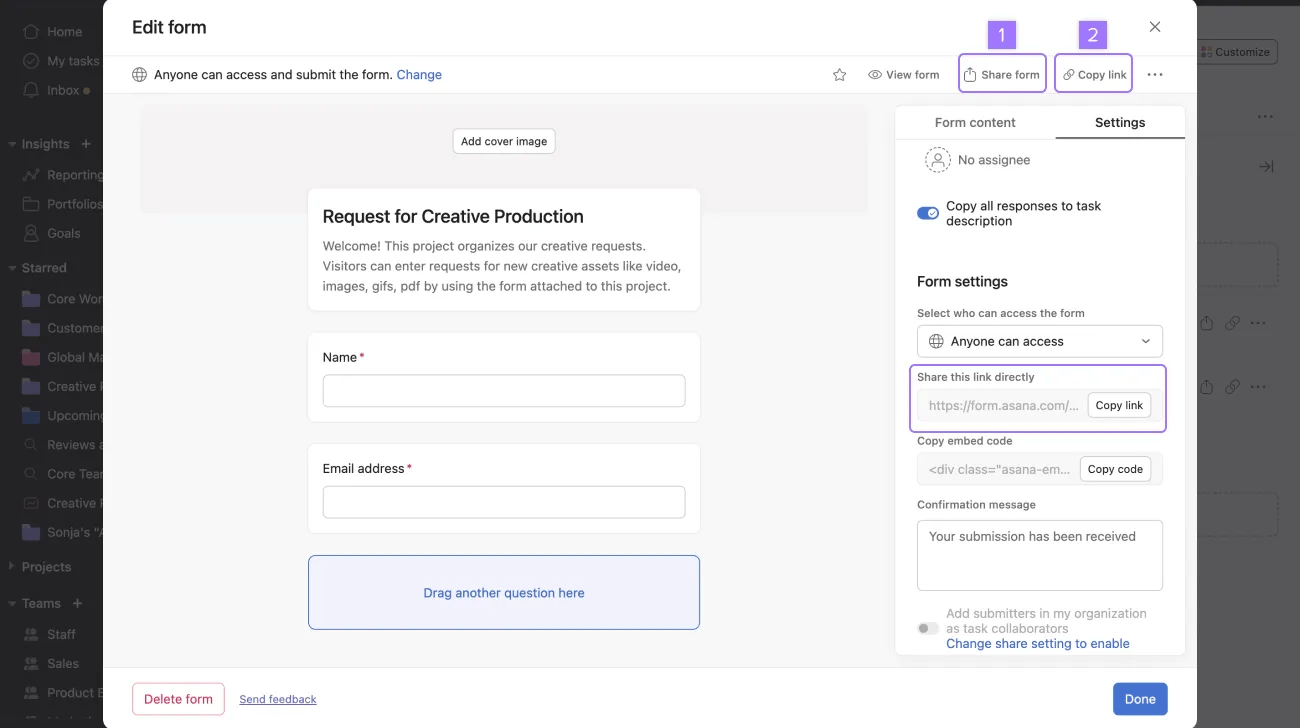
Sobald das Formular ausgefüllt ist und gesendet wurde, sieht der Sender des Formulars eine Bestätigungsnachricht, die ihn darüber informiert, dass die Formularübermittlung erfolgreich war. Das gesendete Formular erscheint dann als neue Aufgabe in Ihrem Projekt.
Senden Sie nach dem Absenden des Formulars zusätzlich eine Bestätigungs-E-Mail mit einer Kopie des eingereichten Formulars.
Hinweis
Das Formular muss eine E-Mail-Abfrage enthalten und der Versender muss diese ausfüllen, damit das Formular eingereicht werden kann.
Verwenden Sie kürzere Wörter, wenn möglich. Wenn der Einreichende Teil Ihres Asana-Bereiches ist, fügen Sie ihn als an der Aufgabe Beteiligten hinzu. Wenn die Person nicht Teil Ihres Asana-Bereiches ist und Ihnen folgen soll, senden Sie ihr eine Einladung, Ihrem Bereich beizutreten.Fügen Sie dann Beteiligte hinzu, priorisieren Sie die Arbeit, ändern Sie Aufgabendetails und bringen Sie die Arbeit voran, um sicherzustellen, dass die Aufgabe erledigt wird.
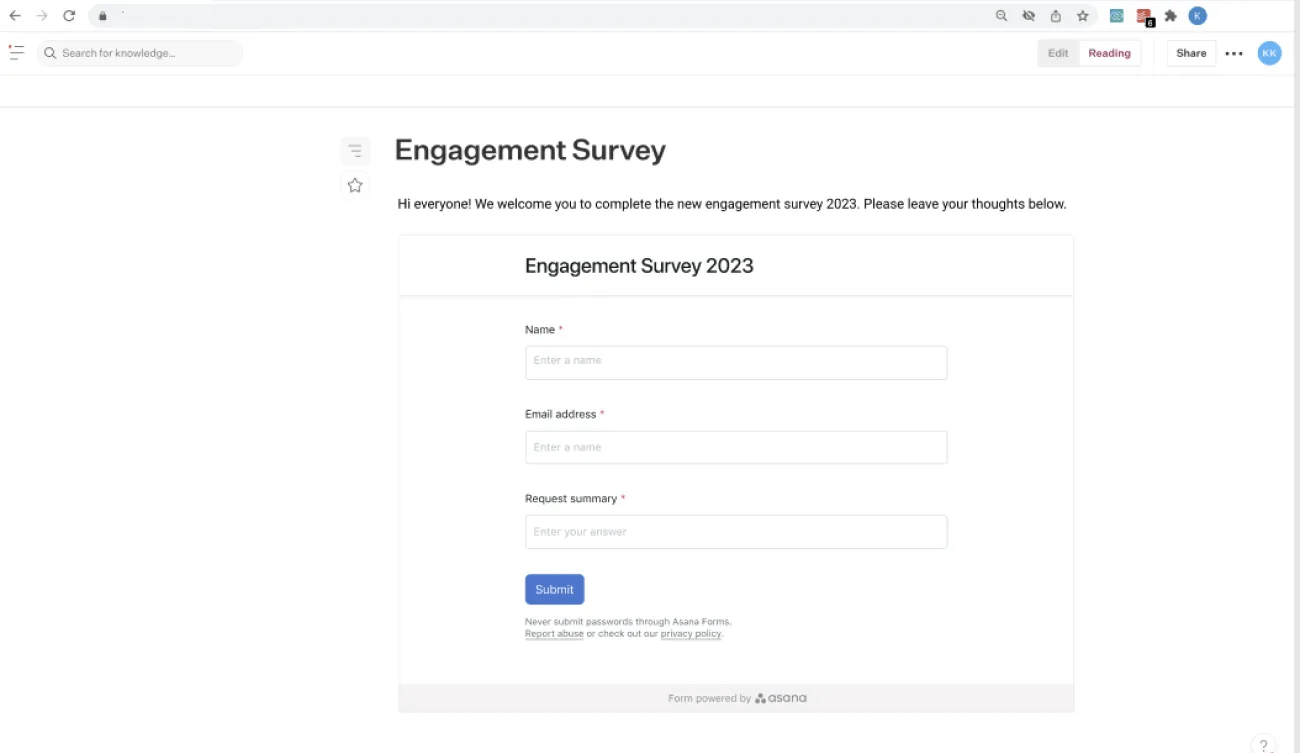
Formulare auf internen oder externen Websites einbetten Sie.
Formulare können überall eingebettet werden. Verbinden Sie neue Einreichungen direkt mit Ihrem Workflow und vermeiden Sie somit unnötige Arbeit rund um die Arbeit.
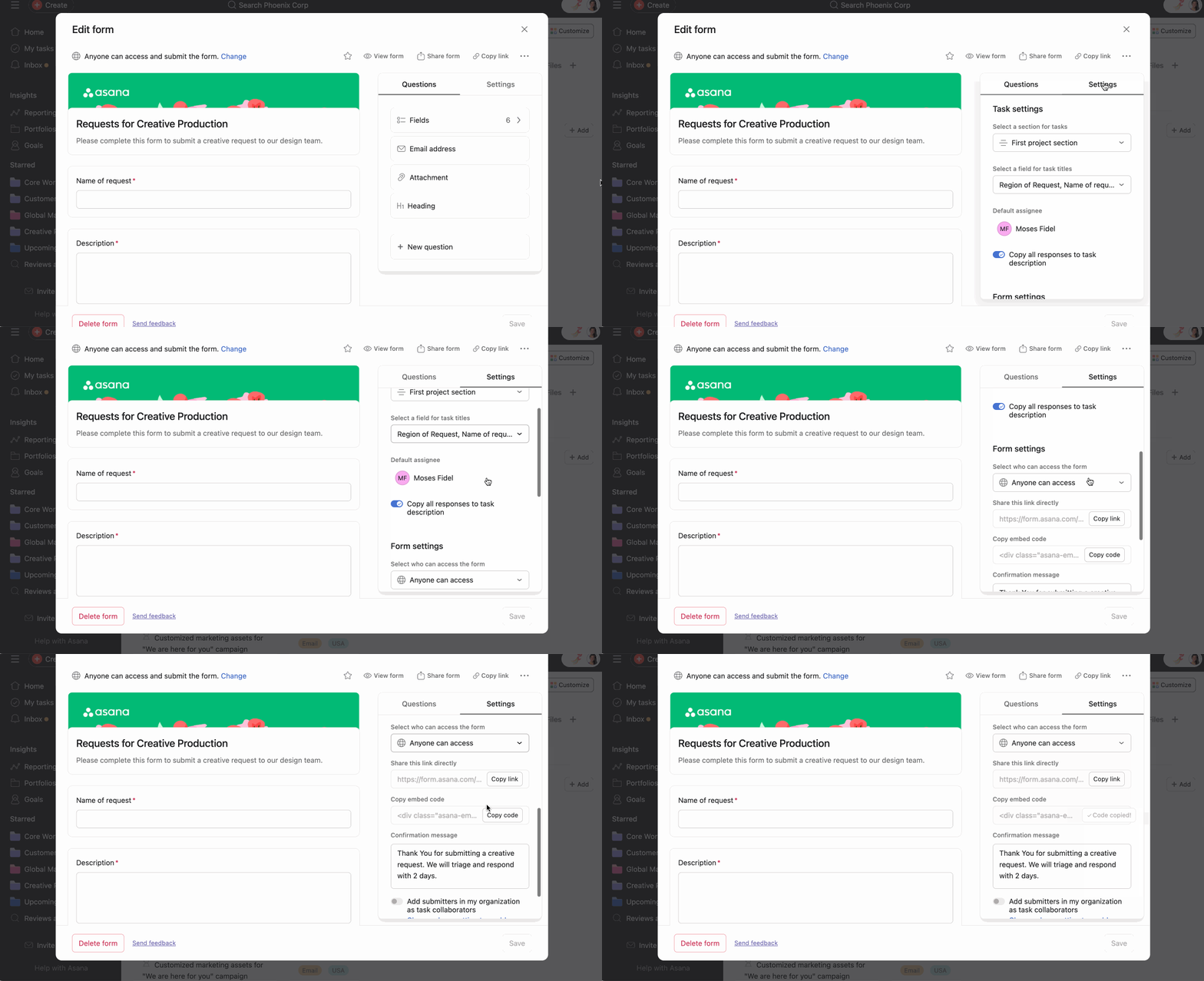
Formulare einbetten:
Navigieren Sie zum Tab Einstellungen. Scrollen Sie nach unten zu Formulareinstellungen. Kopieren Sie den Einbettungscode. Fügen Sie ihn auf der Website ein, auf der Sie das Formular teilen möchten.Einbetten auf einer öffentlichen Website
Wenn Sie ein Formular auf einer öffentlichen Website einbetten, stellen Sie sicher, dass die Berechtigungen für das Formular auf „Jeder kann darauf zugreifen“ eingestellt sind.
Weitere Informationen über Zugriffsberechtigungen für Formulare finden Sie in unserem Artikel Zugriffsberechtigungen für Formulare.
Deaktivieren Sie die Formular-Einbettungsfunktion
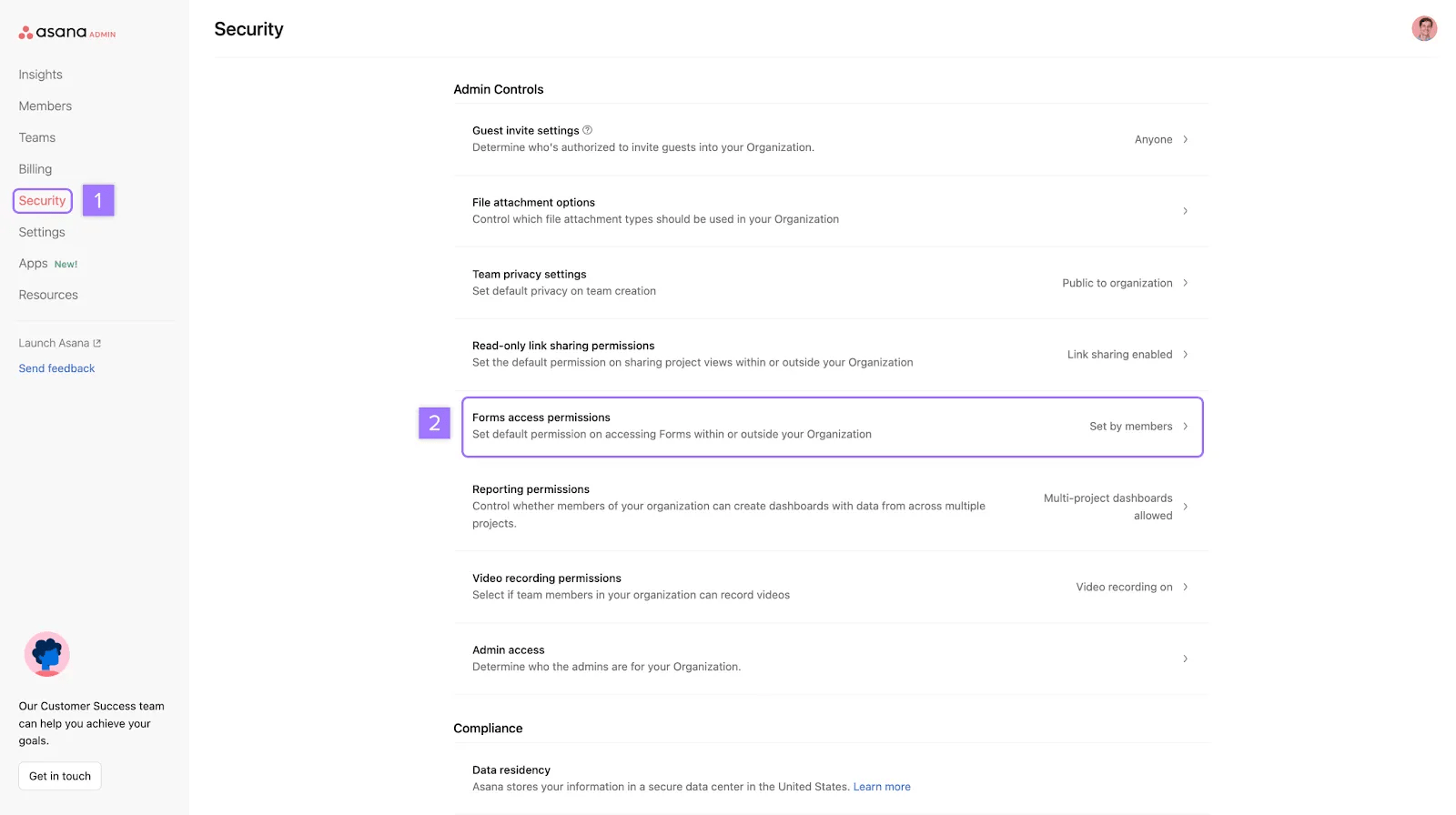
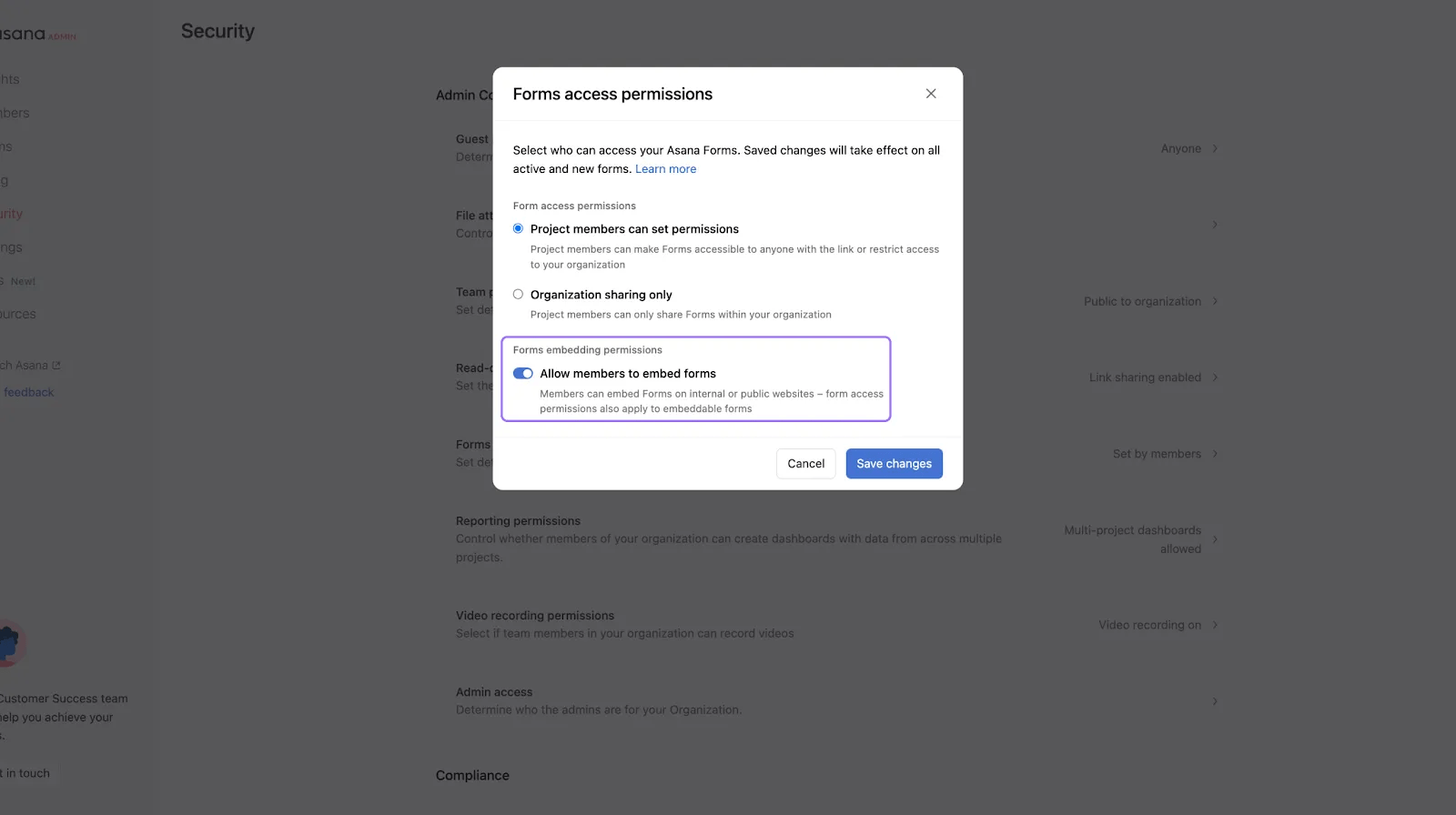
Deaktivieren Sie die Formular-Einbettungsfunktion für Ihre Domain unter „Sicherheit“ in der Admin-Konsole im Abschnitt „Admin-Funktionen“.Deaktivieren Sie die Formulare-Einbettungsfunktion. Gehen Sie zu Ihrer Admin-Konsole und klicken Sie auf den Tab Sicherheit. Klicken Sie auf Zugriffsberechtigungen für Formulare.
Aktivieren oder deaktivieren Sie hier die Option Mitgliedern erlauben, Formulare einzubetten.

Dieser Artikel wurde mit KI übersetzt.
Feedback zur Übersetzung geben.