MOŻLIWOŚCI
ASANA AI
WSZYSTKIE PLANY
Rodzaj firmy
Branże
W tym artykule
Formularze są dostępne w planach Asana Starter, Advanced oraz Enterprise. i Enterprise+, a także w starszych planach Premium, Business i legacy Enterprise.
Odwiedź naszą stronę z cennikiem, aby uzyskać więcej informacji.
W tym artykule omówiono udostępnianie formularzy, w tym sposób ich udostępniania, osoby, którym są udostępniane, oraz sposób osadzania formularzy na stronach wewnętrznych lub publicznych.
Formularze są domyślnie prywatne dla Twojej organizacji. Zmień to w ustawieniach formularza.

Kontroluj, kto może uzyskać dostęp do formularza, wybierając jedną z trzech opcji: Każdy może uzyskać dostęp, Tylko organizacja lub Dezaktywowano.
Gdy formularz będzie gotowy do udostępnienia, użyj przycisku Udostępnij formularz i dodaj odbiorców, wpisując ich imię i nazwisko lub adres e-mail. Możesz też kliknąć przycisk Kopiuj link, aby skopiować link do schowka. Udostępnij link członkom zespołu w Asanie oraz osobom, które nie mają konta w Asanie, aby umożliwić im wypełnienie formularza.
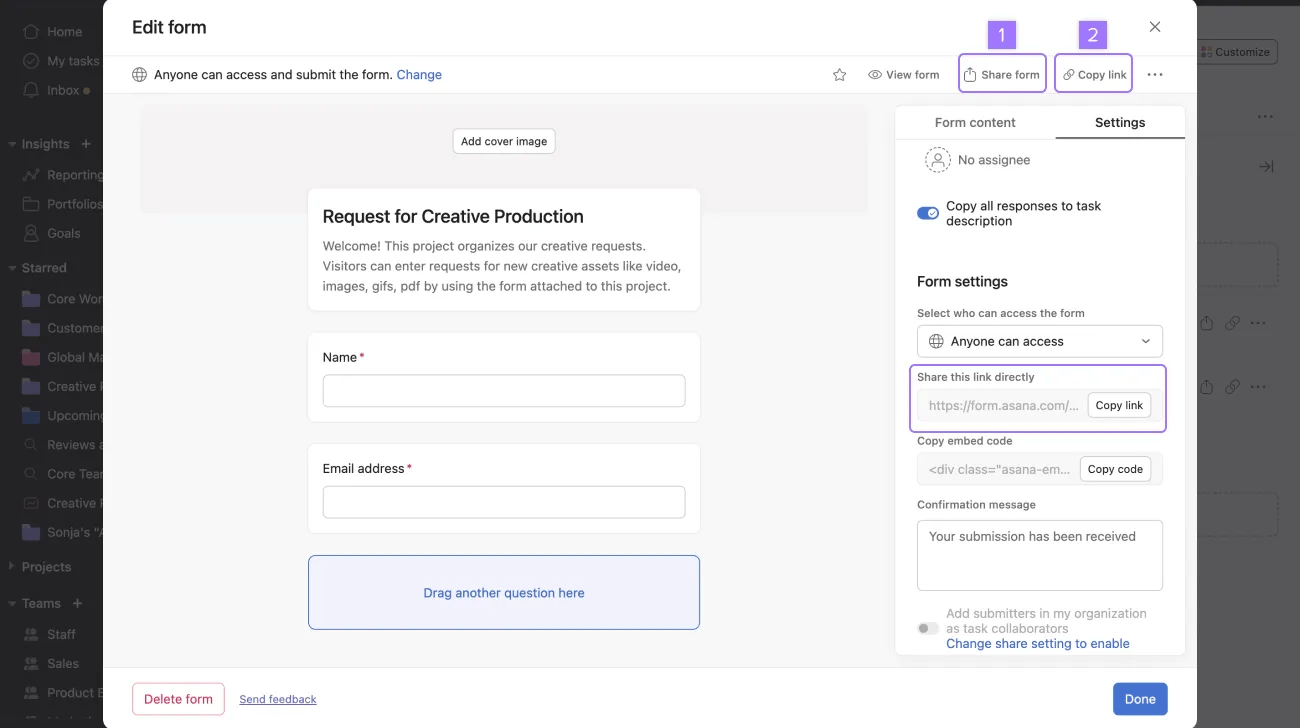
Po wypełnieniu formularza osoba przesyłająca go zobaczy komunikat z potwierdzeniem informujący o tym, że formularz został przesłany, a sam formularz zostanie dodany do Twojego projektu jako nowe zadanie.
Po przesłaniu formularza wyślij wiadomość z potwierdzeniem, zawierającą kopię pytań i odpowiedzi.
Jeśli osoba przesyłająca należy do Twojego obszaru w Asanie, dodaj ją jako współpracownika do zadania. Jeśli osoba przesyłająca nie należy do Twojego obszaru w Asana, możesz wysłać jej zaproszenie do dołączenia.Uwaga
Uwzględnij w formularzu pytanie o adres e‑mail i upewnij się, że osoba przesyłająca formularz udzieli na nie odpowiedzi, aby przesłanie było możliwe.
Dodawaj współpracowników, nadawaj priorytety, zmieniaj szczegóły zadania i popychaj pracę do przodu, aby zadanie zostało ukończone.
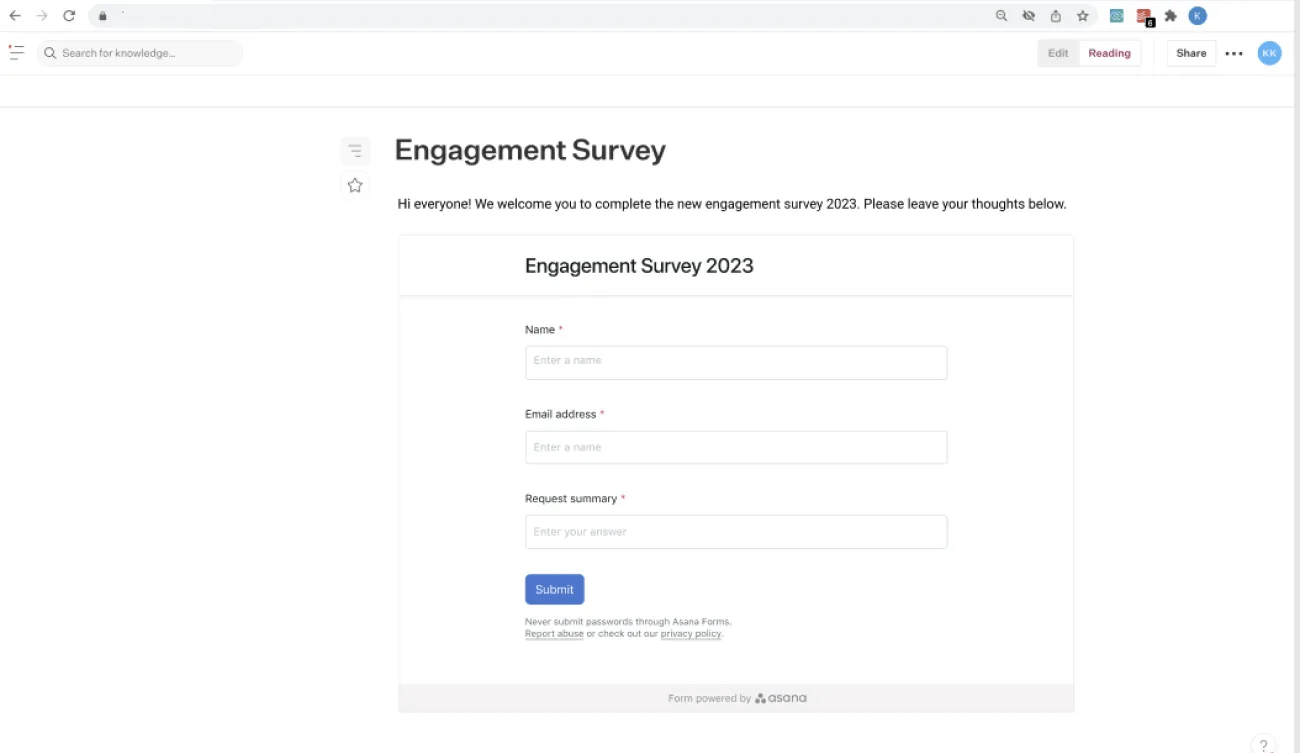
Osadzaj formularze na wewnętrznych lub zewnętrznych stronach internetowych.Osadzaj formularze w dowolnym miejscu. Połącz przesłane formularze bezpośrednio z przepływem pracy, ograniczając czynności okołozadaniowe.
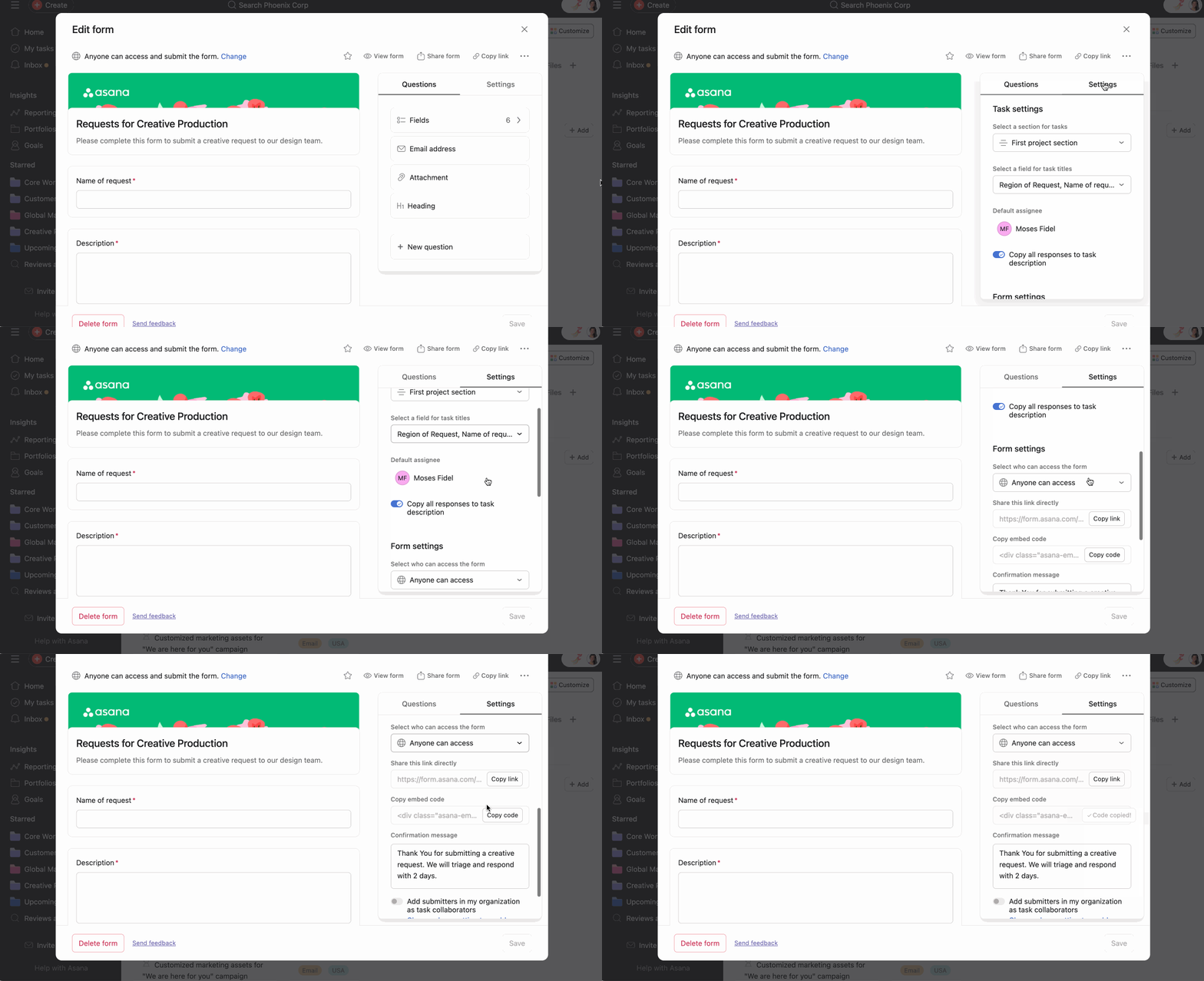
Osadź formularz:
Przejdź do zakładki Ustawienia. Przewiń w dół do Ustawienia formularza. Skopiuj kod osadzania. Wklej go na stronie internetowej, na której chcesz udostępnić formularz. Osadź na publicznej stronie internetowejOsadzając formularz na publicznej stronie internetowej, upewnij się, że uprawnienia dostępu do formularza są ustawione na Każdy może uzyskać dostęp.
Dowiedz się więcej o uprawnieniach do formularzy, odwiedzając nasz artykuł Uprawnienia dostępu do formularzy. Wyłącz funkcję osadzania formularzy. Wyłącz funkcję osadzania formularzy w swojej domenie jako superadministrator organizacji korzystającej z planu Enterprise w zakładce „Bezpieczeństwo” w Konsoli administratora, w sekcji „Kontrola administratora”.
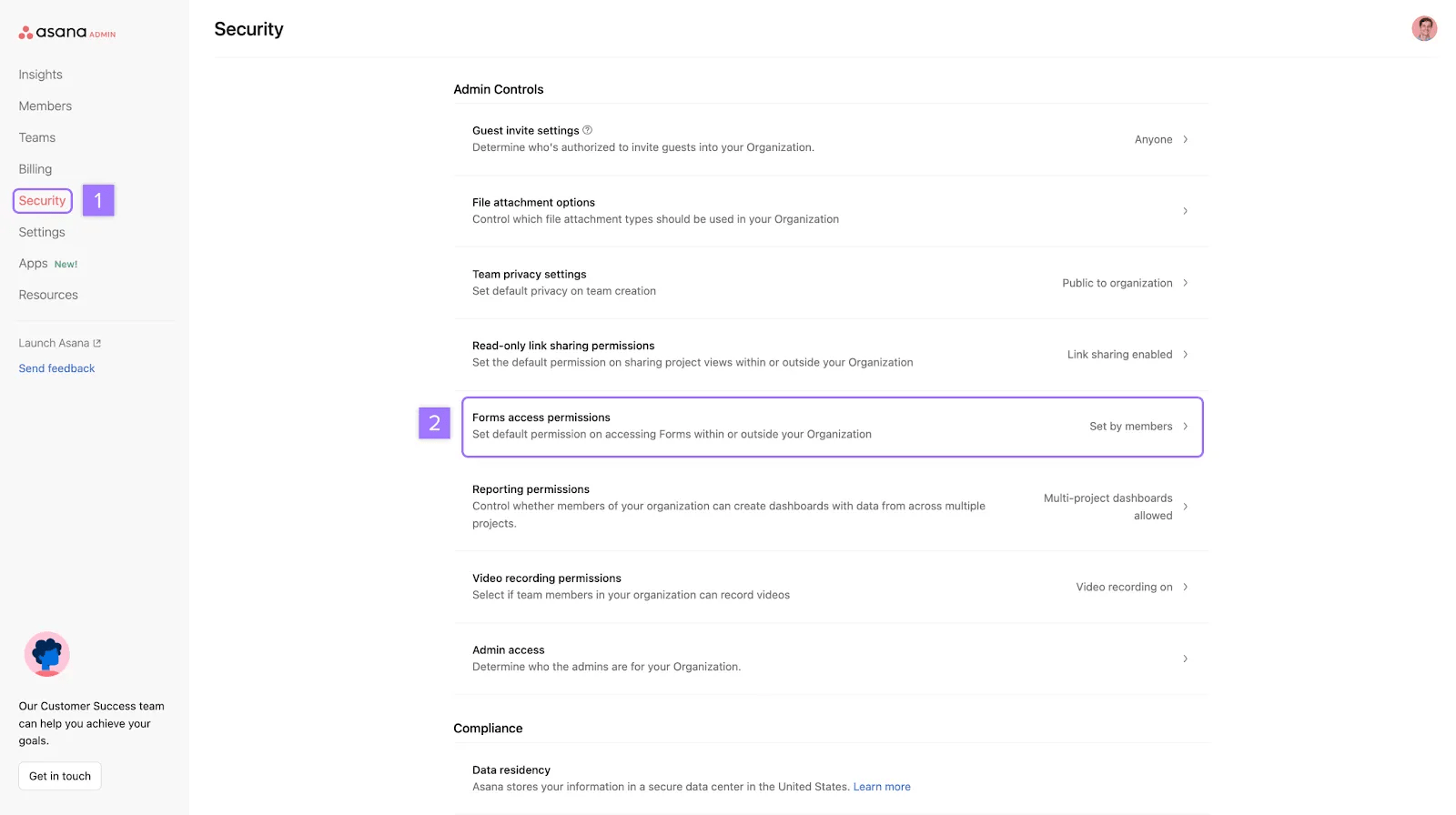
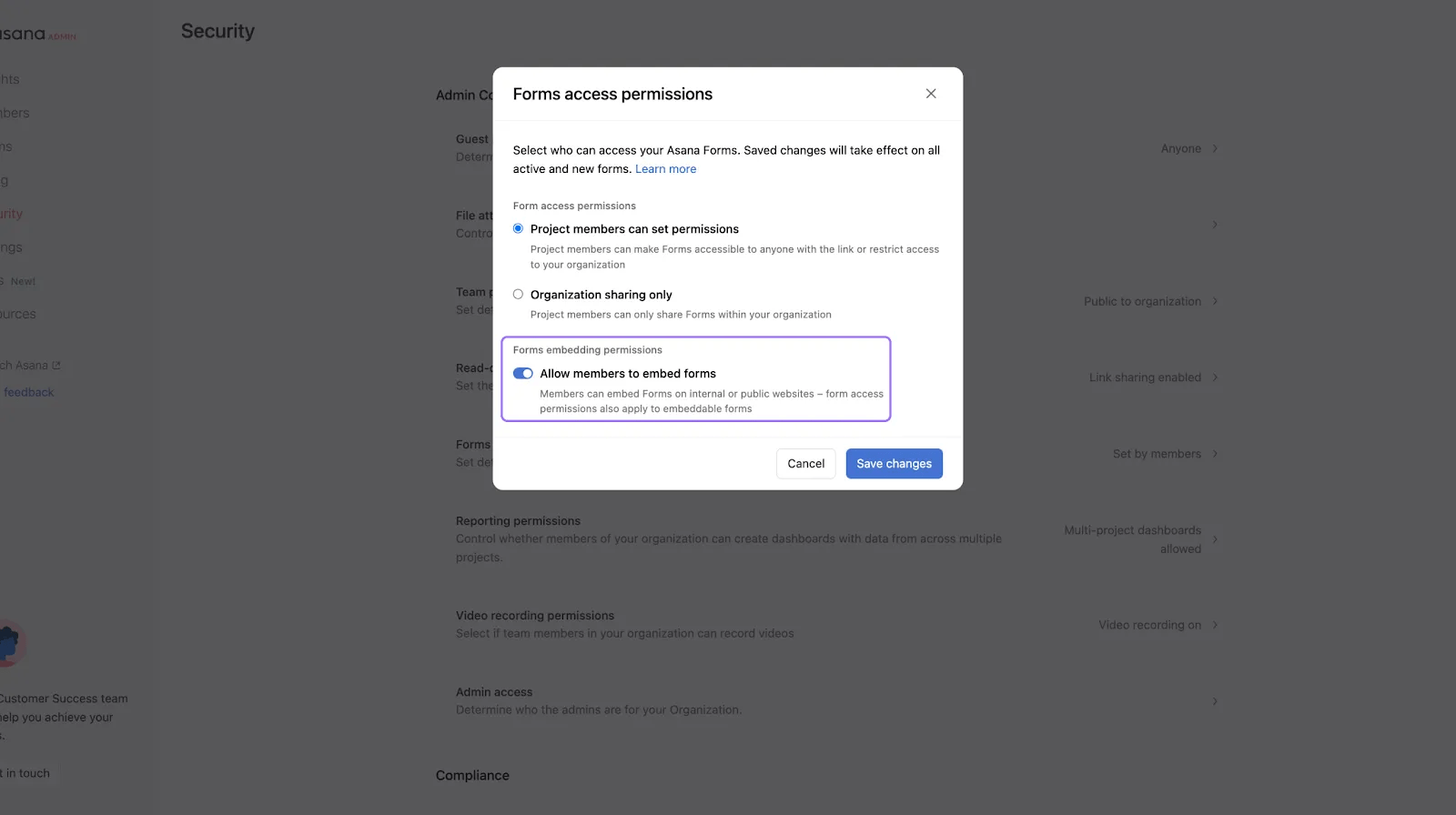
W tym miejscu włącz lub wyłącz opcję Zezwalaj członkom na osadzanie formularzy.
Ten artykuł został przetłumaczony przez AI.
Prześlij opinię na temat tłumaczenia.

