Rendre une équipe publique : cela signifie que tous les membres de l’organisation auront automatiquement accès aux projets publics et aux messages de cette équipe sans qu’une approbation soit nécessaire. Les invités de l’organisation ne pourront voir aucune équipe publique dans leur barre latérale et ne pourront donc pas demander à les rejoindre.
Il existe deux façons d’inviter un utilisateur dans une équipe privée :
- Cliquez sur + dans le titre.
- Cliquez sur + dans la barre latérale, puis sur Inviter des collègues
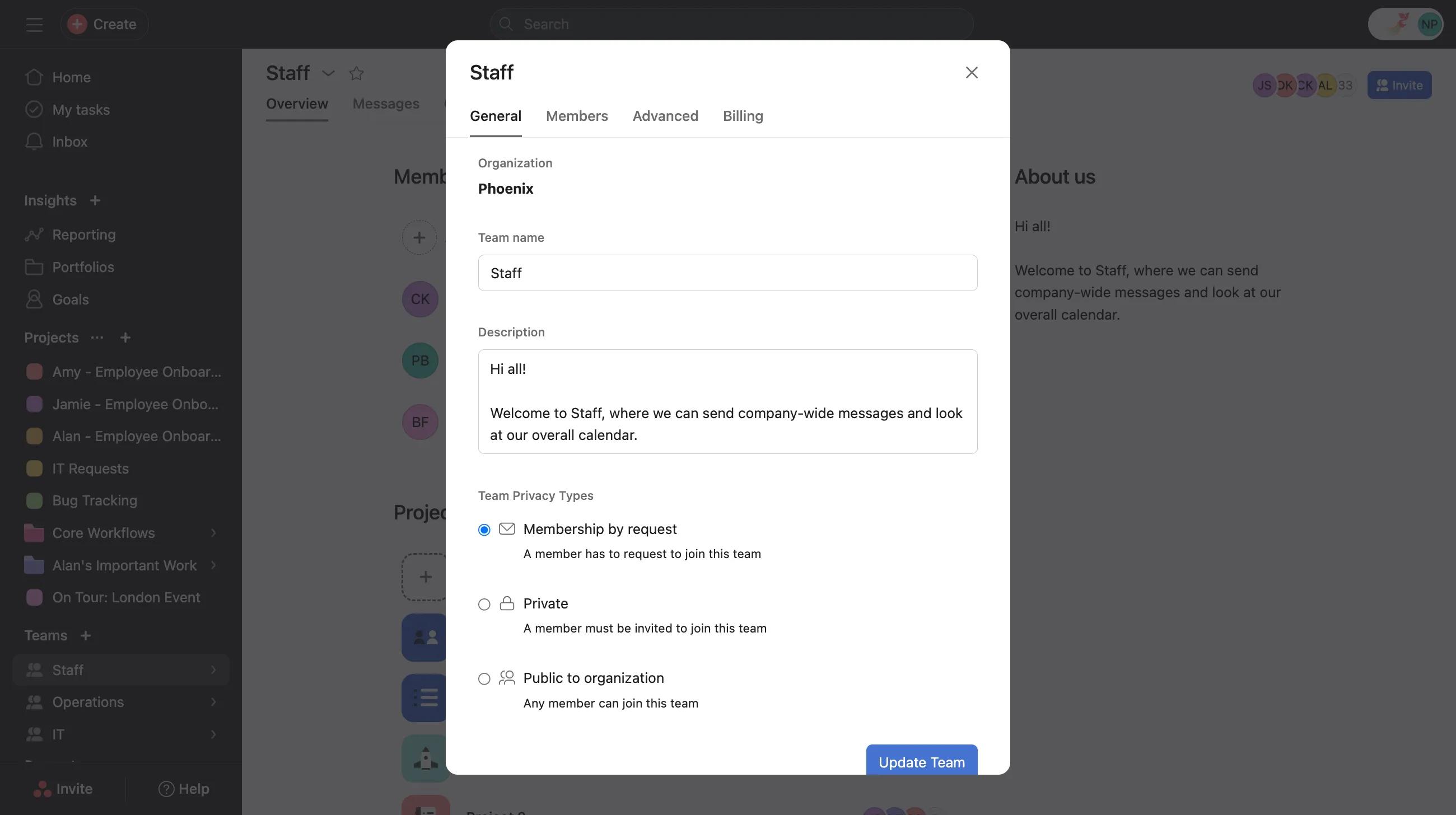
Pour passer à une équipe à adhésion sur demande :
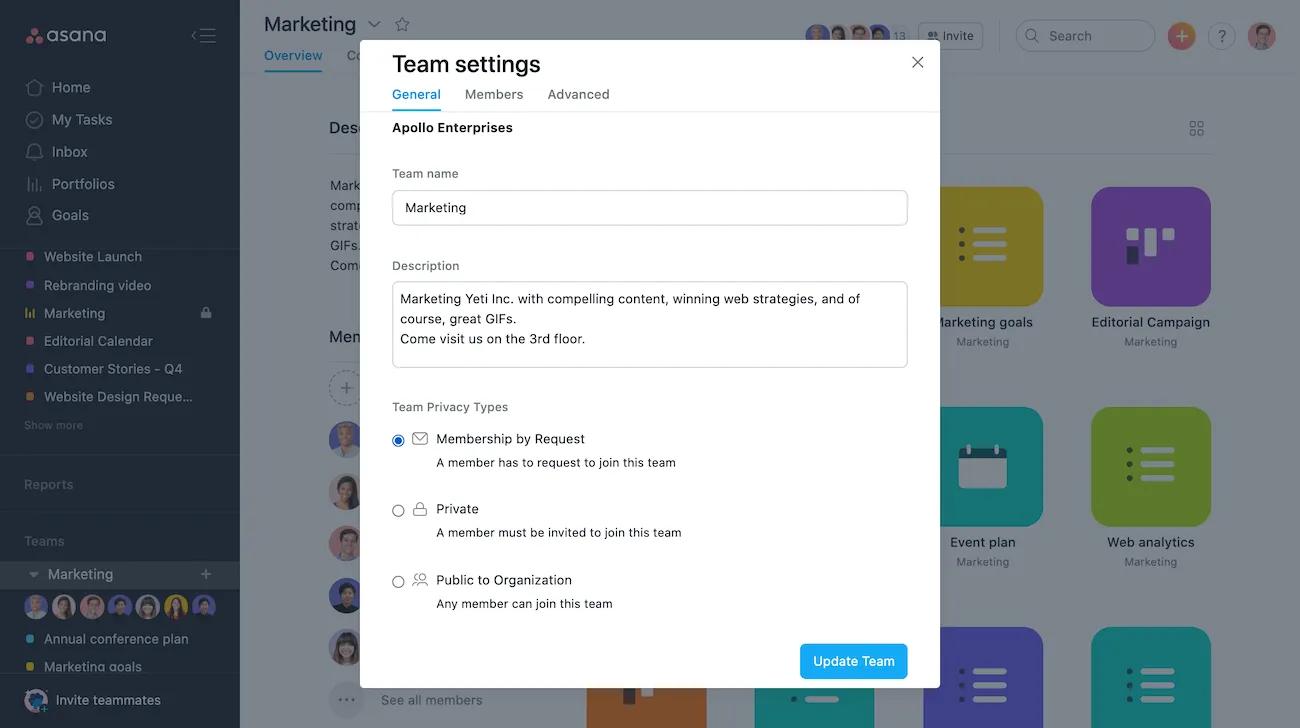
Accédez à l’onglet Paramètres des paramètres de l’équipe et sélectionnez Adhésion sur demande, puis cliquez sur le bouton Mettre à jour l’équipe.
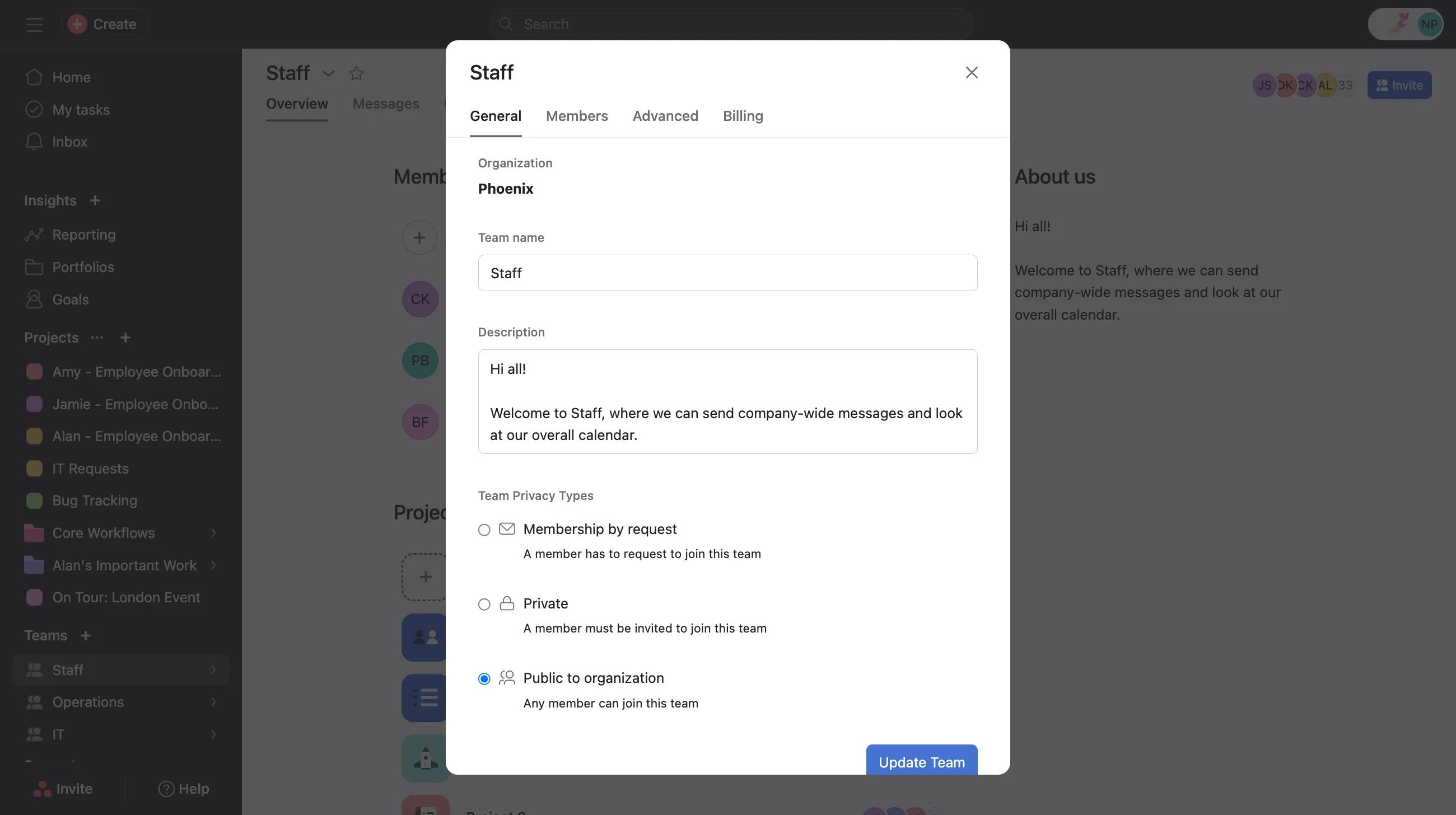
Pour passer à une équipe publique :
Accédez à l’onglet Paramètres des paramètres de l’équipe et sélectionnez Publique au sein de l’organisation, puis cliquez sur le bouton Mettre à jour l’équipe.
Équipe publique
Les équipes publiques sont visibles et accessibles sans approbation par tous les membres de l’organisation. Les invités de l’organisation devront quant à eux être explicitement conviés à rejoindre une équipe publique pour y avoir accès :
- Convier des invités de l’organisation : en conviant un invité de l’organisation à rejoindre une équipe publique, vous lui donnez accès aux projets publics et aux messages de cette équipe.
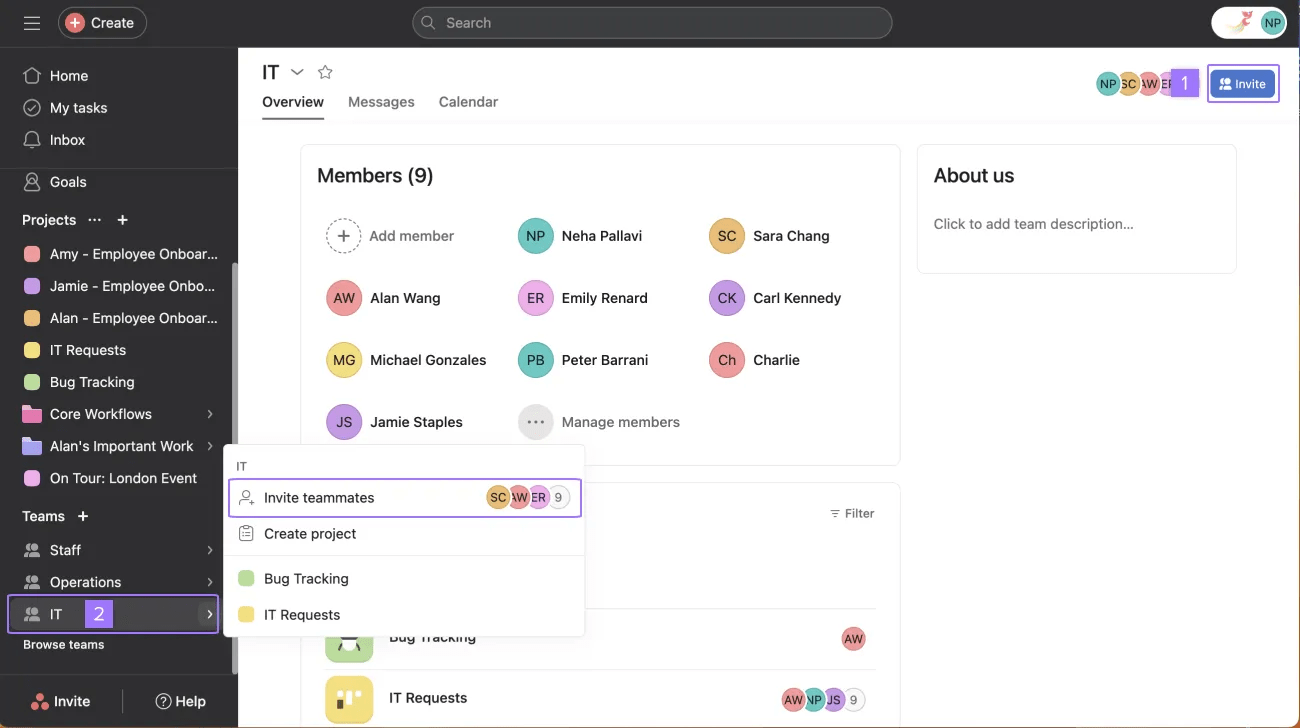
Il existe deux façons d’inviter un utilisateur dans une équipe publique :
- Cliquez sur + dans le titre.
- Cliquez sur + dans la barre latérale, puis sur Inviter des collègues
Comment limiter l’accès à une équipe ?
Limiter l’accès à une équipe à adhésion sur demande
Il existe quatre façons de limiter l’accès à une équipe à adhésion sur demande :
- Refuser la demande d’adhésion à l’équipe.
- Retirer un membre actuel de l’équipe : en supprimant quelqu’un d’une équipe à adhésion sur demande, vous lui retirez l’accès à tous les projets (privés comme publics) et messages de l’équipe.
- Rendre une équipe privée : si vous rendez une équipe privée, les autres membres de l’organisation ne pourront plus demander à rejoindre cette équipe depuis la barre latérale.
- Exiger l’approbation de l’administrateur de l’équipe : un administrateur de l’équipe peut exiger que toute invitation à l’équipe soit d’abord approuvée. Cette option est réservée aux formules Enterprise et Enterprise+, ainsi qu’aux clients Legacy Enterprise.
Pour refuser l’accès :
- Accédez aux paramètres de l’équipe depuis le nom de l’équipe dans votre barre latérale. Si quelqu’un a demandé à rejoindre l’équipe, le message Approuver les membres en attente s’affiche.
- Cliquez sur Refuser pour empêcher une personne de rejoindre l’équipe.
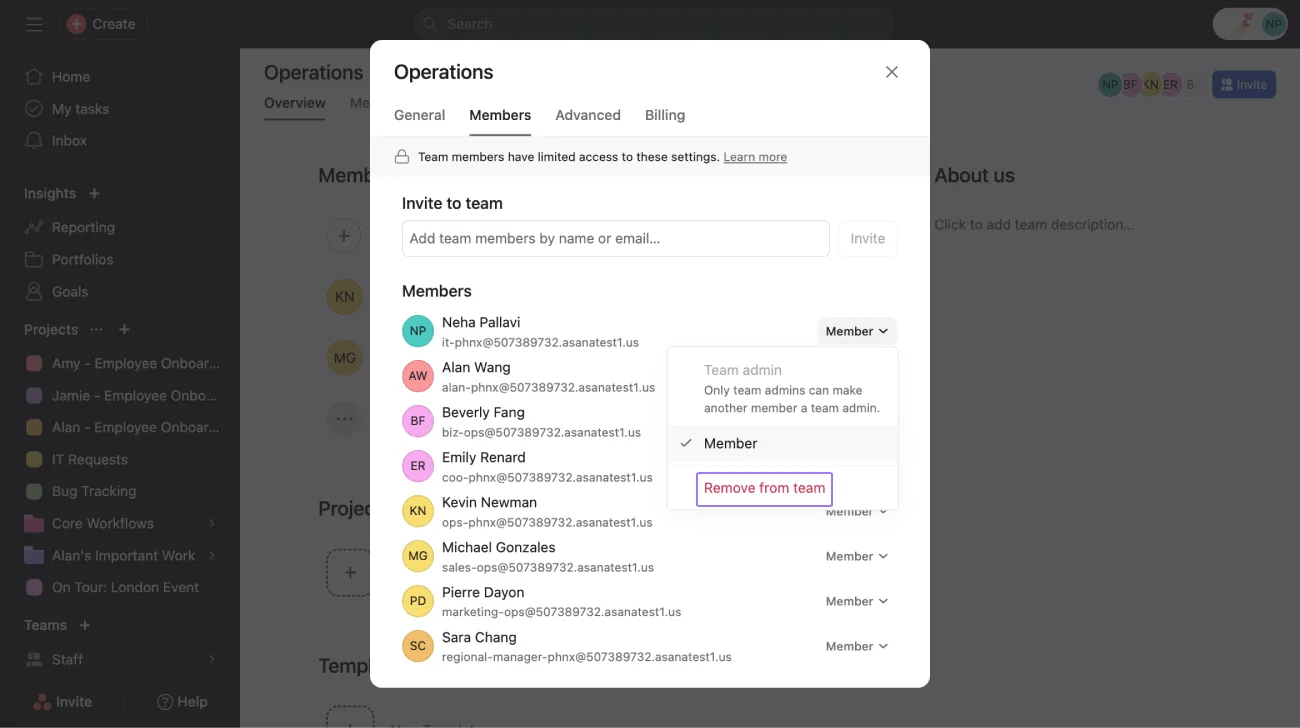
Pour retirer un membre de l’équipe :
Accédez à l’onglet Membres des paramètres de l’équipe, puis passez le curseur de votre souris sur le nom du membre de l’équipe et cliquez sur le bouton Retirer de l’équipe.
Pour passer à une équipe privée :
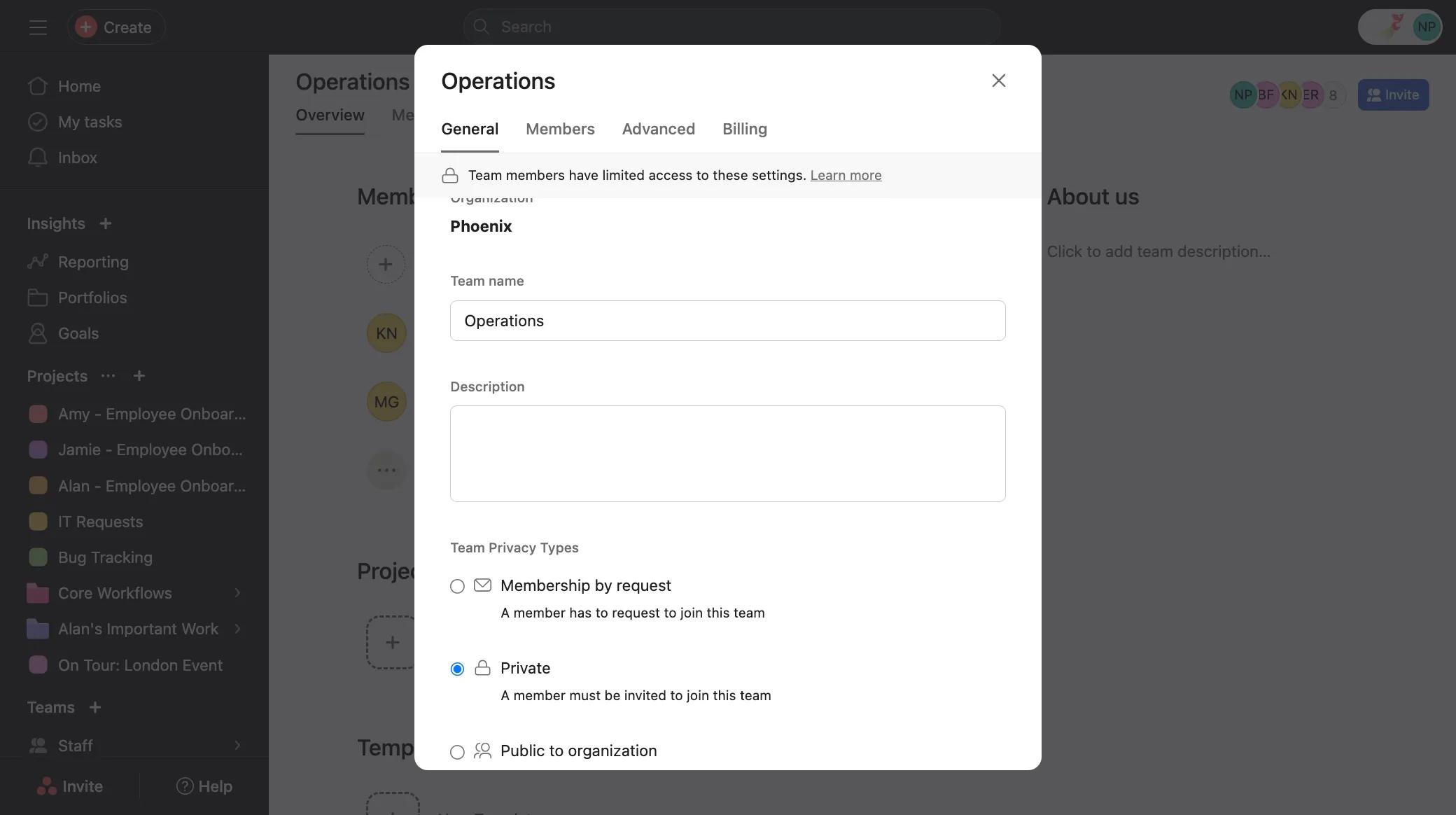
Accédez à l’onglet Paramètres des Paramètres de l’équipe et sélectionnez Privé, puis cliquez sur le bouton Mettre à jour l’équipe.
Équipe privée
Les équipes privées étant accessibles uniquement par invitation, il existe deux façons d’en limiter l’accès :
- Retirer des membres de l’équipe : en retirant un utilisateur d’une équipe privée, vous lui retirez l’accès à tous les projets de cette équipe (publics et privés), aux messages de l’équipe, aux pièces jointes des travaux organisés et aux notes.
- Exiger l’approbation de l’administrateur de l’équipe : un administrateur de l’équipe peut exiger que toute invitation à l’équipe soit d’abord approuvée. Cette option est réservée aux clients Enterprise et Enterprise+, ainsi qu’aux clients Legacy Enterprise.
Pour retirer un membre de l’équipe :
Accédez à l’onglet Membres des paramètres de l’équipe, puis passez le curseur de votre souris sur le nom du membre de l’équipe et cliquez sur le bouton Retirer.
Équipe publique
Il existe quatre façons de limiter l’accès à une équipe publique :
- Retirer des invités de l’organisation : en supprimant un invité de l’organisation d’une équipe publique, vous lui retirez l’accès à tous les projets (publics et privés)) et messages de l’équipe.
- Ajouter un critère d’adhésion sur demande à une équipe : cela signifie que tous les membres de l’organisation peuvent demander à rejoindre cette équipe dans leur barre latérale, mais que leur demande doit être approuvée pour qu’ils aient accès aux projets publics et aux messages de l’équipe.
- Rendre une équipe privée : si vous rendez une équipe privée, les autres membres de l’organisation ne verront plus cette équipe et ne pourront plus demander à la rejoindre depuis la barre latérale.
- Exiger l’approbation de l’administrateur de l’équipe pour les invités : un administrateur de l’équipe peut exiger que toute invitation à l’équipe soit d’abord approuvée. Cette fonctionnalité est réservée aux formules Enterprise et Enterprise+, ainsi qu’aux clients Legacy Enterprise.
Pour retirer un membre de l’équipe :
Accédez à l’onglet Membres des paramètres de l’équipe, puis passez le curseur de votre souris sur le nom du membre de l’équipe et cliquez sur le bouton Retirer.
Techniquement, vous pouvez retirer un membre de l’organisation d’une équipe publique ; mais puisque cette équipe est publique, il peut la rejoindre à nouveau sans approbation et retrouver l’accès aux projets publics et aux messages de l’équipe en question.
Pour passer à une équipe à adhésion sur demande :
Accédez à l’onglet Paramètres des Paramètres de l’équipe et sélectionnez Adhésion sur demande, puis cliquez sur le bouton Mettre à jour l’équipe.
Pour passer à une équipe privée :
Accédez à l’onglet Général des paramètres de l’équipe et sélectionnez Privée, puis cliquez sur le bouton Mettre à jour l’équipe.

Note