De toegang tot een team in Asana is contextueel en er zijn een aantal toestemmingsinstellingen die bepalen wie toegang heeft tot een team, de openbare projecten ervan en teamberichten.
Gerelateerde artikelen
Een team delen
Team met lidmaatschap op aanvraag
Er zijn twee manieren om een Team met lidmaatschap op aanvraag te delen:
- Nieuwe teamleden uitnodigen - door iemand uit te nodigen voor een team met lidmaatschap op aanvraag, krijgt hij of zij toegang tot de openbare projecten en teamberichten van dat team.
- Veranderen naar een openbaar team - door te veranderen naar een openbaar team kunnen alle organisatieleden automatisch toegang krijgen tot de openbare projecten en teamberichten van dat team zonder te hoeven worden goedgekeurd. Organisatiegasten kunnen nog altijd geen lid worden van een openbaar team en zien zelfs geen openbaar team in hun zijbalk.
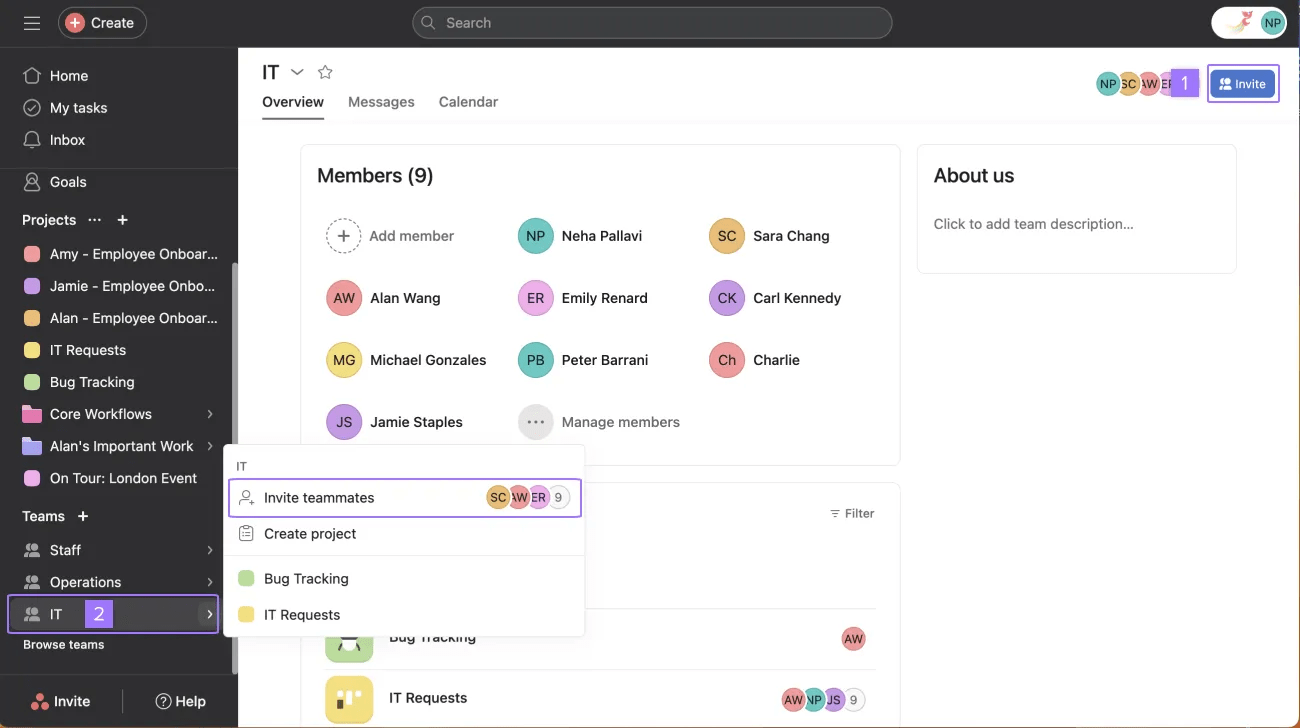
Er zijn twee manieren om iemand uit te nodigen voor een Team met lidmaatschap op aanvraag:
- Klik op de + in de koptekst
- Klik op het + pictogram in de zijbalk en klik op Teamgenoten uitnodigen
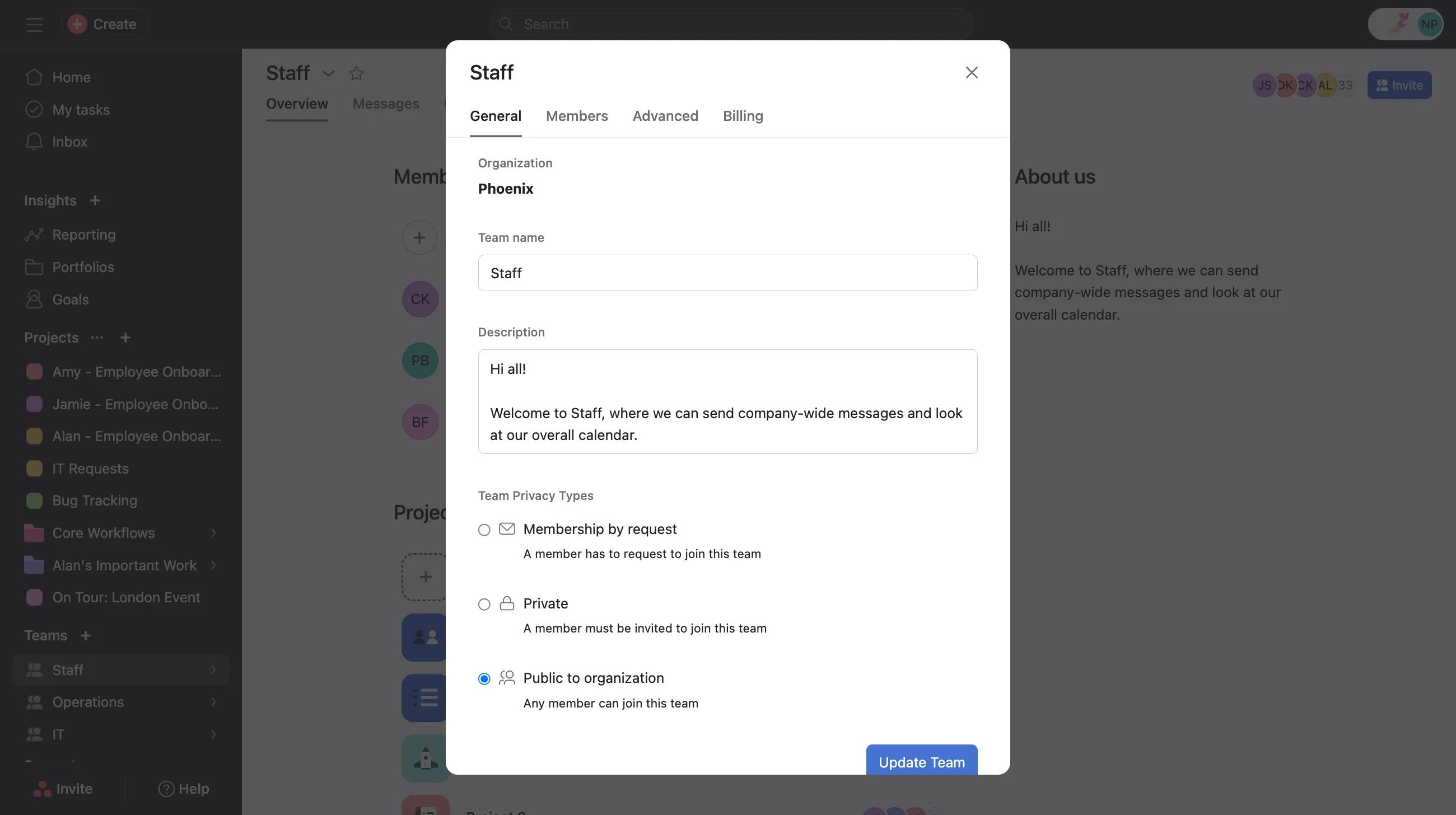
Om over te schakelen naar een openbaar team:
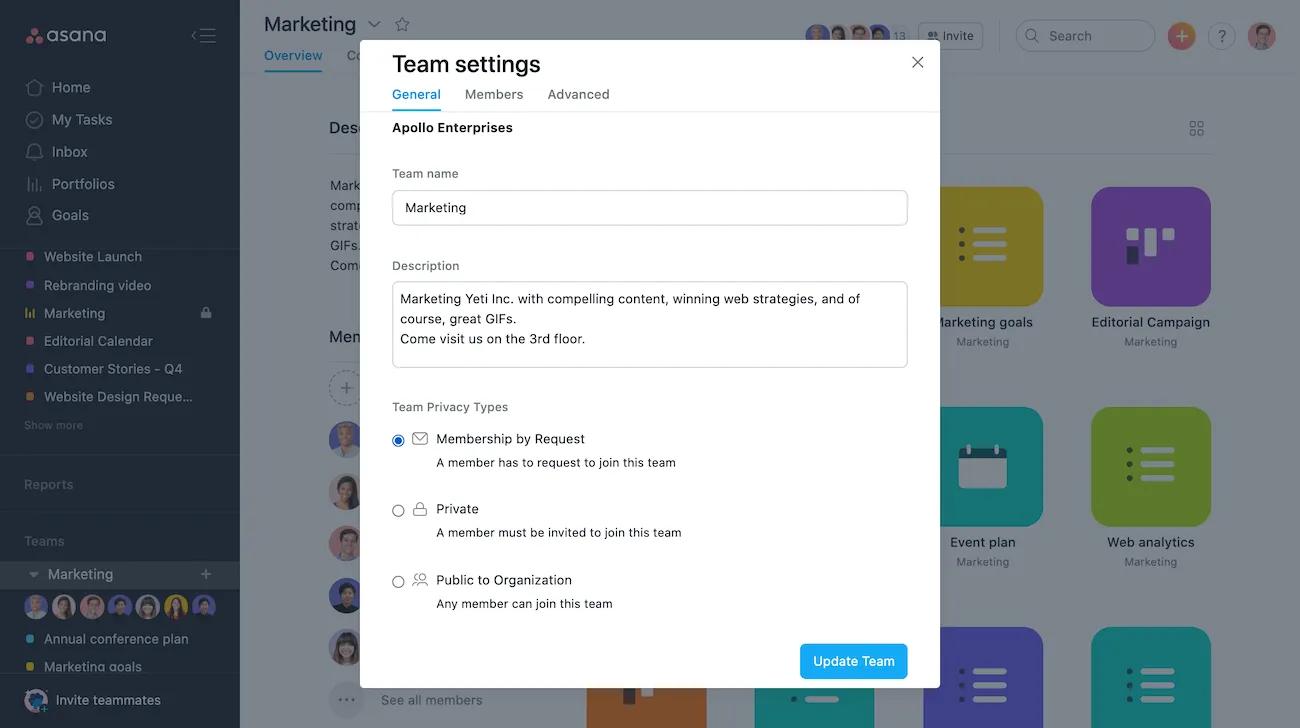
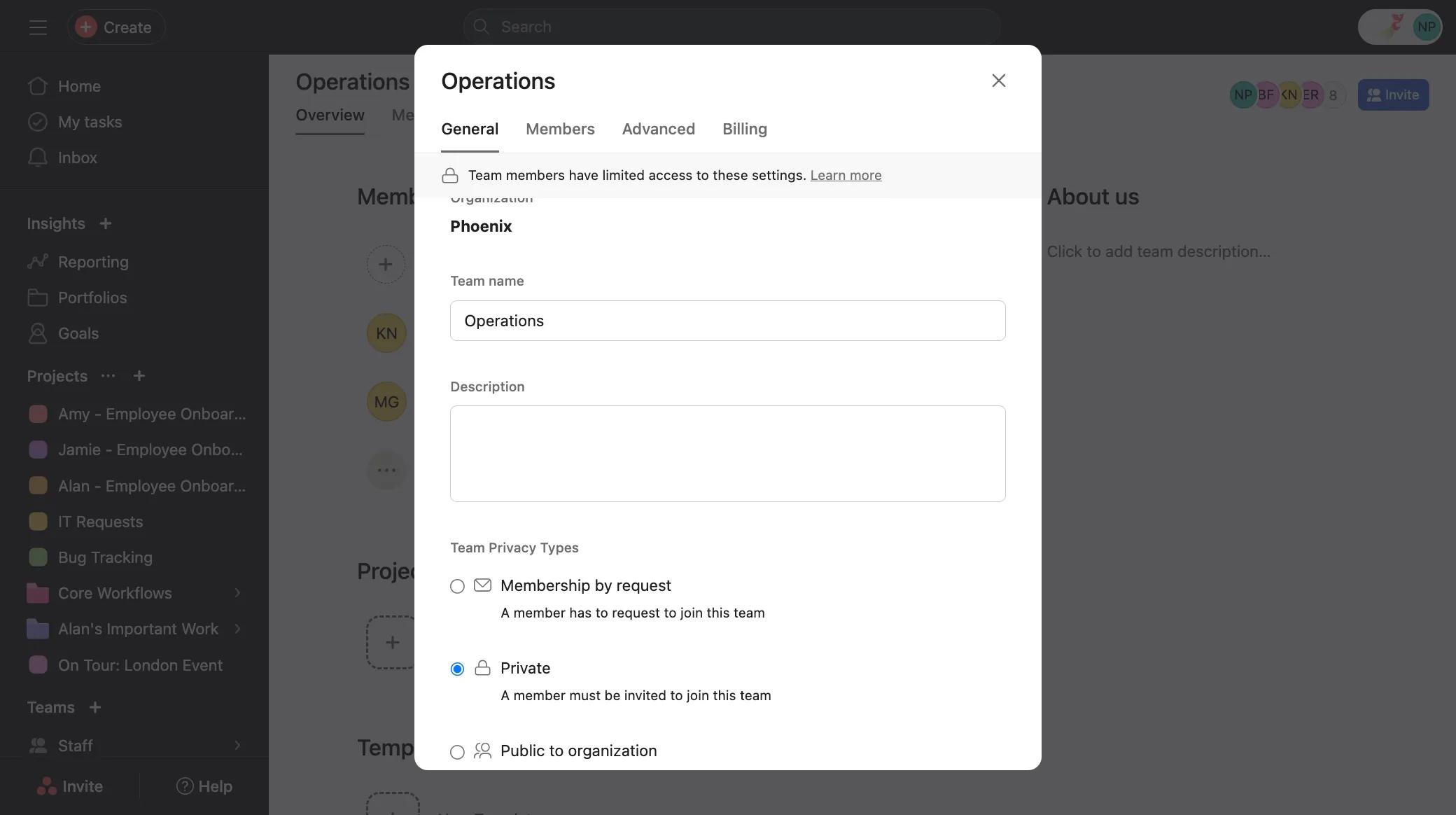
Navigeer naar het tabblad Instellingen van de teaminstellingen en selecteer Openbaar voor organisatie, klik vervolgens op de knop Team bijwerken.
Privéteam
Er zijn drie manieren om een privéteam te delen:
- Nieuwe teamleden uitnodigen - door iemand uit te nodigen voor een privéteam, krijgt hij of zij toegang tot de openbare projecten en teamberichten van dat team.
- Veranderen naar een team met lidmaatschap op aanvraag - door te veranderen naar een team met lidmaatschap op aanvraag kunnen alle organisatieleden aanvragen om lid te worden van dat team vanuit hun zijbalk, maar hun aanvraag moet worden goedgekeurd voordat ze toegang krijgen tot de openbare projecten, teamberichten, bijlagen in samengesteld werk en notities van het team. Organisatiegasten kunnen nog altijd geen lidmaatschap aanvragen en kunnen zelfs geen team met lidmaatschap op aanvraag zien in hun zijbalk.
- Veranderen naar een openbaar team - door te veranderen naar een openbaar team kunnen alle organisatieleden automatisch toegang krijgen tot de openbare projecten en teamberichten van dat team zonder te hoeven worden goedgekeurd. Organisatiegasten kunnen nog altijd geen lid worden van een openbaar team en zien zelfs geen openbaar team in hun zijbalk.
Er zijn twee manieren om iemand uit te nodigen voor een privéteam:
- Klik op de + in de koptekst
- Klik op het + pictogram in de zijbalk en klik op Teamgenoten uitnodigen
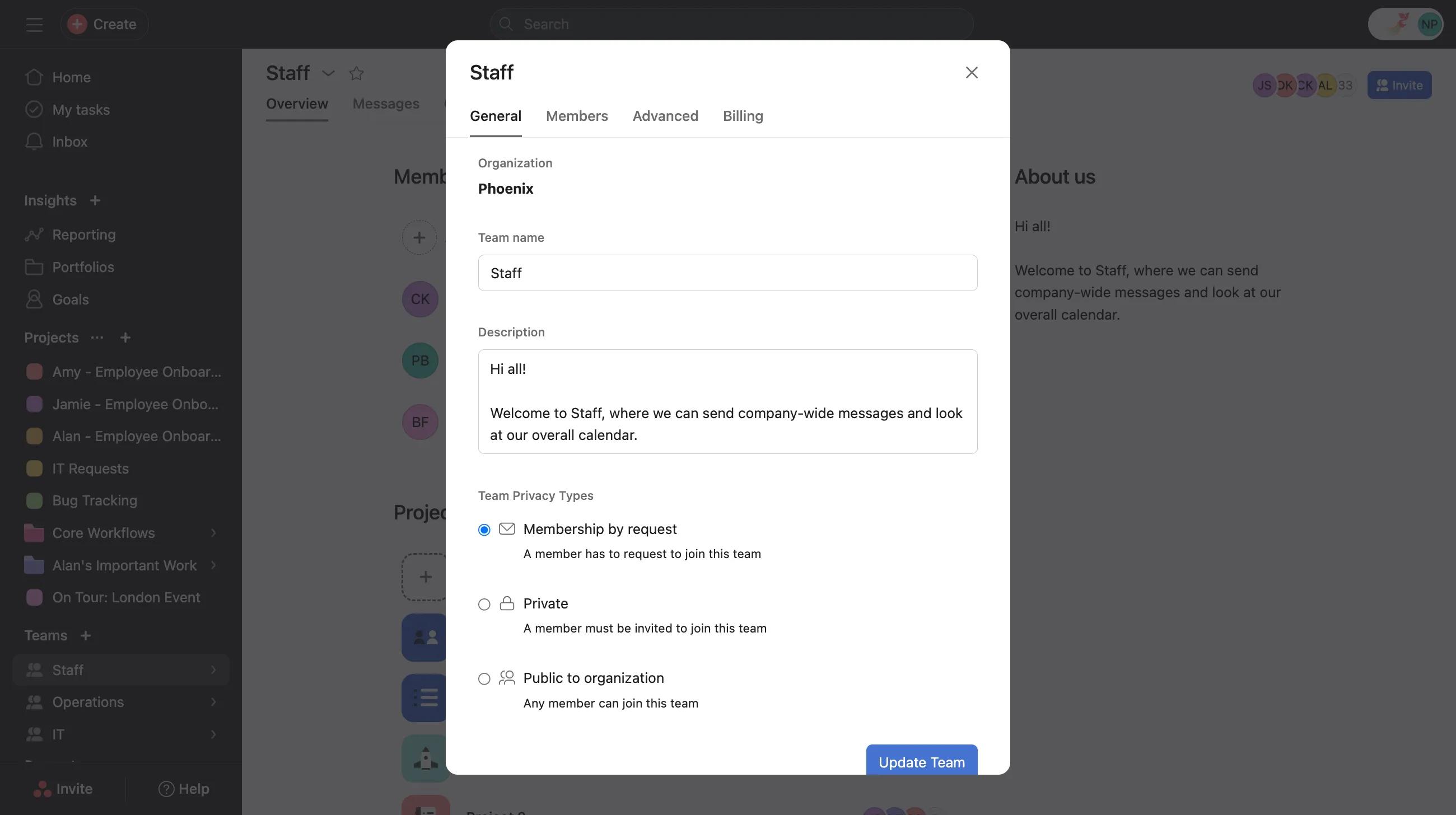
Om over te schakelen naar een Team met lidmaatschap op aanvraag:
Navigeer naar het tabblad Instellingen van de teaminstellingen en selecteer Lidmaatschap op aanvraag en klik vervolgens op de knop Team bijwerken.
Om over te schakelen naar een openbaar Team:
Navigeer naar het tabblad Instellingen van de teaminstellingen en selecteer Openbaar naar organisatie , klik dan op de knop Team bijwerken.
Openbaar team
Alle organisatieleden kunnen openbare teams zien en er lid van worden zonder goedkeuringen. Organisatiegasten moeten expliciet uitgenodigd worden voor een openbaar team om er toegang toe te krijgen:
- Organisatiegasten uitnodigen - door een organisatiegast uit te nodigen voor een openbaar team, krijgt deze toegang tot de openbare projecten en teamberichten van dat team.
Er zijn twee manieren om iemand uit te nodigen voor een openbaar team:
- Klik op de + in de koptekst
- Klik op het + pictogram in de zijbalk en klik op Teamgenoten uitnodigen
Toegang tot een Team beperken
De toegang tot een team met lidmaatschap op aanvraag beperken
Er zijn vier manieren om de toegang tot een Team met lidmaatschap op aanvraag te beperken:
- Iemands aanvraag om lid te worden van het Team weigeren.
- Een bestaand teamlid verwijderen - het verwijderen van iemand uit een Team met lidmaatschap op aanvraag zal diens toegang verwijderen voor alle projecten van dat team, zowel openbaar als privé, alsook voor de teamberichten.
- Veranderen naar een privéteam - veranderen naar een privéteam betekent dat andere organisatieleden niet langer kunnen verzoeken om lid te worden van dat team vanuit de zijbalk.
- Goedkeuring van teambeheerder vereisen - een teambeheerder kan vereisen dat uitnodigingen voor het team eerst moeten worden goedgekeurd. Dit is alleen beschikbaar voor Enterprise en Enterprise+ niveaus, evenals legacy tier Legacy Enterprise-klanten.
Toegang weigeren:
- Navigeer naar de Teaminstellingen vanuit de teamnaam in je zijbalk. Als iemand heeft gevraagd om lid te worden van het team, wordt Leden in behandeling goedkeuren weergegeven.
- Klik op Weigeren om de persoon toegang tot het Team te weigeren.
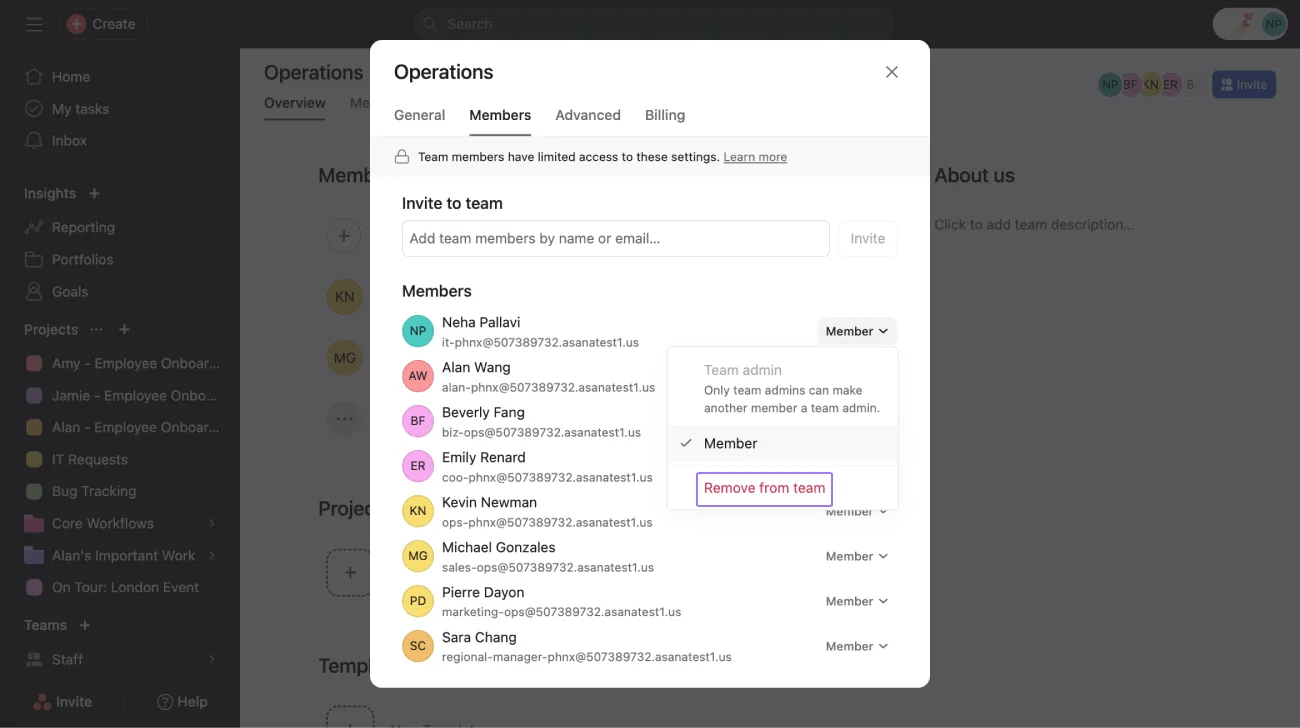
Een teamlid verwijderen:
Ga naar het tabblad Leden van de Teaminstellingen, ga dan met de muis over de naam van het teamlid en klik op de knop Verwijderen uit team.
Om te veranderen naar een privéteam:
Navigeer naar het tabblad Instellingen van de Teaminstellingen en selecteer Privé, klik vervolgens op de knop Team bijwerken.
Privéteam
Er zijn twee manieren om de toegang tot een privéteam te beperken, aangezien privéteams alleen toegankelijk zijn via uitnodiging:
- Teamleden verwijderen - het verwijderen van iemand uit een privéteam zal hun toegang tot alle projecten van dat team wegnemen, (zowel openbaar als privé), teamberichten, bijlagen in samengesteld werk en notities.
- Goedkeuring van teambeheerder vereisen - een teambeheerder kan vereisen dat uitnodigingen voor het team eerst moeten worden goedgekeurd. Dit is alleen beschikbaar voor Enterprise en Enterprise+ niveaus, evenals legacy tier Legacy Enterprise-klanten.
Een teamlid verwijderen:
Ga naar het tabblad Leden van de Teaminstellingen, ga dan met de muis over de naam van het teamlid en klik op de knop Verwijderen.
Openbaar team
Er zijn vier manieren om de toegang tot een openbaar team te beperken:
- Organisatiegasten verwijderen - het verwijderen van een organisatiegast uit een openbaar team zal hun toegang verwijderen tot alle projecten van dat team (zowel openbaar als privé) en teamberichten.
- Veranderen naar een team met lidmaatschap op aanvraag - door te veranderen naar een team met lidmaatschap op aanvraag kunnen alle organisatieleden aanvragen om lid te worden van dat team vanuit hun zijbalk, maar hun verzoek moet worden goedgekeurd voordat ze toegang krijgen tot de openbare projecten en berichten van het team.
- Veranderen naar een privéteam - veranderen naar een privéteam betekent dat andere organisatieleden niet langer kunnen verzoeken lid te worden van dat team vanuit de zijbalk en het team ook niet kunnen zien.
- Goedkeuring van teambeheerder vereisen voor gasten - een teambeheerder kan vereisen dat gastuitnodigingen voor het team eerst moeten worden goedgekeurd. Dit is alleen beschikbaar voor Enterprise en Enterprise+ niveaus, evenals legacy-niveau Legacy Enterprise-klanten.
Een teamlid verwijderen:
Ga naar het tabblad Leden van de Teaminstellingen, ga dan met de muis over de naam van het teamlid en klik op de knop Verwijderen.
Technisch gezien kun je een organisatielid uit een openbaar Team verwijderen, maar aangezien dat Team openbaar is, kunnen ze echter gewoon weer lid worden zonder goedkeuring om hun toegang tot de openbare projecten en Teamberichten te herstellen.
Om over te schakelen naar een Team met lidmaatschap op aanvraag:
Navigeer naar het tabblad Instellingen van de Teaminstellingen en selecteer Lidmaatschap op aanvraag en klik vervolgens op de knop Team bijwerken.
Om over te schakelen naar een Privéteam:
Navigeer naar het tabblad Instellingen van de Teaminstellingen en selecteer Privé, klik vervolgens op de knop Team bijwerken.

Opmerking