PLATAFORMA
FUNÇÕES
Use resumos inteligentes para obter visibilidade sobre as atividades mais recentes e o progresso do trabalho. Se você foi adicionado a um trabalho em andamento e precisa se atualizar, ou deseja ficar por dentro do trabalho no qual não está ativamente envolvido no dia a dia, os resumos inteligentes ajudarão você a se concentrar nas conversas e atualizações de trabalho mais importantes na Asana.
Disponível nos planos Asana Starter, Advanced, Enterprise e Enterprise+ e planos antigos Premium, Business e Legacy Enterprise.
Use os resumos inteligentes para extrair destaques das descrições e comentários das tarefas, resumindo o conteúdo delas e extraindo as principais ações a realizar como subtarefas.
Resuma o conteúdo gerado por meio de resumos de tarefas apenas no nível da tarefa.
Disponível nos planos Asana Starter, Advanced, planos antigos Premium, Business e Legacy Enterprise.
Use resumos inteligentes de projetos para se manter a par do trabalho das equipes. Na guia Visão geral, encontre um resumo das atividades recentes de um projeto sem verificar cada tarefa individualmente. Resuma discussões, decisões e trabalhos concluídos em um só lugar para facilitar a leitura e o retorno a um projeto. Inclua relatórios de risco no resumo do projeto e escolha se deseja recebê-los regularmente.
Analise a atividade recente do projeto para sinalizar possíveis riscos e acompanhá-los rapidamente. Inclua relatórios de risco no resumo do projeto para ver uma visão concisa dos problemas que podem exigir atenção. Escolha se deseja receber relatórios de risco regularmente. Altere o que está incluído no relatório para se concentrar no que mais importa para a equipe. Em alguns casos, considere possíveis mitigações nos relatórios de risco. Receba uma notificação na Caixa de entrada e por e-mail quando um novo relatório estiver pronto para você.
Disponível na Asana Advanced, Enterprise e Enterprise+.
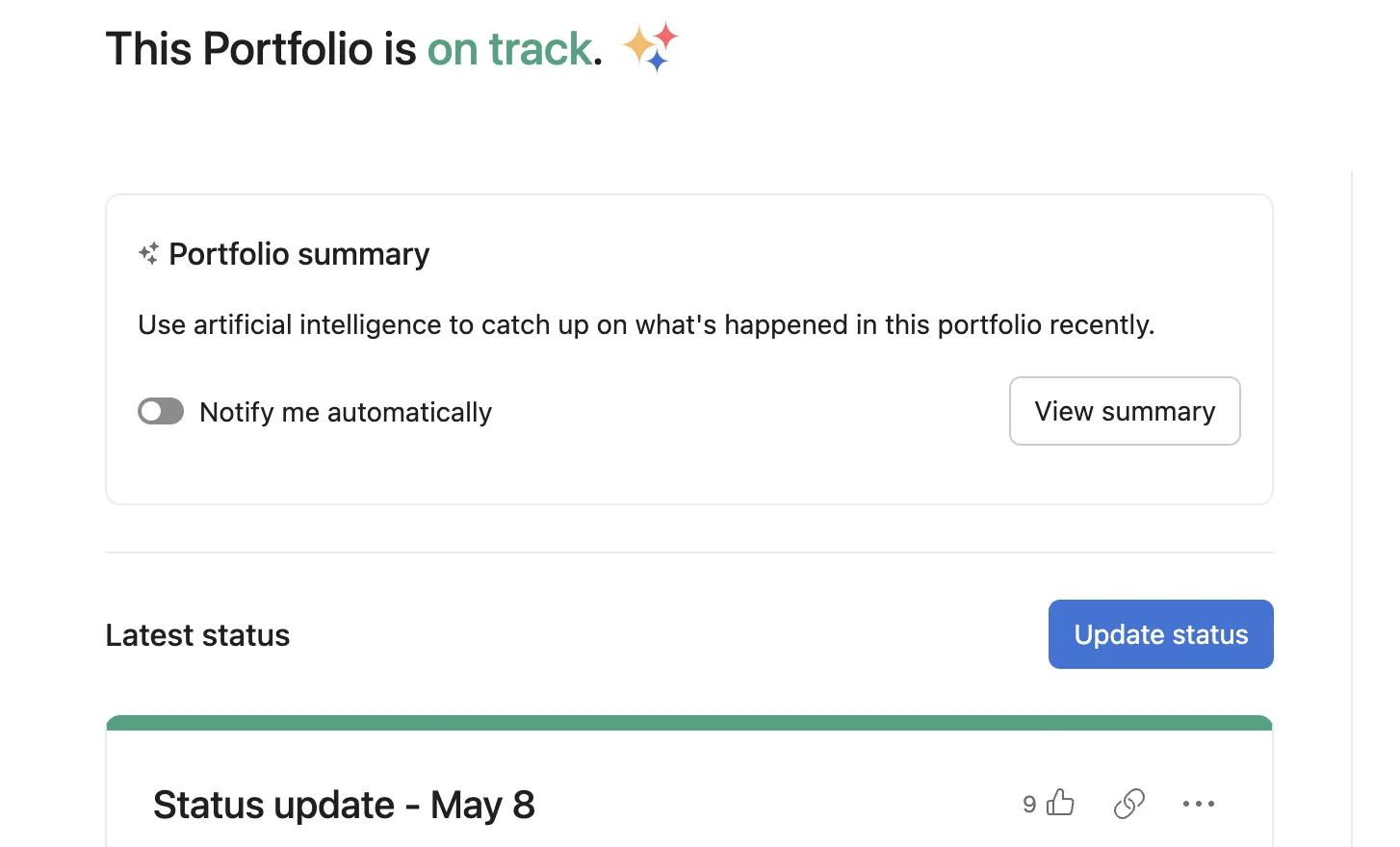
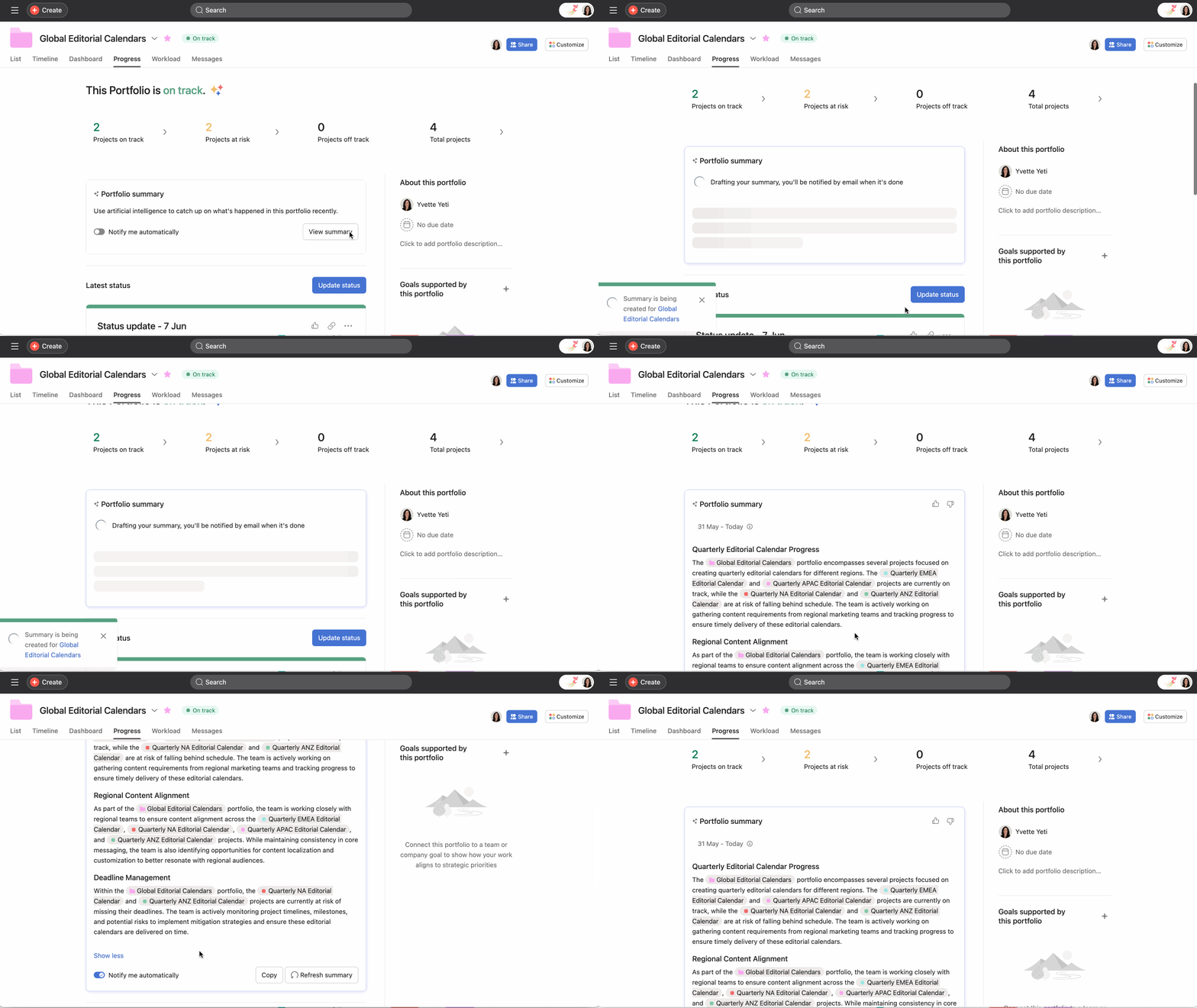
Use resumos inteligentes para portfólios para revisar as atividades recentes do portfólio. Na guia Progresso do portfólio, encontre um resumo das atividades recentes que ocorreram nas tarefas dos projetos do portfólio. O resumo fornecerá uma visão geral das atividades recentes, como discussões, decisões e trabalhos concluídos, em um só lugar, para que seja facilmente digitalizável e forneça insights valiosos para voltar a um portfólio. Use resumos inteligentes para portfólios para se manter mais bem informado e ficar a par de mudanças significativas rapidamente, sem precisar entrar em cada projeto do portfólio para ver o que aconteceu.
Nota
Capture as atividades que ocorreram nos projetos desse portfólio. Se houver projetos no portfólio aos quais o usuário não tem acesso, os resumos inteligentes respeitam a privacidade desses projetos e não extraem informações resumidas deles. Mantenha o resumo inteligente privado para o usuário que o gera.
Disponível nos planos Asana Starter, Advanced, Enterprise e Enterprise+.
Analise automaticamente as notificações e forneça um resumo conciso com foco nos itens mais acionáveis e urgentes usando os resumos inteligentes na Caixa de entrada. Em vez de percorrer as notificações individuais, entenda rapidamente o que requer a sua atenção.
Use resumos inteligentes na Caixa de entrada:
Navegue até a caixa de entrada na barra de navegação à esquerda. Visualize o resumo inteligente que aparece na parte superior da caixa de entrada. Recolha ou expanda o resumo, ou feche-o por completo.Personalize o período do resumo para melhor atender às necessidades de fluxo de trabalho (1, 3, 7 ou 14 dias).
Mantenha-se a par dos detalhes das tarefas com resumos inteligentes diretamente no Slack. Use esses resumos gerados por IA para que as equipes obtenham uma visão geral rápida do trabalho que está acontecendo em uma tarefa sem precisar sair do espaço de trabalho do Slack. Visite este artigo do Centro de Ajuda para obter mais informações sobre os resumos inteligentes no Slack.
O resumo da tarefa não é visível para outros membros do canal do Slack. Seja visível apenas para o usuário que o solicitou. Qualquer membro do canal do Slack com acesso à tarefa terá a opção de resumir a tarefa, mas o resumo em si só será visível para o usuário que clicou no botão Resumir tarefa".
Identifique os riscos com antecedência e resolva-os a tempo com os relatórios de risco da Asana.
Este artigo foi traduzido por IA.
Dar feedback sobre a tradução.


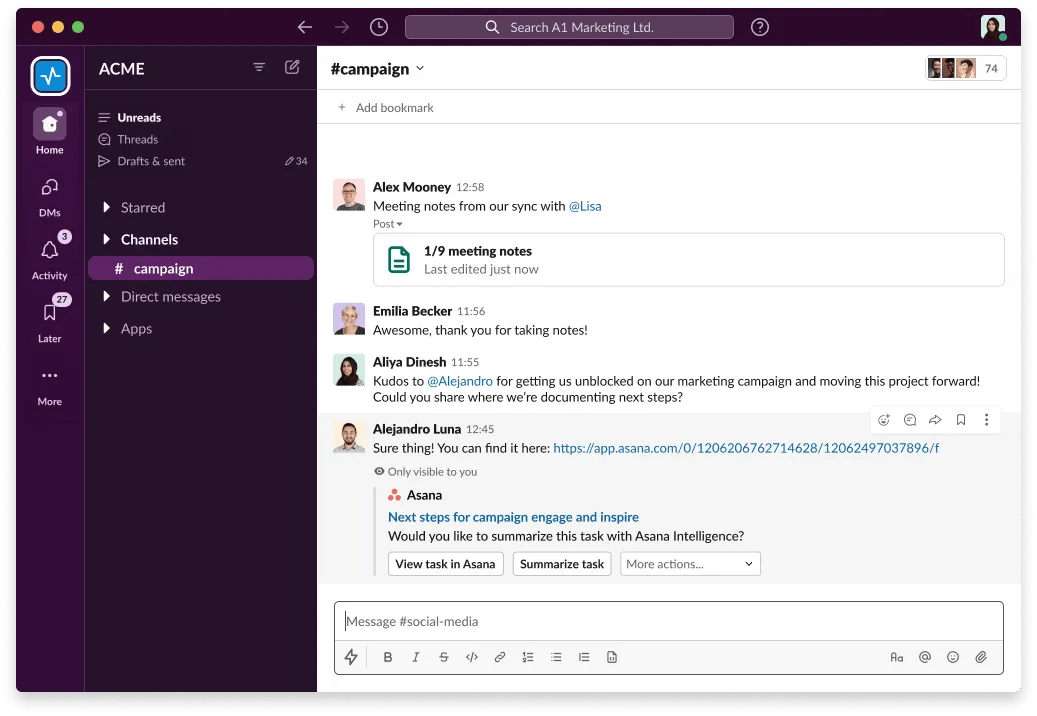 Copie o URL da tarefa e cole-o em um canal do Slack ou em uma mensagem direta. Uma prévia da tarefa será exibida. Clique em Resumir tarefas para gerar um resumo da tarefa.