Las etiquetas te permiten dar más contexto a las tareas o agrupar tareas similares para verlas fácilmente. Puedes usar una etiqueta para dar seguimiento al estado de una tarea o clasificarla. Las etiquetas de una tarea específica aparecerán debajo de los proyectos.
 Nota
Nota
Si tienes un plan pago de Asana, te recomendamos que utilices campos personalizados de selección múltiple en lugar de etiquetas para la mayoría de los casos de uso. Ofrecen mayor visibilidad, controles de acceso y flexibilidad. Las etiquetas son más adecuadas para los usuarios de Asana Personal que no tienen acceso a los campos personalizados.
Artículos relacionados
Haz clic en el nombre de la etiqueta para ver una lista completa de tareas asociadas con esa etiqueta.
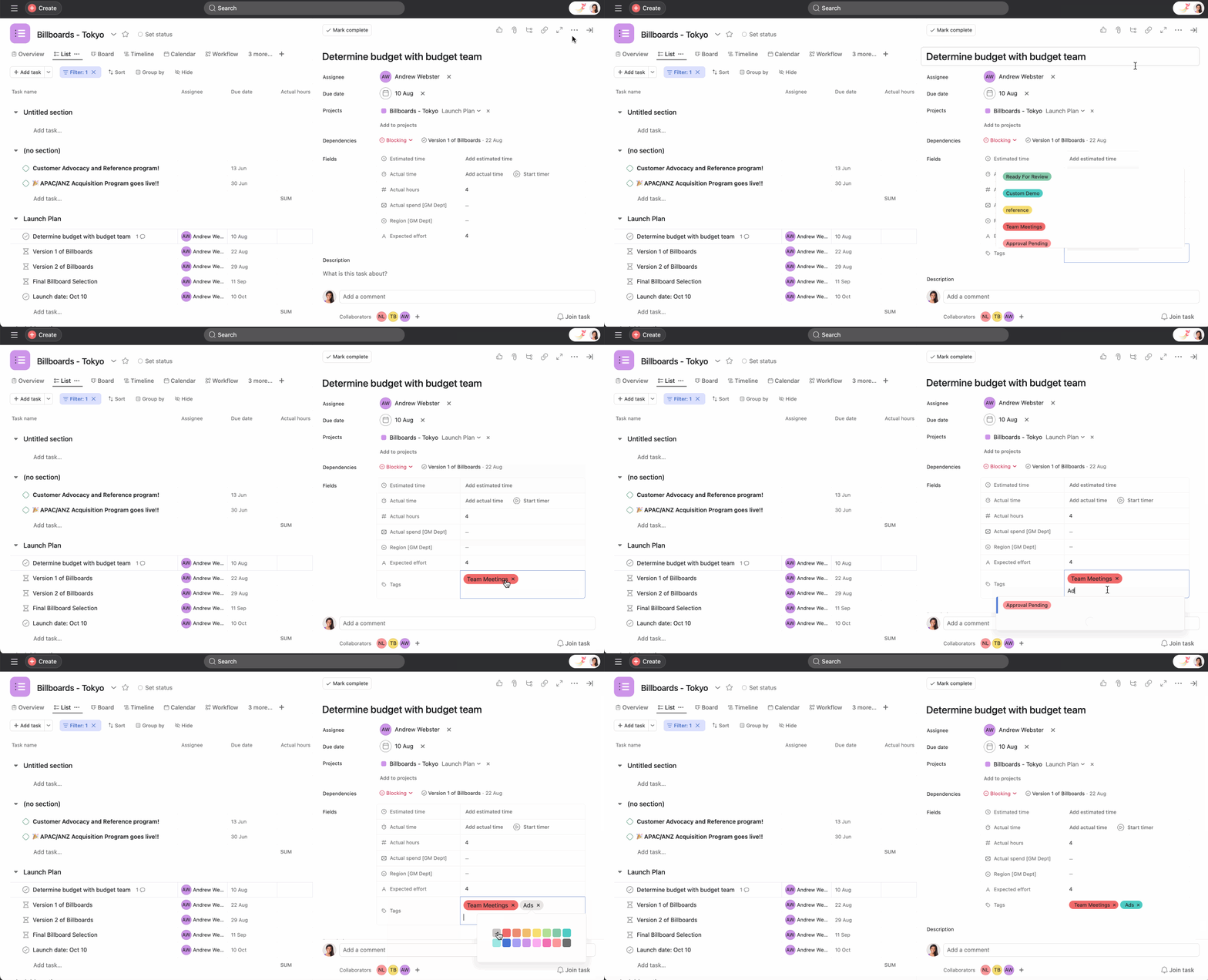
Para agregar una etiqueta a una tarea:
- Haz clic en el ícono de los tres puntos
- Selecciona Agregar etiquetas
- Selecciona una etiqueta existente o crea una nueva
Nota
Presiona las teclas Tab+T para ir rápidamente al campo de etiquetas.
Para eliminar una etiqueta de una tarea, simplemente sitúa el cursor sobre el nombre de la etiqueta y haz clic en el ícono de la X.
Cambiar el nombre o eliminar etiquetas
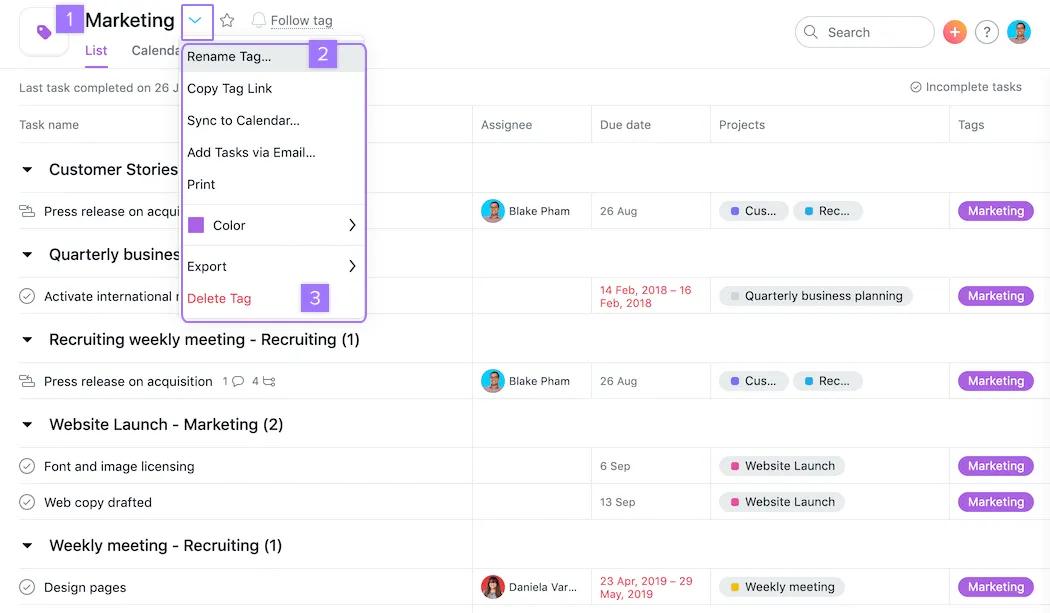
Si haces clic en el nombre de la etiqueta, accederás a otra página con una lista de tareas asociadas con la etiqueta.
Para cambiar el nombre de una etiqueta o eliminarla:
- Haz clic en la flecha desplegable
- Selecciona la opción para cambiarle el nombre
- Selecciona la opción para eliminarla.
Nota
Cuando se elimina una etiqueta, todos los seguidores de la etiqueta reciben una notificación por email sobre la eliminación con el ID de la etiqueta. Si se eliminó por error, cualquiera puede comunicarse con nosotros con el ID para restaurar la etiqueta.
Permisos de las etiquetas
- Las etiquetas asociadas con una tarea privada podrán ser buscadas por el responsable y los colaboradores de esa tarea.
- Los miembros de un proyecto privado para los miembros podrán buscar las etiquetas asociadas con tareas dentro de ese proyecto.
- Todas las etiquetas se podrán buscar a través de la API.
- Las etiquetas son visibles para todos en tu organización, independientemente de la membresía del equipo o el tipo de licencia.
- Cualquier miembro de tu organización puede editar o eliminar una etiqueta, a excepción de los usuarios con permisos de solo lectura.
Usar etiquetas vs. campos personalizados
Los campos personalizados están disponibles en los planes Asana Starter, Advanced, Enterprise y Enterprise+, y en los planes anteriores Premium, Business y Legacy Enterprise.
Las etiquetas y los campos personalizados te permiten categorizar, filtrar e indicar información en Asana. Para los planes de pago, recomendamos los campos personalizados para un uso estándar en toda la organización porque son más visibles y estructurados. Las etiquetas son más informales y funcionan mejor para los usuarios de planes gratuitos o para casos de uso realmente específicos. Explora estas situaciones que te pueden ayudar a decidir:
Usa campos personalizados en los siguientes casos:
- Quieres agregar información específica a todas las tareas de un proyecto
- Tienes información estándar a la que quieres dar seguimiento en varias tareas de distintos proyectos (p. ej., nivel de prioridad, costo en tiempo o etapa del trabajo)
- Quieres asegurarte de que tus compañeros de equipo ingresen información específica en cada tarea de un proyecto
- Necesitas ordenar o realizar búsquedas por campos de información específicos.
Utiliza etiquetas si:
- Necesitas etiquetado ad hoc, tienes opciones ilimitadas o no sabes muy bien qué etiquetar al momento de la creación
- Necesitas ver la etiqueta de Mis tareas
- Solo necesitas marcar unas pocas tareas dentro de un proyecto
- Quieres marcar tareas de plantilla
Preguntas frecuentes
¿Qué son las etiquetas en Asana?
Las etiquetas te permiten agregar contexto a las tareas o agrupar tareas similares, lo que facilita el seguimiento de los estados de las tareas o la categorización del trabajo.
¿Cuándo debería usar etiquetas en lugar de campos personalizados?
Usa etiquetas para una categorización flexible y ad hoc cuando no sepas qué etiquetar, y usa campos personalizados cuando necesites dar seguimiento a la información estándar en todas las tareas de un proyecto.
¿Quién puede buscar etiquetas en tareas privadas?
Solo el responsable y los colaboradores de una tarea privada pueden buscar las etiquetas asociadas a esa tarea.
¿Qué sucede cuando elimino una etiqueta en Asana?
Los seguidores de la etiqueta reciben una notificación por email con el ID de la etiqueta, y el equipo de Asistencia de Asana puede restaurar la etiqueta si se eliminó por error.
Aprende los conceptos básicos de la gestión de tareas en nuestro webinar Primeros pasos con Asana. Regístrate ahora

 Agentic Work Management
 Asana Service Management
 Asana Client Management
 Command by Asana
 StackAI de Asana