Disponible en los planes Asana Starter, Advanced, Enterprise y Enterprise+, y en los planes anteriores Premium, Business y Legacy Enterprise.
Visita nuestra página de precios para obtener más información.
Los campos personalizados te permiten agregar información adicional a las tareas de tus proyectos de Asana. Puedes crear un campo para mostrar la etapa, la prioridad, el costo y cualquier otro dato relevante para tu flujo de trabajo, equipo y empresa. Esto les permite a las personas tener mayor claridad sobre el trabajo que se está realizando en toda la organización. Puedes ver los campos personalizados como columnas en un proyecto o dentro de la propia tarea.
Artículos relacionados
Hay varios tipos diferentes de campos para elegir. Algunos tienen opciones adicionales asociadas:
| Campo | Opción adicional |
|---|
| Selección única | Elementos del menú desplegable de selección única por campo |
| Selección múltiple | Elementos del menú desplegable de selección múltiple por campo |
| Texto | Agrega formato de texto enriquecido al tipo de campo personalizado de texto existente, que incluye negrita, cursiva, encabezados, listas, hipervínculos e imagen insertada. |
| Fecha | Elige una fecha que no sea la fecha de entrega de la tarea |
| Personas | Elige a una persona de la organización (también se la agregará como colaboradora) |
| Número | Decimales |
| Porcentaje | Decimales |
| Moneda | Decimales |
| Elegir una opción de la biblioteca | Muestra los campos recientes de la organización |
| Fórmula | Ver la lista de funciones y entradas aquí |
| ID | Identificadores únicos y legibles para las tareas |
| Seguimiento del tiempo | Calcula el tiempo necesario para finalizar una tarea o registra el tiempo real que se invirtió |
| Temporizador | Mira cuánto tiempo te queda para tareas específicas |
| Referencia | Haz referencia a trabajos relevantes |
| |
- Es posible tener 150 campos en un solo proyecto.
- Puedes tener hasta 60 campos por tarea (esto se puede lograr al alojar una misma tarea en varios proyectos).
- Un campo personalizado desplegable puede tener hasta 500 valores del campo.
- Las reglas también se pueden usar para actualizar el contenido de un campo personalizado de texto o un campo personalizado numérico.
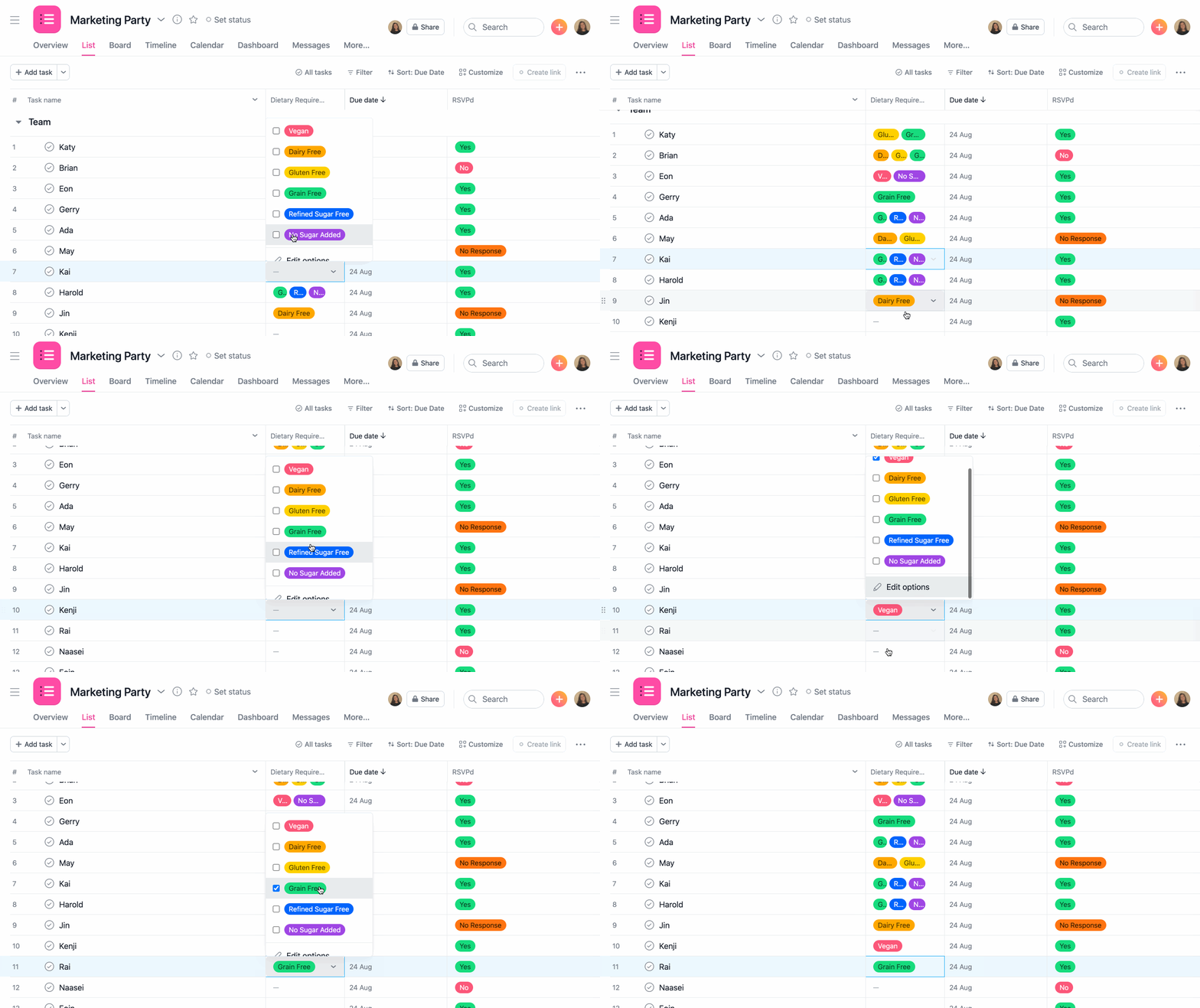
Campo personalizado de selección múltiple
El campo personalizado de selección múltiple permite elegir varios valores diferentes a la vez para un solo campo personalizado. Cuando uses el tipo de campo personalizado de selección múltiple, agrega todas las opciones relevantes desde el panel de edición del campo. Para usar el campo personalizado de selección múltiple, desplázate hasta el campo que quisieras editar y selecciona todas las opciones que correspondan.
Elegir un campo de tu biblioteca
Puedes convertir tus campos personalizados en globales para toda tu organización, para que tú y tus colegas puedan usar un mismo campo personalizado en múltiples proyectos. También tienes la opción de crear campos locales para un solo proyecto o portafolio.
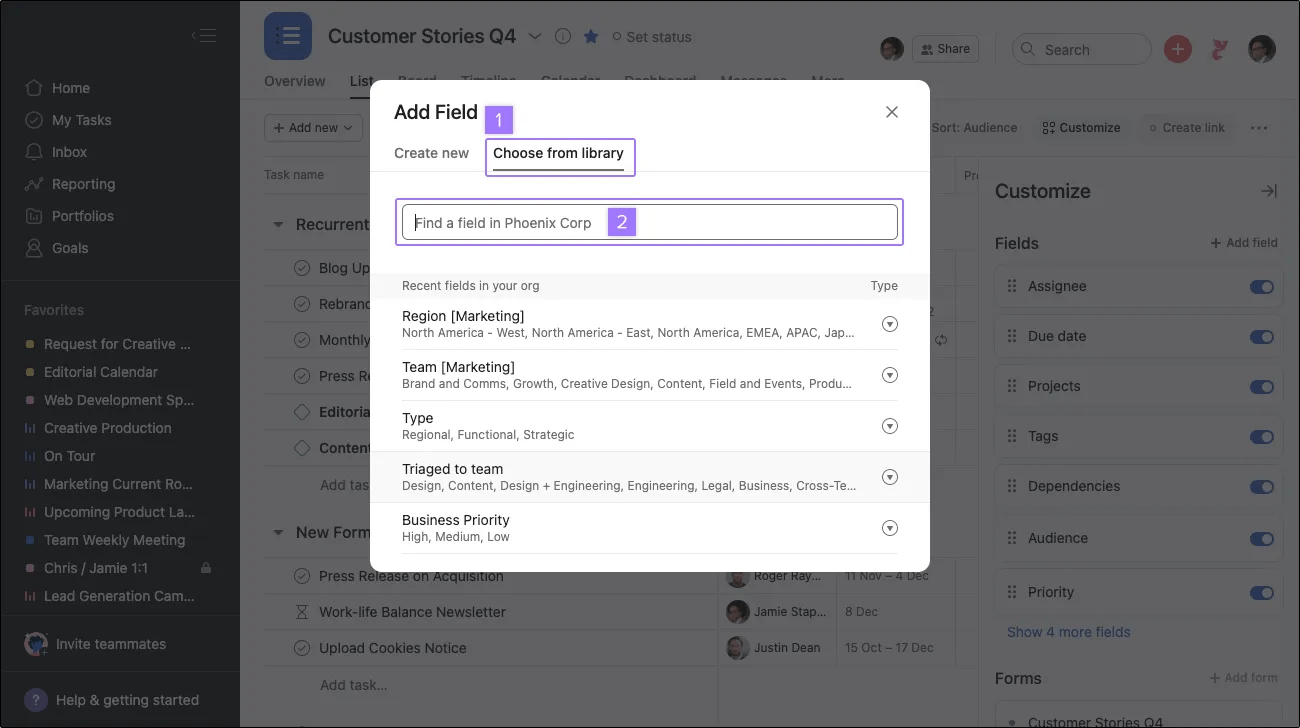
Puedes elegir campos personalizados globales desde la biblioteca de campos de tu organización.
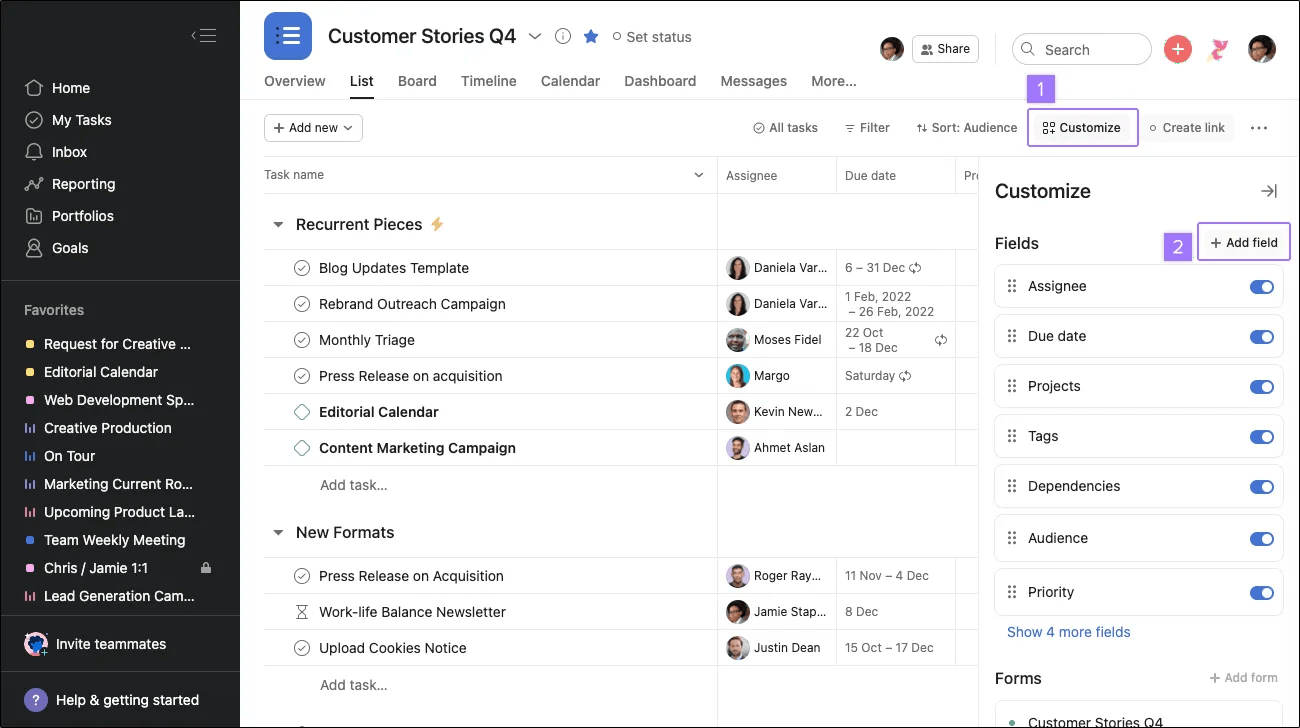
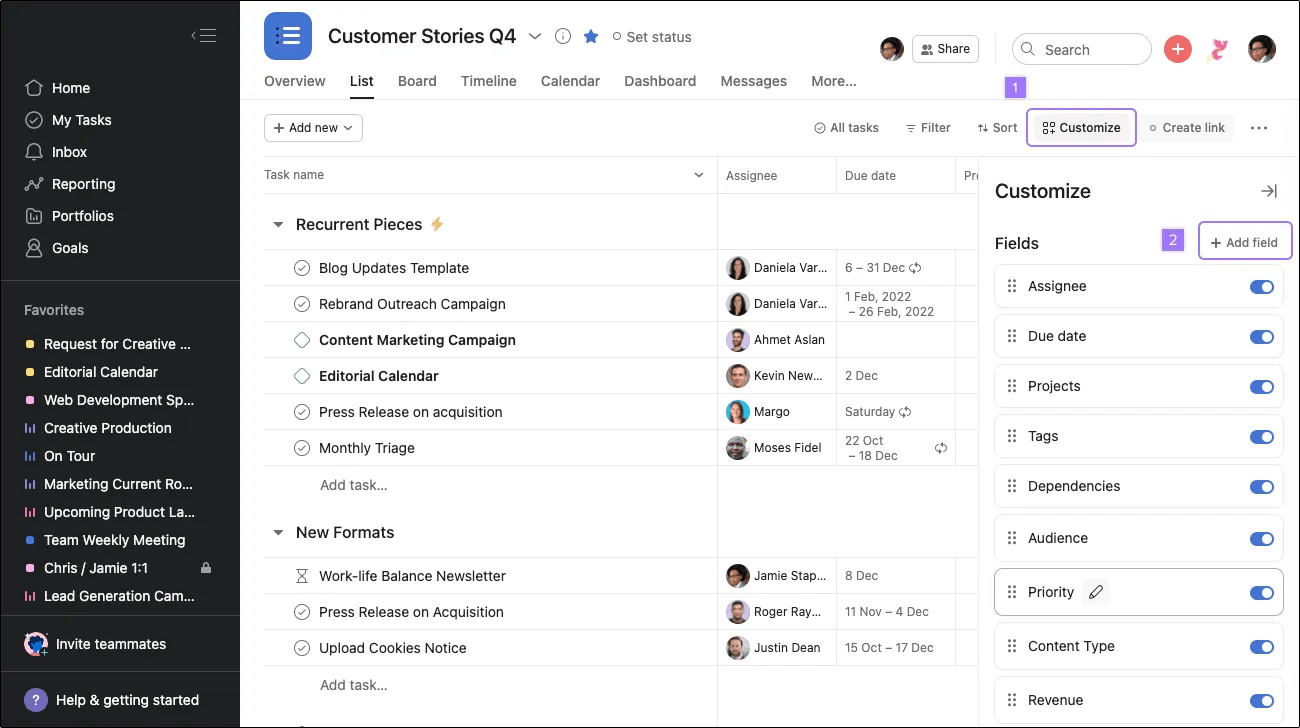
Accede al menú Personalizar en la barra de herramientas y haz clic en Agregar campo.
Desde allí, sigue estos pasos:
- Haz clic en Elegir desde la biblioteca
- Selecciona el campo que quieres agregar a tu proyecto
Campos personalizados creados por Asana
Puedes acceder a una lista de campos personalizados configurados por Asana aquí.
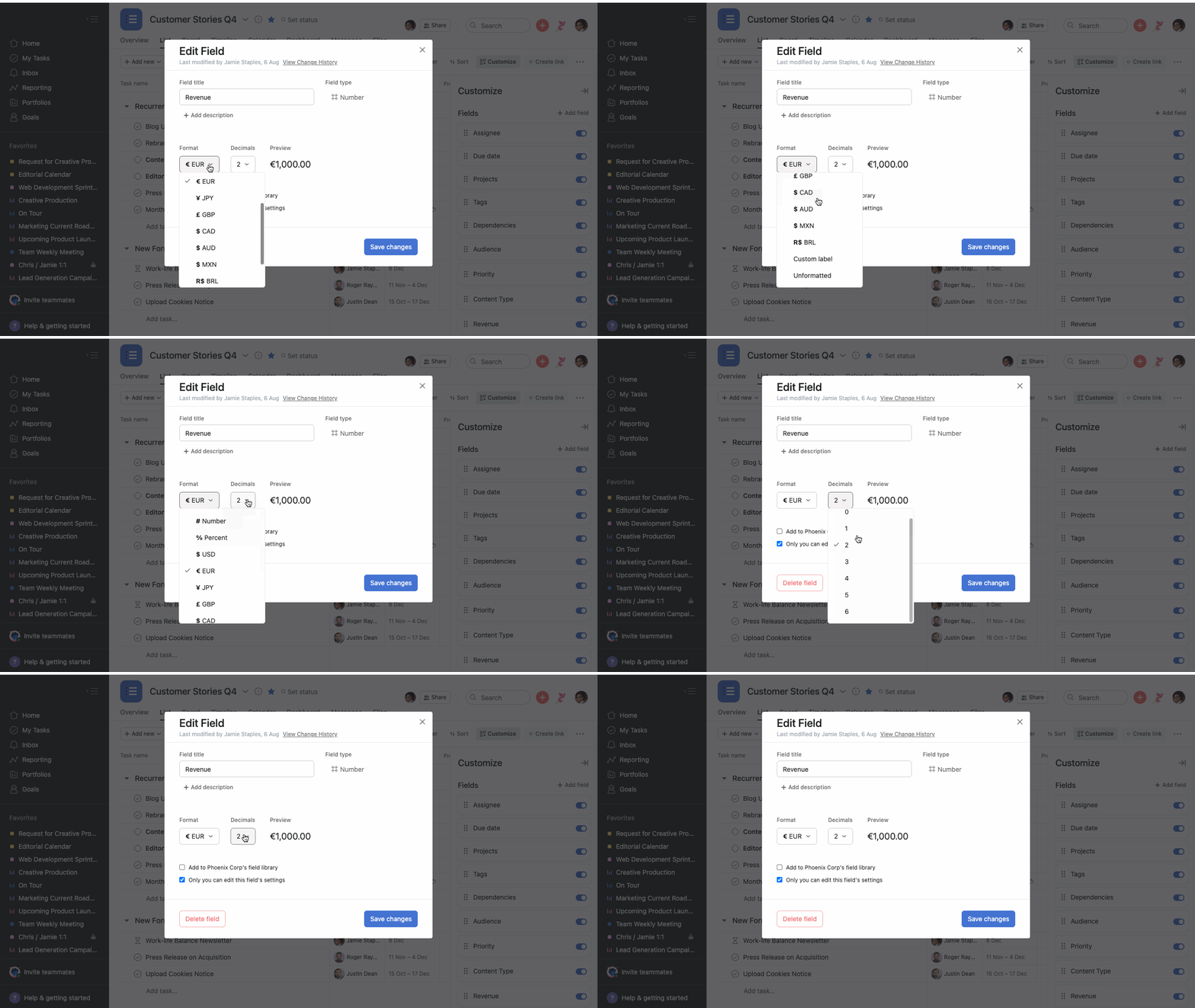
Etiquetas de campos de moneda y porcentaje
Puedes crear un campo personalizado numérico basado en una moneda o un porcentaje.
Desde la vista de cuadrícula de la lista de tu proyecto:
- Haz clic en el ícono Personalizar que está en la barra de herramientas
- Haz clic en Agregar campo.
Desde la pestaña Agregar campo personalizado:
- Agrega el título del campo
- Agrega el tipo de campo
- Agrega unidades, decimales o accede a una vista previa
- Elige el acceso de edición para el campo
- Crear campo
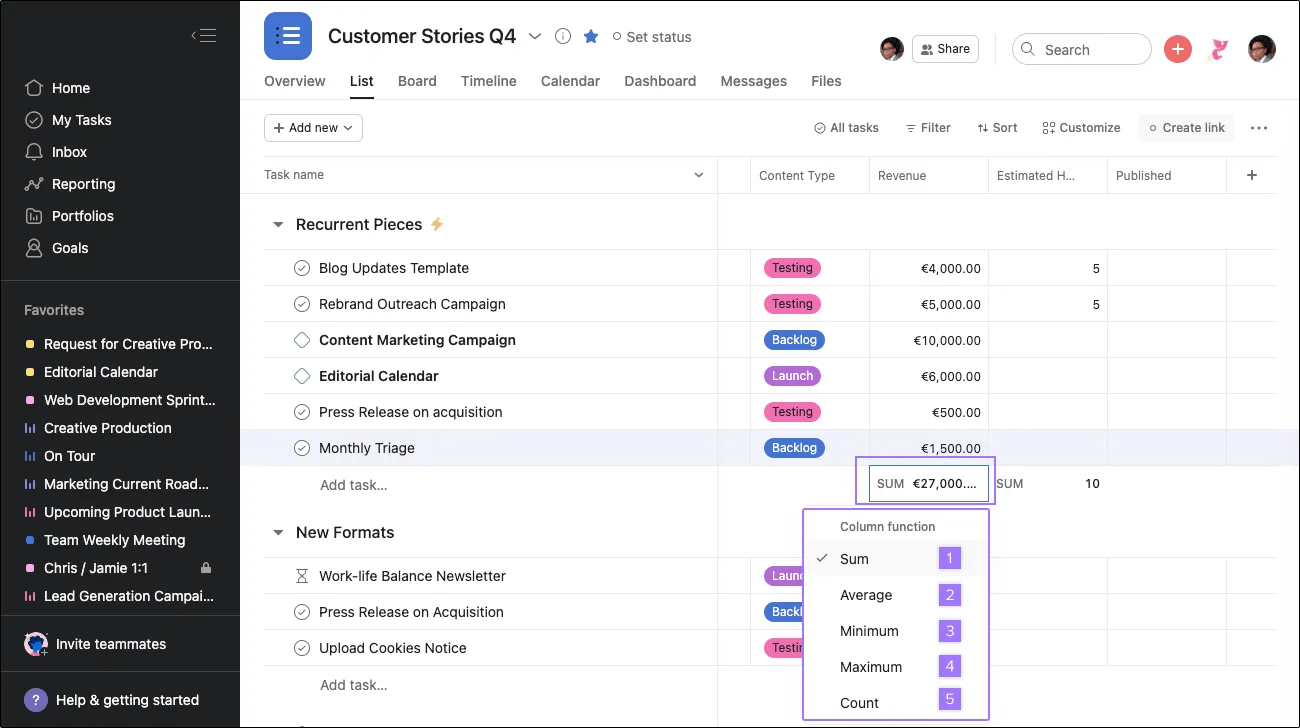
Calcular los valores de suma
Al hacer clic en Suma al final de la columna, puedes calcular:
- La suma
- El promedio
- Valores mínimos
- Valores máximos
- Conteo total
Usar campos personalizados
Los campos personalizados te ayudan a hacer seguimiento del trabajo según las necesidades de tu Equipo. Puedes elegir el nombre y el valor de cada campo y las posibilidades son casi infinitas. A continuación encontrarás algunos ejemplos que muestran los tipos de campos en distintos flujos de trabajo:
 Nota
Nota
Los campos personalizados son la mejor opción para etiquetar, ordenar y filtrar el trabajo. Míralos en acción con una prueba gratuita de Asana. Prueba gratis
Prioridad
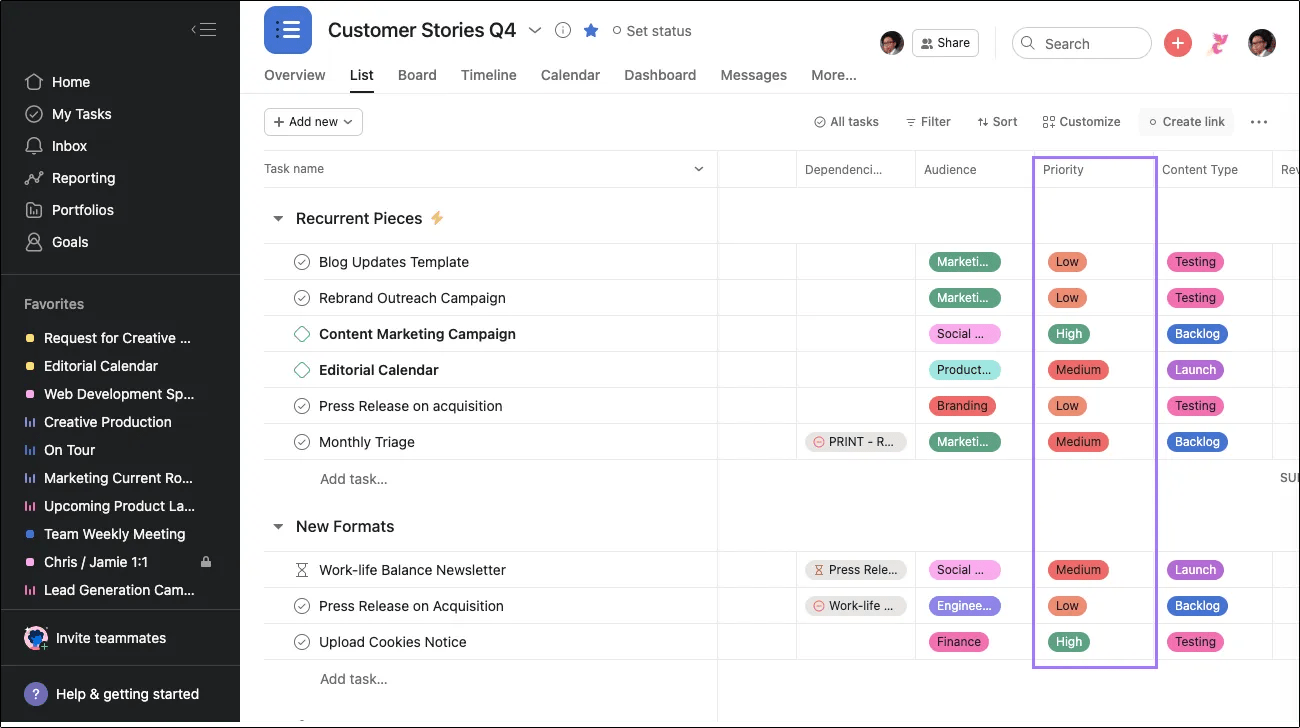
Puedes usar los campos personalizados para indicar el nivel de prioridad de una tarea. Por ejemplo, un equipo de ingeniería que usa Asana para dar seguimiento a los errores puede crear un campo desplegable para establecer el nivel de prioridad (bajo, medio, alto) del error.
Una vez implementado, puedes filtrar las tareas en la vista de lista para centrarte solamente en aquellas tareas con un valor del campo específico. Haz clic en Filtro en la parte superior de tu lista de tareas y luego en Filtro personalizado. Esto te permitirá ver solo las tareas de prioridad “alta”, por ejemplo.
Nota
Usa los colores para distinguir entre las opciones del campo desplegable. Por ejemplo, el rojo puede indicar “prioridad alta”.
Costos
Usa los campos personalizados para dar seguimiento a las solicitudes de trabajo y sus costos en tiempo. Un equipo de diseño puede tener un campo personalizado numérico para ingresar el tiempo de trabajo estimado requerido. De esta manera, los diseñadores pueden priorizar sus horas y saber cuánto más trabajarán antes de decidir si aceptar más trabajo o no.
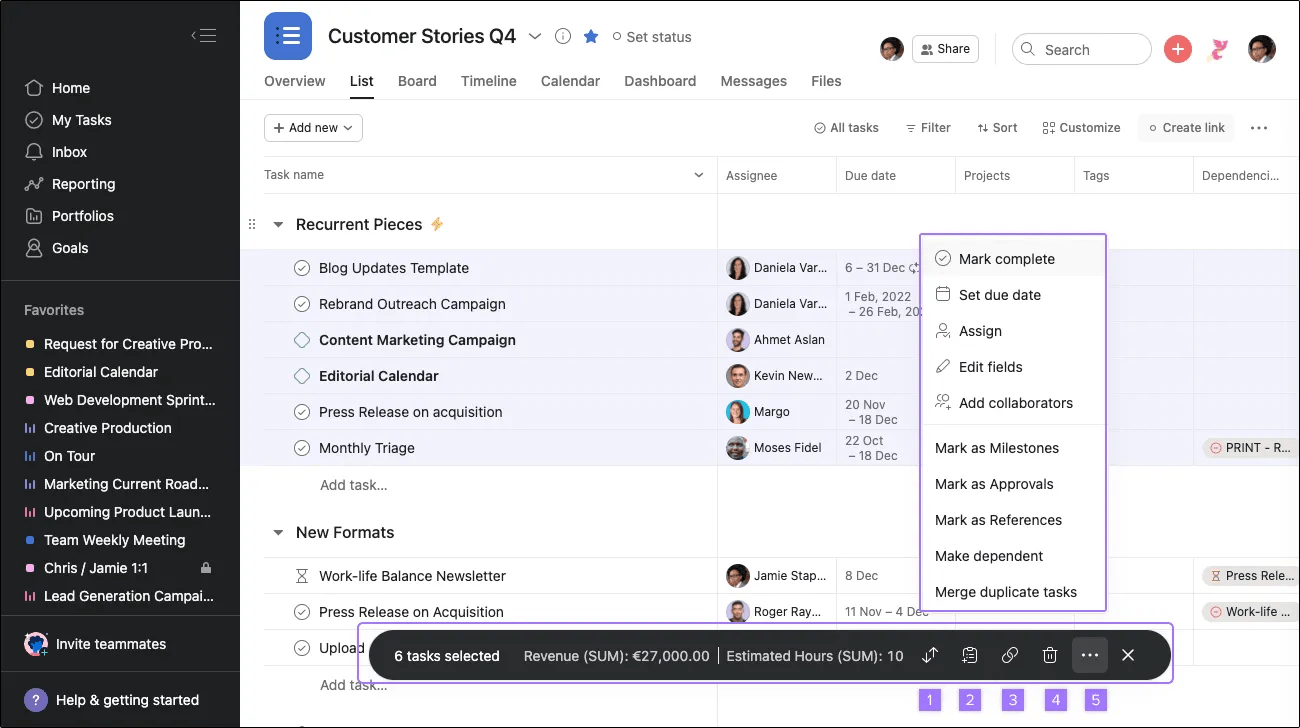
Selecciona varias tareas con campos numéricos a la vez para sumarlos:
Una vez que selecciones varias tareas con campos numéricos a la vez, al pie de la pantalla aparecerá el siguiente menú en el que se mostrará la cantidad de tareas y su suma. También puedes:
- Mover las tareas entre secciones
- Editar un proyecto o una sección
- Copiar los enlaces de las tareas
- Eliminar tareas
- Haz clic en el ícono de los tres puntos para ver las acciones adicionales
Seguimiento de información
Si usas Asana para el seguimiento de candidatos o seguimiento de cuentas, puedes usar un campo de texto para ingresar información específica, como una dirección de email, un número de teléfono, una empresa o una dirección.
Las etiquetas y los campos personalizados te permiten categorizar, filtrar e indicar información en Asana. Los campos personalizados son los mejores para el uso extendido en toda la organización, mientras que las etiquetas son más informales. Recomendamos el uso de campos personalizados, que son más completos y visibles que las etiquetas. Tu Equipo podrá utilizar las etiquetas y los campos personalizados de distintas maneras dependiendo del flujo de trabajo. A continuación, te nombramos algunas situaciones para ayudarte a decidir:
Usa campos personalizados en los siguientes casos:
- Quieres agregar información específica a todas las tareas de un proyecto
- Tienes información estándar a la que quieres dar seguimiento en varias tareas de distintos proyectos (p. ej., nivel de prioridad, costo en tiempo o etapa del trabajo)
- Quieres asegurarte de que tus compañeros de equipo ingresen información específica en cada tarea de un proyecto
- Necesitas ordenar o realizar búsquedas por campos de información específicos.
Utiliza etiquetas si:
- Necesitas etiquetado ad hoc, tienes opciones ilimitadas o no sabes muy bien qué etiquetar al momento de la creación
- Necesitas ver la etiqueta de Mis tareas
- Solo necesitas marcar unas pocas tareas dentro de un proyecto
- Quieres marcar tareas de plantilla
- Necesitas aportar contexto extra para agrupar tareas similares y simplificar la vista, de forma más informal y sin el mismo nivel de detalles que ofrecen los campos personalizados
Nota
Puedes dar seguimiento a enlaces en campos personalizados cuando usas un campo de texto. Si ingresas una URL en el campo de texto, puedes acceder al enlace directamente desde el panel de tareas. Cuando hagas clic en un enlace de un campo personalizado, la página se abrirá en otra ventana o pestaña.

 Agentic Work Management
 Asana Service Management
 Command by Asana
 StackAI de Asana