製品


チーム別活用方法
このトピックに関する記事は見つかりませんでした。
このトピックに関する記事は見つかりませんでした。
このトピックに関する記事は見つかりませんでした。
このトピックに関する記事は見つかりませんでした。
このトピックに関する記事は見つかりませんでした。
このトピックに関する記事は見つかりませんでした。
このトピックに関する記事は見つかりませんでした。
このトピックに関する記事は見つかりませんでした。
このトピックに関する記事は見つかりませんでした。
このトピックに関する記事は見つかりませんでした。
このトピックに関する記事は見つかりませんでした。
このトピックに関する記事は見つかりませんでした。

詳細は料金ページをご確認ください。
タグを使うと、タスクのコンテキストを追加したり、類似するタスクをわかりやすくグループ化したりすることができます。タグは、タスクの状態の追跡や分類に使用すると便利です。タスクのタグは、プロジェクトの下に表示されます。
ノート
Asana の有料プランをご利用の場合、ほとんどのユースケースではタグの代わりにカスタムフィールドの複数選択を使用することをお勧めします。カスタムフィールドは、タグよりも可視性、アクセス制御、柔軟性に優れています。タグは、カスタムフィールドにアクセスできない Asana Personal ユーザーに最適です。
タグ名をクリックすると、そのタグに関連付けられているすべてのタスクのリストが表示されます。
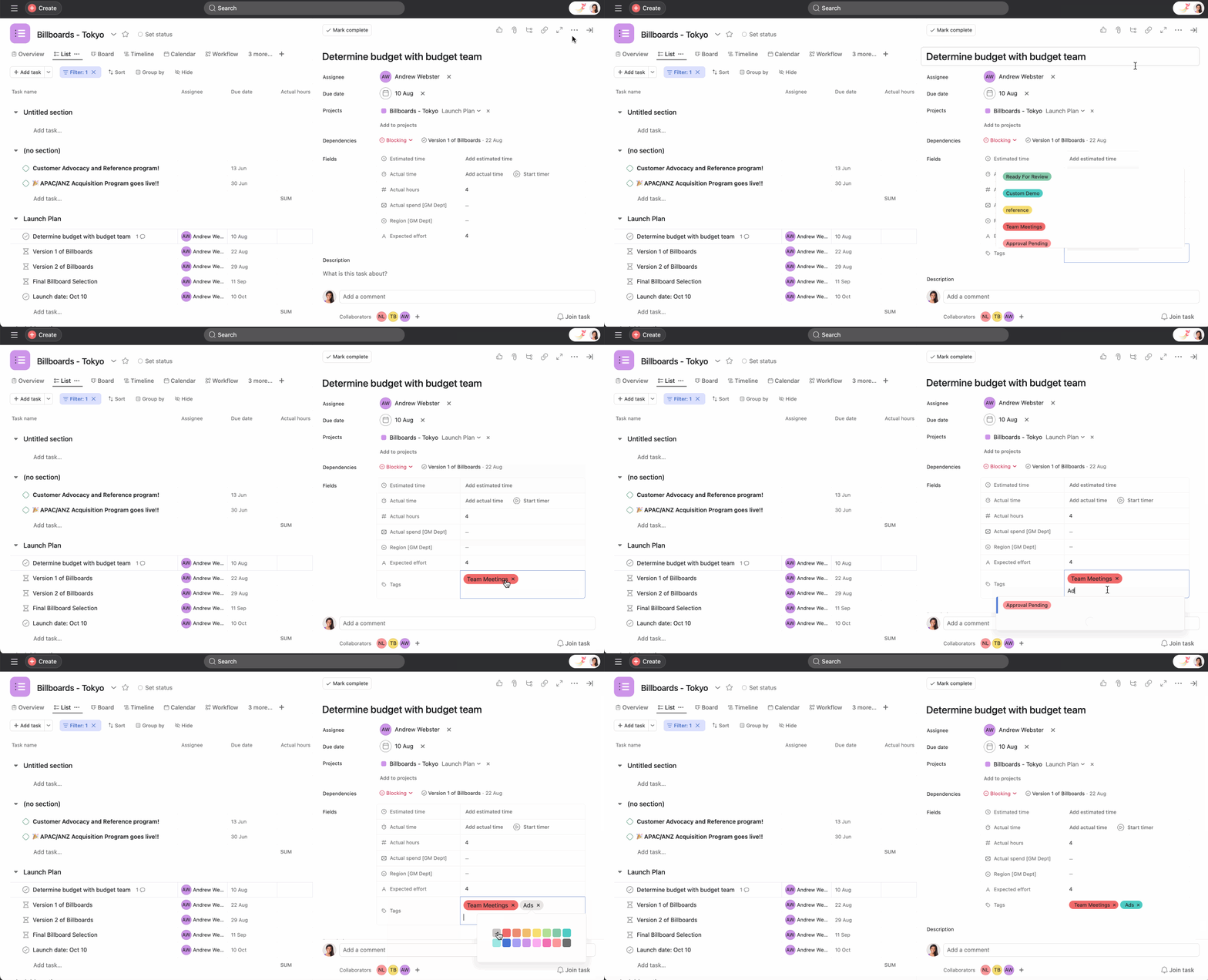
Tab+Tを押すとタグフィールドにフォーカスできます。
タスクからタグを削除するには、タグの名前にカーソルを合わせ、「×」アイコンをクリックします。
タグの名前をクリックすると、別のページが開き、そのタグに関連するタスクのリストが表示されます。
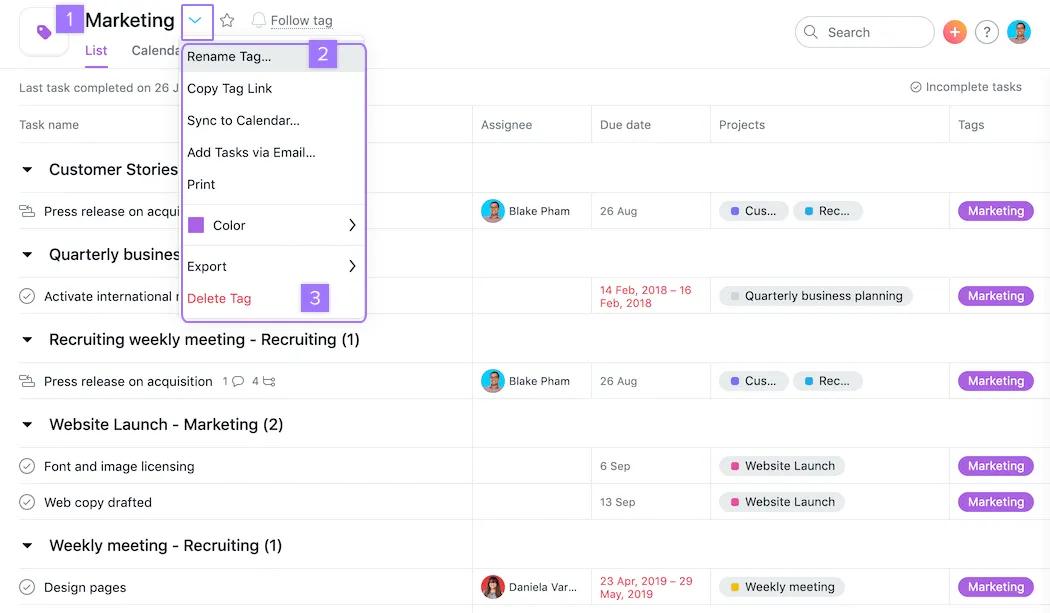
タグを削除すると、そのタグのすべてのフォロワーは、そのタグ ID が削除されたことに関するメール通知を受け取ります。過って削除された場合は、Asana まで ID をご連絡いただければタグを復元できます。
カスタムフィールドは、Asana Starter、Advanced、Enterprise、Enterprise+ プラン、および旧プランの Premium、Business、旧 Enterprise プランでご利用いただけます。
タグとカスタムフィールドは、どちらも Asana で情報を分類、絞り込み、および表示するために利用できます。有料プランの場合、基本的に組織全体ではカスタムフィールドを使用することを強くお勧めします。カスタムフィールドはより可視性に優れた強力な機能です。タグはよりカジュアルなものであり、無料ユーザーや本当に臨時のユースケースに最適です。以下に、判断の参考となるシナリオをいくつかご紹介します。
タグを使うと、タスクにコンテキストを追加したり、類似するタスクをまとめたりできるため、タスクの状態の追跡や仕事の分類が簡単になります。
タグ付けすべきものがはっきりしない場合は、柔軟な一時的な分類のためにタグを使用し、プロジェクト内のすべてのタスクにわたって基本情報を追跡する必要がある場合は、カスタムフィールドを使用します。
非公開タスクに関連付けられているタグは、そのタスクの担当者とコラボレーターのみが検索できます。
タグのフォロワーには、タグ ID が記載されたメール通知が送られます。過って削除された場合は、Asana サポートがタグを復元できます。
Asana を始めるウェビナーでタスク管理の基本を体感できます。今すぐ登録
この記事は AI によって翻訳されています。
翻訳に関するフィードバックを送る。

