Produkte


AI Platform


Art des Unternehmens

Besuchen Sie unsere Preisübersichtsseite, um weitere Informationen zu erhalten.
Teams sind Untergruppen von Personen in Ihrem Unternehmen, die gemeinsam an Projekten arbeiten. Jedes Team hat eigene Mitglieder, Admins, Projekte, Nachrichten und Kalender.
Benutzer, die einem Unternehmen beitreten, werden nicht automatisch zu Teams innerhalb des Unternehmens hinzugefügt. Neue Mitglieder müssen Teams im Unternehmen erstellen oder ihnen beitreten. Ein Unternehmensmitglied kann mehreren Teams gleichzeitig angehören.
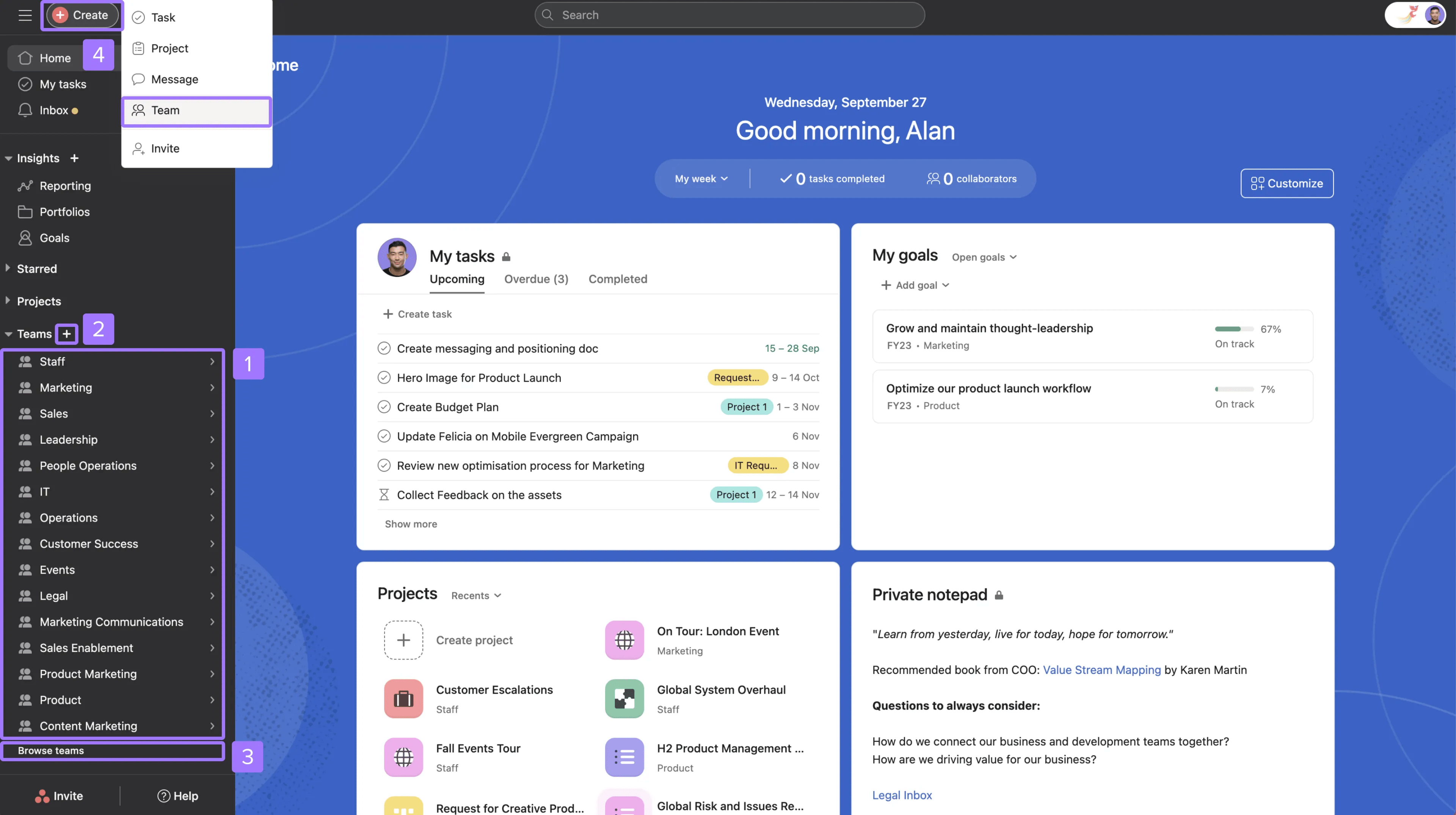
Wenn Sie Mitglied eines Unternehmens sind, finden Sie in der Seitenleiste zwei Teamlisten. Die erste Liste zeigt Teams an, in denen Sie Mitglied sind, und die zweite Liste repräsentiert Teams, denen Sie beitreten oder zu denen Sie eine Beitrittsanfrage senden können.
Wenn Sie ein Mitglied mit Zugriffsrechten für nur ein bestimmtes Projekt sind, enthält Ihre Seitenleiste eine Übersicht aller Teams, auf die Sie zugreifen können. Mitglieder mit Zugriffsrechten für nur ein bestimmtes Projekt sehen keine anderen Teams des Unternehmens.
Wenn Ihnen in der Seitenleiste keine Teams angezeigt werden, befinden Sie sich möglicherweise in einem Arbeitsbereich anstatt in einem Unternehmen. Erfahren Sie hier, wie Sie ein Unternehmen erstellen können.
Hinweis
Entdecken Sie Tipps zur Einrichtung von Teams im Forum.
Teamseiten verbessern die Zusammenarbeit und den Informationsaustausch innerhalb von Teams. Die Teamseite zielt darauf ab, die Teamkommunikation zu optimieren, die Transparenz der Teamaktivitäten zu verbessern und eine zentrale Anlaufstelle für Teamressourcen zu schaffen.
Teamseiten ermöglichen es Teams, die Arbeit zu organisieren und verschiedene Arten von Arbeit an einem Ort zu verknüpfen, indem sie Links zu Arbeiten wie Portfolios, Projekten, Vorlagen, Formulare und externe Links hinzufügen oder Dateien anhängen. Darüber hinaus ermöglichen die Anpassung der Teamidentität und die Registerkarte eine reibungslose Navigation.
Die Teamseite ist ein zentraler Ort, an dem Sie auf die gesamte Arbeit Ihres Teams zugreifen können. Es gibt vier Tabs auf der Teamseite: Übersicht, Alle Arbeitsvorgänge, Nachrichten und Kalender. Sie können der Teamseite auch neue Notizen-Tabs hinzufügen.
Sie können festlegen, welcher Tab der Standard-Tab für Ihr Team ist.
Zuvor hinzugefügte Daten wie Projekte oder Vorlagen finden Sie unter Alle Arbeitsvorgänge.
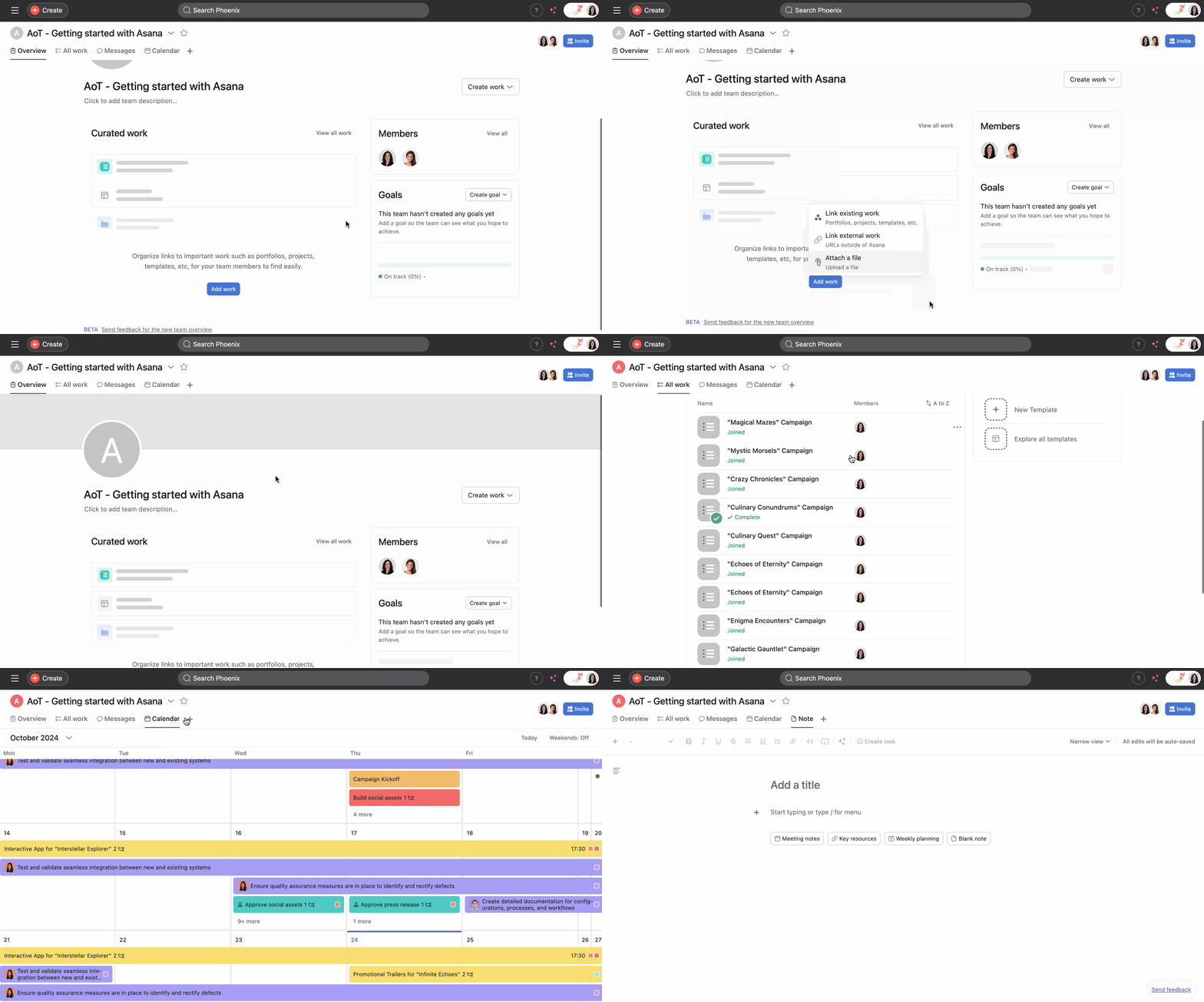
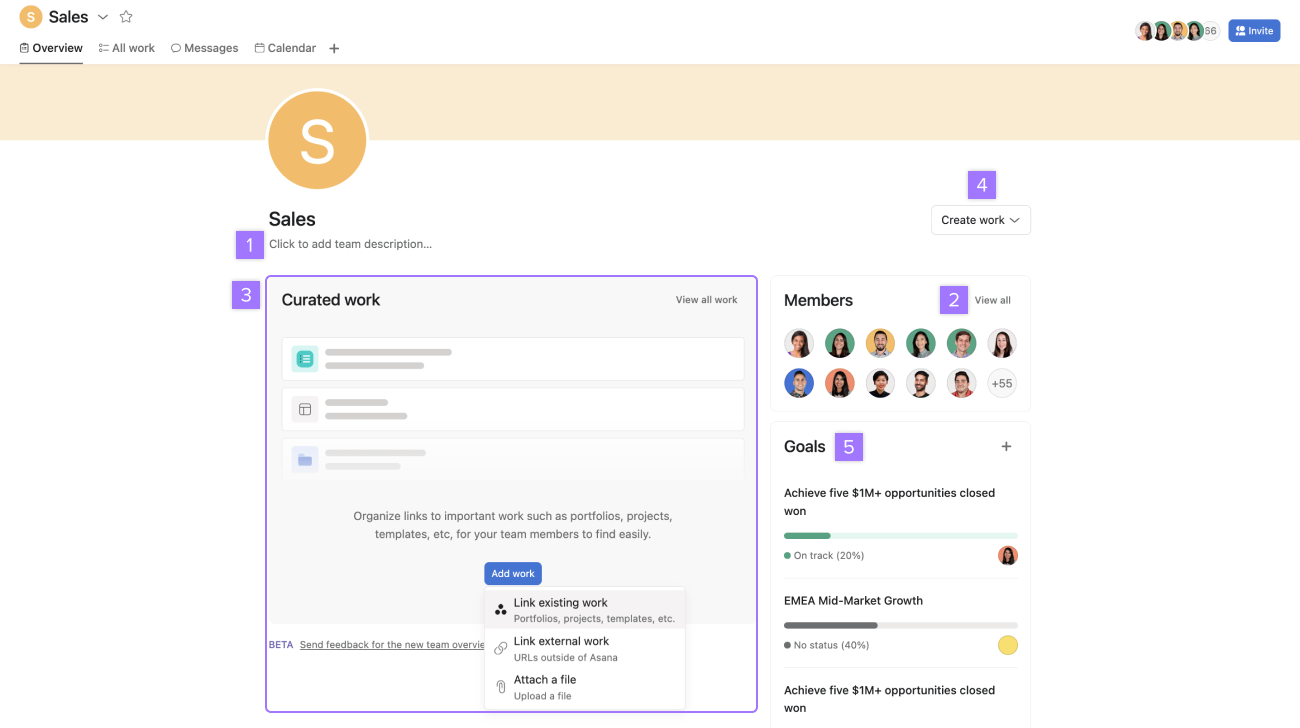
Im Tab **Übersicht** können Sie:
Teamsymbol und Banner
Private Arbeitsvorgänge, die zur Teamseite hinzugefügt werden, werden nicht automatisch mit Teammitgliedern geteilt. Nur Personen mit bestehendem Zugriff auf diese Arbeit können sie sehen.
Passen Sie an, wie der Name Ihres Teams angezeigt wird, indem Sie eine Farbe oder ein benutzerdefiniertes Symbol auswählen.
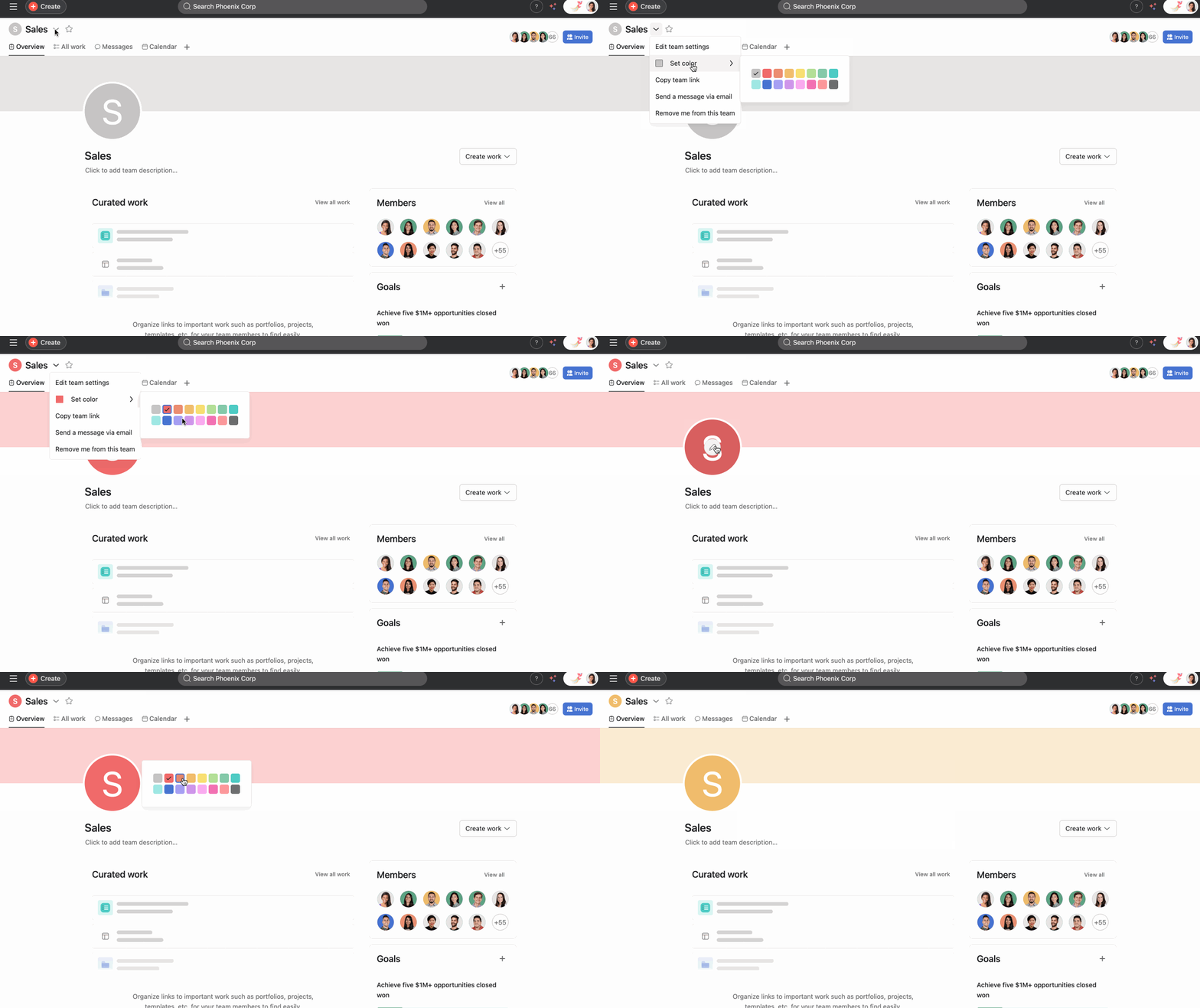
Um ein benutzerdefiniertes Symbol hinzuzufügen, klicken Sie auf das Bleistiftsymbol auf dem Teamsymbol und dann auf Bild hochladen. Das Symbol wird auf der Teamseite angezeigt.
Projekte, die mit dem Team geteilt werden oder sich im Besitz des Teams befinden, sowie Projektvorlagen finden Sie unter Alle Arbeiten.
Teamnotizen ermöglichen es Ihnen, mehrere Notizen-Tabs innerhalb Ihrer Teamseite flexibel hinzuzufügen und anzupassen. Verwenden Sie diese Registerkarte, um den Onboarding-Prozess oder die Workflows Ihres Teams zu dokumentieren, wichtige Informationen zu sammeln, externe Links zu organisieren, Ideen zu notieren und vieles mehr.
So fügen Sie Ihrem Team eine Notizenansicht hinzu:
Sie können den Tab „Notizen“ selbst umbenennen, indem Sie auf den Tab Notizen klicken oder ihn als Standard-Tab festlegen.
Wir haben kürzlich die Berechtigungen für Mitgliedschaft-auf-Anfrage-Teams aktualisiert, um den Zugriff auf Notizen/Dateianhänge nur auf Mitglieder zu beschränken. Wir haben diese Änderung in Vorbereitung auf die Veröffentlichung neuer Freigabeoptionen für Notizen vorgenommen.
Nein, das Update für Teamseiten ist eine dauerhafte Änderung, die darauf abzielt, die Zusammenarbeit im Team zu verbessern. Wir freuen uns jedoch über Ihr Feedback, um uns zu helfen, die Funktion kontinuierlich zu verbessern.
Standardmäßig können alle Teammitglieder die Teamseite bearbeiten und Beiträge dazu leisten (einschließlich des Teamnamens, des Inhalts auf der Seite und der Struktur). Team-Admins können die Berechtigungen so anpassen, dass nur Team-Admins die Seite bearbeiten können. In diesem Fall können andere Mitglieder die Seite anzeigen und mit ihr interagieren, aber nicht bearbeiten.
Jeder, der über die Berechtigung zum Bearbeiten der Teamseite verfügt, kann benutzerdefinierte Abschnitte hinzufügen, indem er auf die Schaltfläche Abschnitt hinzufügen im Abschnitt „Ausgewählte Arbeitsergebnisse“ auf der Seite „Übersicht“ der Teamseite klickt.
Der Abschnitt Projekte zeigt die Projekte an, die mit Ihrem Team verknüpft sind.
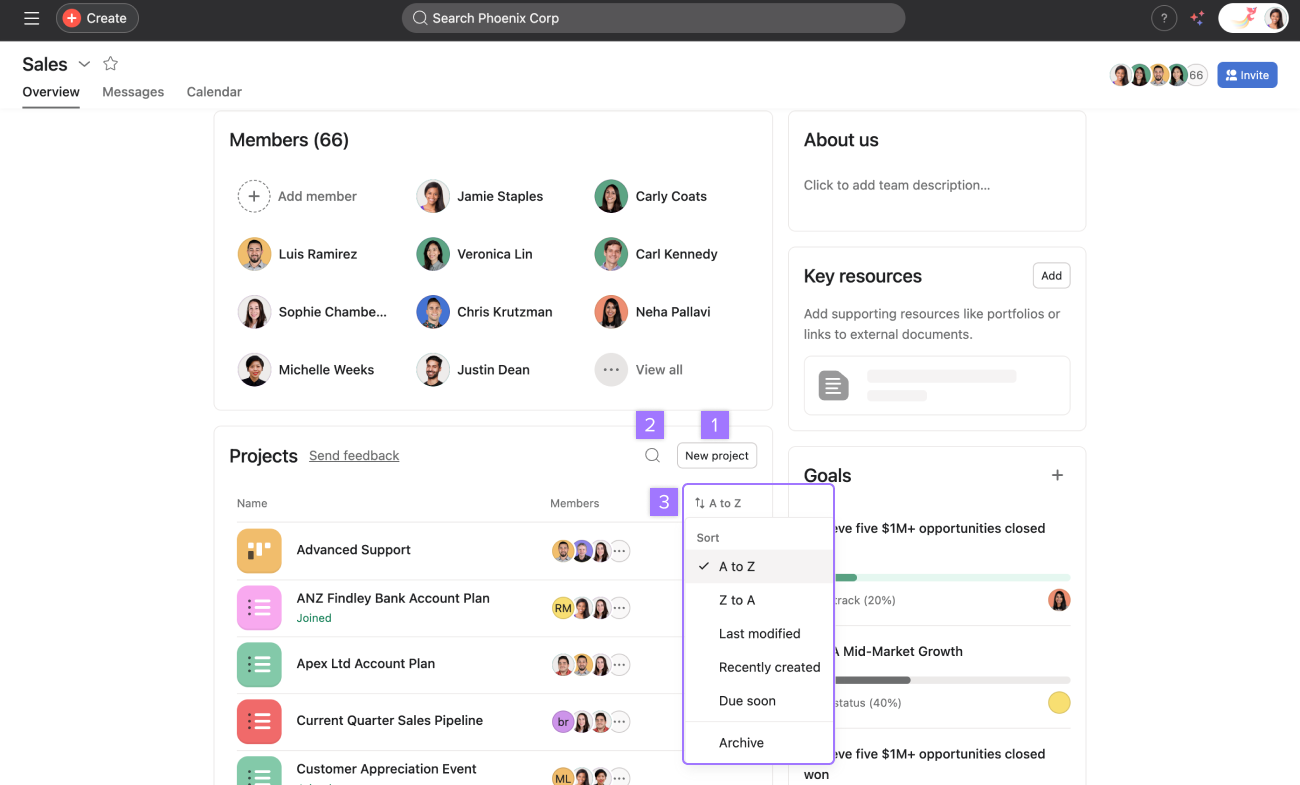
Die Reihenfolge dieser Liste bestimmt die Projekte, die im Team-Flyout-Menü in der Seitenleiste angezeigt werden.
Sie können wichtige Projekte ganz oben in Ihrer Liste anheften, um schneller darauf zugreifen zu können.
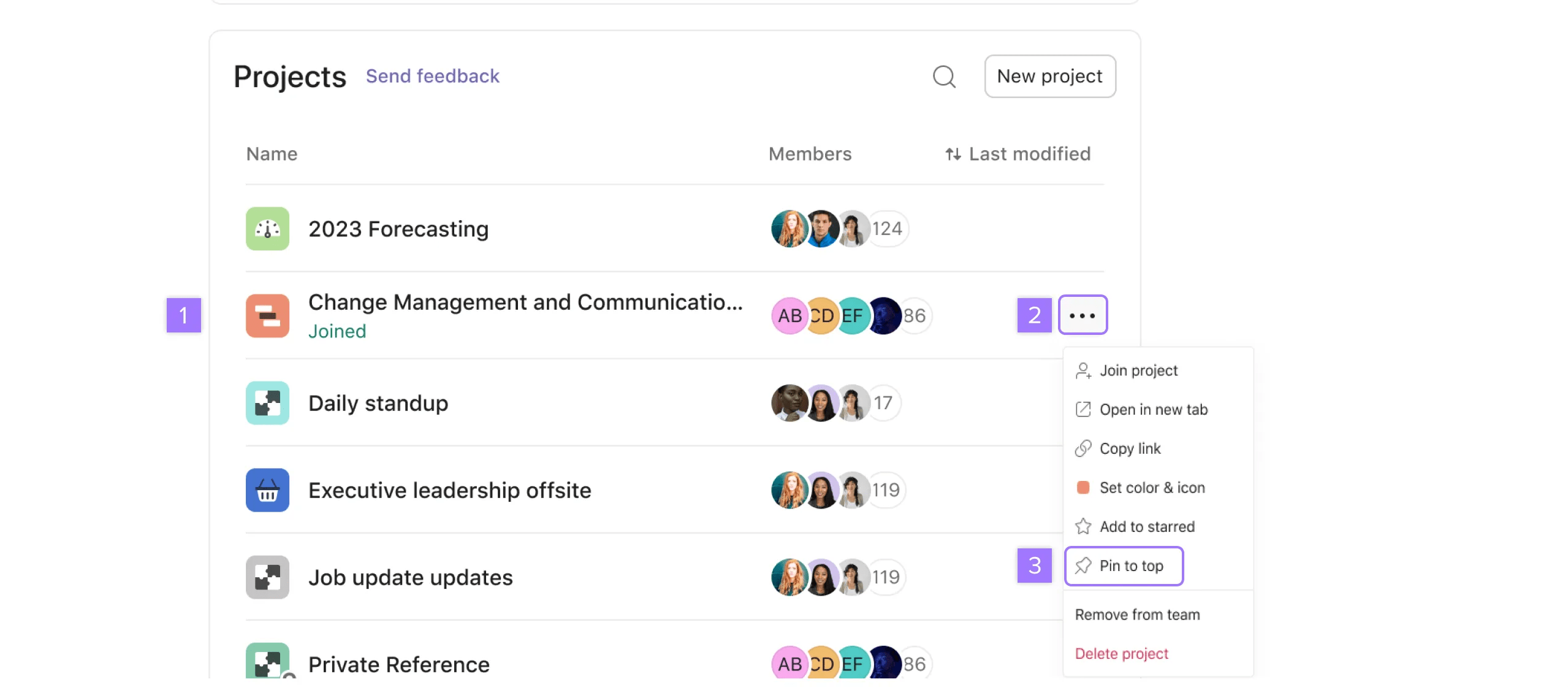
Um eine Anheftung zu entfernen, klicken Sie auf das Drei-Punkte-Symbol und wählen Sie Anheftung entfernen aus.
Nur „angeheftete“ Projekte können manuell neu organisiert werden.
Wenn Sie eine große Anzahl von Teamprojekten verwalten, verwenden Sie Portfolios, um sie an einem Ort zu organisieren und zu verfolgen.
Die Reihenfolge Ihrer angehefteten Projekte wird im Team-Flyout in der Seitenleiste angezeigt.
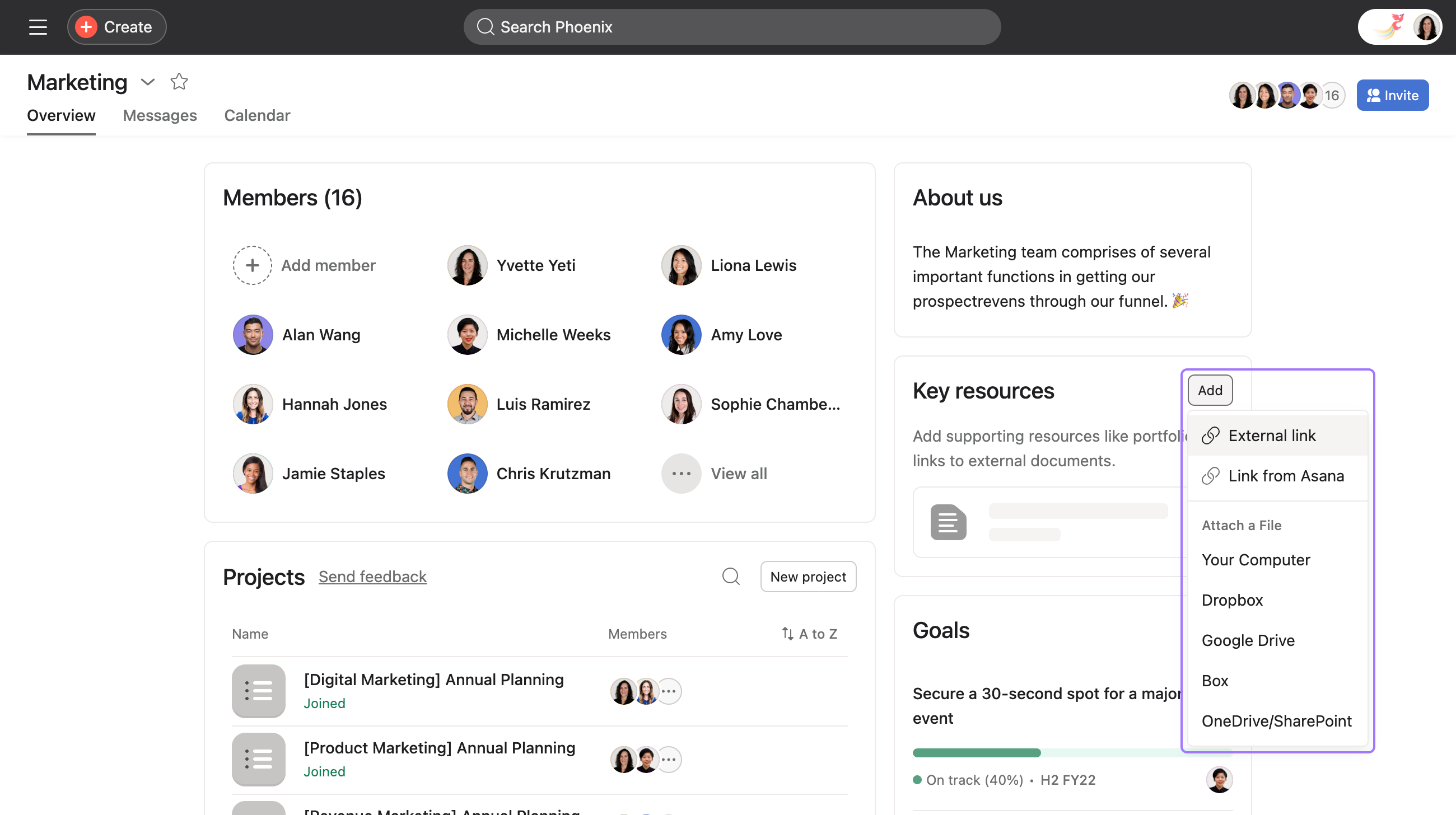
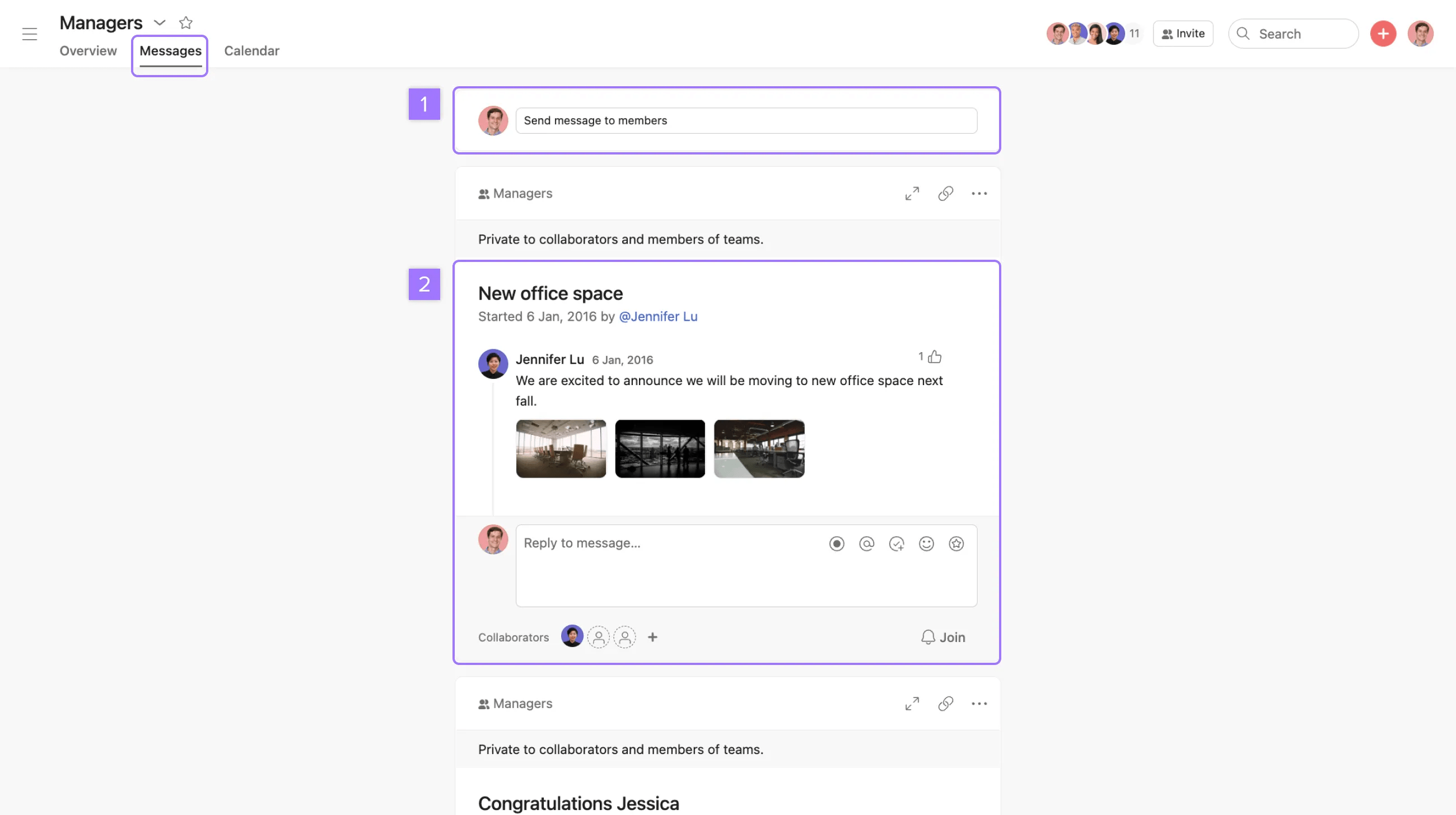
Verwenden Sie Nachrichten, um Mitteilungen mit dem gesamten Team zu teilen, große Erfolge zu feiern oder mehrere Projekte gleichzeitig zu besprechen.
In Teamkalendern werden die Aufgaben aus allen Projekten Ihres Teams angezeigt. Sie eignen sich hervorragend, um stets zu wissen, woran Ihr Team in den nächsten Tagen und Wochen arbeitet.
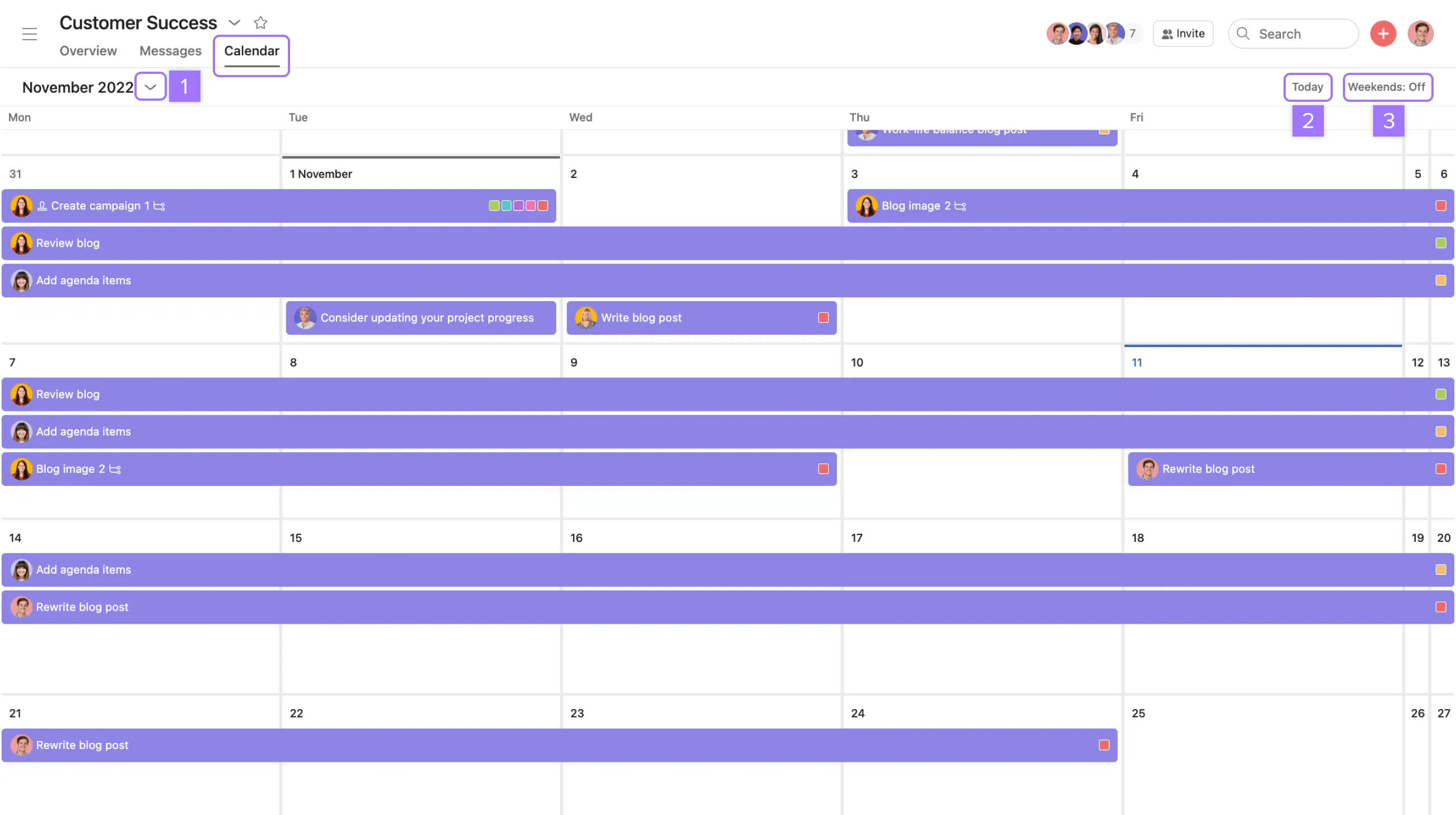
Teamkalender sind schreibgeschützt und es können dort keine Aufgaben hinzugefügt werden. Fügen Sie Aufgaben zu einem Projekt hinzu, damit sie im Teamkalender angezeigt werden.
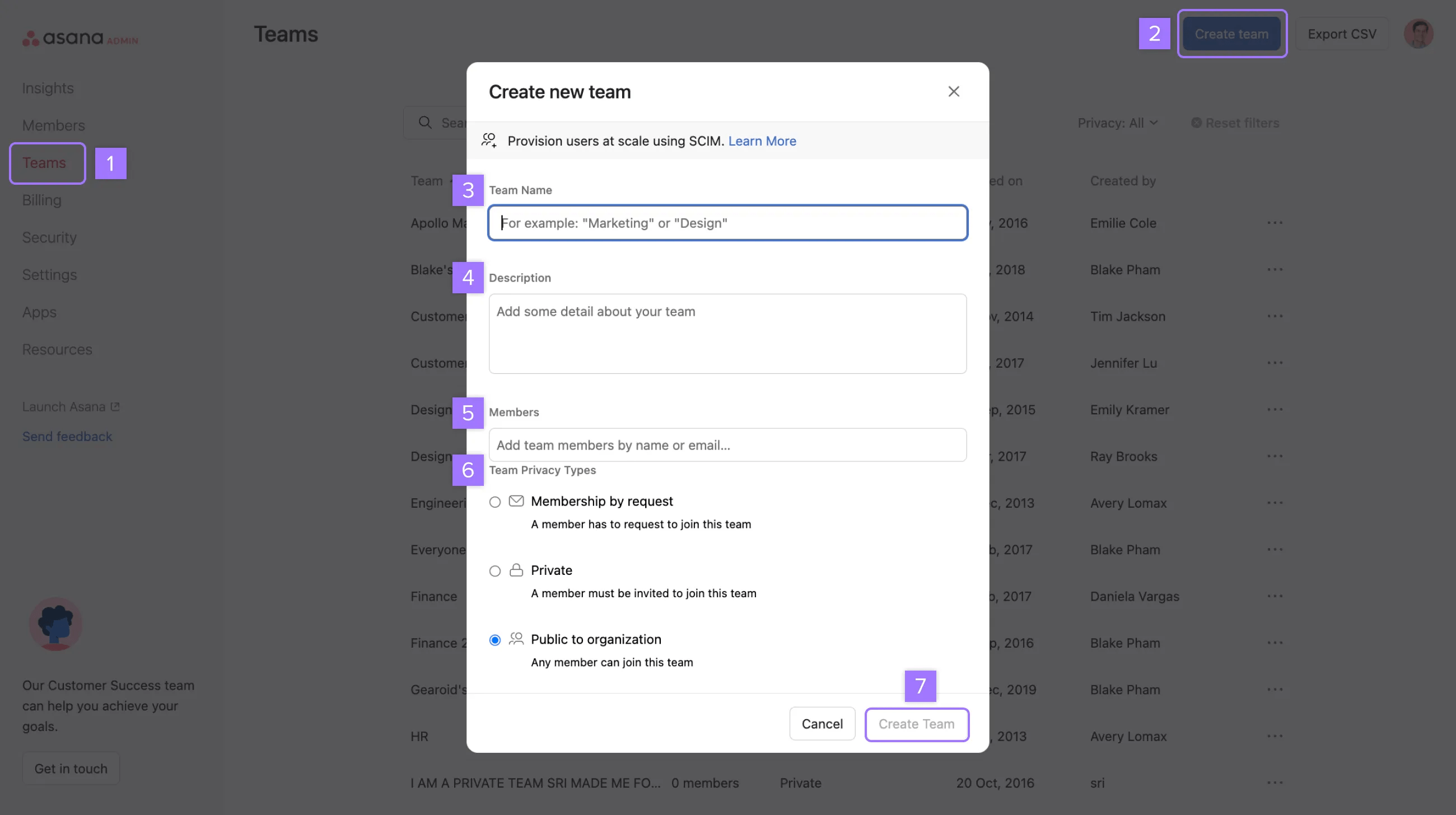
Erstellen Sie ein neues Team, um mit Ihren Kolleg*innen in einem Unternehmen zusammenzuarbeiten.
Dies ist über Ihre Admin-Konsole, die Seitenleiste oder mithilfe des „Schnell hinzufügen“-Buttons möglich.
Laden Sie mehrere Personen gleichzeitig zu einem Team ein, indem Sie E-Mail-Adressen aus einer CSV-Datei kopieren und in das Einladungsfenster einfügen.
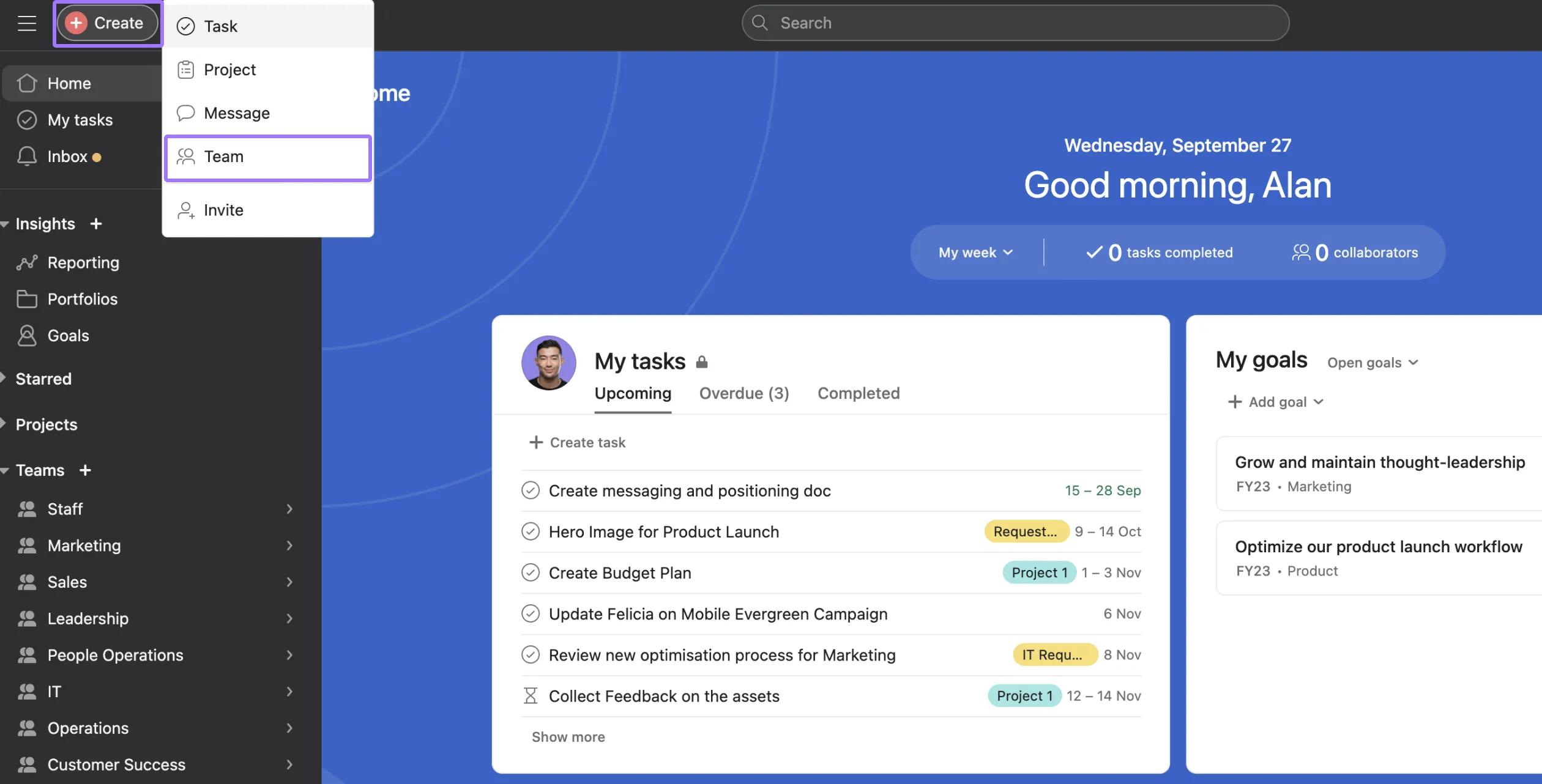
Füllen Sie alle Felder im Popup-Fenster aus und klicken Sie auf Team erstellen
Wenn Sie ein Team erstellen, werden Sie automatisch zum Team-Admin für dieses Team. Nachdem Sie das Team erstellt haben, können Sie jederzeit die Berechtigungseinstellungen des Teams anpassen.
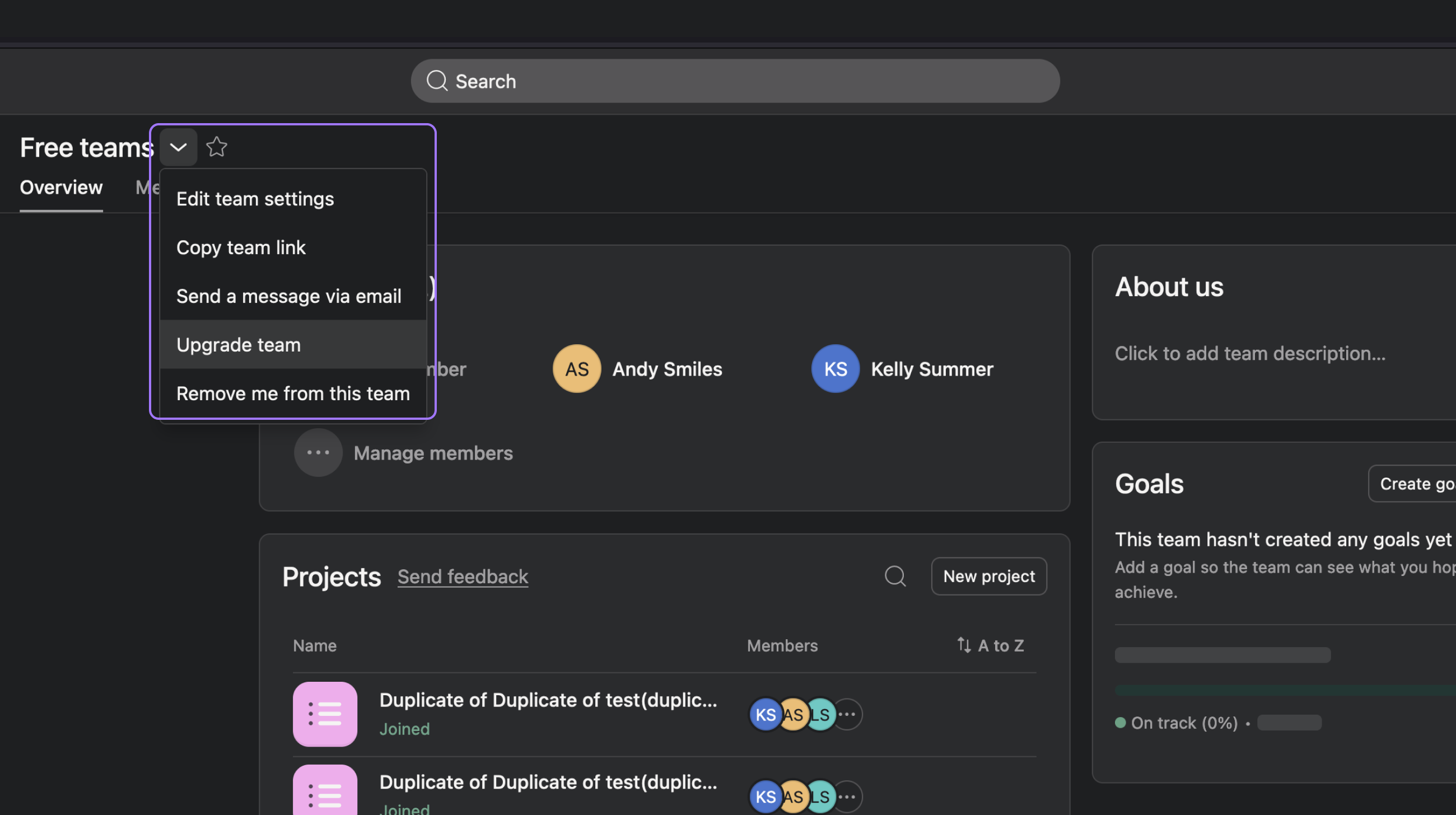
Sie können ein Team upgraden, indem Sie auf die Seite des Teams zugreifen.
Wenn das von Ihnen ausgewählte Team bereits Teil Ihrer aktuellen kostenpflichtigen Abteilung ist, sollten Sie es vor dem Upgrade über die Admin-Konsole entfernen.
Suchen Sie über die Suchleiste nach anderen Teams in Ihrem Unternehmen und senden Sie eine Beitrittsanfrage, wenn Sie auf die Projekte des Teams zugreifen und mit anderen Teammitgliedern zusammenarbeiten möchten.
Sie können auch per E-Mail oder über einen Freigabelink zu einem Team eingeladen werden.
Nachdem Sie eine Beitrittsanfrage gestellt haben, muss ein Mitglied des Teams Ihre Anfrage genehmigen. Zu sichtbaren Teams werden Sie automatisch hinzugefügt, eine Genehmigung ist dafür nicht erforderlich.
Standardmäßig erhalten alle aktuellen Teammitglieder eine E-Mail-Benachrichtigung bei Teambeitrittsanfragen und jedes Mitglied kann die Genehmigung erteilen. Ein Teamadministrator kann diese E-Mail-Benachrichtigungen jedoch so einschränken, dass sie nur an Teamadministratoren gesendet werden.
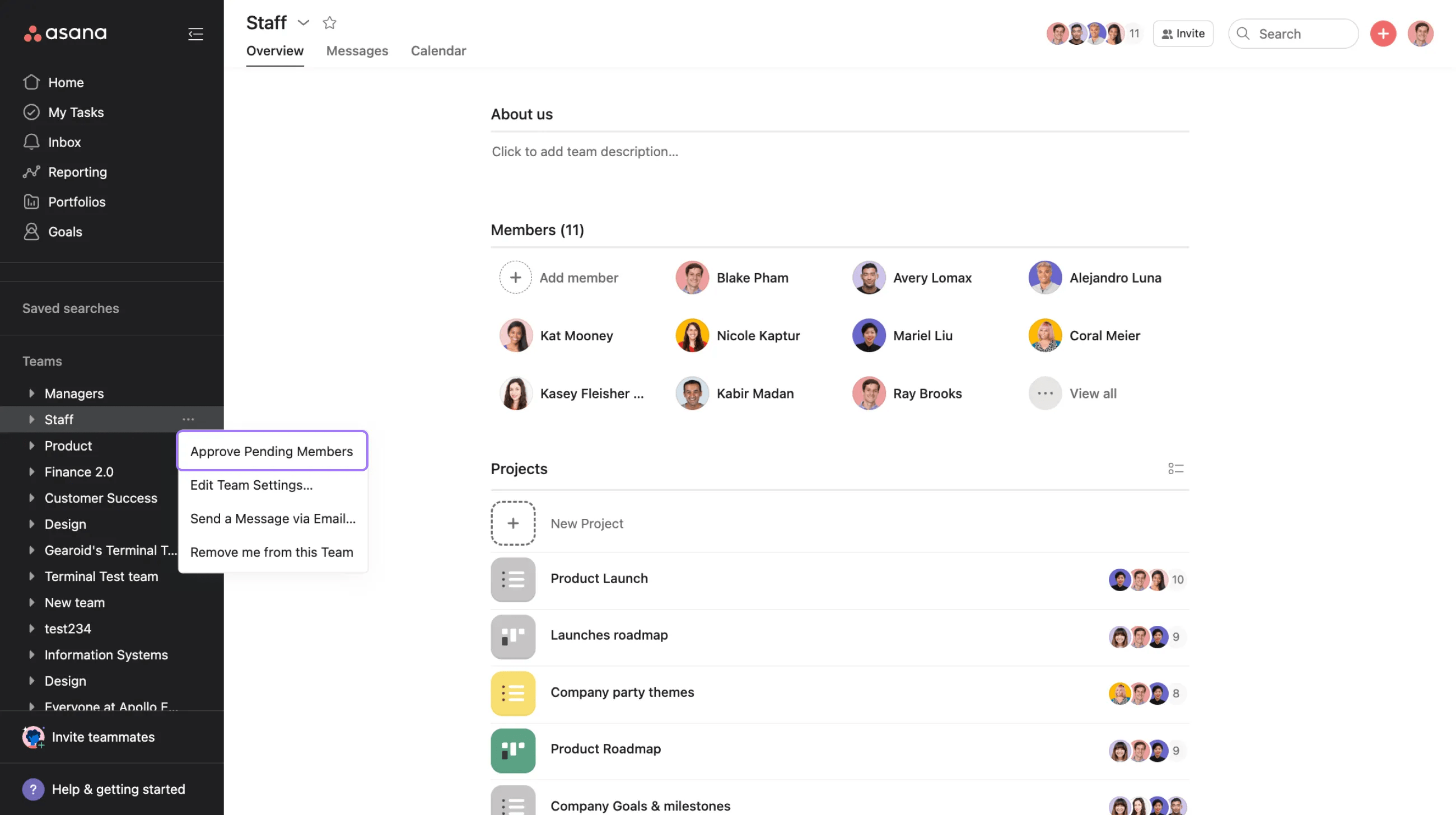
Klicken Sie auf das Drei-Punkte-Symbol neben dem Namen des Teams und wählen Sie Ausstehende Mitglieder bestätigen.
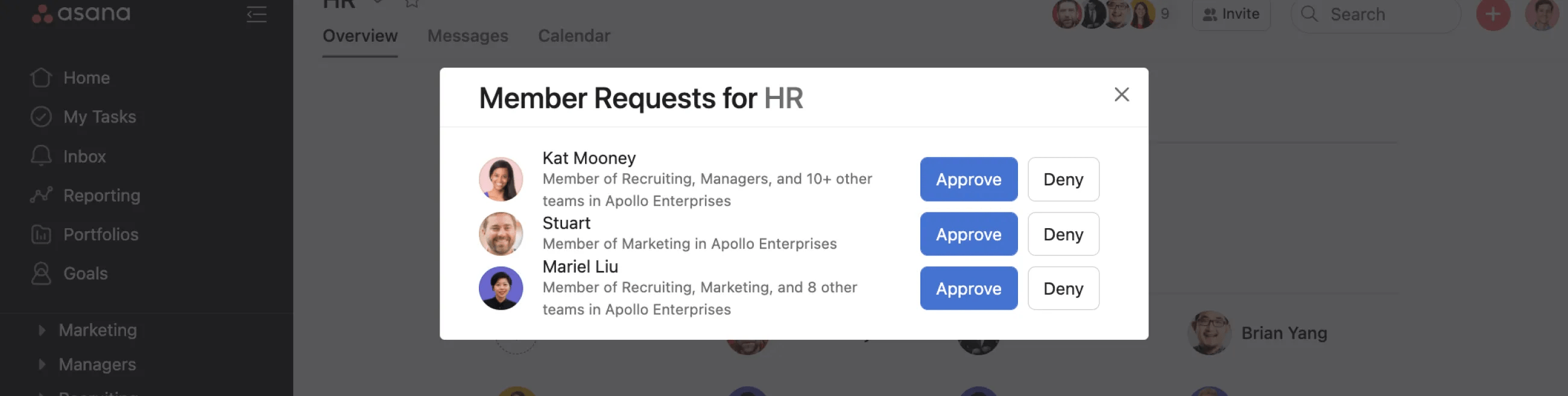
Im Fenster Mitgliedschaftsanfragen können Sie neben dem Namen einer Person Genehmigen oder Ablehnen auswählen.
Unternehmensgäste können nicht nach anderen Teams suchen, in denen sie kein Mitglied sind.
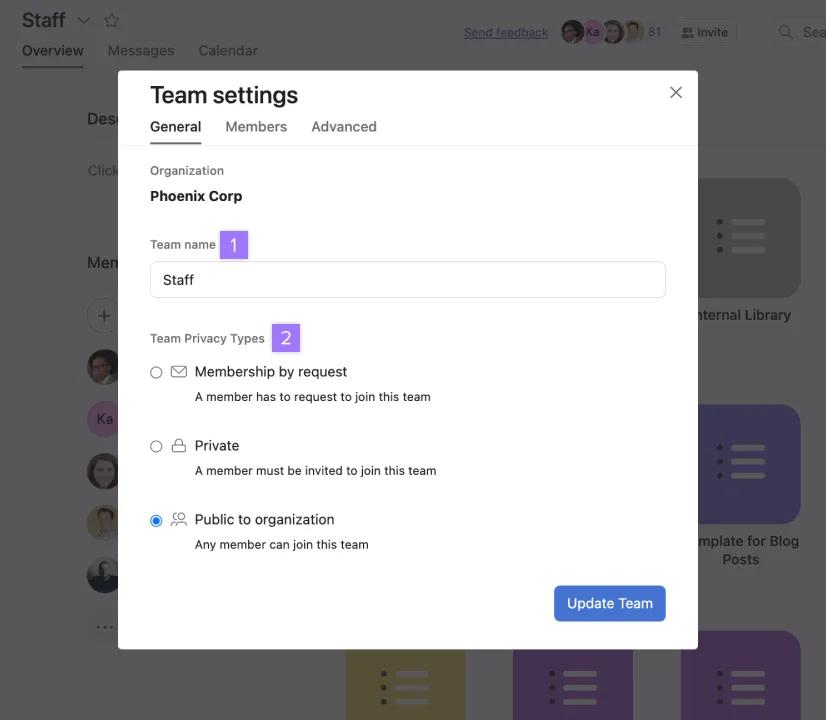
In Ihren Teameinstellungen können Sie den Namen Ihres Teams ändern, die Berechtigungen anpassen, Teammitglieder verwalten, Genehmigungsbenachrichtigungen ändern oder das Team löschen.
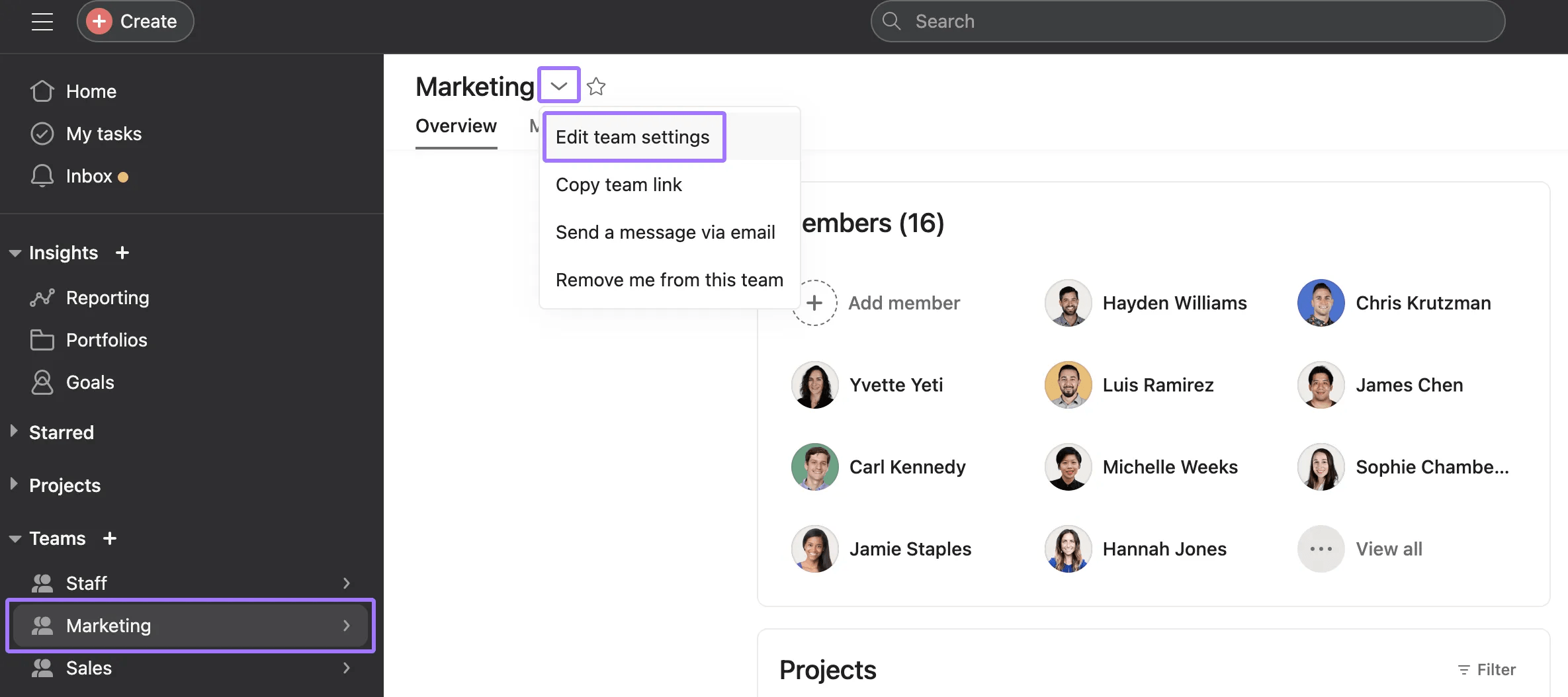
Nur Teammitglieder können auf die Teameinstellungen zugreifen.
Das Fenster der Teameinstellungen umfasst 3 Tabs:
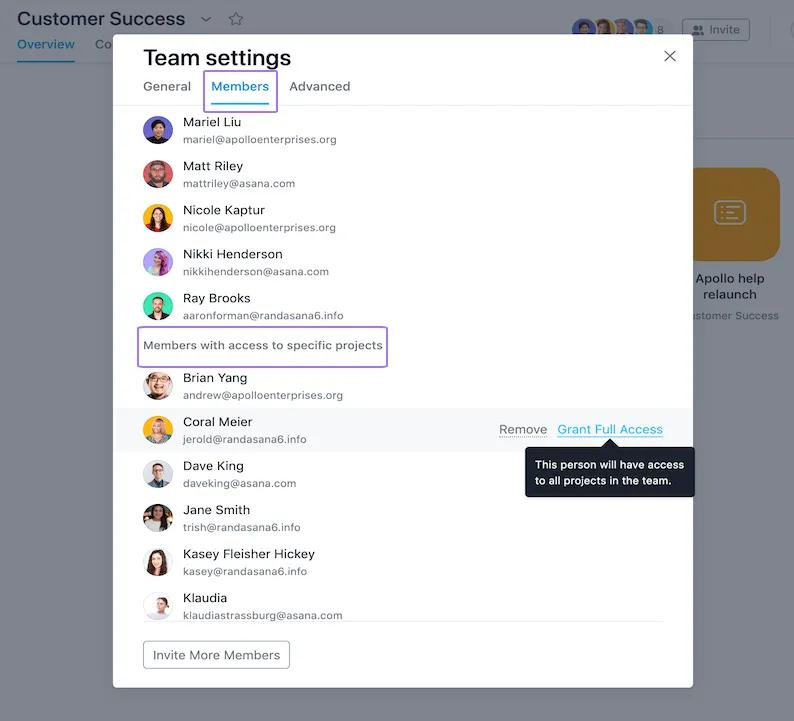
Als Teammitglied können Sie Folgendes tun:
Team-Admins können einige der Funktionen dieser Teammitglieder einschränken. Weitere Informationen über die Adminfunktionen von Teams finden Sie here.
Wenn Mitglieder aus einem Team in einem Unternehmen entfernt werden, haben Sie auch weiterhin noch Zugriff auf die ihnen zugewiesenen Aufgaben. Nur wenn sie aus dem Unternehmen entfernt werden, werden ihre Aufgaben in einem Projekt für den Admin gesammelt.
Beachten Sie, dass die Einstellung Wer kann Arbeit erstellen und mit dem Team teilen? nur in den Abos Enterprise und Enterprise+ verfügbar ist.
Wenn das Team, das Sie löschen möchten, Teil einer Abteilung ist, muss es aus der Abteilung entfernt werden, bevor es gelöscht werden kann.
Wenn ein Team gelöscht wird, erhalten alle Teammitglieder eine E-Mail-Benachrichtigung über die Löschung. Die Person, die das Team gelöscht hat, erhält einen Wiederherstellungslink.
Wenn Sie Asana Ziele verwenden, stellen Sie bitte sicher, dass alle dem Team zugewiesenen Ziele einem anderen geeigneten Team zugewiesen werden, bevor Sie das Team löschen. Dadurch können Sie die Ziele mit dem neu zugewiesenen Team filtern, was die Navigation erleichtert.
Durch das Löschen eines Teams werden auch alle Projekte des Teams gelöscht, was auch Projekte mit unterschiedlichen Sichtbarkeitseinstellungen beinhaltet, wie Nur für Mitglieder sichtbar, die Ihnen möglicherweise nicht angezeigt werden.
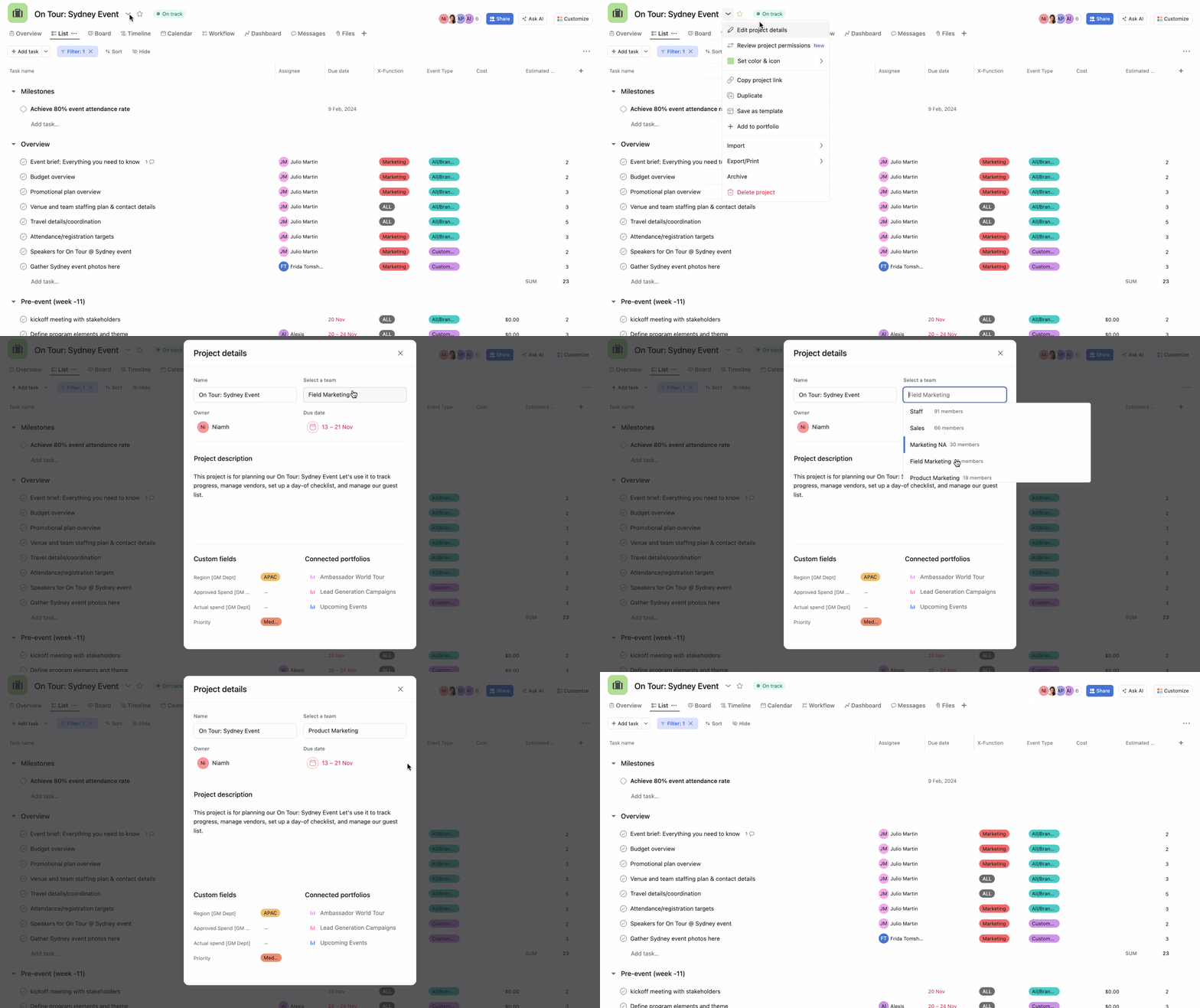
Projekt in ein anderes Team verschieben
Sie können ein Projekt nur zu Teams verschieben, in denen Sie Mitglied sind.
So verschieben Sie ein Projekt in ein anderes Team:
Geben Sie im Feld Team auswählen den Namen des Zielteams ein
- Klicken Sie auf den Dropdown-Pfeil
- Klicken Sie auf Projektdetails bearbeiten
Gefällt Ihnen, was Sie sehen? Dann nutzen Sie jetzt eine kostenlose Asana-Testversion. Kostenlos testen.

Dieser Artikel wurde mit KI übersetzt.
Feedback zur Übersetzung geben.