PIATTAFORMA
FUNZIONALITÀ
Tipo di azienda
In questo articolo
Disponibile per i livelli Asana Advanced, Enterprise ed Enterprise+, e piani legacy Business ed Enterprise legacy.
Visita la pagina dei prezzi per maggiori informazioni.
La funzionalità integrata di monitoraggio del tempo di Asana ti consente di stimare il tempo necessario per completare un’attività e di registrare quello effettivamente impiegato. Questi preziosi dati sul tempo aiutano a prendere decisioni informate per quanto riguarda i carichi di lavoro e le risorse, forniscono informazioni migliori per le stime in tempo reale dell'avanzamento del progetto e possono risultare fondamentali ai fini della definizione delle previsioni e del budget.
È possibile monitorare il tempo in maniera manuale oppure affidarsi a un sistema di registrazione del tempo, per calcolare in modo automatico il tempo effettivamente dedicato a un'attività nelle diverse occasioni in cui viene svolta. È anche possibile creare resoconti sul monitoraggio del tempo direttamente dalla Dashboard, e il tempo stimato può essere ordinato come tutti gli altri campi personalizzati.
Scopri il monitoraggio del tempo gratuitamente. Inizia una prova gratuita di Asana oggi stesso.
Come attivare il monitoraggio del tempo nel tuo progetto:
I campi personalizzati Tempo stimato e Tempo effettivo verranno aggiunti al progetto. È anche possibile aggiungere i campi dalla raccolta dei campi personalizzati.
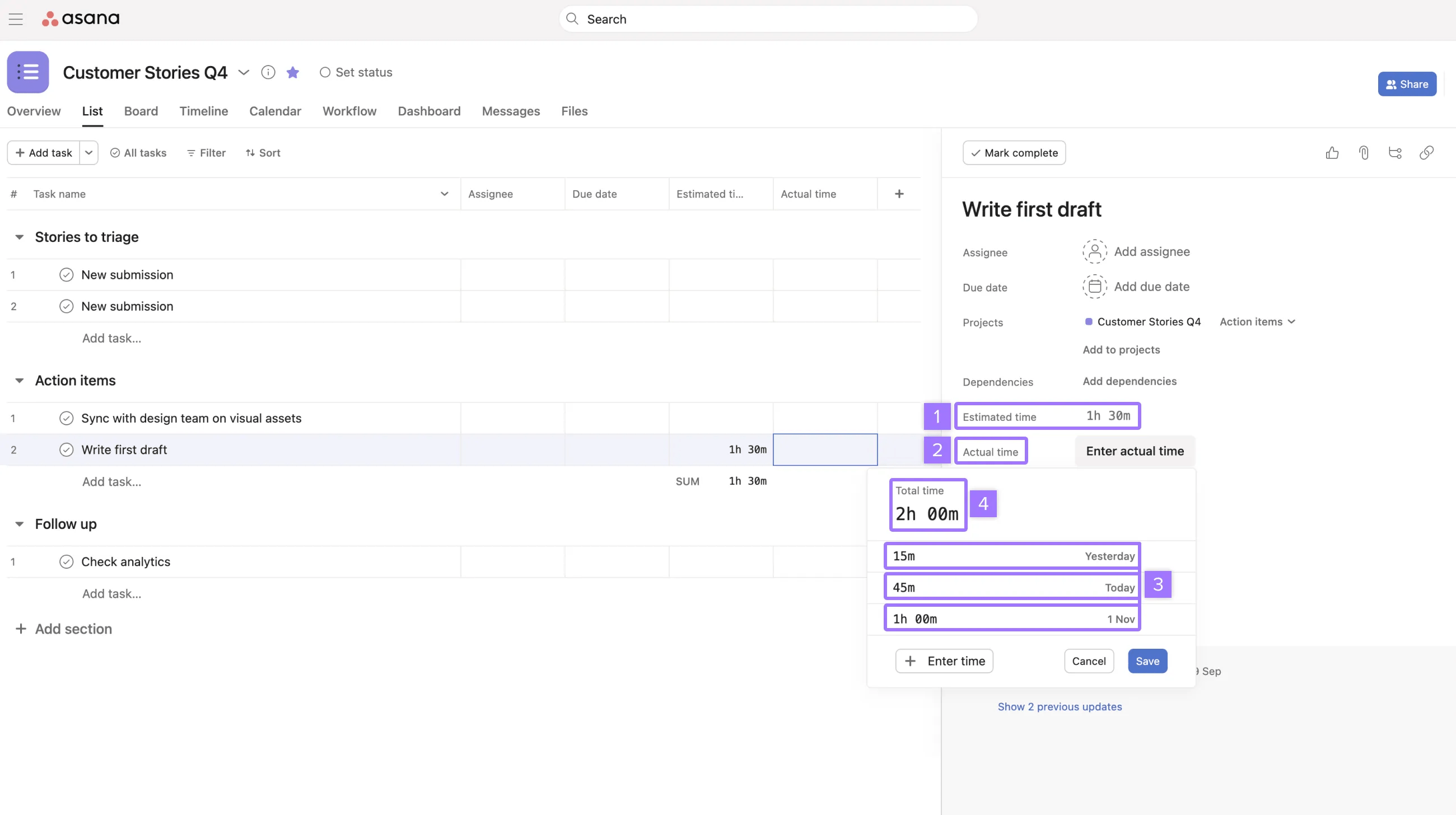
Dalla Dashboard è possibile creare dei resoconti sui dati di monitoraggio del tempo nei progetti, proprio come per tutti gli altri campi personalizzati.
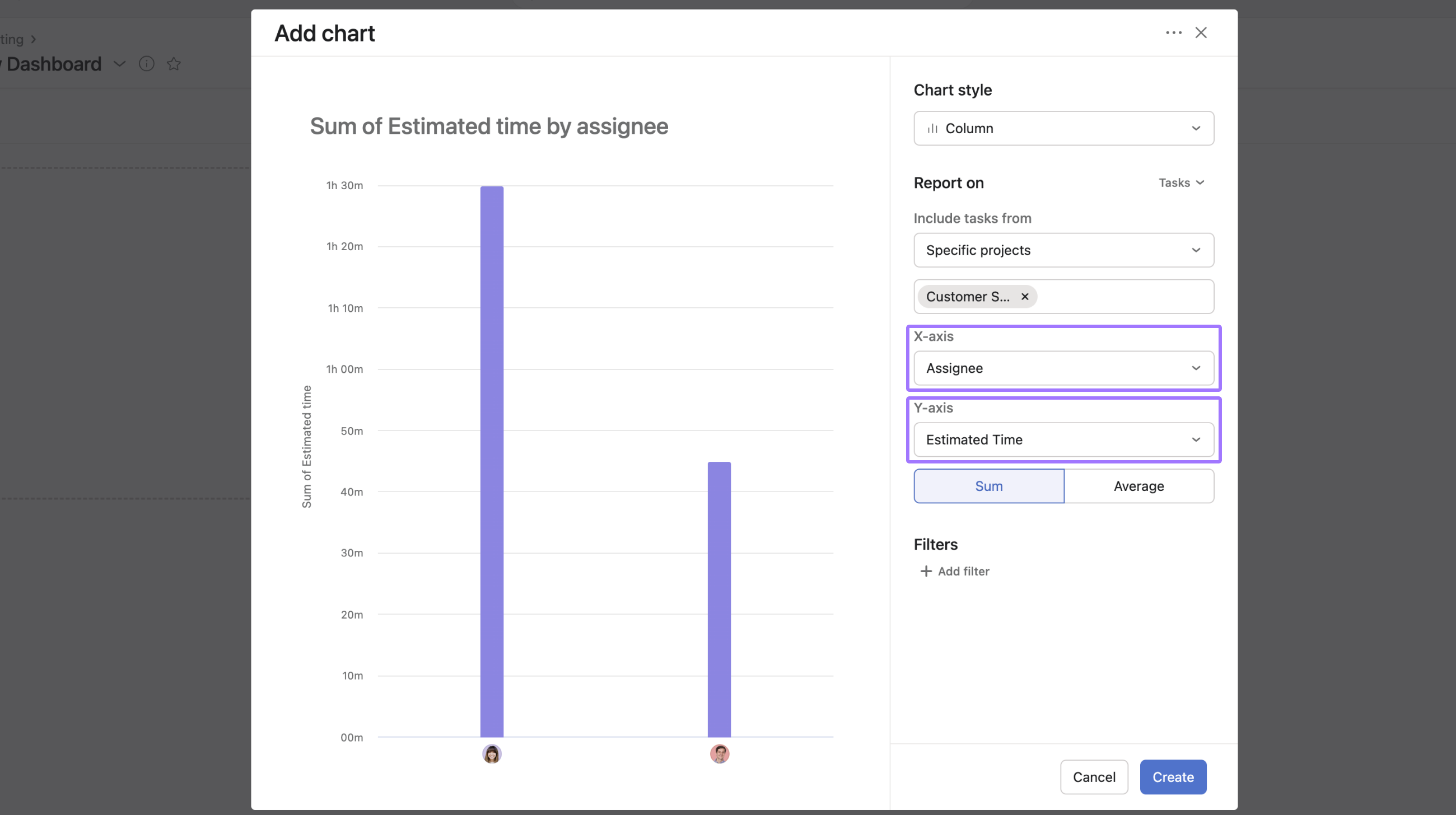
Questo esempio mostra il tempo stimato per completare le attività in un progetto in base a ciascun Incaricato. Ricrea questo grafico selezionando quanto segue:
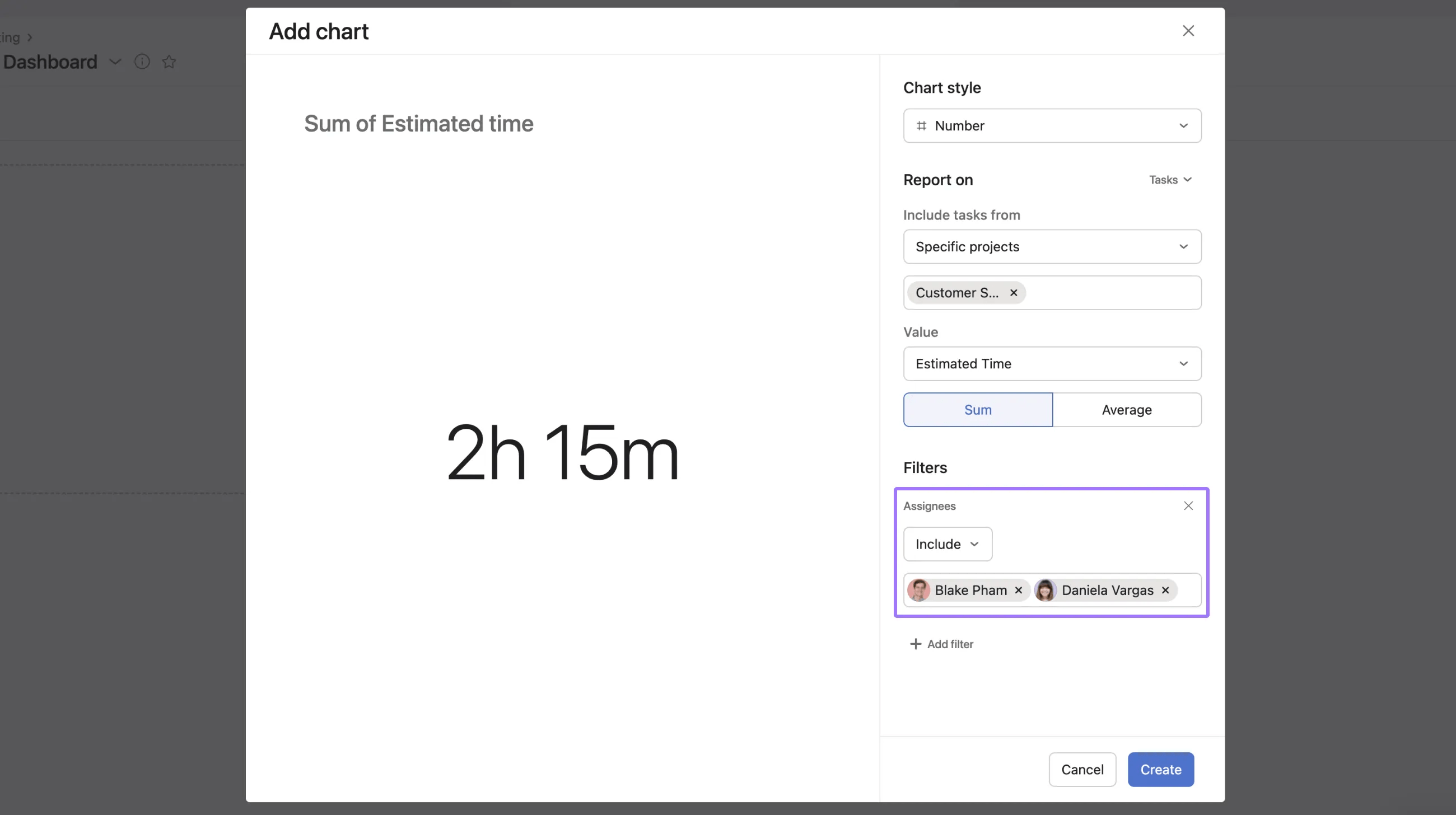
È anche possibile creare dei resoconti sul tempo stimato totale per le attività, in base a un gruppo selezionato di Incaricati all'interno del progetto.
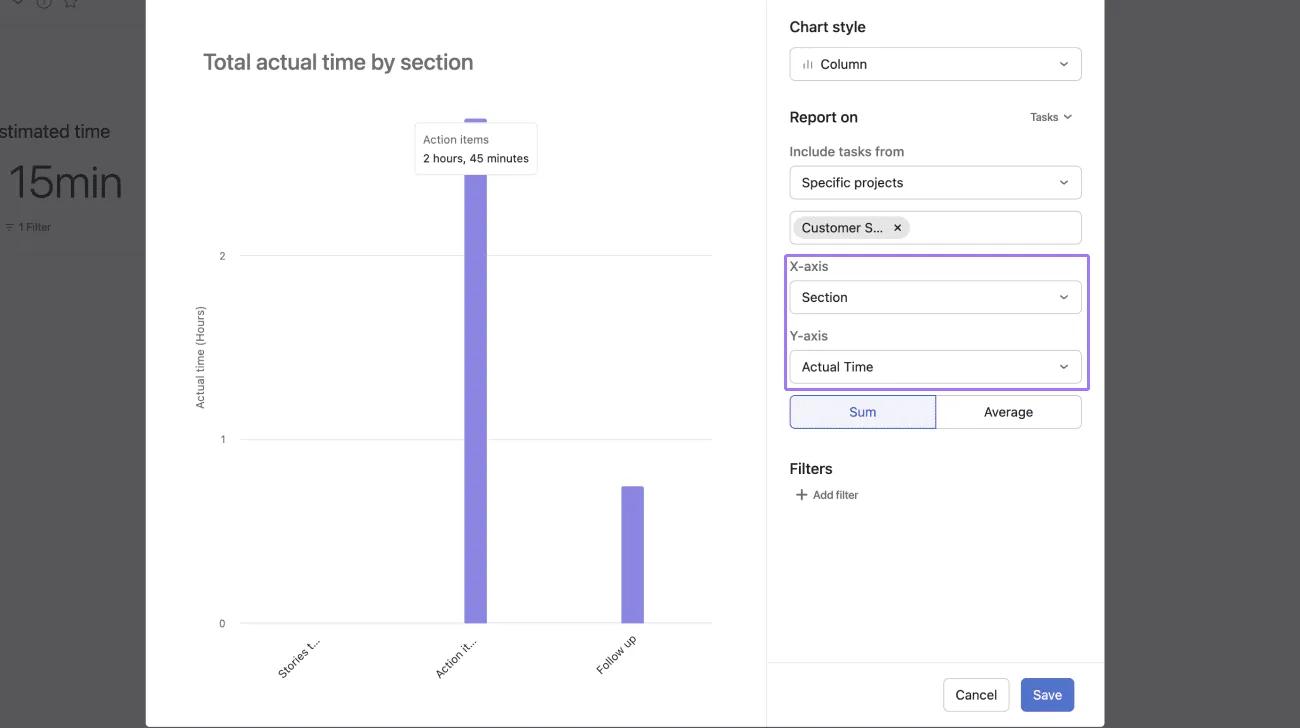
È anche possibile creare dei resoconti sul tempo effettivo totale. Questa Dashboard mostra il tempo effettivo totale per Sezione.
Per ricreare questo grafico, seleziona quanto segue:
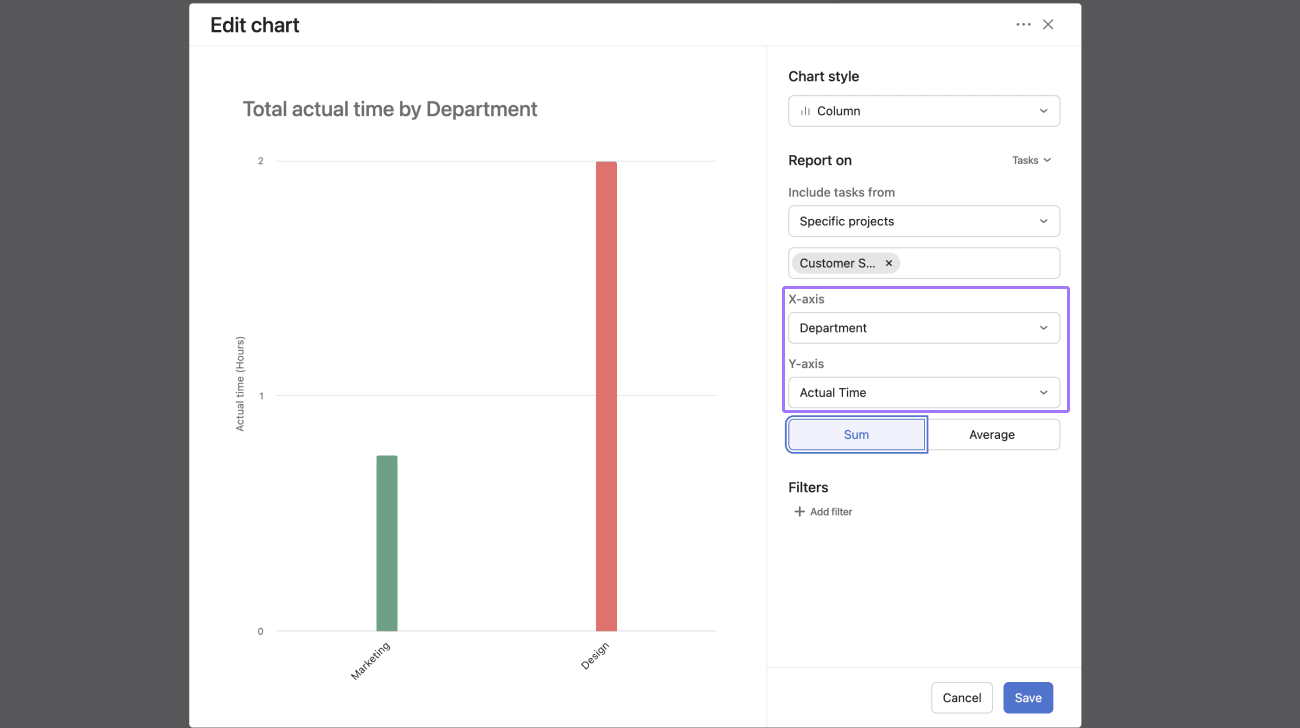
Resoconto sul tempo effettivo totale per campo personalizzato in un progetto.
Ricrea questo grafico selezionando quanto segue:
Ora è possibile registrare il tempo effettivo impiegato per un'attività, utilizzando il timer in tempo reale.
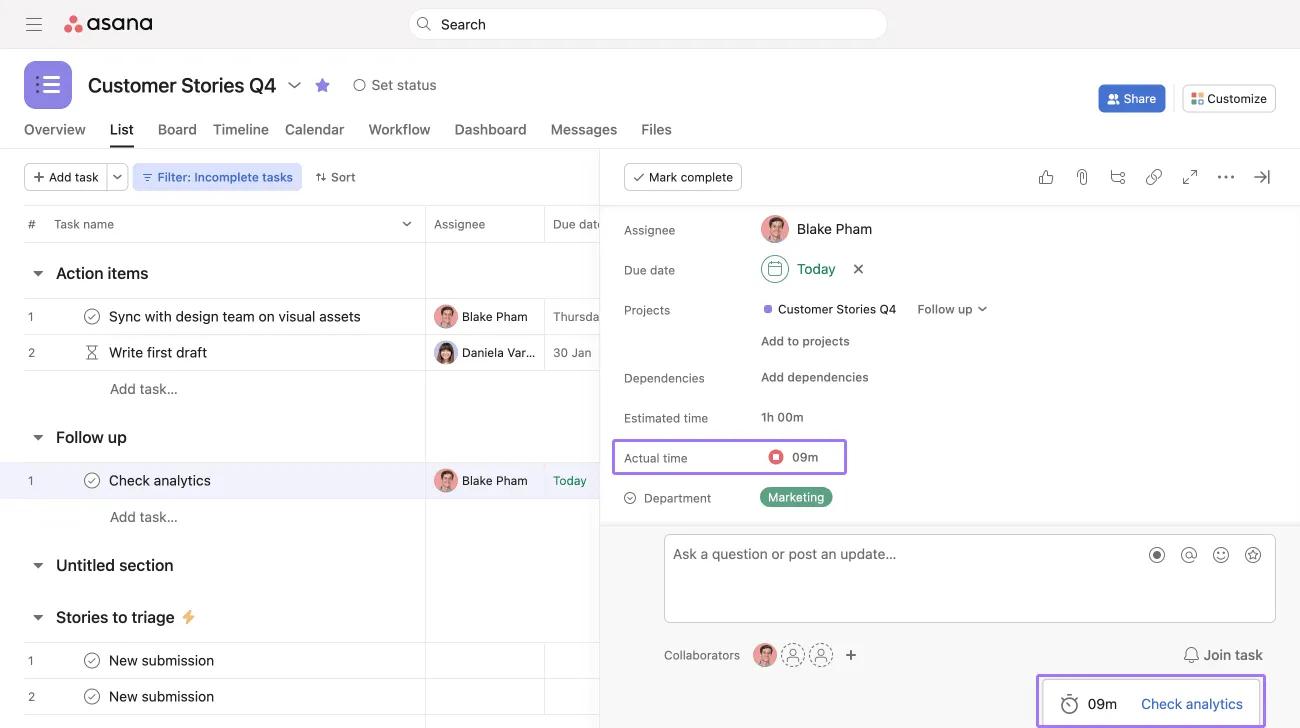
Quando il timer è attivo, una finestra pop-up apparirà nell'angolo in basso a destra dello schermo con il tempo che scorre e il nome dell'attività. Cliccando sulla finestra pop-up, si verrà reindirizzati all'attività di cui il timer sta calcolando il tempo. In questo modo è possibile monitorare il tempo impiegato per un'attività in maniera semplice e precisa.
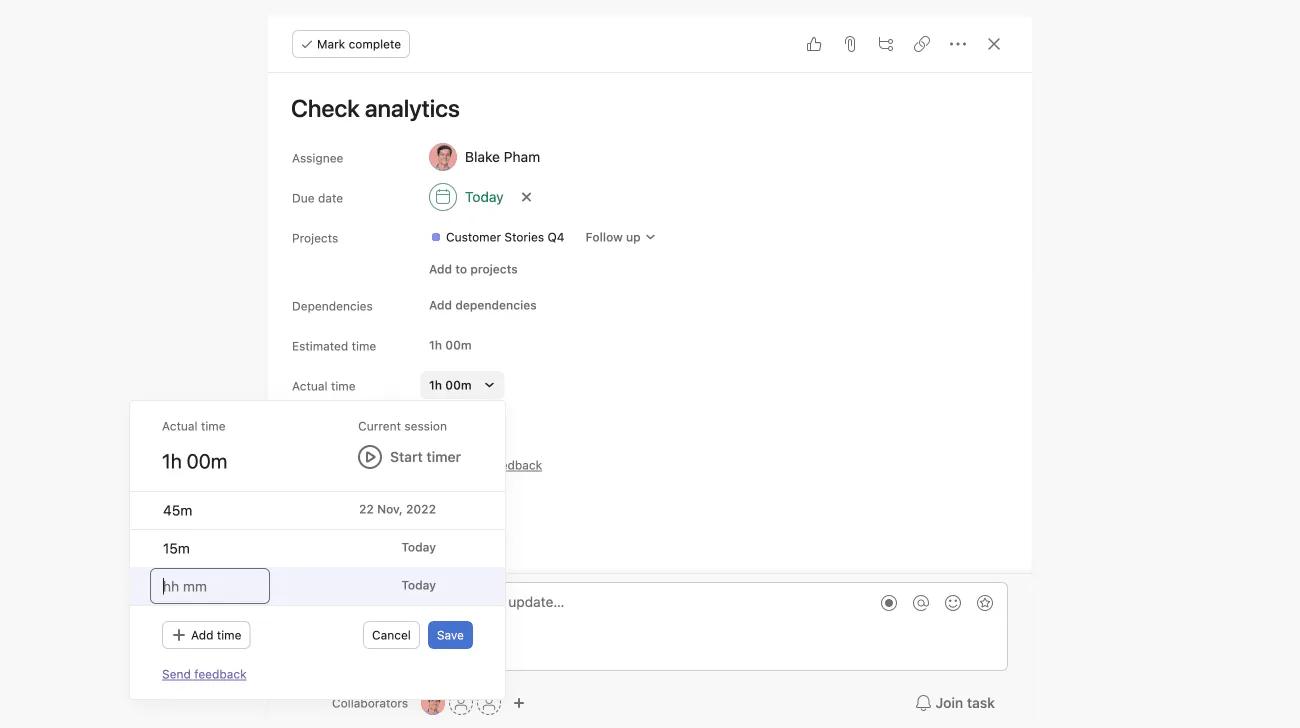
Cliccando sulla dicitura Tempo effettivo in un'attività, si potranno visualizzare le volte in cui il timer è stato attivato mentre si lavorava all'attività, oltre a visualizzare il nome dell'utente che ha attivato il timer. Nell'esempio qui sopra, il tempo previsto per l'attività era un'ora e ci si è lavorato in due periodi diversi, uno da 45 minuti e uno da 15 minuti.
Ora è possibile effettuare la lettura delle informazioni relative al monitoraggio del tempo per le attività nell'API. Per ulteriori informazioni, visita il nostro Forum della Community.
I valori dei campi Tempo effettivo e Tempo stimato nelle sottoattività vengono aggregati al valore dell'attività principale.
Quando le sottoattività vengono espanse nella vista elenco, i valori di Tempo effettivo e Tempo stimato della sottoattività e i valori di Tempo effettivo e Tempo stimato dell'attività principale vengono visualizzati separatamente.
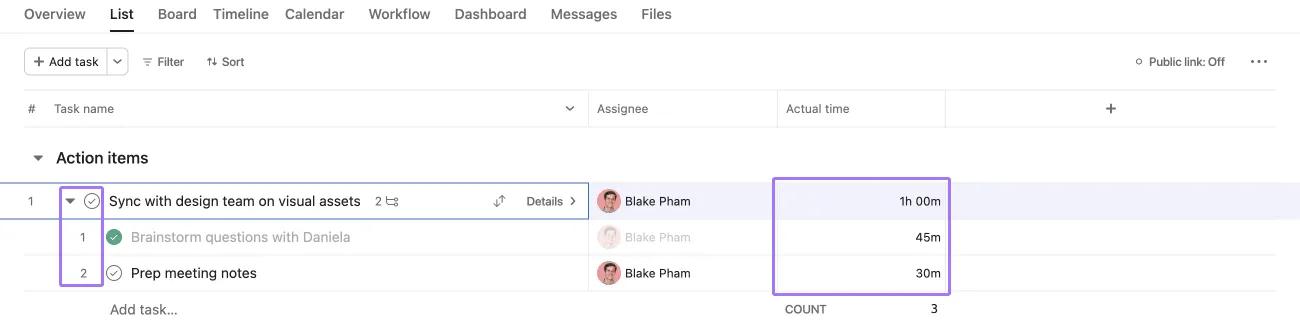
Quando le sottoattività vengono compresse nella vista elenco, i valori di Tempo effettivo e Tempo stimato delle sottoattività vengono aggregati e aggiunti ai valori dell'attività principale.
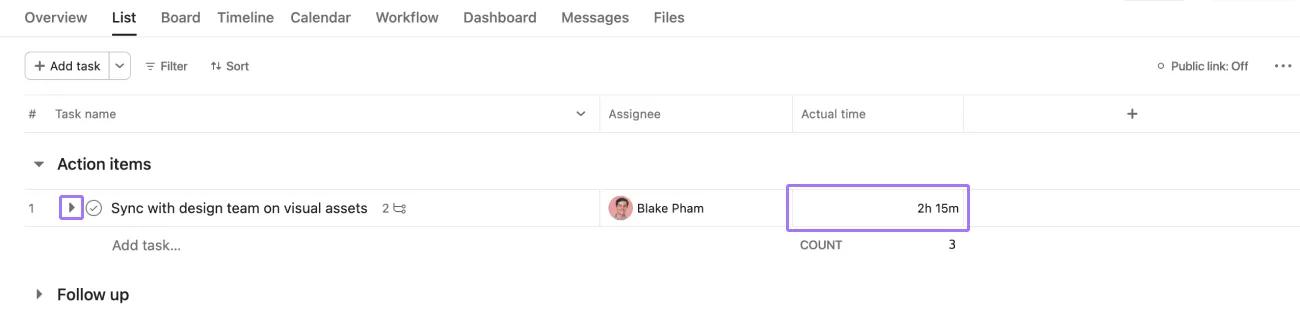
I valori di Tempo effettivo e Tempo stimato visualizzati accanto all'attività principale mostrano la somma dei valori di Tempo effettivo e Tempo stimato dell'attività principale e delle sottoattività.
Nell'esempio qui sopra, i valori del campo Tempo effettivo di due sottoattività (45 minuti e 30 minuti) vengono aggiunti al valore del campo Tempo effettivo dell'attività principale (1 ora, 0 minuti), per un totale di 2 ore e 15 minuti. I valori del campo Tempo stimato vengono aggregati allo stesso modo.
I campi di monitoraggio del tempo sono supportati nei modelli. I campi per il Tempo stimato e il Tempo effettivo verranno trasferiti in qualsiasi progetto creato da un modello in cui sono presenti questi campi.
È possibile importare ed esportare i valori relativi al monitoraggio del tempo tramite CSV.
Nota: questa funzionalità è attualmente disponibile in versione limitata e potrebbe non essere visibile a tutti gli utenti.
Esporta facilmente i dati completi relativi al monitoraggio del tempo dei tuoi progetti in formato CSV per effettuare analisi e creare resoconti. L'esportazione del monitoraggio del tempo ti consente di scaricare elementi di tempo dettagliati, organizzati per persona e data. In questo modo, si ottiene una visione più chiara di come viene impiegato il tempo nei vari progetti. Ad esempio, i project manager possono esportare un file CSV di un progetto per capire quanto tempo ha dedicato a quel progetto Bob il mese scorso.
Se desideri ottenere il tempo totale registrato per attività (senza le date in cui il tempo è stato registrato o chi lo ha registrato), puoi utilizzare l’esportazione CSV standard di tutte le attività del progetto.
Nota
Un valore di 1 ora e 30 minuti verrà esportato come 1:30
Quando importi i valori di monitoraggio del tempo, Asana riconoscerà i seguenti formati:
Si presume che i numeri da soli indichino le ore. Se si importa il valore 15, verrà riconosciuto come 15 ore.
Per attivare il monitoraggio del tempo, vai al menu Personalizza in qualsiasi progetto e clicca su “Monitora il tuo tempo”. In questo modo, al tuo progetto verranno aggiunti due campi personalizzati: tempo stimato e tempo effettivo.
Il tempo stimato ti consente di prevedere quanto tempo ritieni che un'attività richiederà, mentre il tempo effettivo registra il tempo effettivamente impiegato per svolgere l'attività. Puoi monitorare il tempo effettivo usando il timer integrato o inserendo il tempo manualmente.
Clicca sul campo del tempo effettivo di un'attività per avviare il timer, che continuerà a funzionare finché non lo metterai in pausa. Quando arresti il timer, Asana registra automaticamente il tempo che hai impiegato per svolgere l'attività.
Sì, il tempo monitorato per le sottoattività viene automaticamente aggregato all'attività principale. Puoi visualizzare il totale del tempo stimato ed effettivo per tutte le attività all'interno di ciascuna Sezione del progetto.
Desideri saperne di più? Scopri tutte le funzionalità di monitoraggio del tempo di Asana.
Questo articolo è stato tradotto dall’IA.
Invia feedback sulla traduzione.

