製品


チーム別活用方法
Asana Advanced、Enterprise、Enterprise+ プラン、および旧プランの Business、旧 Enterprise で利用できます。
詳細は料金ページをご確認ください。
Asana のネイティブなタイムトラッキング機能を使うことで、タスクの完了にかかる時間を推定したり、実際にかかった時間を記録したりできます。この時間データは、ワークロードやリソース管理の判断材料や、プロジェクトの進捗をリアルタイムで推測するための情報として価値があり、予測や予算管理などでも欠かせない要素となります。
実際にかかった時間は、手動で記録することも、タイムログを使ってそのタスクに取り組んだ履歴に基づいて合計を自動計算することもできます。タイムトラッキングのデータをダッシュボードで報告することも、推定時間を他のカスタムフィールドのようにソートすることもできます。
タイムトラッキング機能を無料でお試しください。今すぐ無料の Asana トライアルを始めましょう。
プロジェクトでタイムトラッキングを有効にするには、次のことを行います。
推定時間と実際の時間カスタムフィールドがプロジェクトに追加されます。これらはカスタムフィールドライブラリからも追加できます。
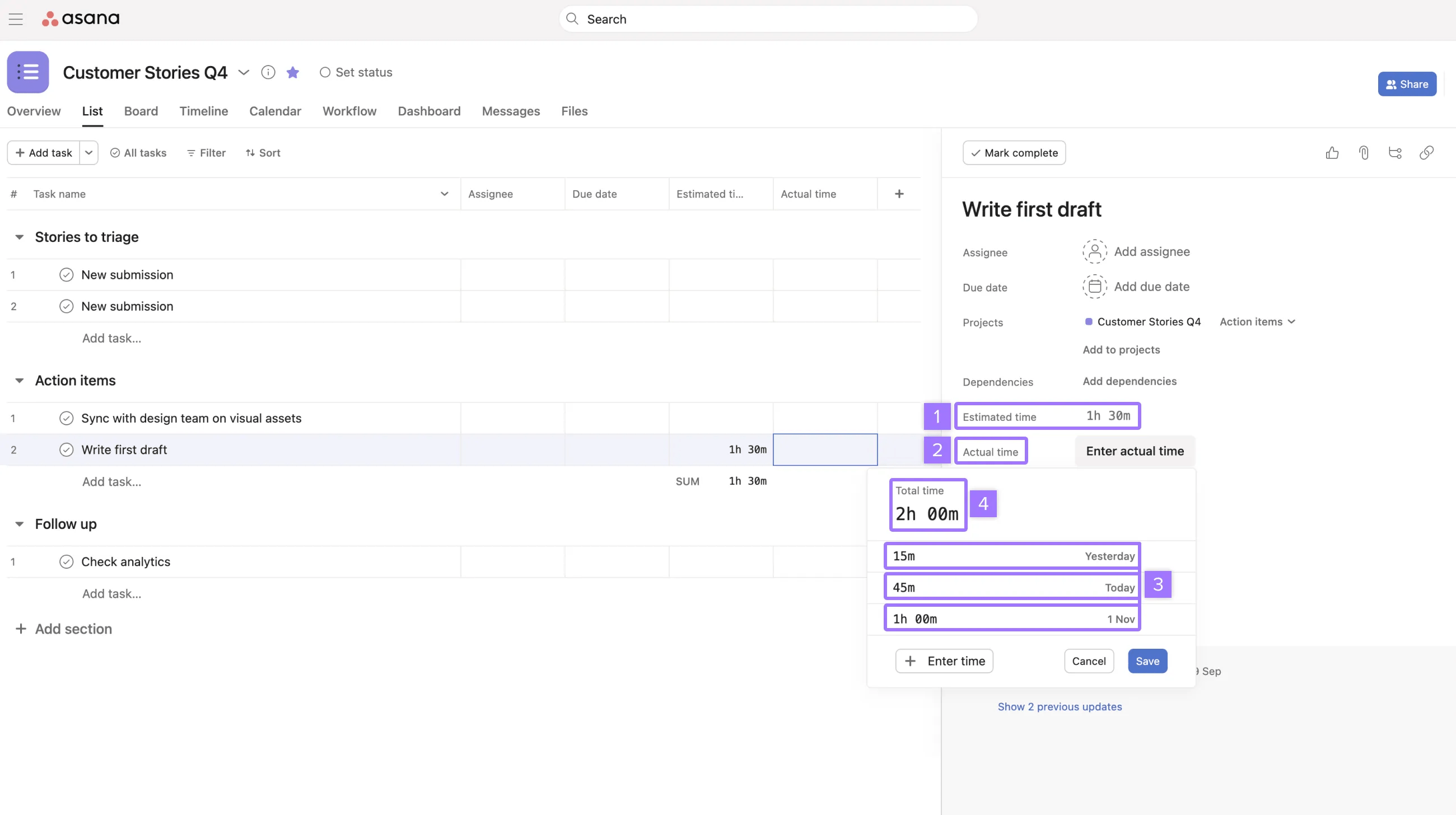
プロジェクト内の時間データは、他のカスタムフィールドと同じようにダッシュボードでレポートできます。
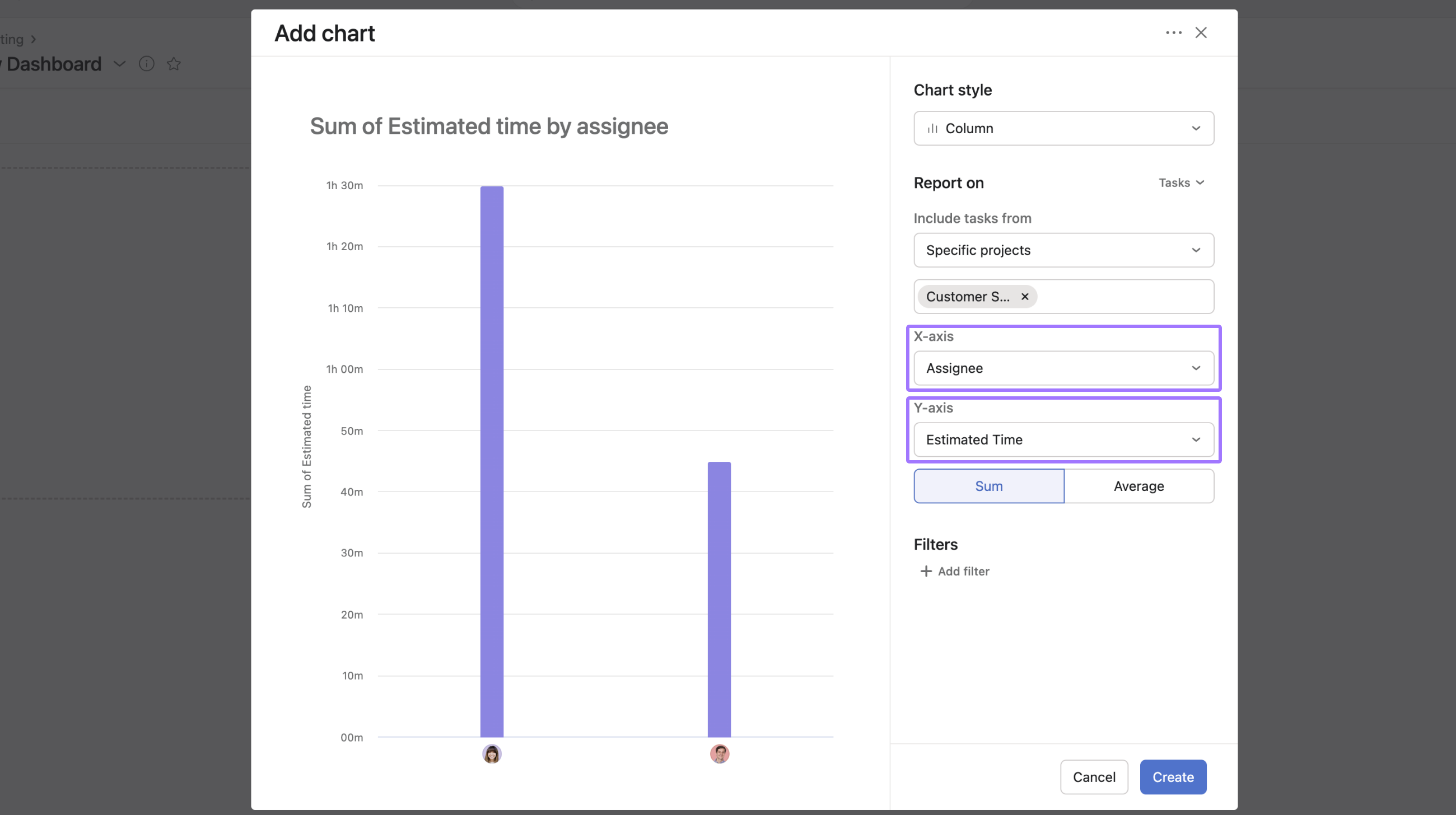
この例では、担当者ごとに、プロジェクトのタスクを完了するための推定所要時間を報告します。このグラフを再現するには、以下を選択します。
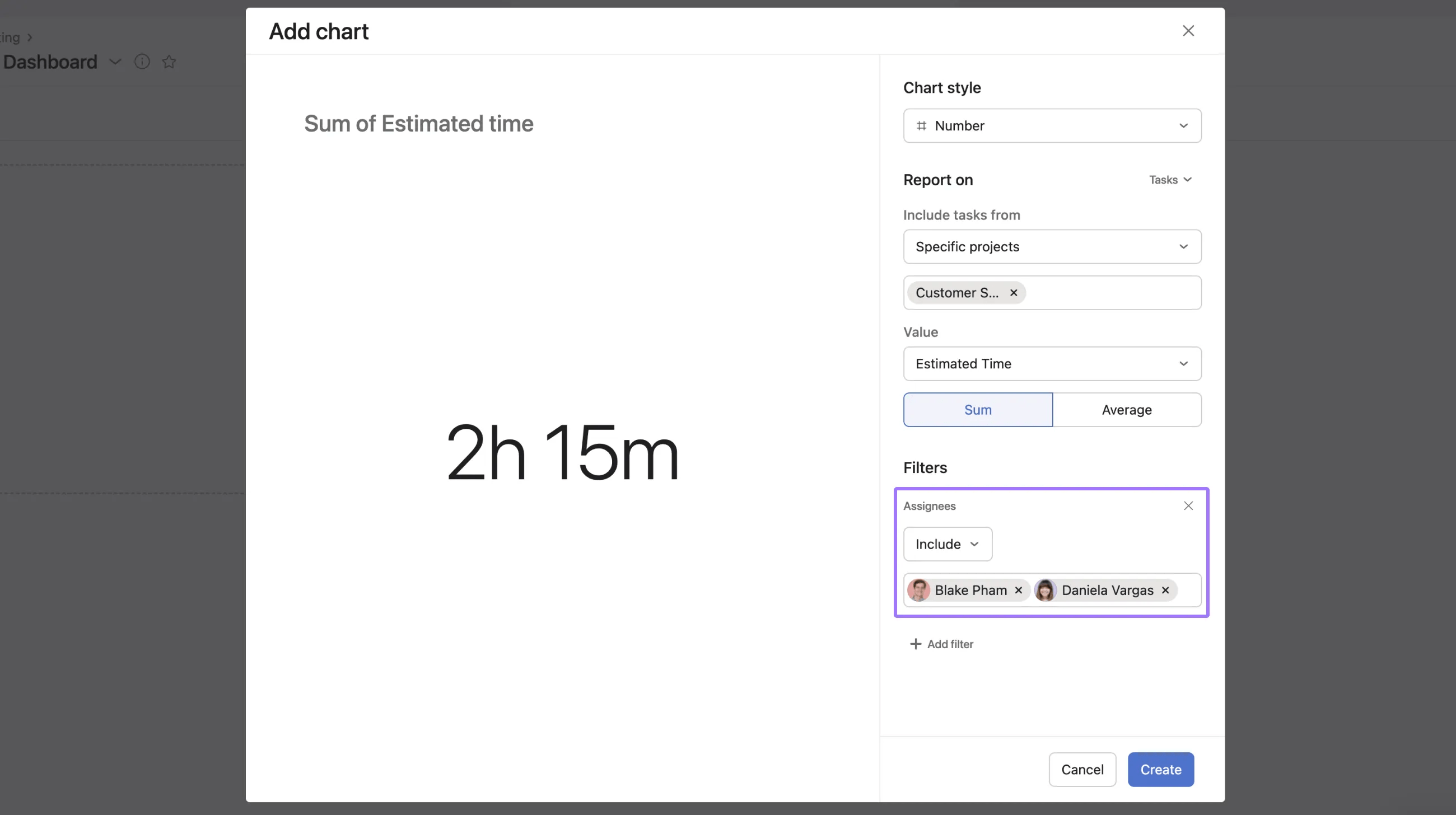
また、プロジェクト内で選択された担当者のグループに基づいて、タスクの合計推定時間を報告することもできます。
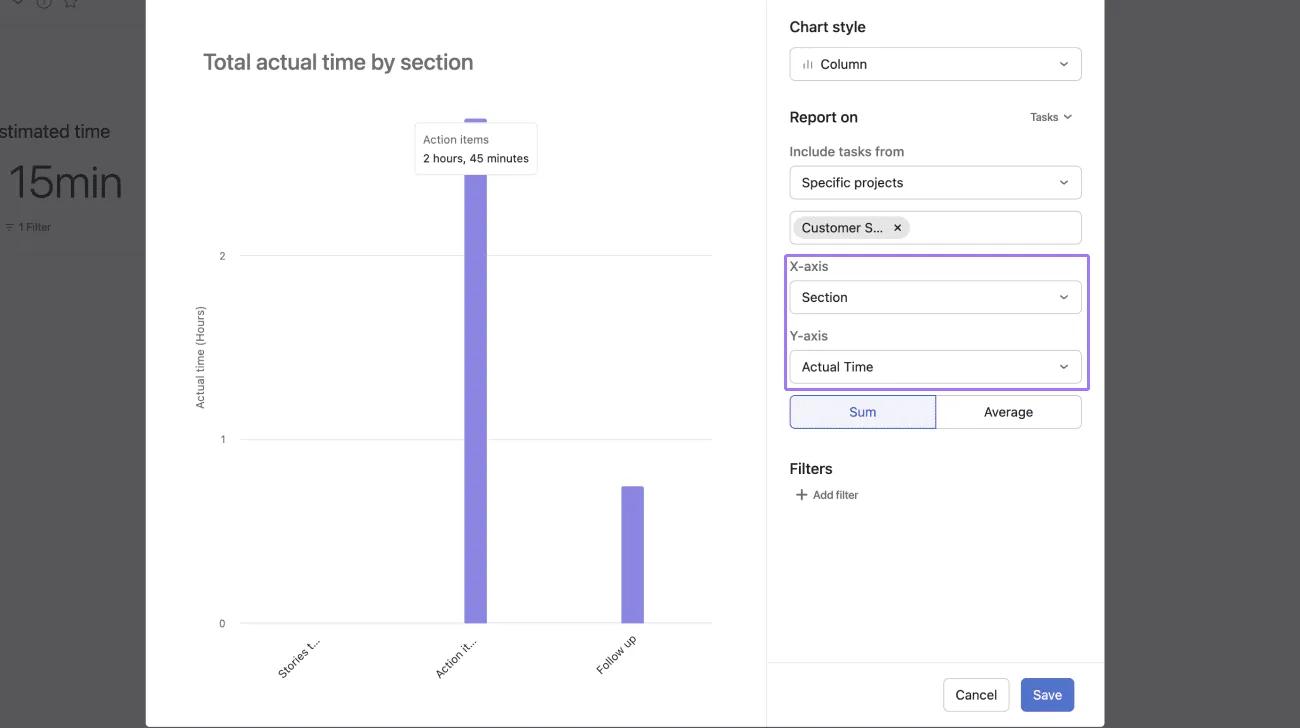
また、実際の時間の合計をレポートすることもできます。このダッシュボードには、実際の時間の合計がセクション別に表示されます。
このグラフを再現するには、以下を選択します。
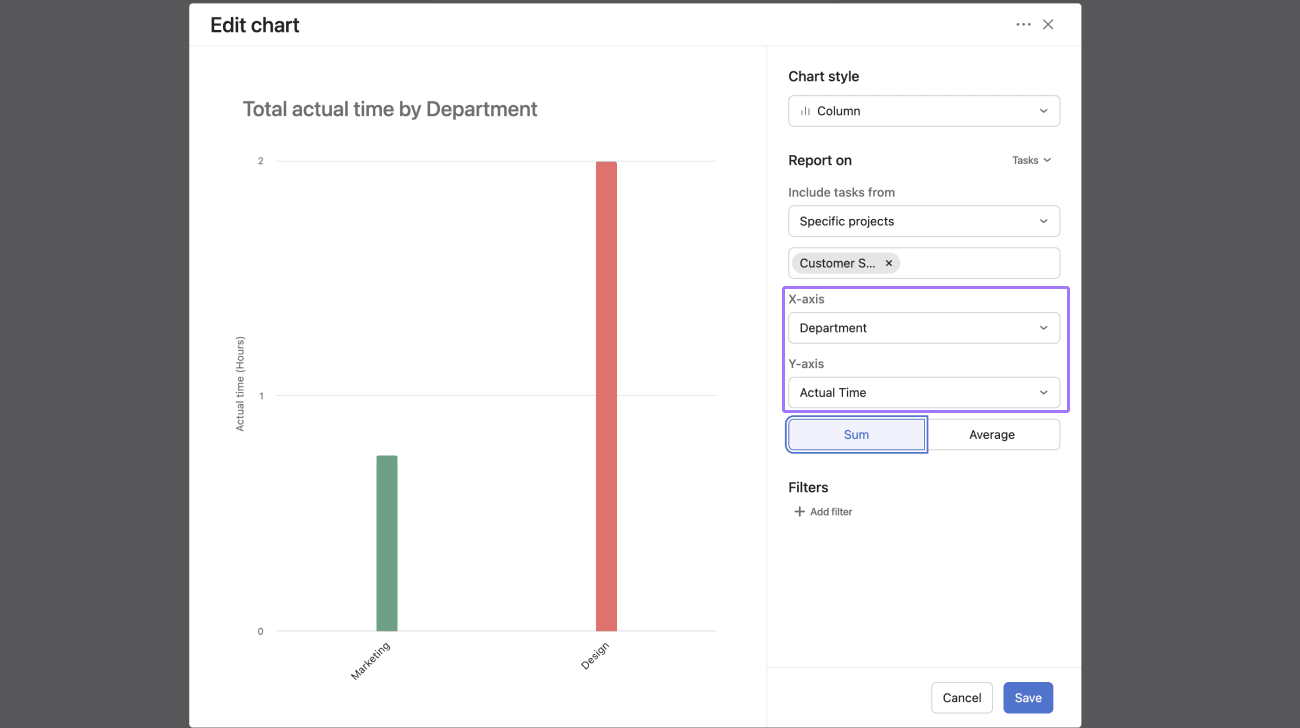
実際の時間の合計をプロジェクトのカスタムフィールド別にレポートします。
このグラフを再現するには、以下を選択します。
開始と停止のライブタイマーを使って、タスクにかかった実際の時間を記録できるようになりました。
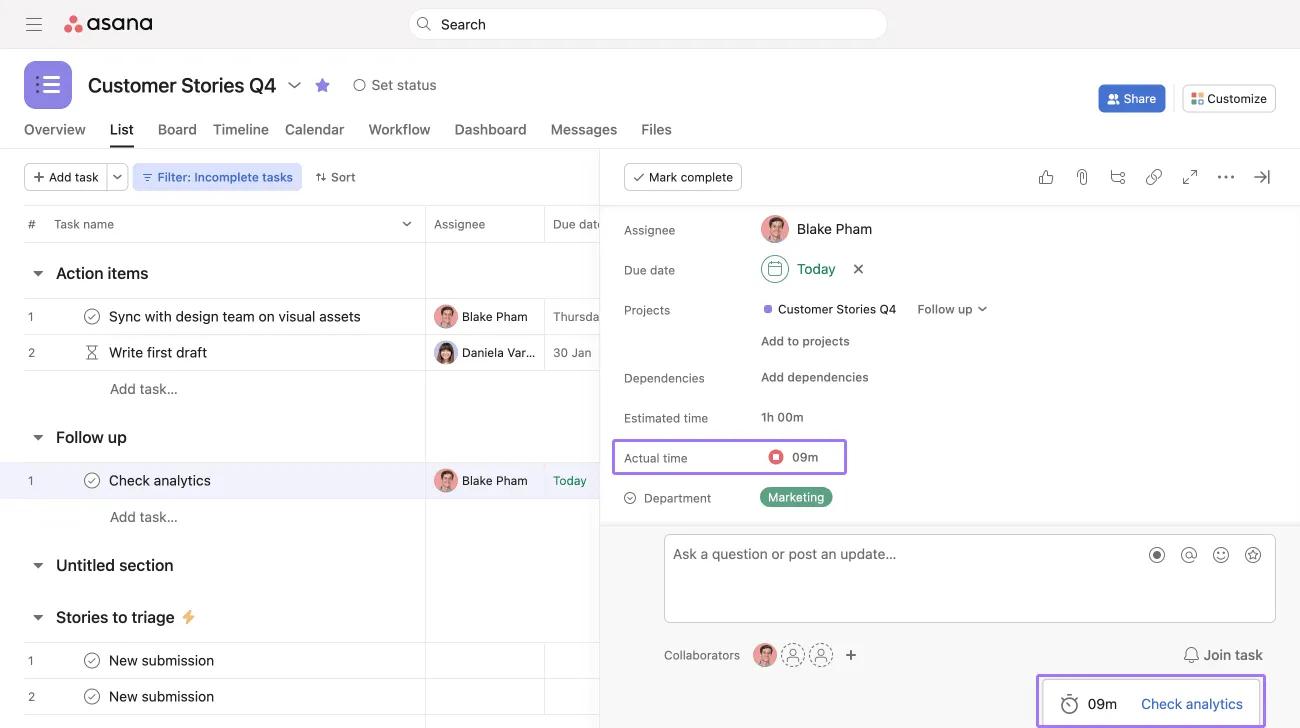
タイマー計測中は、画面の右下隅に計測中のタイマーとタスク名がポップアップ表示されます。ポップアップをクリックすると、タイマーで計測中のタスクへリダイレクトされます。これにより、正確かつシームレスにタスクにかかった時間を計測できます。
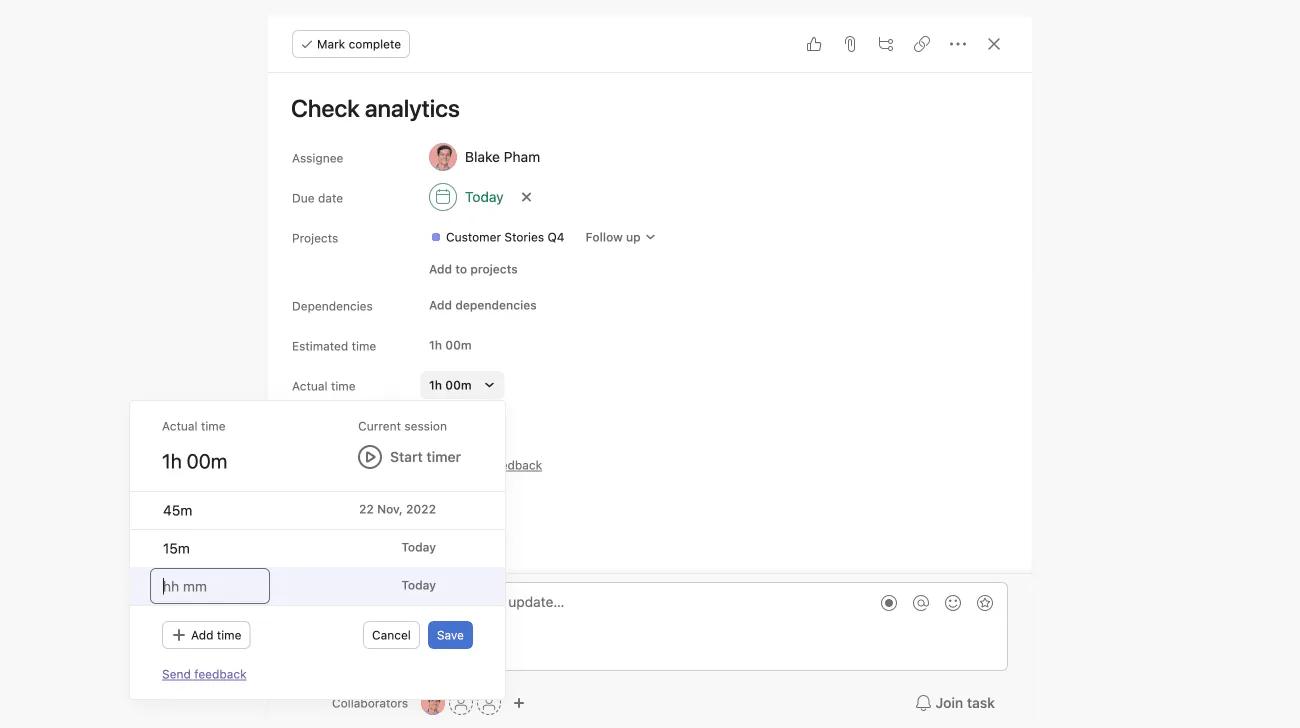
タスクの実際の時間をクリックすると、タスクの処理中にタイマーが実行された各インスタンスと、タイマーを実行したユーザーが表示されます。上の例では、タスクは 1 時間かかると推定され、45 分と 15 分の 2 つの異なる期間に作業されました。
タスクのタイムトラッキング情報を API で読み取れるようになりました。詳しくはフォーラムの投稿をご覧ください。
サブタスクの実際の時間フィールドと推定時間フィールドの値は、親タスクの値に積み上げ集計されます。
リストビューにサブタスクを展開すると、サブタスクの実際の時間と推定時間の値と、親タスクの実際の時間と推定時間の値が別々に表示されます。
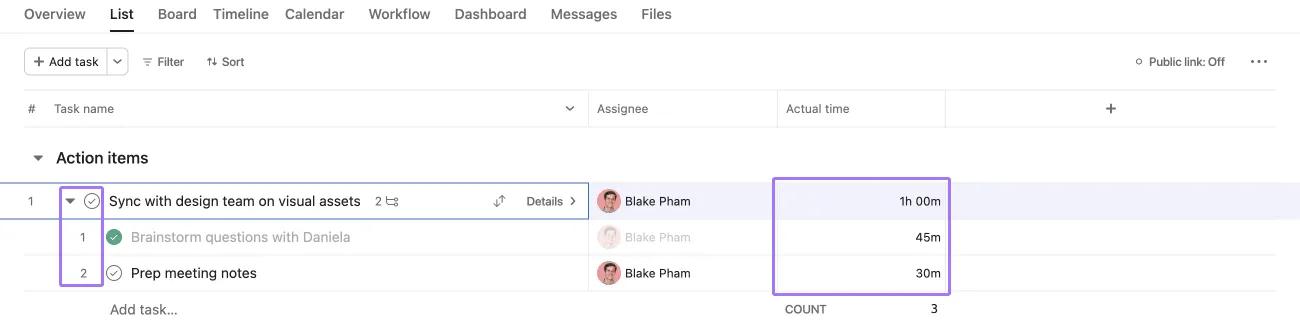
リストビューでサブタスクを折り畳むと、サブタスクの実際の時間と推定時間の値が積み上げ集計され、親タスクの値に追加されます。
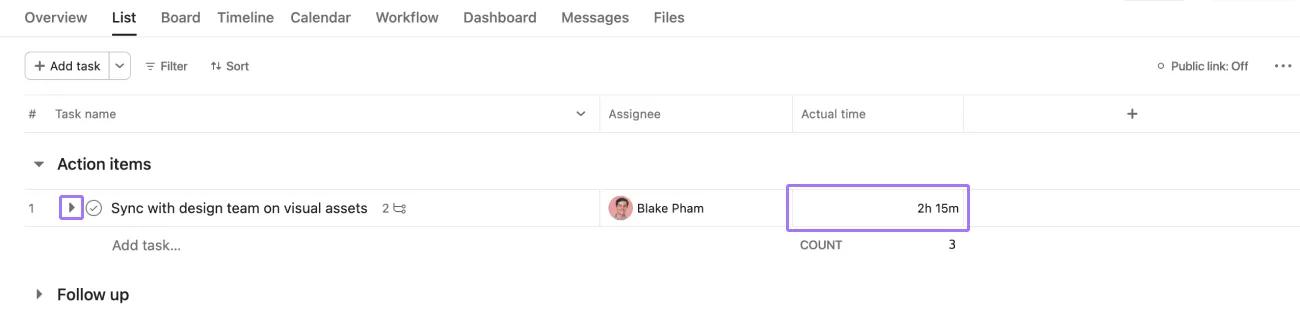
親タスクの横に表示される実際の時間と推定時間の値には、親タスクとサブタスクの実際の時間と推定時間の値の合計が表示されます。
上の例では、2つのサブタスク (45分と30分) の実際の時間値が、親タスク (1時間0分) の実際の時間値に加算され、合計2時間15分になります。 推定時間の値も同じ方法で積み上げ集計されます。
タイムトラッキングのフィールドはテンプレートでサポートされています。 これらのフィールドが存在するテンプレートから作成されたプロジェクトには、推定時間フィールドと実際の時間フィールドが引き継がれます。
時間追跡の値を CSV でインポート / エクスポートすることもできます。
注: この機能は現在限定的に提供されており、すべてのユーザーに表示されない場合があります。
プロジェクトの包括的なタイムトラッキングデータを CSV 形式でエクスポートし、分析やレポート作成を簡単に行えます。タイムトラッキングのエクスポートを使用すると、時間の入力データの詳細を、メンバー別、日付別に整理された状態でダウンロードできます。これにより、プロジェクト全体での時間の使われ方をより明確に把握できます。たとえば、プロジェクトマネージャーは、プロジェクトの CSV エクスポートを行うことで、Bob さんが先月そのプロジェクトに取り組むために費やした時間を把握できます。
タスクごとに記録された合計時間 (記録日や記録者は含まない) を取得したい場合は、プロジェクトのすべてのタスクに関する標準的な CSV エクスポートを使用できます。
ノート
1 時間 30 分の値は「1:30」としてエクスポートされます
タイムトラッキングの値をインポートすると、Asanaは以下のフォーマットを認識します。
数値のみの値は、時間数であると認識されます。15という値をインポートすると、15 時間として認識されます。
タイムトラッキングを有効にするには、任意のプロジェクトの「カスタマイズ」メニューに移動し、「作業時間の記録」をクリックします。これにより、プロジェクトに「推定所要時間」と「実際にかかった時間」という 2 つのカスタムフィールドが追加されます。
「推定所要時間」を使うと、タスクにかかると思われる時間を予測できます。「実際の時間」には、タスクに実際に費やした時間が記録されます。実際の時間は、組み込みのタイマーを使用するか、手動で時間を入力することで追跡できます。
タスクの実際の時間のフィールドをクリックすると、タイマーが開始されます。タイマーは、あなたが一時停止するまでカウントを続けます。タイマーを停止すると、Asana はタスクに費やした時間を自動的に記録します。
はい。サブタスクで記録された時間は、自動的に親タスクに集計されます。プロジェクトの各セクション内のすべてのタスクについて、推定所要時間と実際にかかった時間の両方の合計が表示されます。
もっと詳しく知りたい場合は、Asana タイムトラッキングの全機能をチェック。
この記事は AI によって翻訳されています。
翻訳に関するフィードバックを送る。


