製品





チーム別活用方法
Asana アカウントは無料で、個人のユーザーに紐付けられています。Asana アカウントを持つことで、共有されたワークスペースや組織にアクセスして他の Asana ユーザーとコラボレーションができます。
1 つの Asana アカウントを使用して複数のワークスペースや組織を作成し、参加できるため、さまざまなグループの Asana ユーザーとコラボレーションできます。所属するスペース (ワークスペースや組織) はそれぞれ独立しており、メンバー、プロジェクト、タスクはそのスペースに限定されています。
Asana の有料機能を無料でお試しください。まずは無料の Asana トライアルから始めましょう。
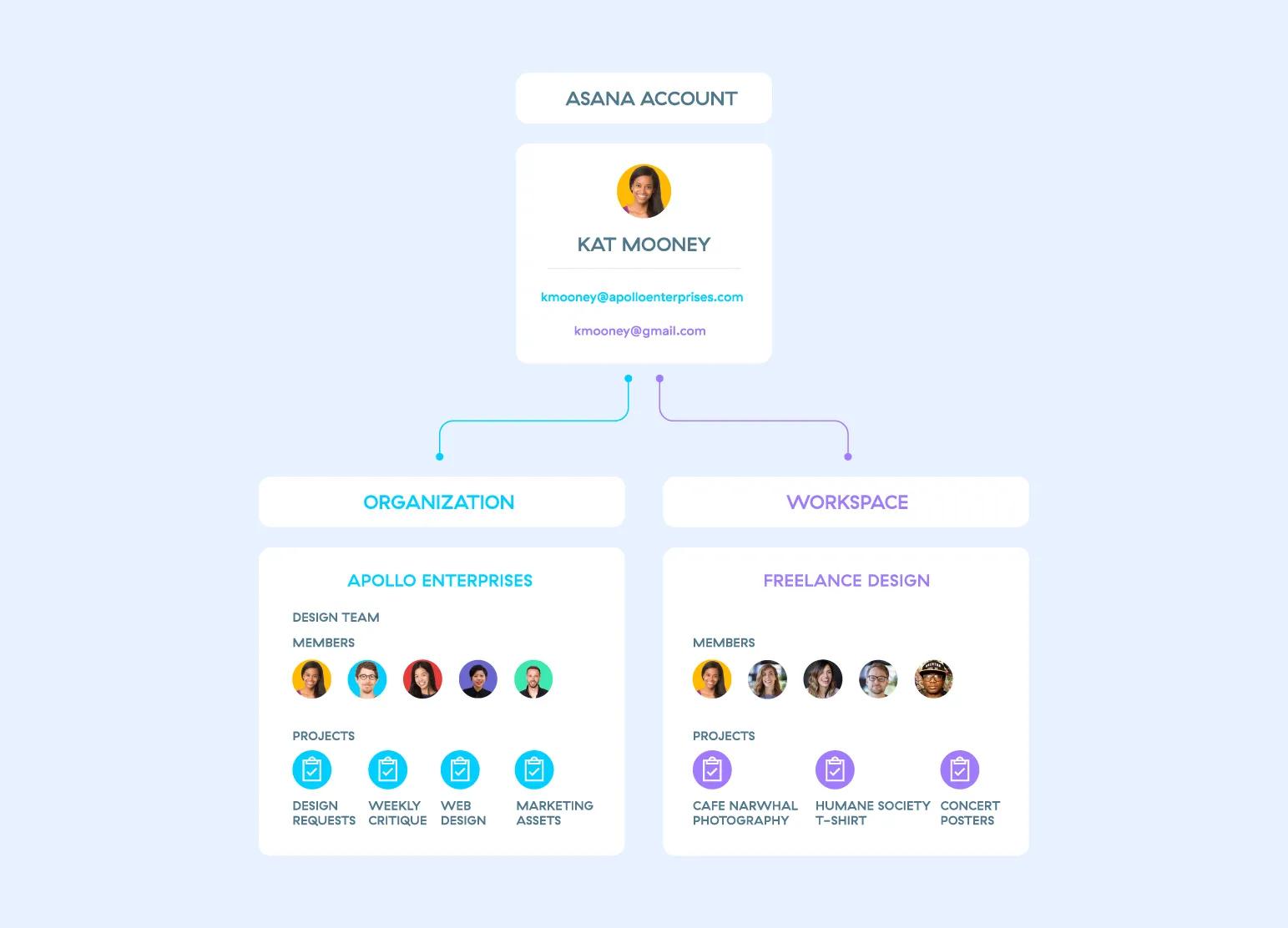
それぞれのワークスペースや組織は独立した固有の存在であるため、所属する他のスペースが同僚に見られたり、逆に同僚が所属する他のスペースが見えたりすることはありません。スペース間のプライバシーについて詳しくはこちらの記事をご覧ください。
ノート
Asana には自分で登録することも、招待を受けて参加することもできます。Asana アカウントは無料で作成できます。
登録時に名前とメールアドレスが求められます。後でアカウントに他のメールアドレスを追加することもできます。会社の Asana 組織に所属する場合は、勤務先メールアドレスを使用します。勤務先メールアドレスを使って Asana に登録し、その会社のドメインで組織がすでに存在する場合は、この組織内のチームに参加リクエストを送信できます。
アカウントを複数持つ必要はありません。アカウントが 1 つあれば、複数の組織やワークスペースに参加、作成、または離脱できます。
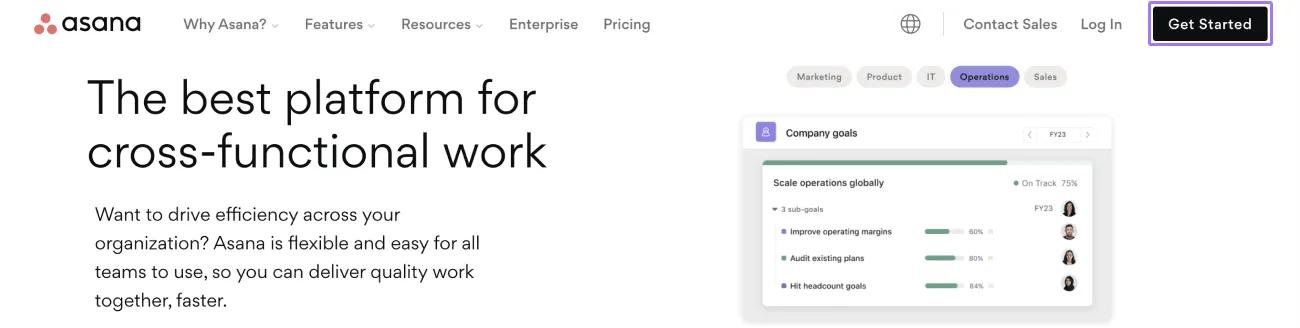
自分でアカウントを作成する場合は、https://asana.com にアクセスして「始める」を選択します。
登録方法を次から選択します。
Google アカウントで登録することを選んだ場合
招待を受けた場合
プロフィール写真をアップロードすることは任意です。後で設定からいつでも追加できます。
Asana にログインするには、https://app.asana.com/ または https://asana.com にアクセスします。いずれかをブックマークに登録しておくと便利です。
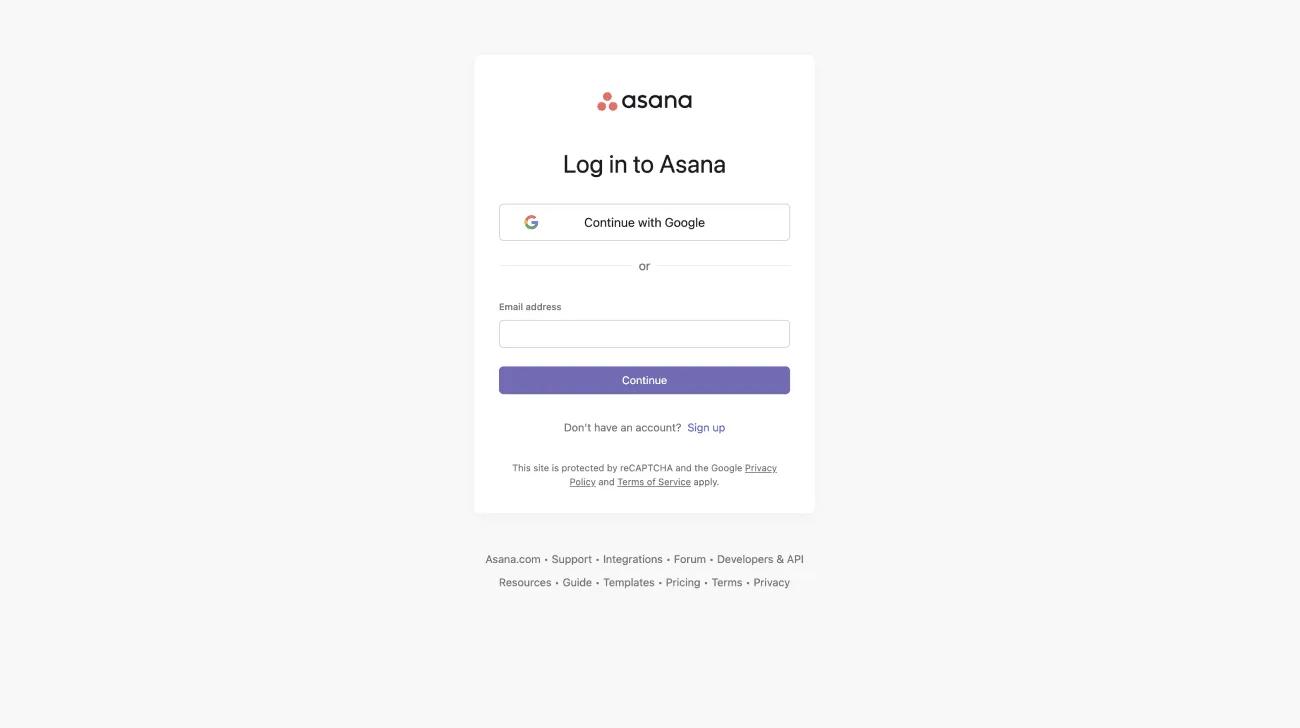
現在 Google 経由でアカウントにログインしていて、パスワードでのログインに切り替えたい場合は、パスワードリセット用リンクをリクエストできます。
Asana Enterprise および Enterprise+ プラン、また旧料金体系の旧 Enterprise プランで利用できます。
組織で SAML が有効になっている場合は、アカウントのログインにパスワードは必要ありません。アカウントはメールアドレスだけで認証されます。
SAML が有効なアカウントにログインするには
SAML が有効な組織のユーザーは、カスタム URL を使ってアカウントにログインすることもできます。この場合は、URL https://app.asana.com/a/の末尾に会社のメールドメインを付け足せば、カスタムログインポータルにアクセスできます。
たとえば、組織 acme.com のメンバーはhttps://app.asana.com/a/acme.comからアカウントにログインできます。
SAML が義務付けられている組織のメンバーは、アカウントに登録されているメールアドレスの数にかかわらず、SAML に関連付けられたメールアドレスを使ってアカウントにログインする必要があります。
ユーザーのアカウントへの新たなログインが検出されたことを伝えるメールがユーザーに送信されます。これはログインアクティビティが検出されたことを認識するセキュリティ機能によるものです。
このメールは以下の場合に送信されます。
これはユーザー名 / パスワードを使ったログインと Google の SAML ベースのシングルサインオン (SSO) を使った認証に適用されます。
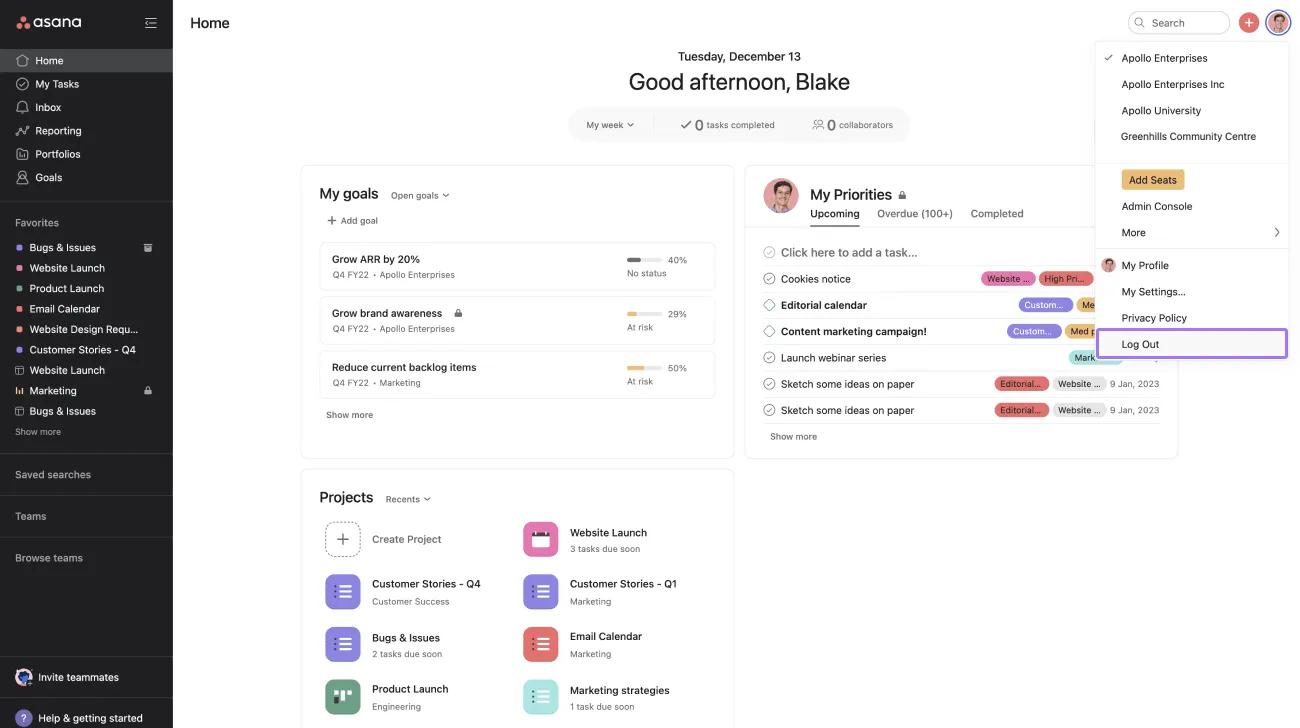
Asana からログアウトすると、モバイルセッションを含むすべてのアクティブなセッションからログアウトすることになります。
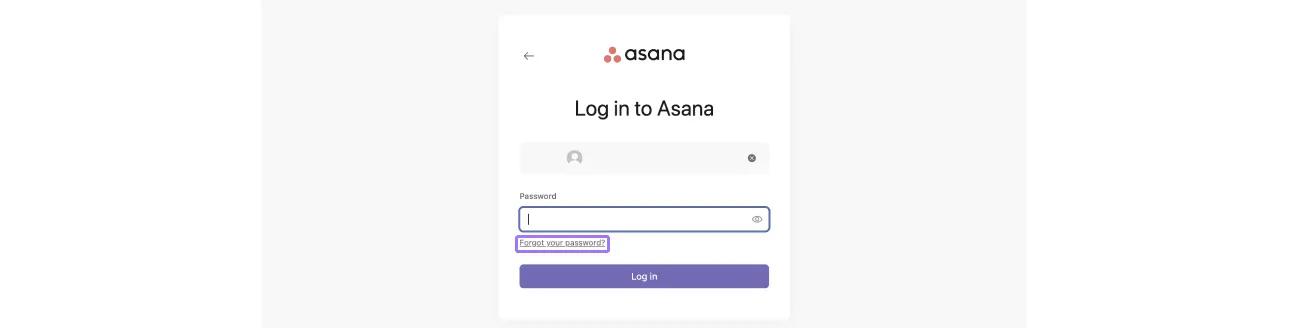
Asana では登録時にパスワードを設定します。Google アカウントを使って登録した場合は Asana のパスワードはありませんが、「パスワードを忘れた場合」のリンクからパスワードを作成できます。
パスワードを忘れた場合や変更したい場合は、ログインページからパスワードをリセットします。
メールの受信トレイにパスワードリセット用のメールが届いていることを確認します。
アカウントに複数のメールアドレスがある組織メンバーの場合、パスワードリセット用リンクは組織のドメインに関連付けられているメールアドレスに送信されます。
この記事は AI によって翻訳されています。
翻訳に関するフィードバックを送る。