PLATAFORMA
FUNÇÕES
Neste artigo
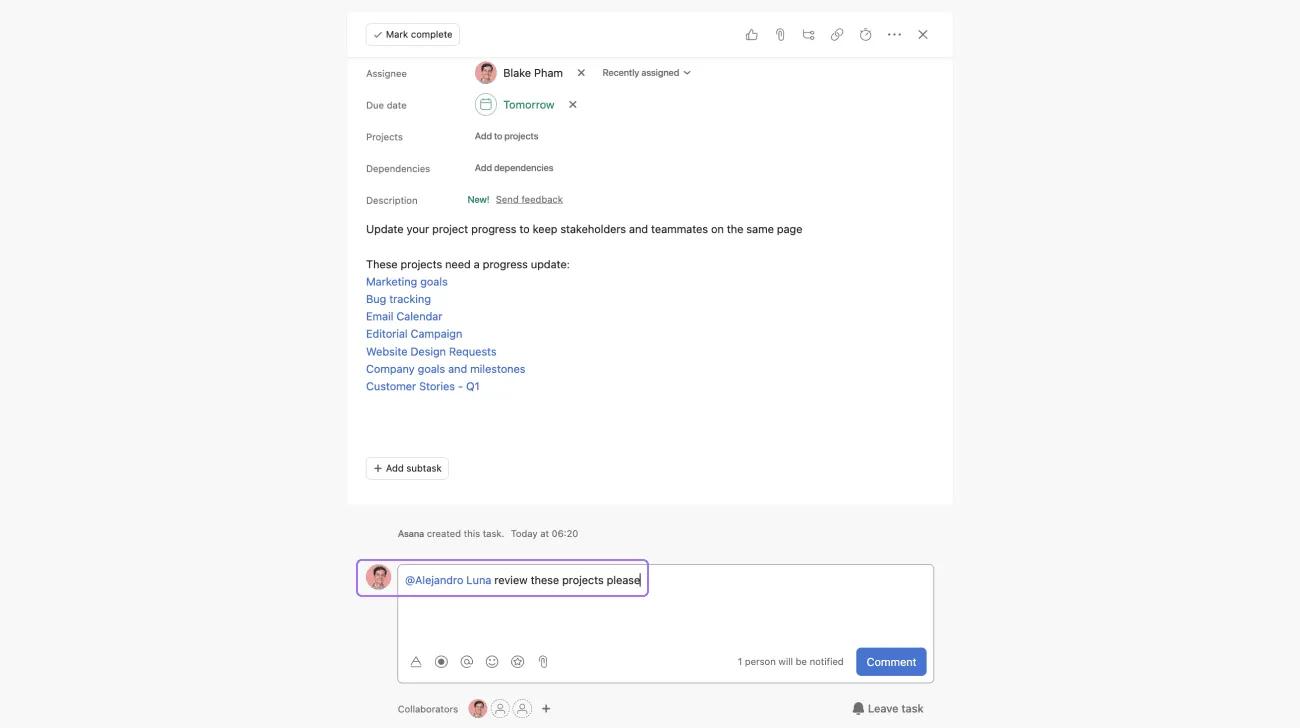
@ e comece a digitar o nome de uma tarefa, projeto, mensagem ou pessoa.
@mencione para criar um link para projetos, mensagens, colegas de equipe ou tarefas a partir de qualquer campo de descrição ou comentário na Asana.
Vincule informações de contextualização – @mencione uma tarefa, projeto ou mensagem para que o histórico e o contexto do trabalho anterior fiquem imediatamente acessíveis. Seus colegas de equipe também não precisarão ficar procurando por essa informação.
Faça referência a tarefas relacionadas – se uma tarefa estiver relacionada a outra, @mencione-a em um comentário ou na descrição da tarefa para que os colegas de equipe estejam cientes de outros trabalhos relevantes em andamento.
Direcione um comentário a um colega de equipe específico – @mencione o seu colega de equipe em uma tarefa ou conversa para adicioná-lo como seguidor. Receba uma notificação e direcione a atenção para o seu comentário.
Se você deseja discutir uma tarefa em uma reunião – Adicione a tarefa ao seu projeto de reunião e mantenha-a no projeto original. Dessa forma, não se esqueça de discuti-la e veja-a contextualizada com os trabalhos relacionados a ela. Adicione a tarefa aos projetos de ambas as equipes – finalmente.
Quando a tarefa é relevante para mais de um projeto – Adicione tarefas que exigem uma transferência ou envolvem trabalho de duas equipes aos projetos de ambas as equipes. Assim, todos poderão monitorar o progresso sem duplicar informações ou conversas sobre a tarefa.
Se a tarefa está relacionada a uma meta ou marco de alto nível – Monitore as metas em um projeto com a sua equipe ou empresa. Se você tiver um projeto que acompanha os passos necessários para se chegar a um objetivo, mantenha uma tarefa relacionada a esse objetivo no projeto do objetivo e no projeto que acompanha essa iniciativa. Use palavras mais curtas quando disponíveis.
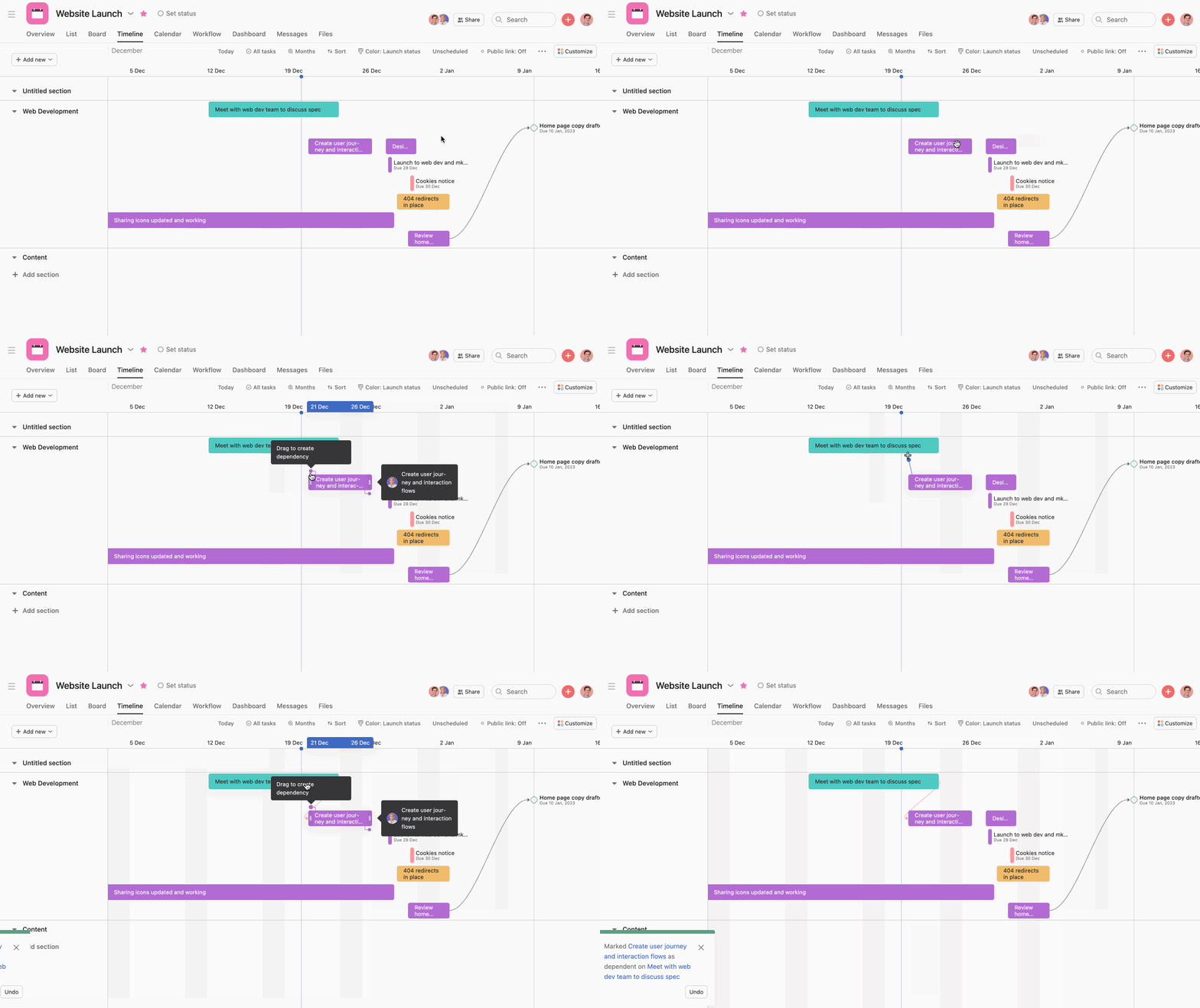
Para transferências mais tranquilas e claras, marque as tarefas como dependentes umas das outras. Informe aos colegas de equipe quem eles podem estar bloqueando e por quem estão aguardando. Defina as dependências dentro das tarefas ou arraste-as e solte-as facilmente na visualização de cronograma. Use
Nota
Se a data de conclusão da primeira tarefa for alterada, você receberá uma notificação para que possa também atualizar a data de conclusão de sua tarefa dependente.
Adicione campos personalizados a um projeto para acompanhar ainda mais informações em cada tarefa. Crie diferentes tipos de campos personalizados para capturar informações estruturadas e acompanhar mais facilmente o progresso, o status, o custo, a carga de trabalho, a prioridade e muitos outros dados sobre os projetos e o trabalho da sua organização. Use palavras mais curtas quando disponíveis.
Use campos personalizados se você:
A sua equipe pode estar acostumada a fazer pedidos e esboçar os requisitos de projetos através de e-mails e documentos. Mas esta informação muitas vezes é desorganizada e incompleta, causando confusão e atrasos ou até problemas maiores. Em vez disso, crie formulários para padronizar o processo de solicitação. Ao serem enviados, os formulários se conectam a um projeto específico para capturar as informações necessárias antecipadamente e monitorá-las com facilidade em um só lugar.
Envie o link do formulário para que qualquer pessoa possa preenchê-lo, mesmo quem não usa a Asana.
Depois do preenchimento, transforme os detalhes do formulário em tarefas no seu projeto para que possam ser priorizadas.
A Asana ajuda a gerir e coordenar o trabalho, mas você provavelmente usa uma variedade de ferramentas para fazer o que precisa, como aplicativos do Google Workspace, Microsoft, Slack, Adobe Creative Cloud e mais.
É por isso que a Asana integra-se às principais ferramentas e aplicativos para manter tudo conectado, reduzir o trabalho duplicado e tornar a colaboração mais integrada. Use integrações com ferramentas de e-mail e mensagens instantâneas para manter as conversas acionáveis. Com as integrações do complemento para Gmail, do aplicativo do Outlook ou do Slack, transforme conversas em tarefas sem ter de alternar entre ferramentas. E, para os publicitários, a integração com a Adobe Creative Cloud permite ver e atuar nas tarefas da Asana diretamente do Illustrator, Photoshop ou InDesign. Visualize a integração entre a Adobe Creative Cloud e a Asana com uma tarefa visível no programa Adobe.
Veja todas as integrações da Asana na página de aplicativos.
Este artigo foi traduzido por IA.
Dar feedback sobre a tradução.

