Produkter





AI Platform
Vi kunde inte hitta några artiklar om det här ämnet.
Vi kunde inte hitta några artiklar om det här ämnet.
Vi kunde inte hitta några artiklar om det här ämnet.

Gå till vår prissättningssida för mer information.
Tvåfaktorsautentisering (2FA) är ett vanligt extra säkerhetslager som man kan lägga till i onlinekonton. Om du aktiverar tvåfaktorsautentisering innebär det att Asana kommer att be om en extra kod, utöver e-post och lösenord, när du autentiserar dig.
Koden genereras av en autentiseringsapp (t.ex. Duo, Authy, Microsoft Authenticator) som du kan installera på din telefon.
Anteckning
Gillar du det du ser? Börja med en gratis Asana-provperiod i dag. Prova gratis.
För att komma åt dina inställningar för tvåfaktorsautentisering går du till Mina inställningar.
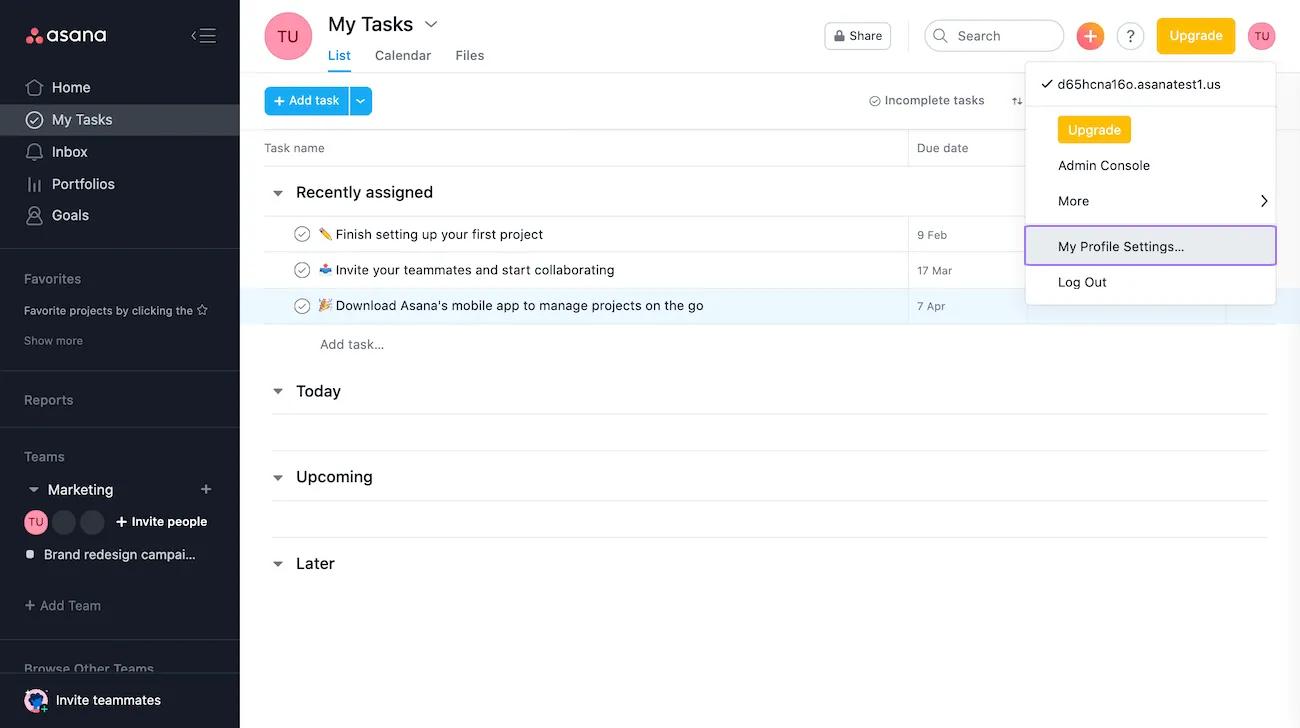
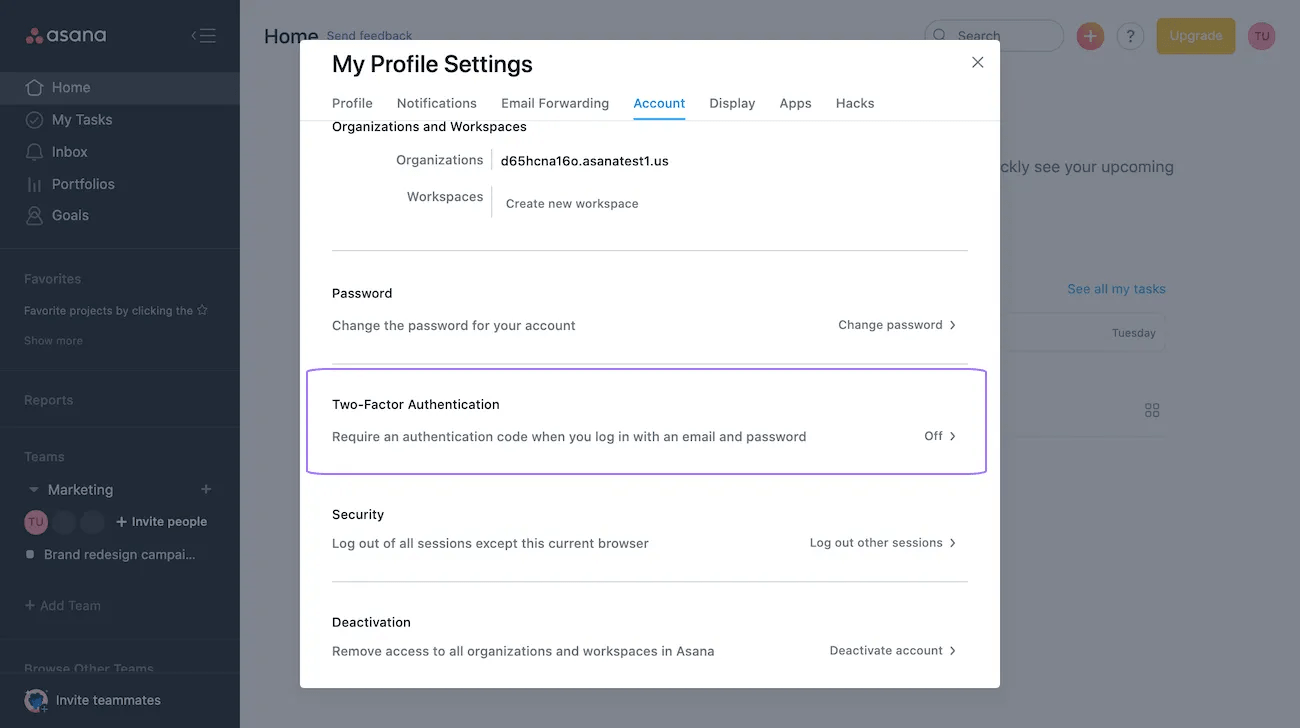
På fliken Konto klickar du på Tvåfaktorsautentisering.
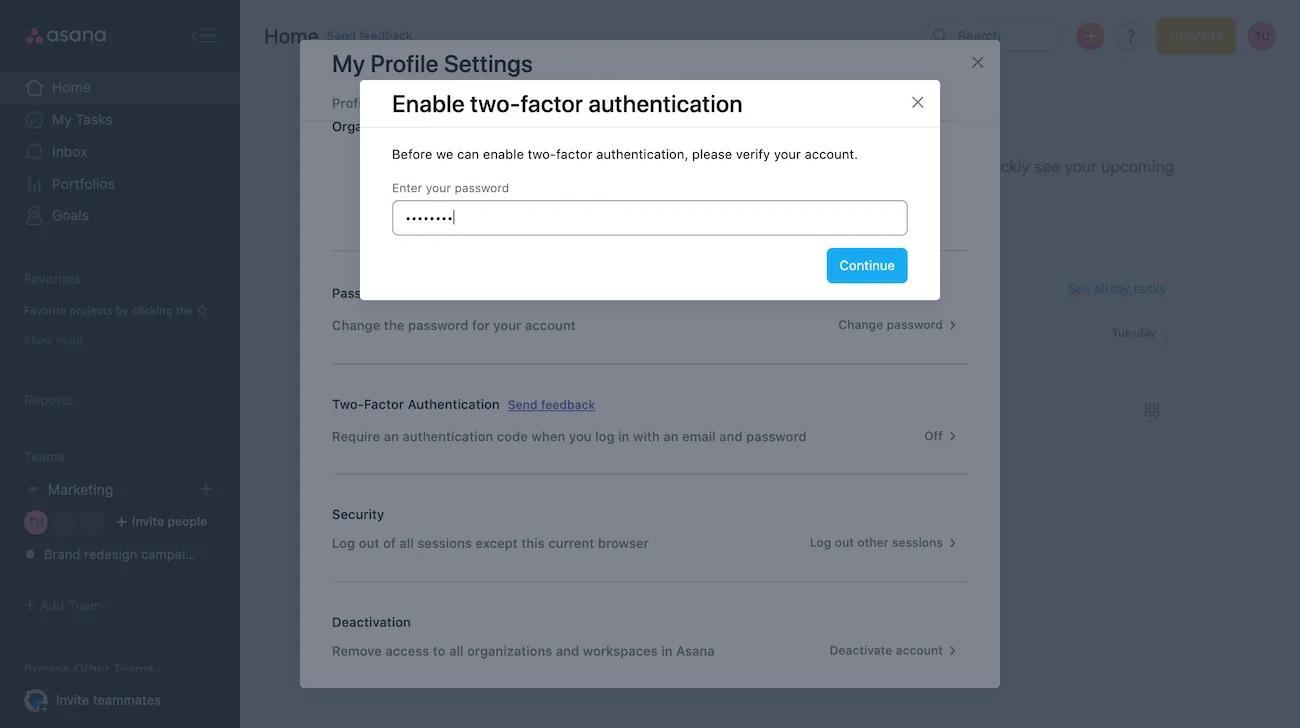
Därefter blir du ombedd att bekräfta ditt lösenord.
I nästa steg uppmanas du att skanna en QR-kod.

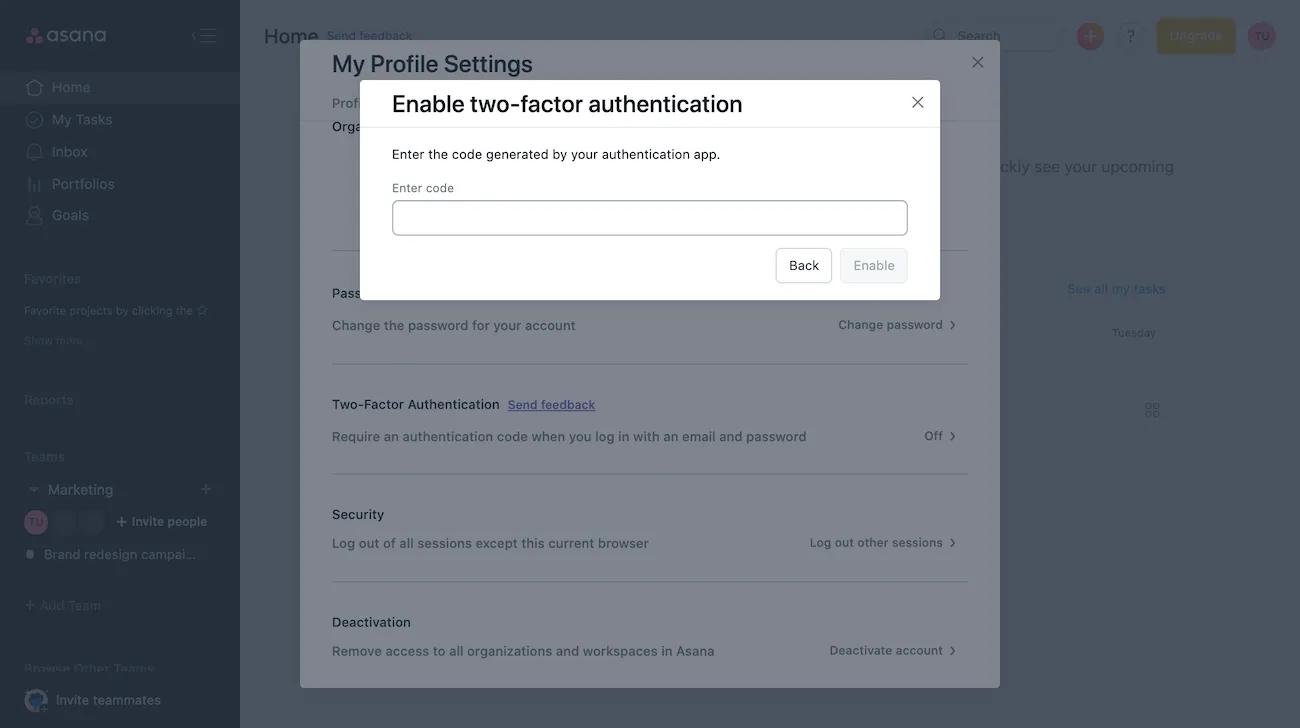
Slutligen anger du koden som genereras av din autentiseringsapp och klickar på Aktivera.
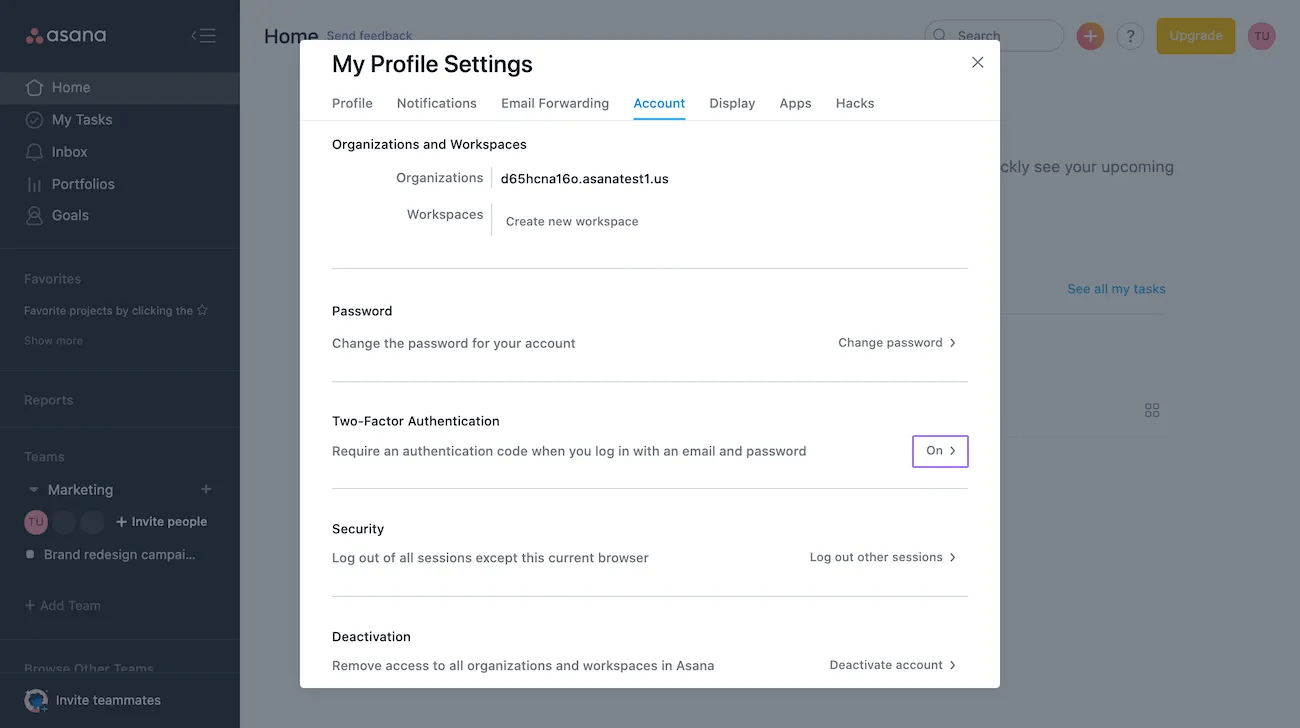
Om du vill inaktivera tvåfaktorsautentisering klickar du på Mina inställningar och går till fliken Konto. Klicka sedan på Tvåfaktorsautentisering.
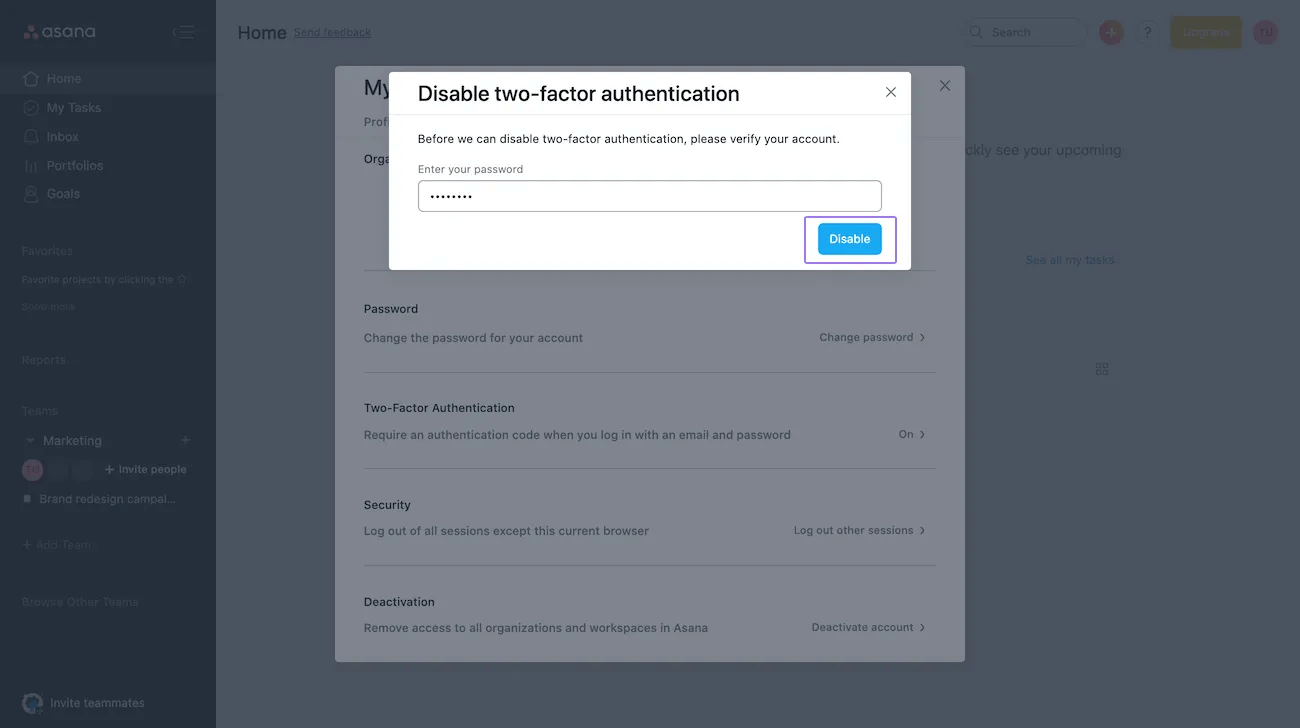
Ange sedan ditt Asana-lösenord och klicka på Inaktivera.
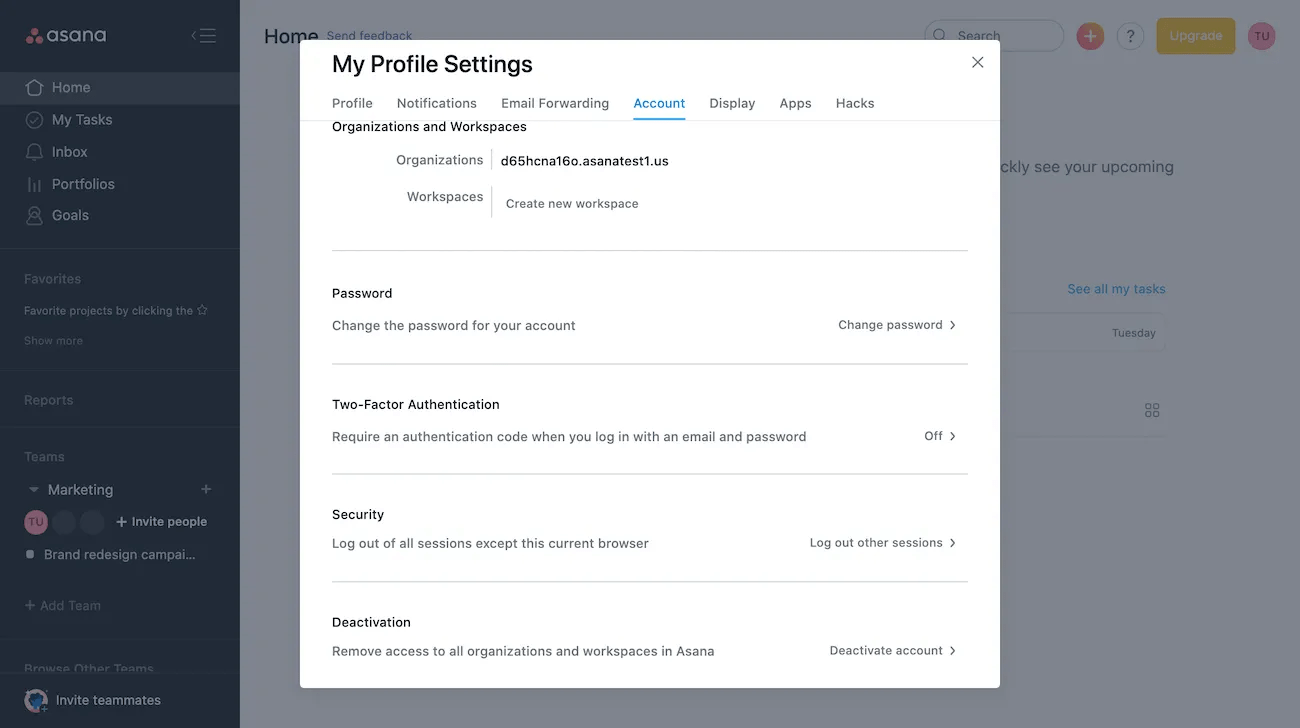
Tvåfaktorsautentiseringen kommer då att stängas av.
När du har aktiverat tvåfaktorsautentisering måste du använda den när du loggar in på ditt konto.
Först klickar du på Logga in på Asanas startsida.
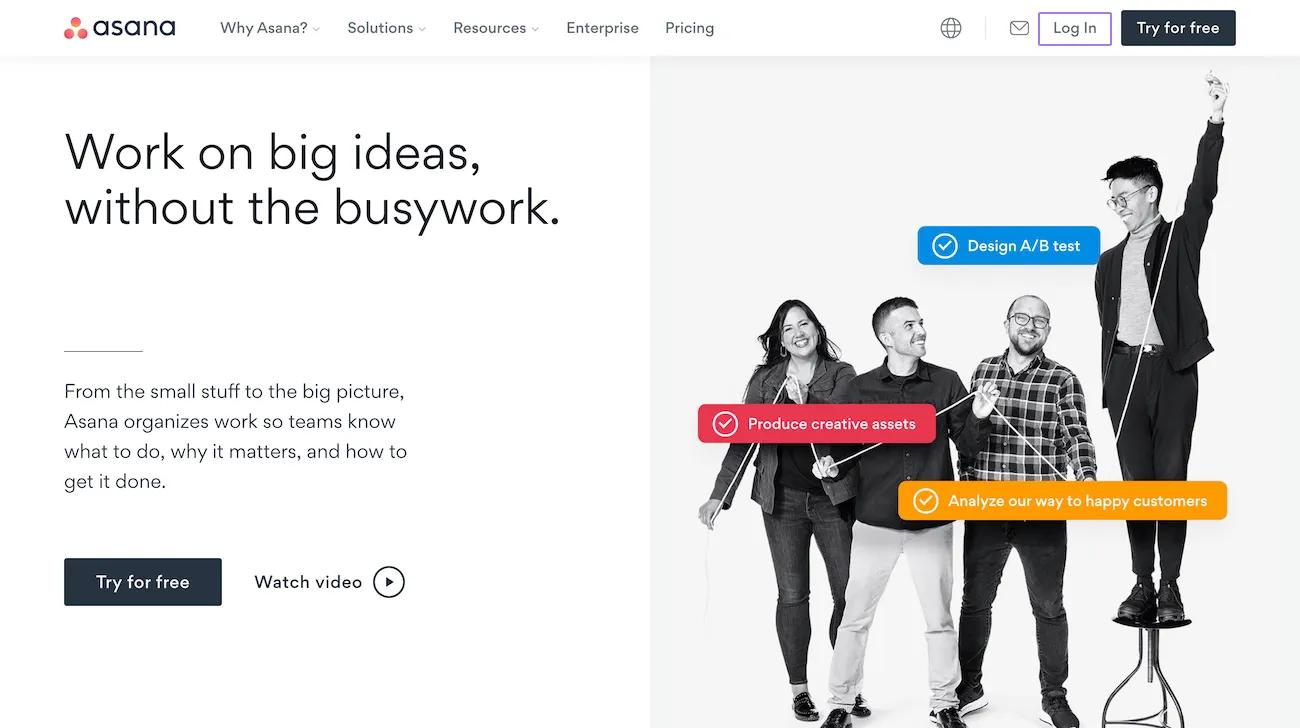
Ange sedan din e-postadress och ditt lösenord och klicka på Logga in.

Använd därefter koden som genereras av din autentiseringsapp och klicka på Fortsätt.
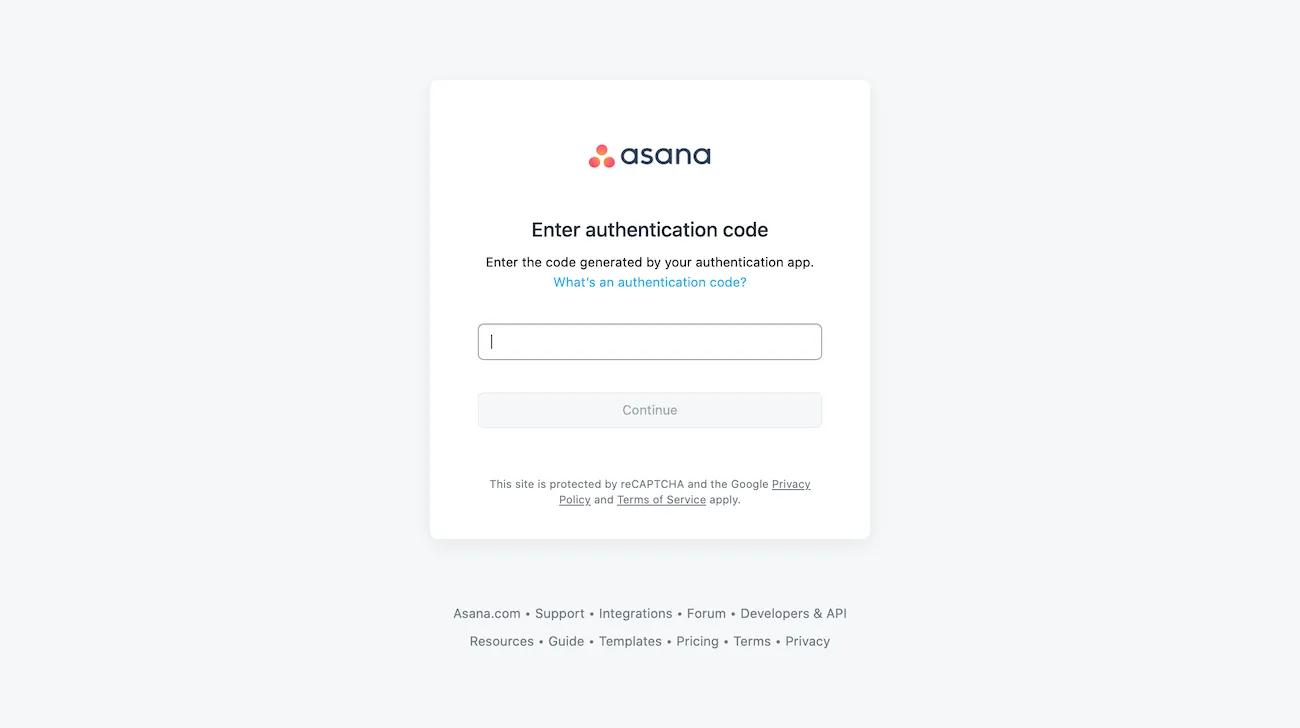
När du har aktiverat tvåfaktorsautentisering måste du använda den när du loggar in med din mobila enhet.
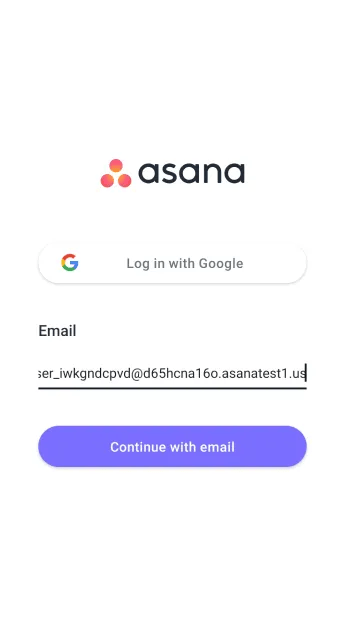
För att logga in anger du först din e-postadress och klickar på Fortsätt med e-post.
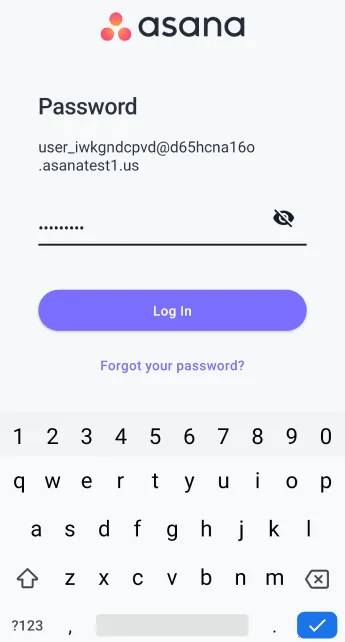
Ange sedan ditt lösenord och klicka på Logga in.
Använd slutligen koden som genereras av din autentiseringsapp och klicka på Fortsätt.
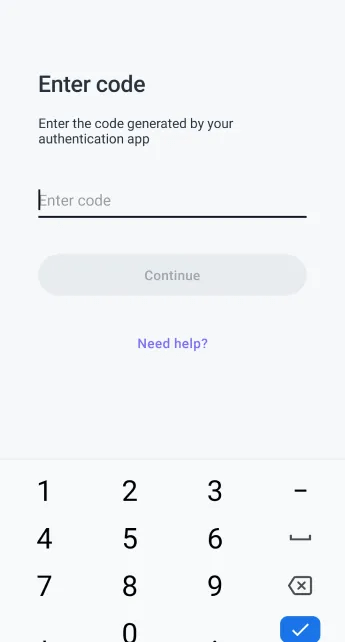
Om du har problem med att logga in med tvåfaktorsautentisering efter att den har aktiverats kan du kontakta supporten.
Tillgängligt med abonnemangsnivåerna Asana Enterprise och Enterprise+ samt med det tidigare abonnemanget Legacy Enterprise.
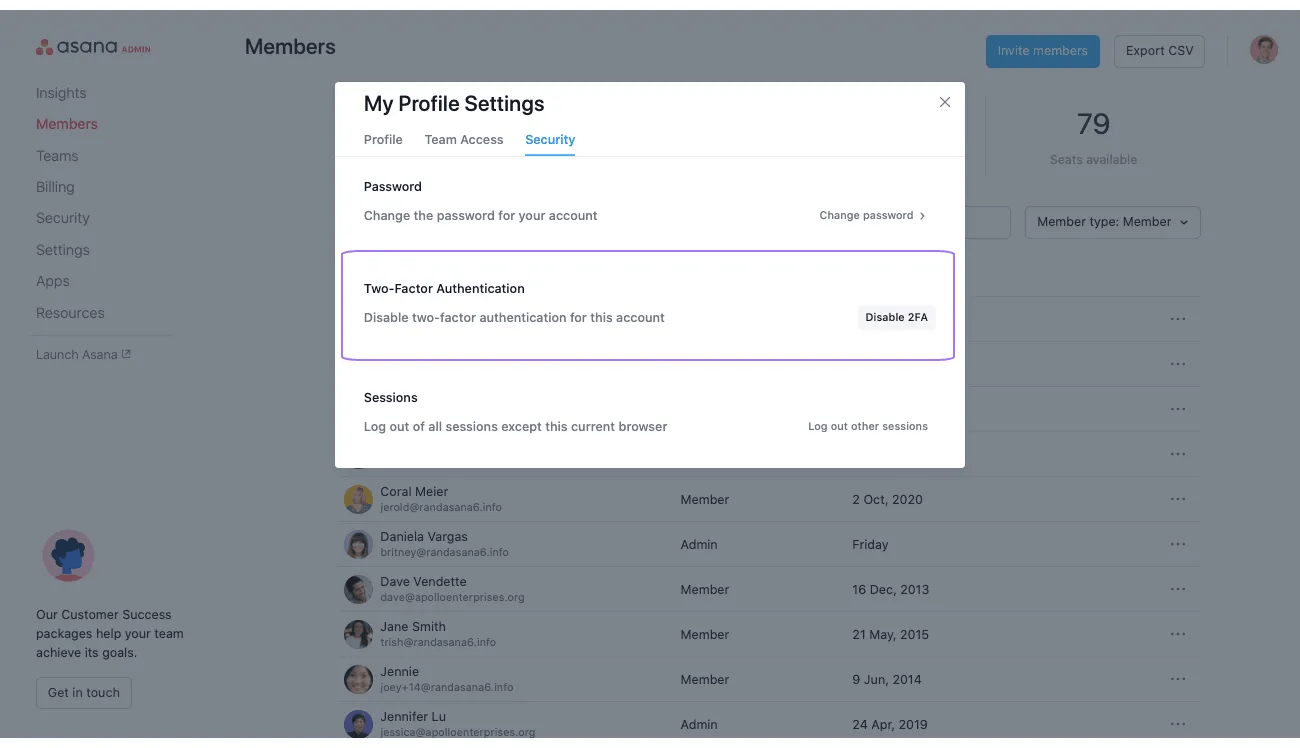
Från adminkonsolen kan administratörer se om tvåfaktorsautentisering är aktiverat för en medlem. De kan också inaktivera tvåfaktorsautentisering för ett visst konto. Det är särskilt användbart om en medlem har förlorat sin enhet för tvåfaktorsautentisering och behöver återfå åtkomst.
Administratörer får av säkerhetsskäl endast återställa tvåfaktorsautentisering om medlemmen inte tillhör någon annan domän.
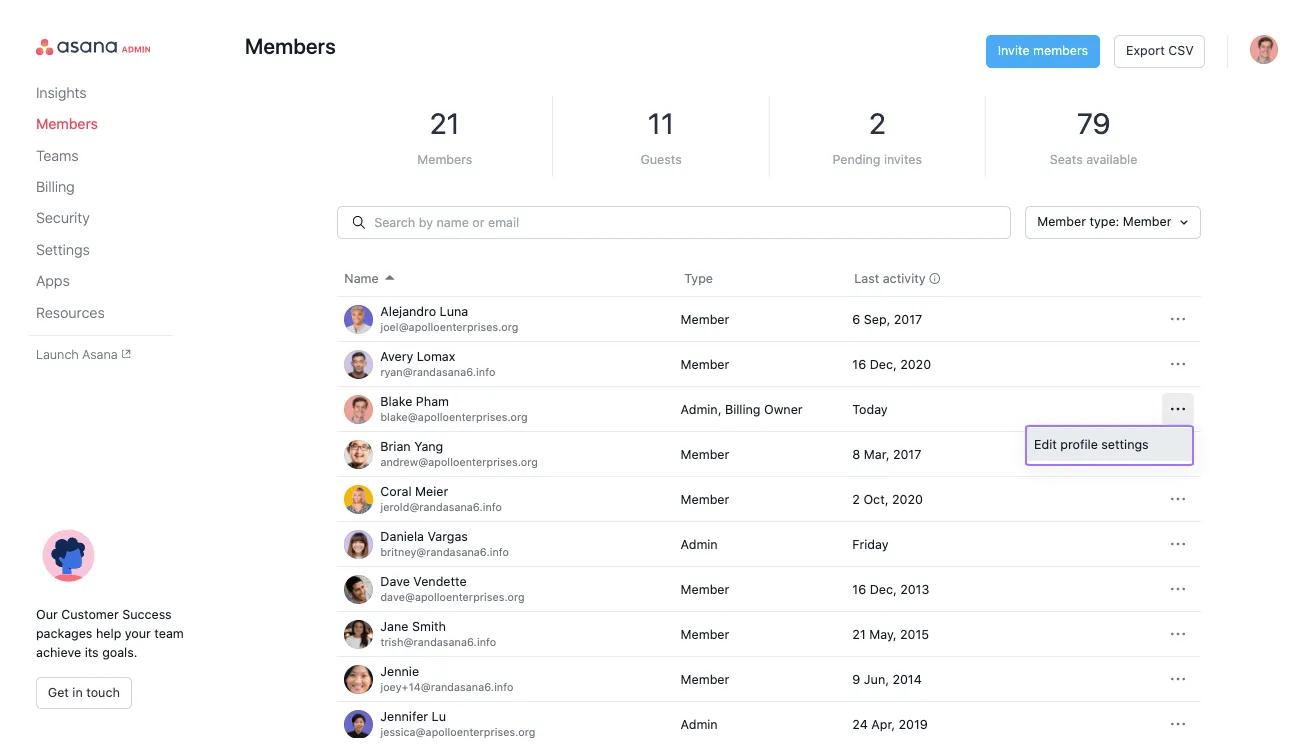
Om du vill se inställningar för tvåfaktorsautentisering för en medlem går du till fliken Medlemmar i adminkonsolen. Där klickar du på Redigera profilinställningar.
I nästa fönster går du till fliken Säkerhet och rullar nedåt till Tvåfaktorsautentisering.

This article has been AI-translated.
Send translation feedback.



