PLATAFORMA
CAPACIDADES
Disponible en los planes Asana Starter, Advanced y Enterprise. y Enterprise+, así como en los planes heredados Premium, Business y Legacy Enterprise.
Visita nuestra página de precios para obtener más información.
Use una variable para hacer referencia a los datos clave de las tareas dentro de una regla. Crea reglas dinámicas y flexibles que se adapten a tu flujo de trabajo con las variables.
Cuando se ejecutan las reglas, haga referencia a las variables de las siguientes categorías en sus tareas: tarea, personas, fechas, campos personalizados
Nota
– Finalmente, espere.Las variables de Personas se refinan aún más en Creador de tareas, Responsable y Activador de reglas
Especifique el valor exacto que muestra la variable cuando se usa el valor dinámico.
Por ejemplo, es posible que desees hacer referencia al nombre de una tarea en un bloque de texto, sin @mencionarla, o puede haber casos en los que sea preferible hacer referencia al número de ID de la tarea.
Consulta todas las variables y las diferentes formas en que puedes mostrarlas a continuación.
Descripción | Contenido del campo de descripción de la tarea que activó la regla |
ID | Número de ID (por ejemplo, 1205100117625723) de la tarea que activó la regla |
Divida las variables de personas en 3 subcategorías:
Indique el creador de la tarea – el responsable – el activador de la regla – cómo se muestra el valor dinámico – Predeterminado – Predeterminado – colspan="1" rowspan="1">Predeterminado| @mención o URL | |||
Nombre | Nombre | Nombre | Nombre de texto sin formato |
Correo electrónico | Correo electrónico | Correo electrónico | Dirección de correo electrónico |
ID | ID | ID | Número de ID (por ejemplo, 1205100117625723) |
| Variable de sección | Cómo se muestra el valor dinámico |
| Nombre | Mostrar como texto |
Mira este ejemplo para ver cómo se ven las variables al crear una regla.
De acuerdo con la regla, cuando una tarea se mueve a la sección Triaje, la regla se activa y se crea una subtarea. La subtarea contiene muchas variables, cada una de las cuales hace referencia a un dato de la tarea que activó la regla.
Use las variables de tareas en los títulos de las tareas cuando la regla cree una tarea, subtarea o aprobación. En este ejemplo, solo se usan las variables de nombre de tarea e ID de tarea.
Use las variables de tarea también en la descripción de la tarea. En este ejemplo, las 4 variables de la tarea se utilizan en la descripción de la subtarea con fines ilustrativos.
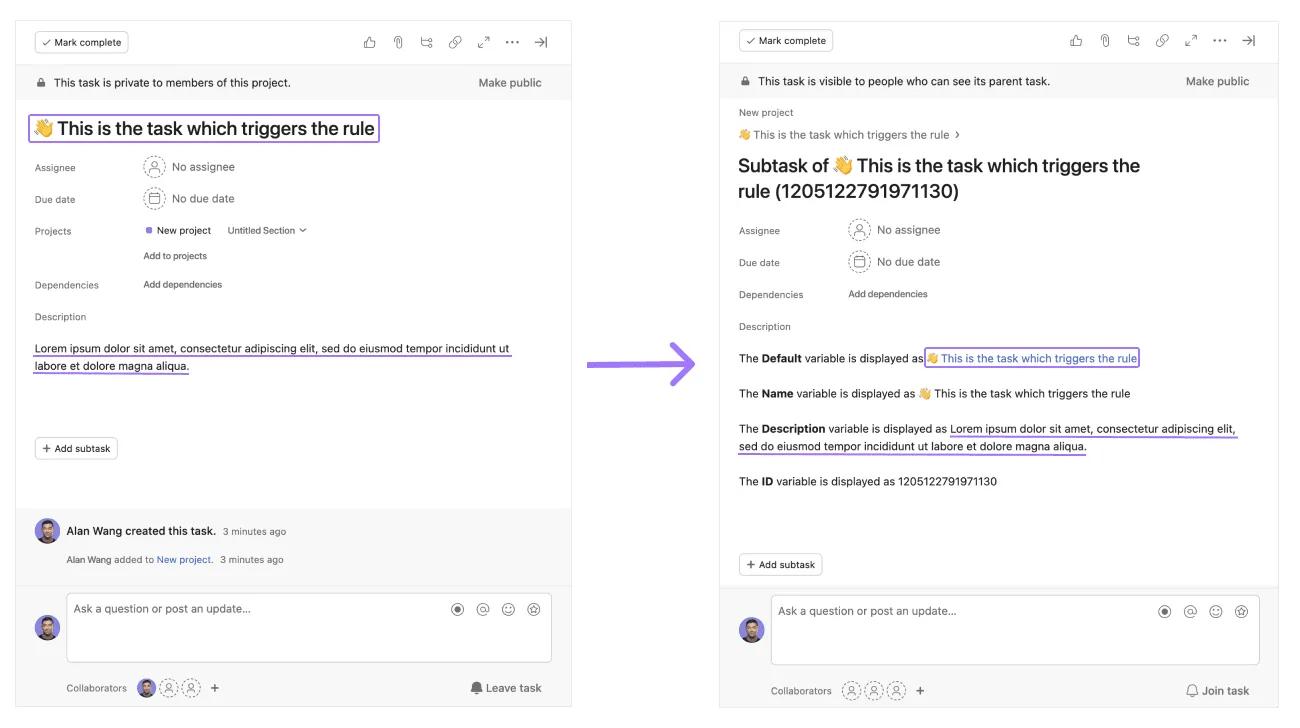
A la izquierda, observa la tarea que activa la regla cuando se mueve a la sección de clasificación del proyecto. Las variables utilizadas en la regla extraerán el nombre, la descripción y el ID de la tarea y los incluirán en la subtarea que se cree.
Mira a la derecha la subtarea creada cuando se ejecuta la regla. La subtarea contiene la tarea, el nombre de la tarea, la descripción de la tarea y la información del ID de la tarea que se extrajo de la tarea que activó la regla.
Consulta las diversas acciones de reglas que admiten diferentes variables.
La acción de la regla Agregar comentario admite todas las variables y sus valores, lo que significa que puedes hacer referencia a cualquier variable de tarea, personas, fecha o campo personalizado, y elegir exactamente qué valor (predeterminado, nombre, email, ID) deseas mostrar cuando se ejecute la regla.
La acción de la regla Asignar responsable es compatible con todas las variables de Personas, lo que significa que puedes seleccionar Creador de la tarea, Responsable o Activador de la regla. Como la acción solo se relaciona con el cambio del campo del responsable, los valores específicos de las variables (Predeterminado, Nombre, Email, ID) no son relevantes ni compatibles con esta acción. Crea una tarea, crea una subtarea, crea una aprobación
Cuando uses las acciones Crear tarea, Crear subtarea y Crear aprobación, hay cuatro áreas dentro de estas tareas donde se puede emplear la variable: Nombre de la tarea, Descripción de la tarea, Fecha de entrega y Responsable.
El campo Nombre de la tarea admite todas las variables y sus valores
El campo Descripción de la tarea admite todas las variables y sus valores
El campo Fecha de entrega admite todas las variables de Fecha
El campo Responsable admite todas las variables de Personas
La acción Definir campo de texto, que se usa para actualizar un campo personalizado de texto, puede admitir variables.
La integración de reglas de Gmail de Asana te permite enviar un email desde tu cuenta de Gmail al destinatario que elijas en función de los disparadores que selecciones. La acción Enviar email ahora admite variables.
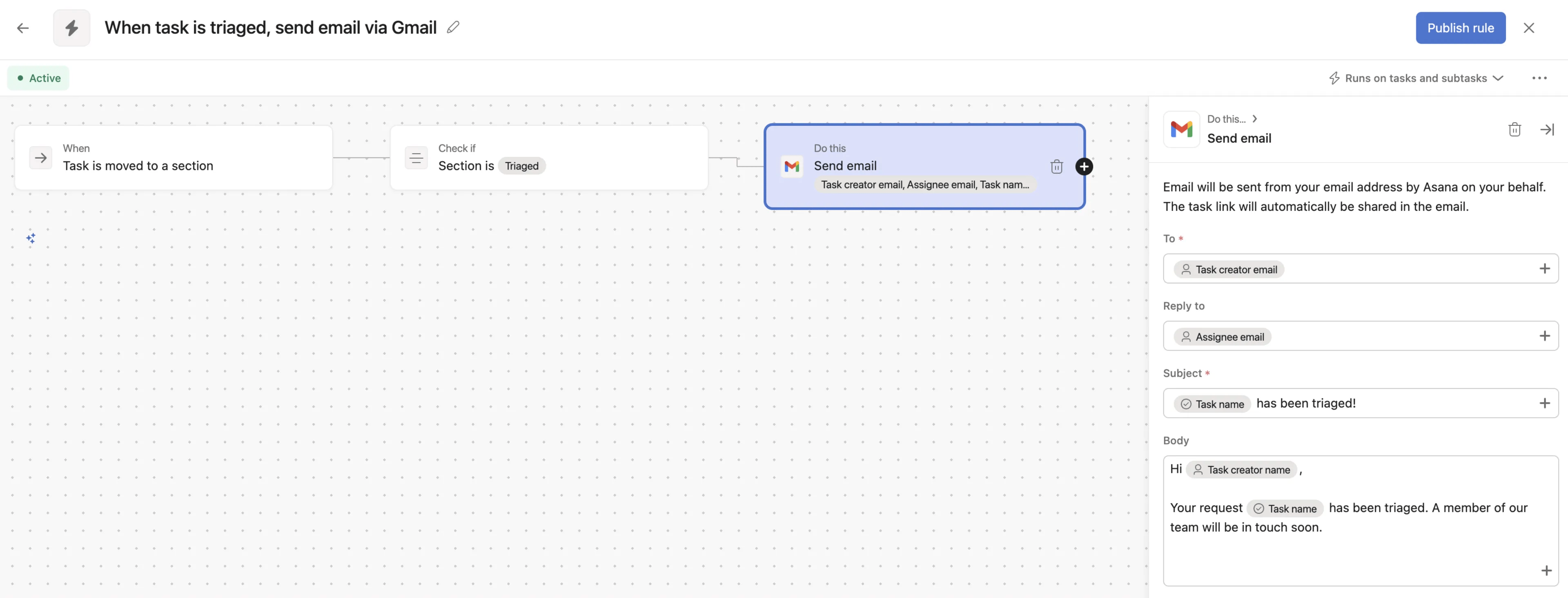
Utiliza variables en los campos Para, Responder a, Asunto y Cuerpo.
Este artículo se tradujo con IA.
Envía comentarios sobre la traducción.