La pestaña Pantalla te permite cambiar el fondo de la interfaz de tu cuenta de Asana y agregar filas numeradas a tus listas de tareas.
Artículos relacionados
Para acceder a los Ajustes:
- Haz clic en tu foto de perfil ubicada en el menú lateral
- Selecciona Ajustes en el menú.
- Selecciona Pantalla
Desde la pestaña Pantalla, puedes hacer lo siguiente:
- Elegir un tema: claro, oscuro o sincronizado con los ajustes del sistema.
- Color del menú lateral y la barra superior: negro o gris.
- Configurar el idioma de tu perfil: selecciona el idioma en el que quieres usar Asana. Actualmente se encuentra disponible en inglés, alemán, español, francés, bahasa indonesio, italiano, japonés, coreano, neerlandés, polaco, portugués, ruso, sueco y chino tradicional.
- Cambiar el primer día de la semana: ajusta tu Vista de calendario para que el sábado, el domingo o el lunes sea el primer día de la semana.
- Duración de la notificación emergente: selecciona la duración que prefieras para que la ventana emergente de confirmación permanezca en la pantalla.
- Establece tu preferencia para abrir Asana a través de tu navegador web o mediante la aplicación de computadora.
- Seleccionar opciones Advanced
- Mostrar los números de fila: agrega filas numeradas a tus tareas en el panel principal.
- Habilitar el modo compacto: reduce los saltos de línea entre tareas en el panel principal.
- Habilitar el modo apto para daltonismo (protanopía y deuteranopía)
- Mostrar celebraciones ocasionales: aparecerá una criatura mítica aleatoriamente cuando finalices una tarea
Tiempo de la ventana emergente de confirmación
Puedes determinar cuánto tiempo debe aparecer una ventana emergente de confirmación en la pantalla. Al permitir que las ventanas emergentes de confirmación tengan una duración más larga, te aseguras de que todos tengan el tiempo suficiente para interactuar con la ventana emergente antes de que se cierre.
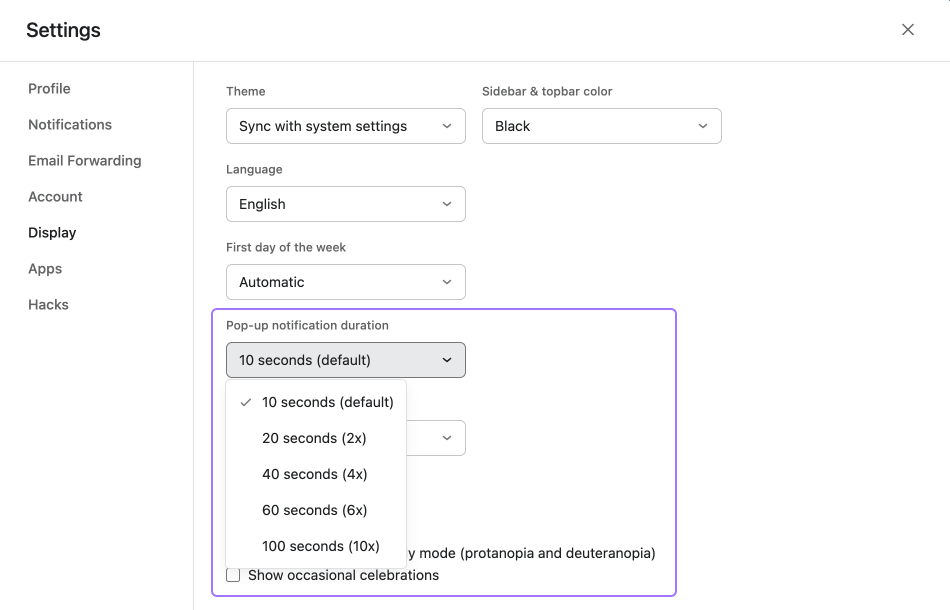
Para gestionar la duración de las ventanas emergentes de confirmación:
- Ve a la pestaña Pantalla en Ajustes
- Haz clic en el desplegable en Duración de la notificación emergente
- Selecciona la duración que prefieras para que la ventana emergente de confirmación permanezca en la pantalla.
- Haz clic en Guardar y volver a cargar
 Nota
Nota
Los ajustes de la pantalla son personales y no afectan lo que tus compañeros de equipo ven cuando inician sesión en Asana.
Indicaciones de confirmación
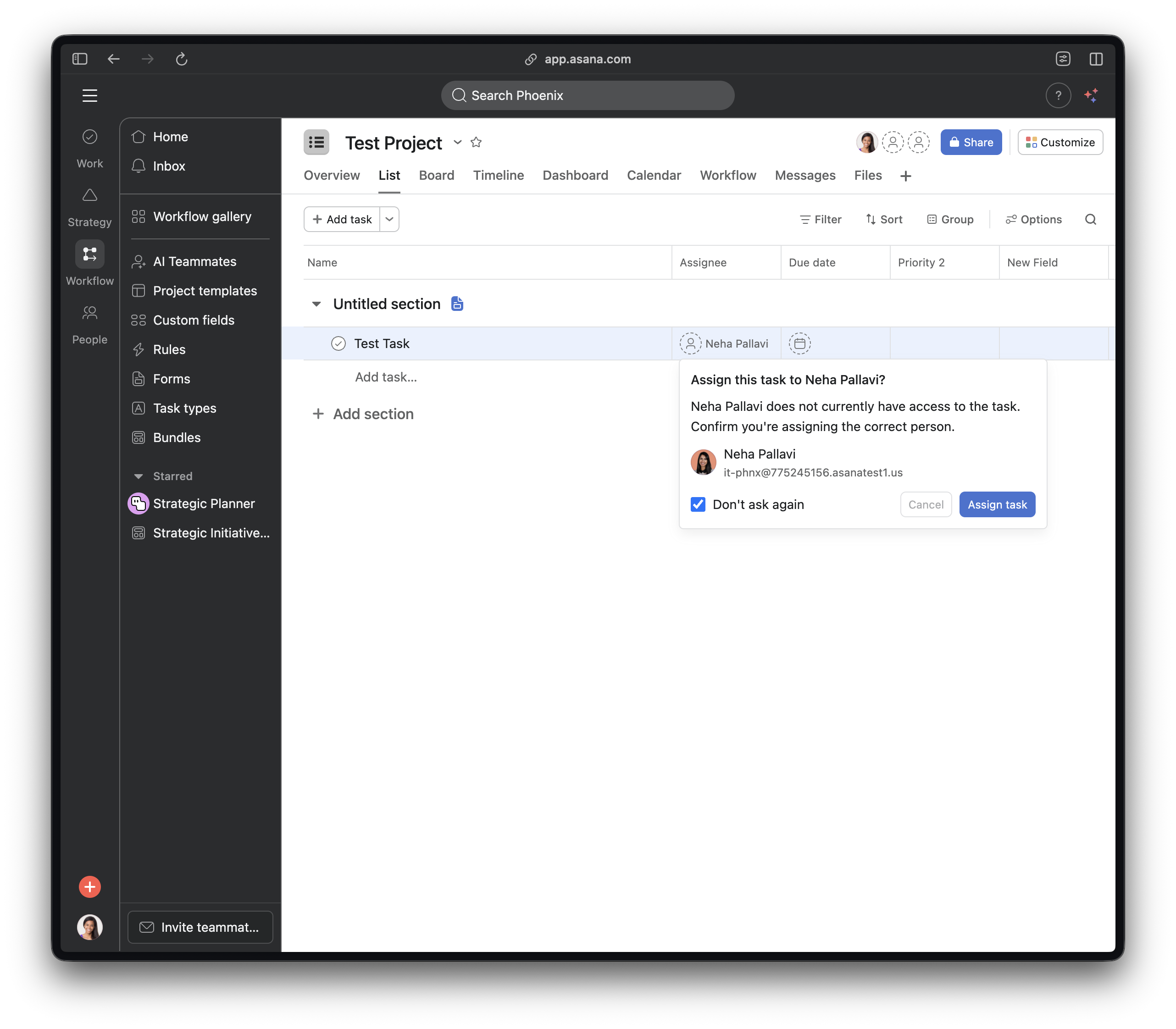
Para ayudar a evitar el uso compartido accidental de tareas, aparecerá un aviso cuando @menciones o asignes a un usuario que no tenga acceso a la tarea.
Puedes configurar tus preferencias personales para esta función en los Ajustes de pantalla en Indicaciones de confirmación:
Controles para mencionar a personas en las tareas :
- Preguntar siempre (predeterminado): aparecerá un mensaje que te permitirá elegir si agregar al usuario como colaborador o no.
- Agregar siempre colaboradores: omite el mensaje y agrega automáticamente al usuario @mencionado como colaborador de la tarea.
Controles para asignar tareas:
- Preguntar siempre (predeterminado): aparecerá un mensaje que te permitirá elegir si quieres asignar la tarea y agregar al usuario como colaborador.
- Asignar siempre la tarea y agregar como colaborador: omite el mensaje y asigna automáticamente la tarea y agrega al usuario como colaborador.
Nota
El administrador de tu dominio puede establecer controles para todo el dominio que pueden anular tus preferencias específicas de usuario.
Experiencia en el navegador y en la aplicación
Puedes decidir cómo acceder a Asana, ya sea a través de tu navegador web o de la aplicación de computadora de Asana. Cuando escribas asana.com en tu navegador, se te redirigirá a la versión de inicio de sesión de la página de inicio de asana.com, donde tendrás la opción de usar la aplicación de computadora.
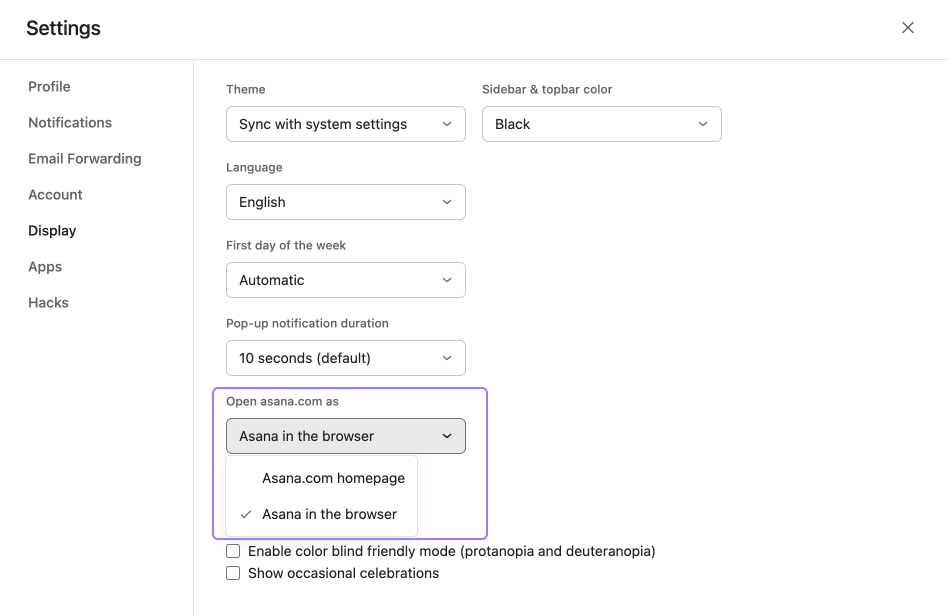
Para gestionar tu acceso a Asana:
Ve a la pestaña Pantalla en Ajustes.
Haz clic en el desplegable debajo de Abrir asana.com
Selecciona tu opción preferida: Asana en el navegador o la aplicación de Asana
Haz clic en Guardar y volver a cargar
Haz clic aquí para obtener más información sobre las funciones y los beneficios de la aplicación de computadora de Asana.

 Agentic Work Management
 Asana Service Management
 Asana Client Management
 Command by Asana
 StackAI de Asana



