MÖGLICHKEITEN
Art des Unternehmens
Genau wie in Projekten können Sie Ihre Ansicht zwischen Listenansicht, Boardansicht und Kalenderansicht umschalten. Je nachdem, welche Abschnitte Sie verwenden, bevorzugen Sie möglicherweise eine Ansicht gegenüber einer anderen.
Gespeicherte Ansichten ermöglichen es Ihnen, neue Registerkarten in Ihnen Meine Aufgaben mit den von Ihnen bevorzugten Filter-, Sortier- und Gruppenoptionen zu erstellen.
Ihre Ansicht wird automatisch gespeichert. Um die Registerkarte zu entfernen, klicken Sie darauf und wählen Sie Entfernen.
Sie können eine Registerkarte "Notizen" zu "Meine Aufgaben" hinzufügen, mit der Sie Besprechungsnotizen machen, Ideen aufschreiben, Informationen konsolidieren und vieles mehr.
Um eine neue Registerkarte Notizen zu erstellen, klicken Sie auf das + -Symbol neben Ihren Registerkarten und wählen Sie Notiz.
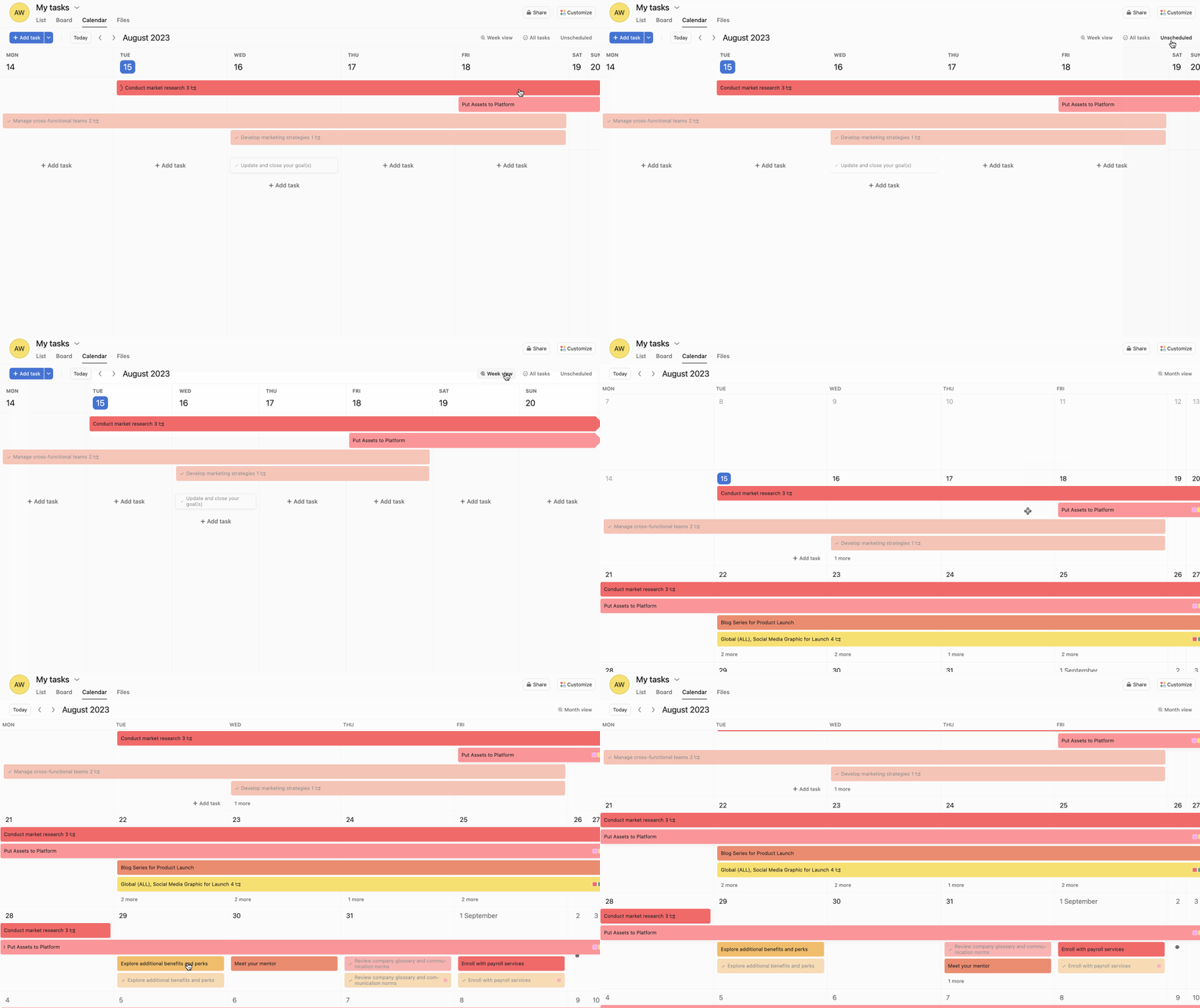
Sehen Sie sich Ihren Kalender „Meine Aufgaben“ an, um wichtige Fristen und bevorstehende Aufgaben zu verfolgen. Mit der 7-Tage-Kalenderansicht können Sie Aufgaben, die jeden Tag fällig sind, neu anordnen, um Ihre Aufgaben mit der höchsten Priorität an der Spitze zu halten.
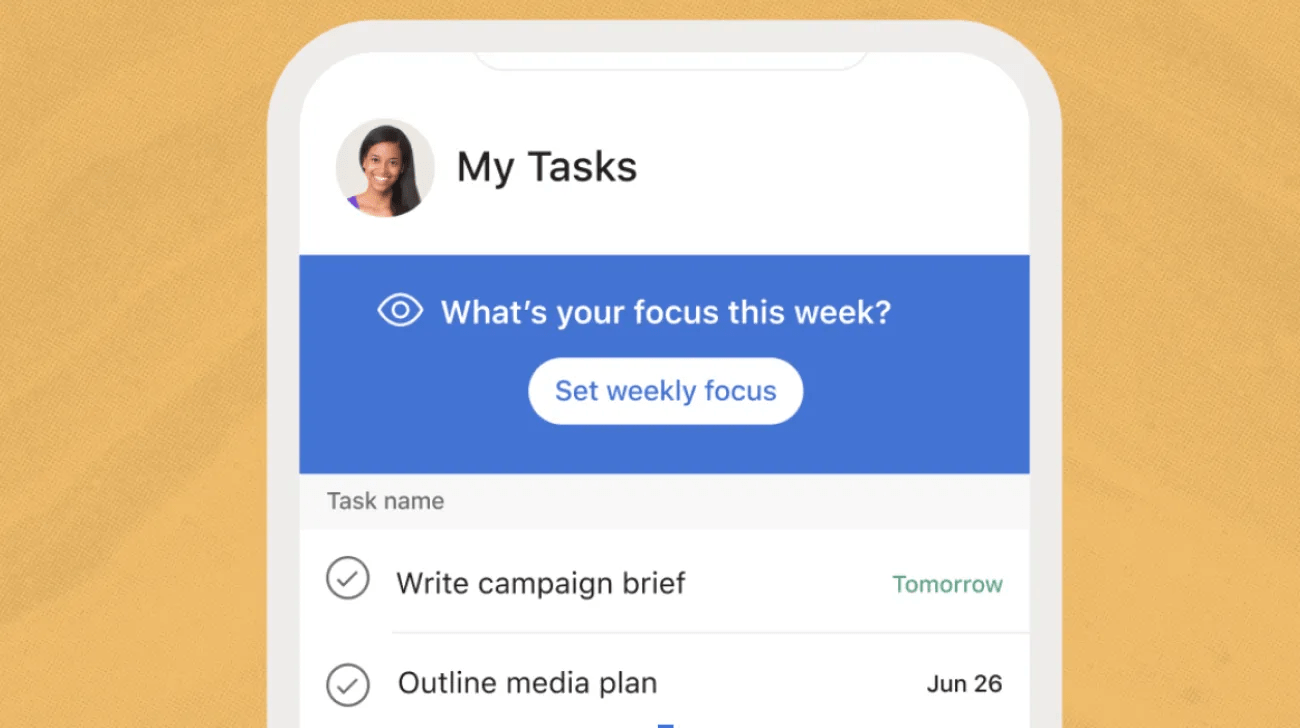
Beginnen Sie Ihre Arbeitswoche bewusster, indem Sie sich auf die Woche konzentrieren. Erfassen Sie Ihre oberste Priorität für die Woche und sehen Sie, wie sie auf Mobilgeräten und im Internet angezeigt wird. Da dieser Fokus plattformübergreifend sichtbar bleibt, führt die Fokussierung zu einer besseren Planung, Maßnahmen und Ergebnissen.
Am Montagmorgen werden mobile Nutzer aufgefordert, einen wöchentlichen Fokus zu setzen. Der auf Mobilgeräte festgelegte Wochenfokus wird auch auf Desktop- und Webversionen von Asana angezeigt, kann dort jedoch nicht bearbeitet werden. Ihr wöchentlicher Fokus wird während der Woche ganz oben auf Ihren Meine Aufgaben angezeigt, um Ihre Planung zu unterstützen.
Um Ihre Liste „Meine Aufgaben“ in jedem Bereich anzuzeigen, dem Sie angehören (Arbeitsbereiche und Unternehmen), müssen Sie in der oberen Leiste zwischen diesen Bereichen wechseln.
Möglicherweise möchten Sie diese Drittanbieter-Integration jedoch verwenden. Mit Taco können Sie alle Ihre Aufgaben in einer Liste über Arbeitsbereiche und Organisationen hinweg anzeigen.
Hinweis
Unser Support-Team kann jedoch keine Unterstützung bei Tools von Drittanbietern anbieten, da diese nicht von Asana entwickelt wurden.
Dieser Artikel wurde mit KI übersetzt.
Feedback zur Übersetzung geben.

