PIATTAFORMA
FUNZIONALITÀ
Tipo di azienda
Proprio come nei progetti, puoi passare dalla visualizzazione elenco, alla visualizzazione bacheca e alla visualizzazione calendario. A seconda delle sezioni che stai utilizzando, potresti preferire una vista piuttosto che un'altra.
Le viste salvate ti consentono di creare nuove schede in Le mie attività con le opzioni di filtro, ordinamento e gruppo preferite.
La tua vista verrà salvata automaticamente. Per rimuovere la scheda, fare clic su di essa e selezionare Rimuovi.
Puoi aggiungere una scheda note a Le mie attività che ti consente di prendere appunti per le riunioni, annotare idee, consolidare le informazioni e altro ancora.
Per creare una nuova scheda Note, fai clic sull'icona + accanto alle schede e seleziona Nota.
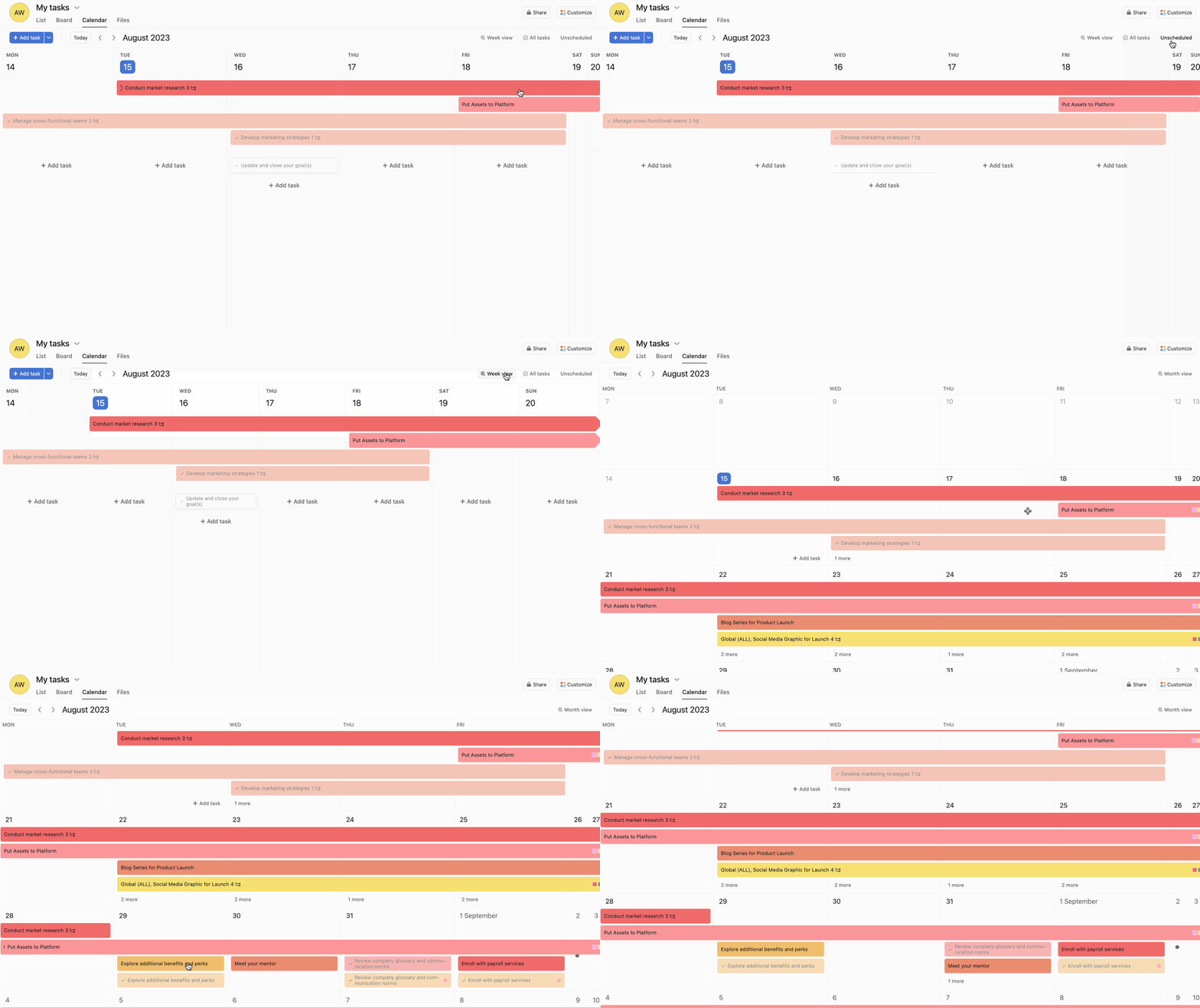
Visualizza il tuo calendario Le mie attività per tenere traccia delle scadenze importanti e delle attività imminenti. Utilizzando la visualizzazione del calendario di 7 giorni, puoi riordinare le attività in scadenza ogni giorno per mantenere le attività con la priorità più alta in cima.
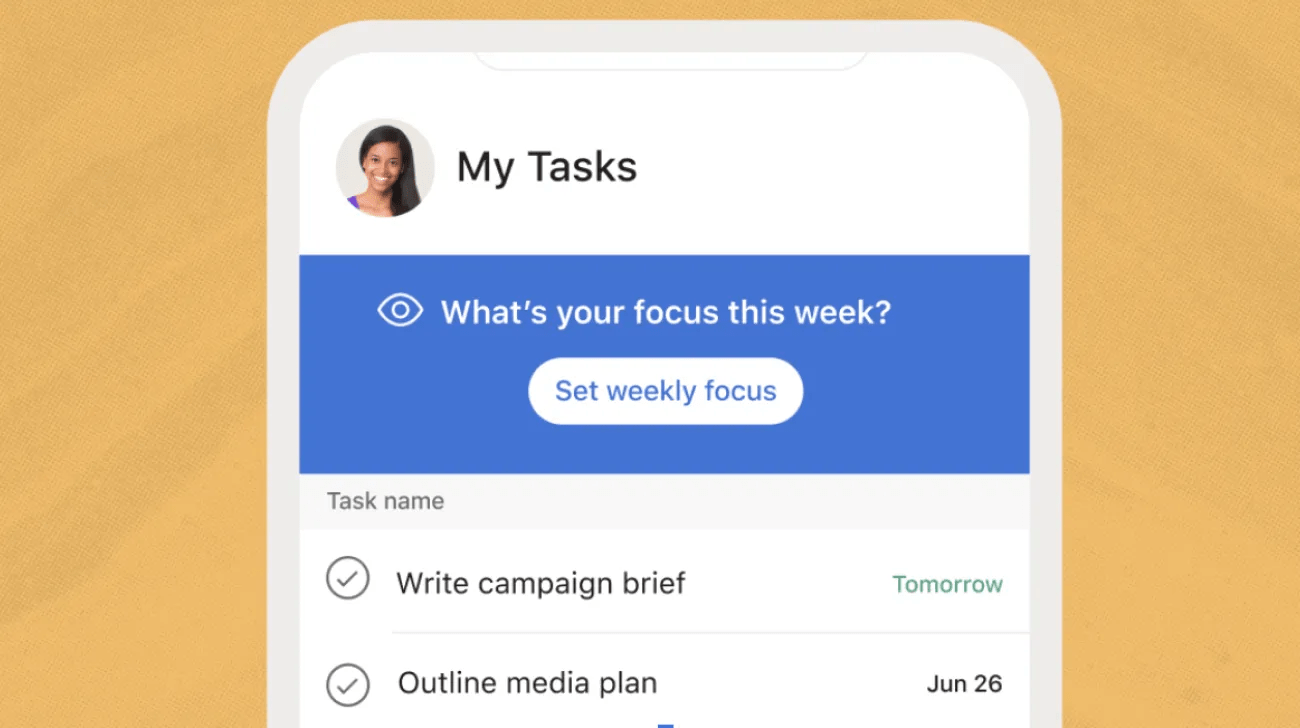
Dai il via alla tua settimana lavorativa in modo più intenzionale fissando un obiettivo per la settimana. Cattura la tua massima priorità per la settimana e visualizzala su dispositivi mobili e web. Poiché questo focus rimane visibile su tutte le piattaforme, l'impostazione di un focus porta a una migliore pianificazione, azioni e risultati.
Il lunedì mattina, agli utenti mobili viene richiesto di impostare un focus settimanale. Il focus settimanale impostato sul mobile apparirà anche sulle versioni desktop e web di Asana, ma non sarà modificabile lì. Il tuo focus settimanale apparirà nella parte superiore delle tue Le mie attività durante la settimana per aiutarti a guidare la tua pianificazione.
Per visualizzare il tuo elenco Le mie attività in ogni spazio a cui appartieni (spazi di lavoro e organizzazioni), dovrai passare da uno spazio all'altro nella barra superiore.
Tuttavia, potresti voler utilizzare questa integrazione di terze parti. Taco ti consente di visualizzare tutte le tue attività in un unico elenco negli spazi di lavoro e nelle organizzazioni.
Nota
Il nostro team di assistenza non può, tuttavia, offrire assistenza con strumenti di terze parti poiché non sono sviluppati da Asana.
Questo articolo è stato tradotto dall’IA.
Invia feedback sulla traduzione.