Prodotti


AI Platform


Tipo di azienda
In questo articolo

Visita la pagina dei prezzi per maggiori informazioni.
I grafici offrono una panoramica visiva dei dati relativi ad attività, progetti, portfolio e obiettivi. Puoi inserire fino a 20 grafici in una singola Dashboard.
Per aggiungere un grafico a una Dashboard, clicca su Aggiungi grafico.
Personalizza un grafico a barre semplice aggiungendo filtri o scegliendo campi diversi per gli assi X e Y.
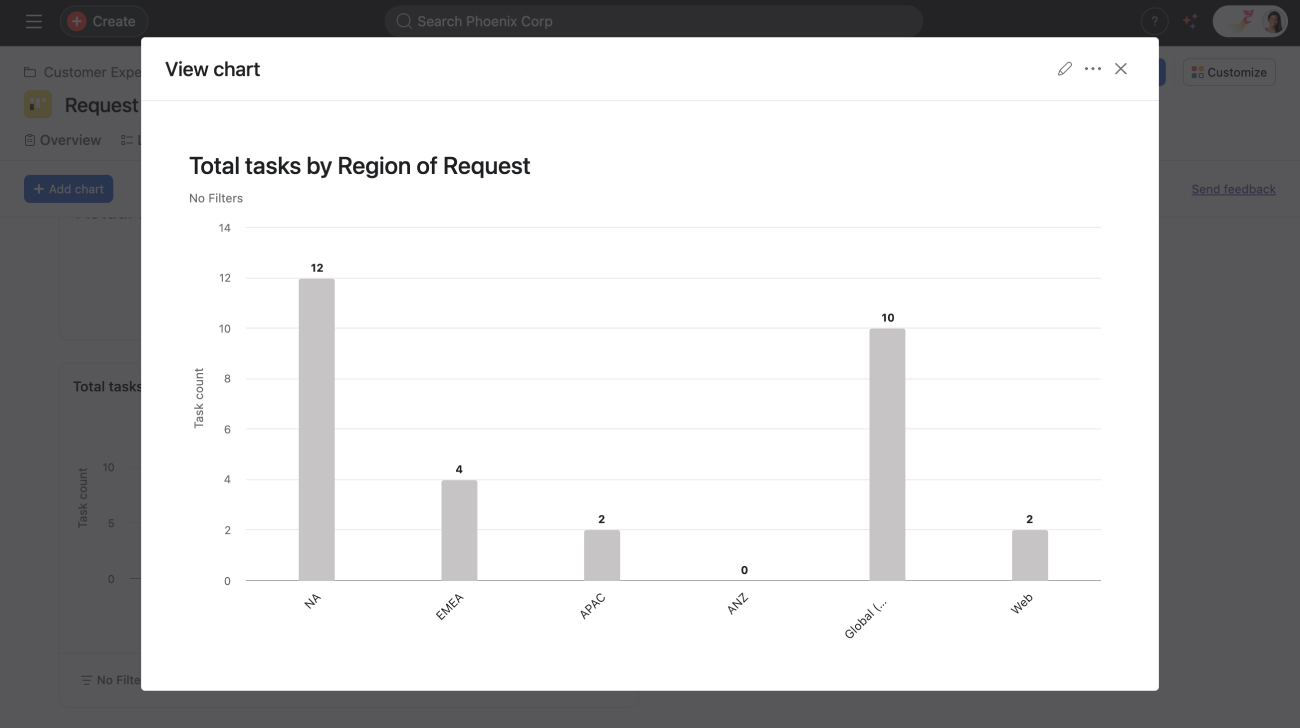
Comprendi la quantità e lo stato delle attività contemporaneamente con un grafico a barre in pila. I grafici a barre in pila ti consentono di confrontare i totali e le categorie che vi contribuiscono nel tempo o tra i vari gruppi. Ogni barra mostra un valore totale, suddiviso in segmenti che rappresentano le singole categorie, per consentirti di visualizzare facilmente sia il quadro completo che i contributi specifici di ciascuna parte.
Esempio: attività totali per area geografica della richiesta e stato dell'attività
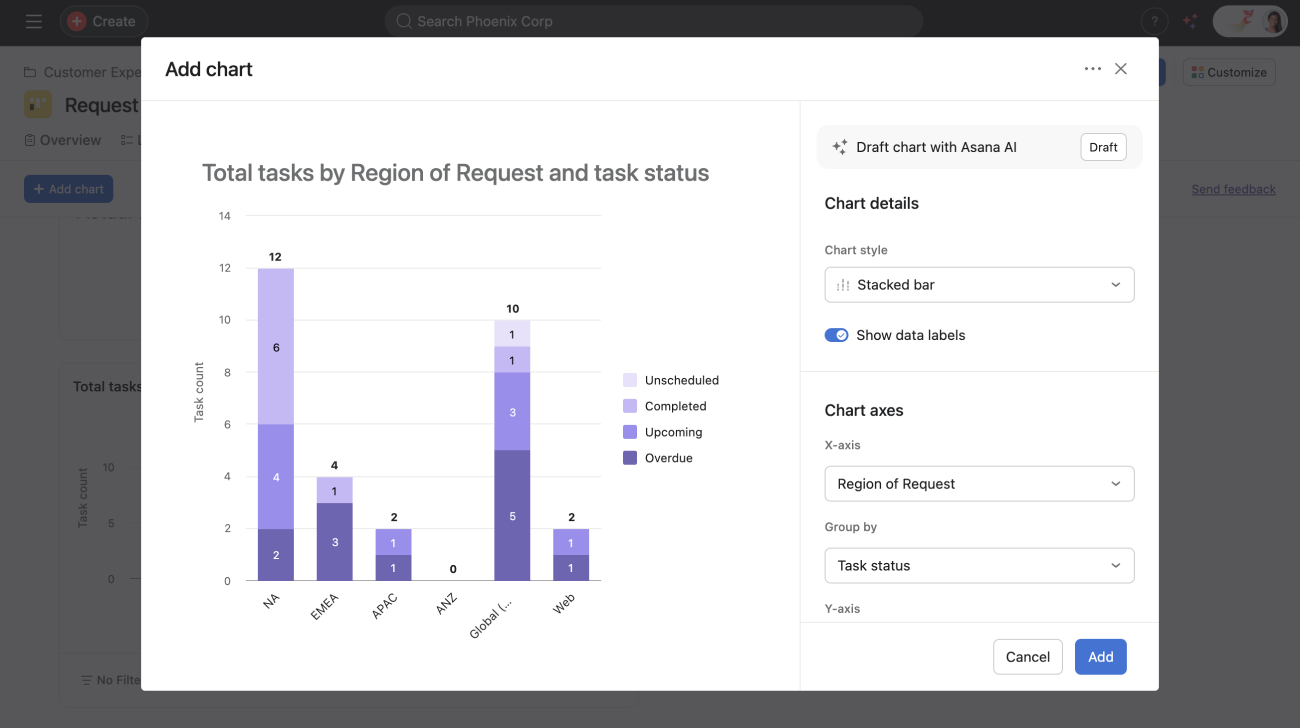
Utilizza i grafici a barre raggruppate per visualizzare e confrontare un campo primario raggruppato in base a un campo secondario lungo un'unica metrica sull'asse Y. In questo modo puoi suddividere facilmente i dati in gruppi e confrontare i punti chiave dei dati su una metrica.
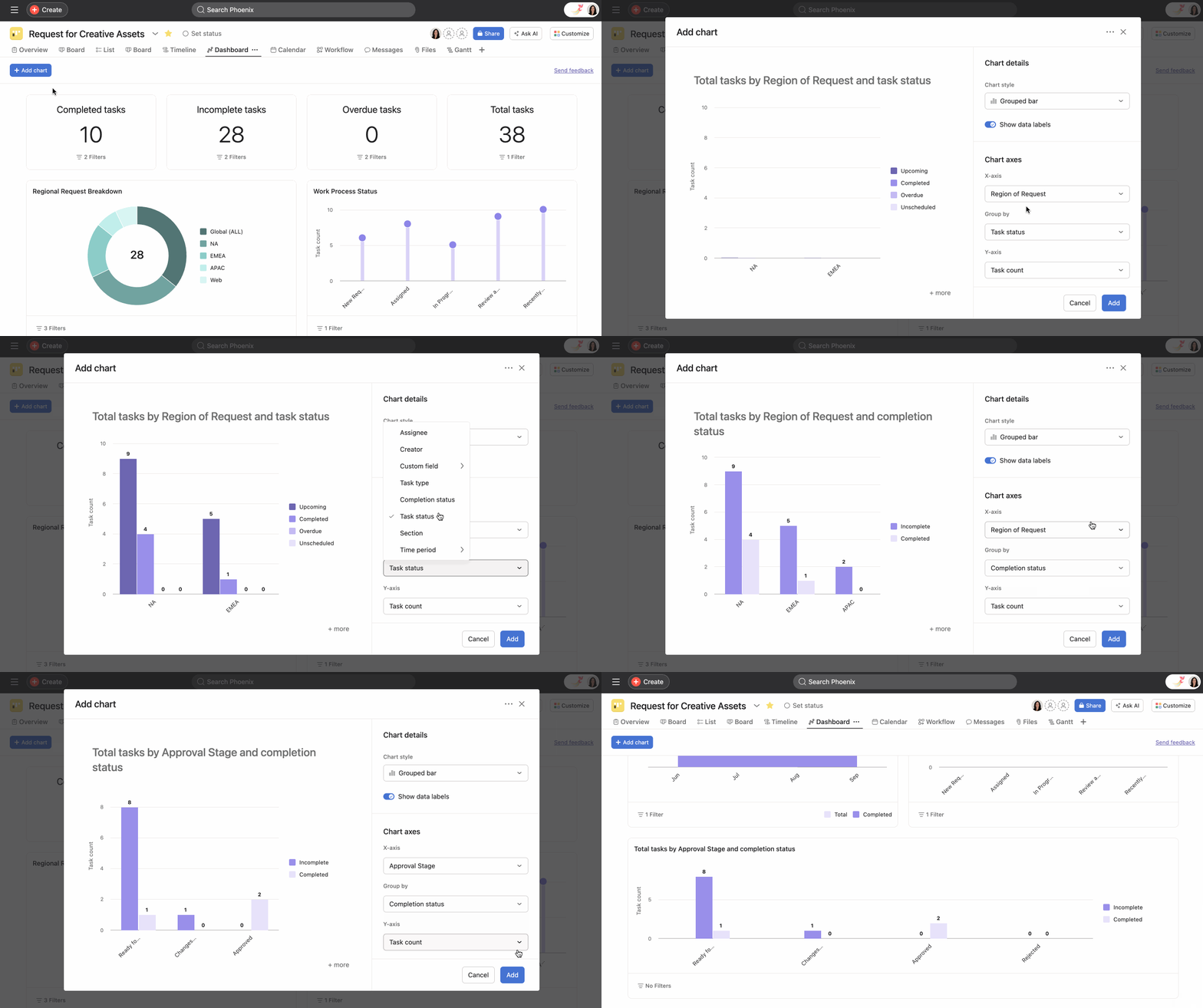
Per creare un grafico a barre raggruppate:
Il grafico a barre raggruppate risultante mostrerà il tuo campo principale raggruppato in base al tuo campo secondario, consentendoti di confrontare a colpo d'occhio la metrica dell'asse Y tra i vari gruppi.
I grafici a linee ti aiutano a illustrare le tendenze nel tempo e a comprendere quali processi sono più efficienti all'interno del tuo team.
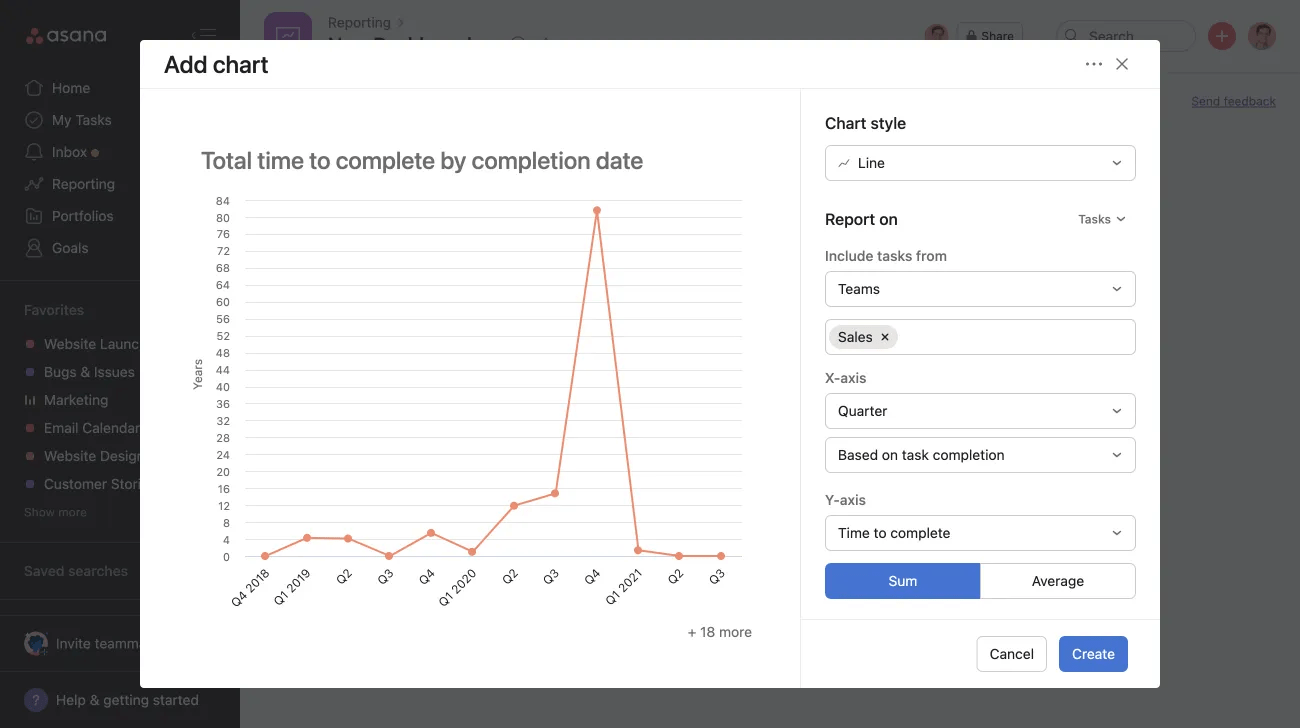
Puoi utilizzare le linee di confronto manuali, che ti consentono di aggiungere una linea di riferimento definita dall'utente direttamente nei tuoi grafici a linee. Ciò offre un modo visivo chiaro per confrontare le prestazioni effettive con target, soglie o obiettivi. Che tu stia monitorando i budget dei progetti, la velocità del team o le metriche delle campagne, le linee di confronto ti aiutano a contestualizzare i tuoi dati in modo immediato e a prendere decisioni più consapevoli sul tuo lavoro.
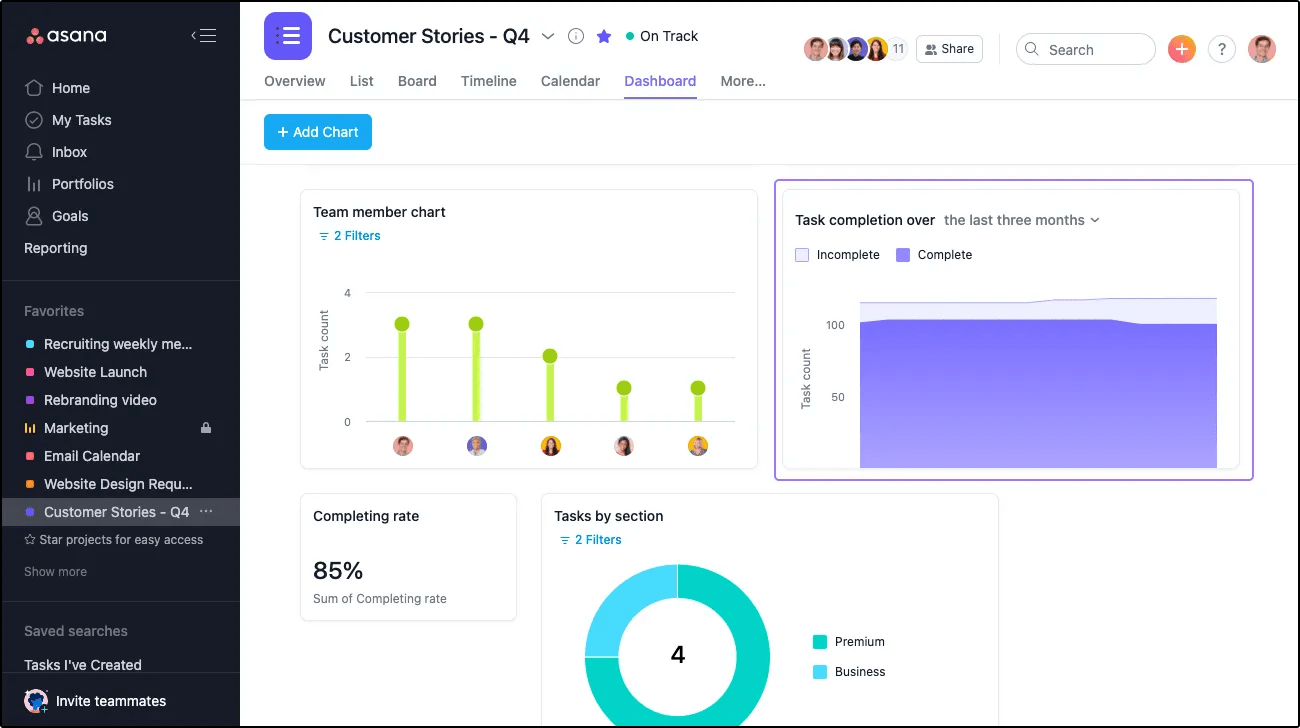
Questo grafico ti aiuta a monitorare la velocità del tuo team nel tempo e quanto rapidamente completa le attività.
Esempio: attività completate in un periodo di tempo.
Disponibile per i livelli Asana Starter, Advanced, Enterprise ed Enterprise+, e piani legacy Premium, Business ed Enterprise legacy.
I grafici burn-down sono una rappresentazione visiva del lavoro ancora da svolgere confrontato con il tempo. Aiutano i team a monitorare l'avanzamento, a prevedere le date di completamento e a individuare potenziali ritardi nei progetti. I grafici burn-down forniscono una panoramica chiara dello stato dei progetti, consentendo ai team di prendere decisioni basate sui dati e di adattare le proprie strategie in base alle esigenze.
Su Asana, i grafici burndown offrono una rappresentazione grafica del lavoro rimanente nel tempo. Il grafico mostra due elementi chiave:
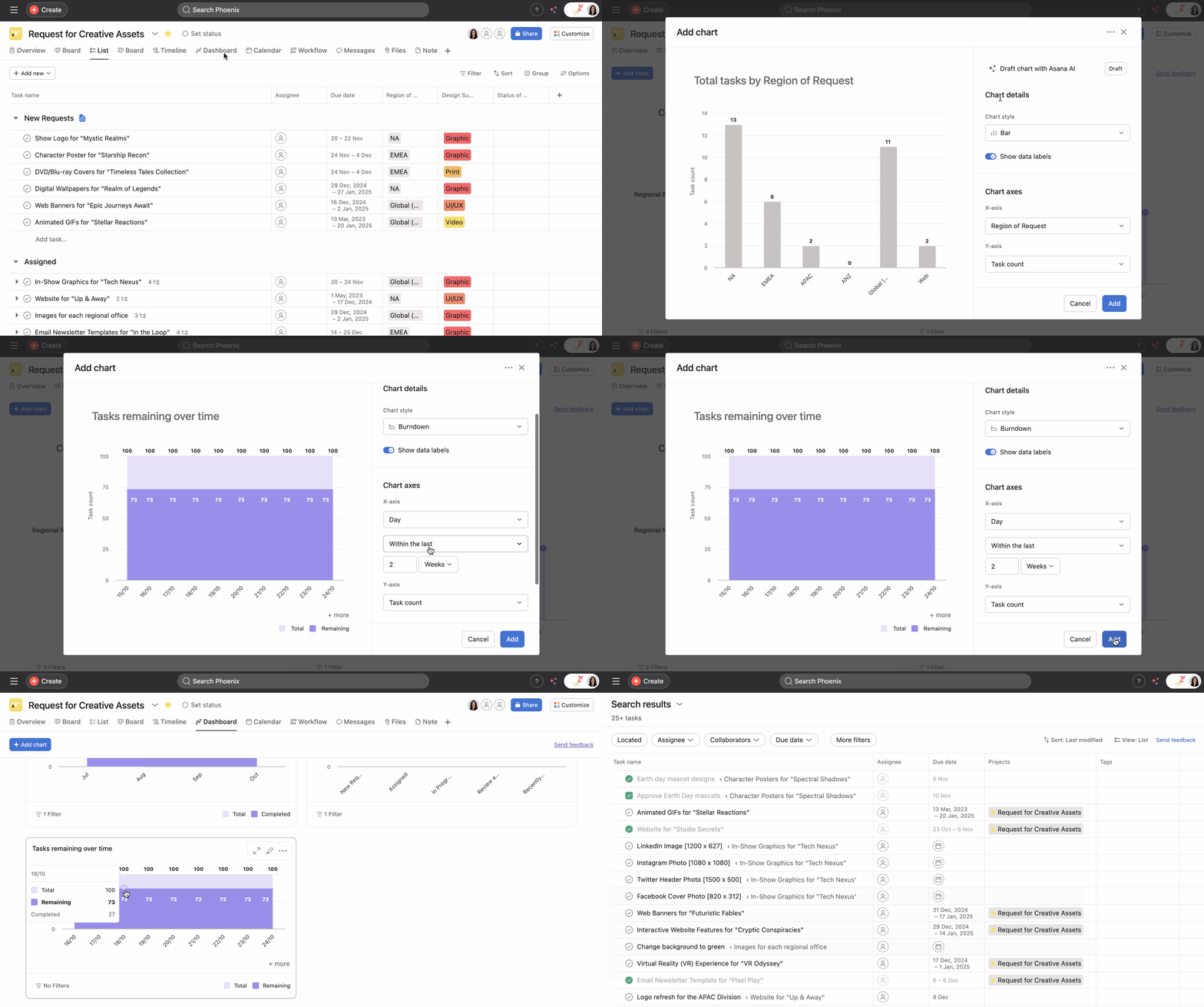
Quando clicchi sul grafico mentre il suggerimento è visibile, verrai indirizzato alla ricerca avanzata per quell'area specifica. Ciò semplifica il monitoraggio di eventuali attività ancora in sospeso.
Il grafico si aggiorna automaticamente man mano che le attività vengono completate, fornendo Approfondimenti in tempo reale sull'avanzamento del progetto.
Nota
Per ottenere dati di burndown più precisi, assicurati che tutte le attività del tuo progetto abbiano date di scadenza e stati di completamento accurati. Per i progetti di grandi dimensioni, prova a suddividere il lavoro in parti più piccole e gestibili per ottenere dati di burn-down più dettagliati.
Puoi sincronizzare i dati dei ticket Jira con i progetti Asana e creare grafici burn-down utilizzando i dati sincronizzati da Jira Cloud. Ad esempio, puoi sincronizzare gli story point da Jira Cloud e creare un grafico burn-down con gli story point su Asana.
Nei grafici ad anello non è possibile usare la media come criterio di misura, perché sono progettati per mostrare le proporzioni o le percentuali di un intero. Ogni punto dati di un grafico a ciambella rappresenta una parte del totale e il grafico è suddiviso in segmenti per illustrare queste parti. Poiché le medie rappresentano una tendenza centrale o una media aritmetica, non rappresentano intrinsecamente parti di un intero.
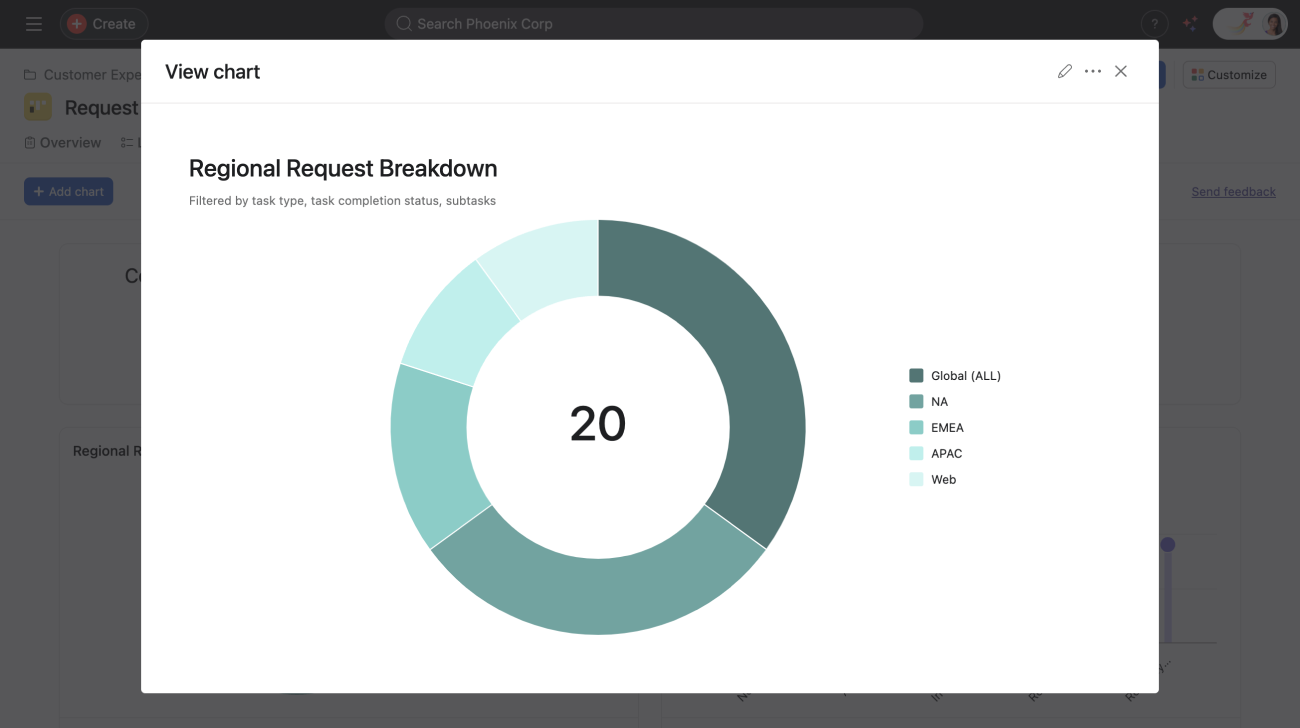
Se un'attività è collegata a più progetti e un grafico viene quindi raggruppato per progetto, l'attività verrà conteggiata separatamente per ciascun progetto associato. Ciò significa che l'attività verrà conteggiata due volte, poiché contribuirà al conteggio di ciascun progetto a cui appartiene.
Il numero di attività mostrato in un grafico a ciambella (il numero al centro) includerà queste attività duplicate, poiché le attività multi-progetto verranno conteggiate più di una volta in questo numero.
Con i grafici ad anello puoi:
Controllare rapidamente le dimensioni delle sezioni del grafico. Ad esempio, per capire se le attività non completate rappresentano una percentuale piccola o grande.
Rappresentare visivamente il campo personalizzato Attività per stato di completamento o Attività per Sezione scambiandoli di posto o cliccando sulla Matita per personalizzare il grafico.
Puoi aggiungere un campo numerico al tuo progetto per visualizzarne il valore in questo grafico.
Puoi migliorare il tuo resoconto sui dati con il totale dei campi numerici personalizzati esistenti in un dato progetto. Indipendentemente dal tipo, i campi personalizzati popoleranno il grafico per creare un resoconto dei valori aggregati.
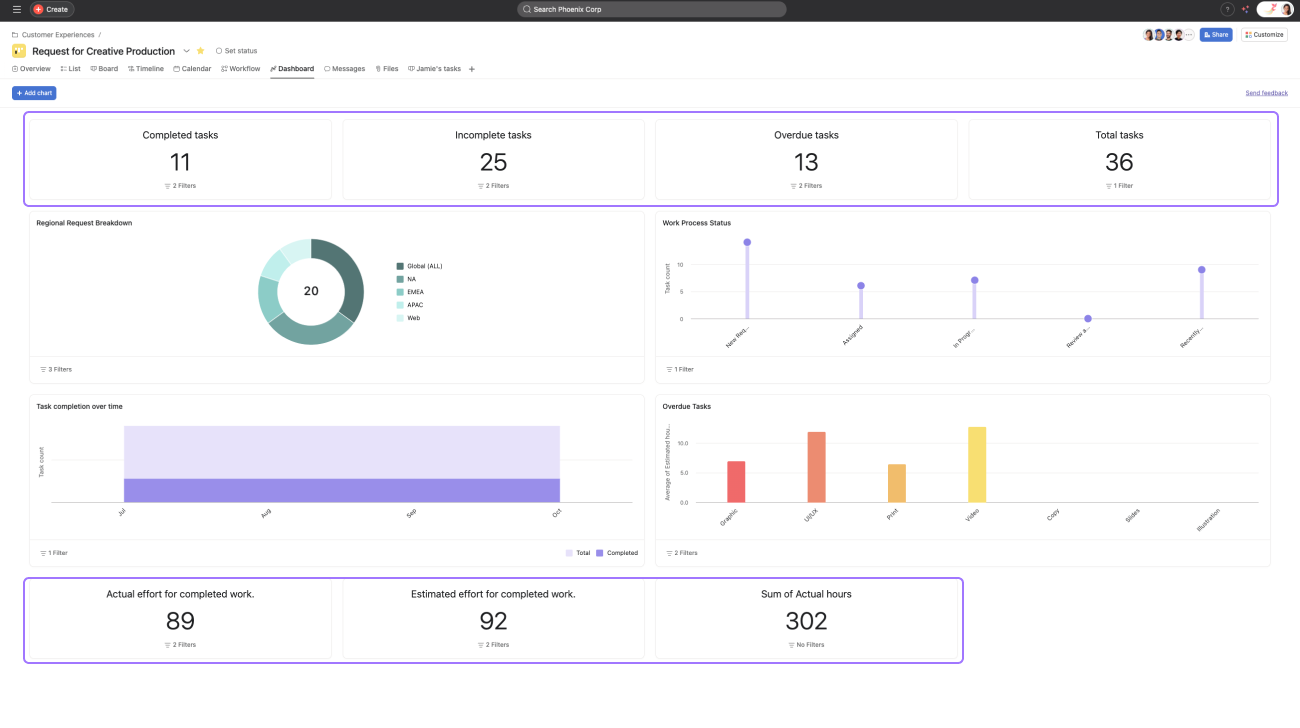
Ti consigliamo di usare questo grafico per confrontare stime con dati reali, come budget e costi effettivi, o se desideri sommare rapidamente le ore impiegate dal team per lavorare al progetto.
Se sono già disponibili dei campi numerici personalizzati, verranno inseriti automaticamente nella Dashboard.
Esempio: Numero delle attività per Incaricato.
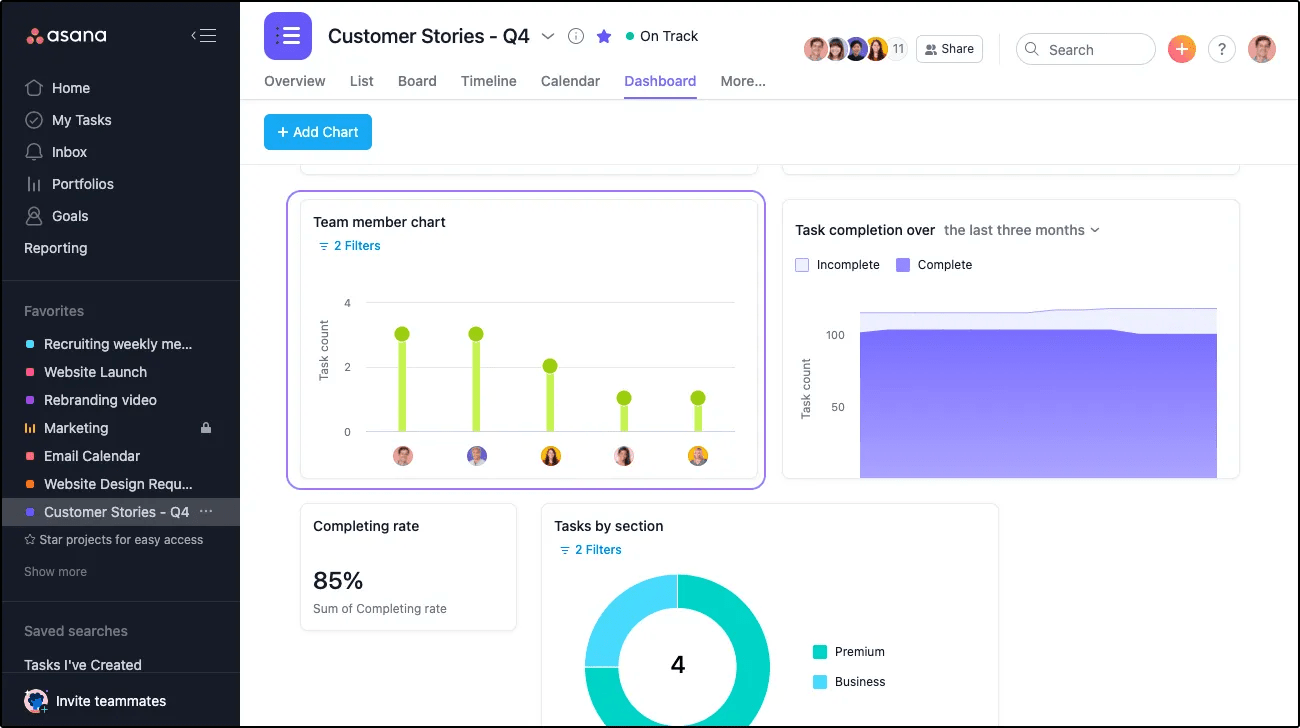
Puoi:
Capire in che modo il lavoro è distribuito nel tuo team. Con un'occhiata, puoi valutare chi sta lavorando bene e chi potrebbe essere sovraccarico.
Clicca sull'Icona a forma di matita per personalizzare il tuo grafico.
Se passi il puntatore del mouse sul lollipop dell'Incaricato, puoi visualizzare quante attività ha in programma.
Per modificare il tuo grafico, clicca sull'Icona a forma di matita accanto al grafico selezionato.
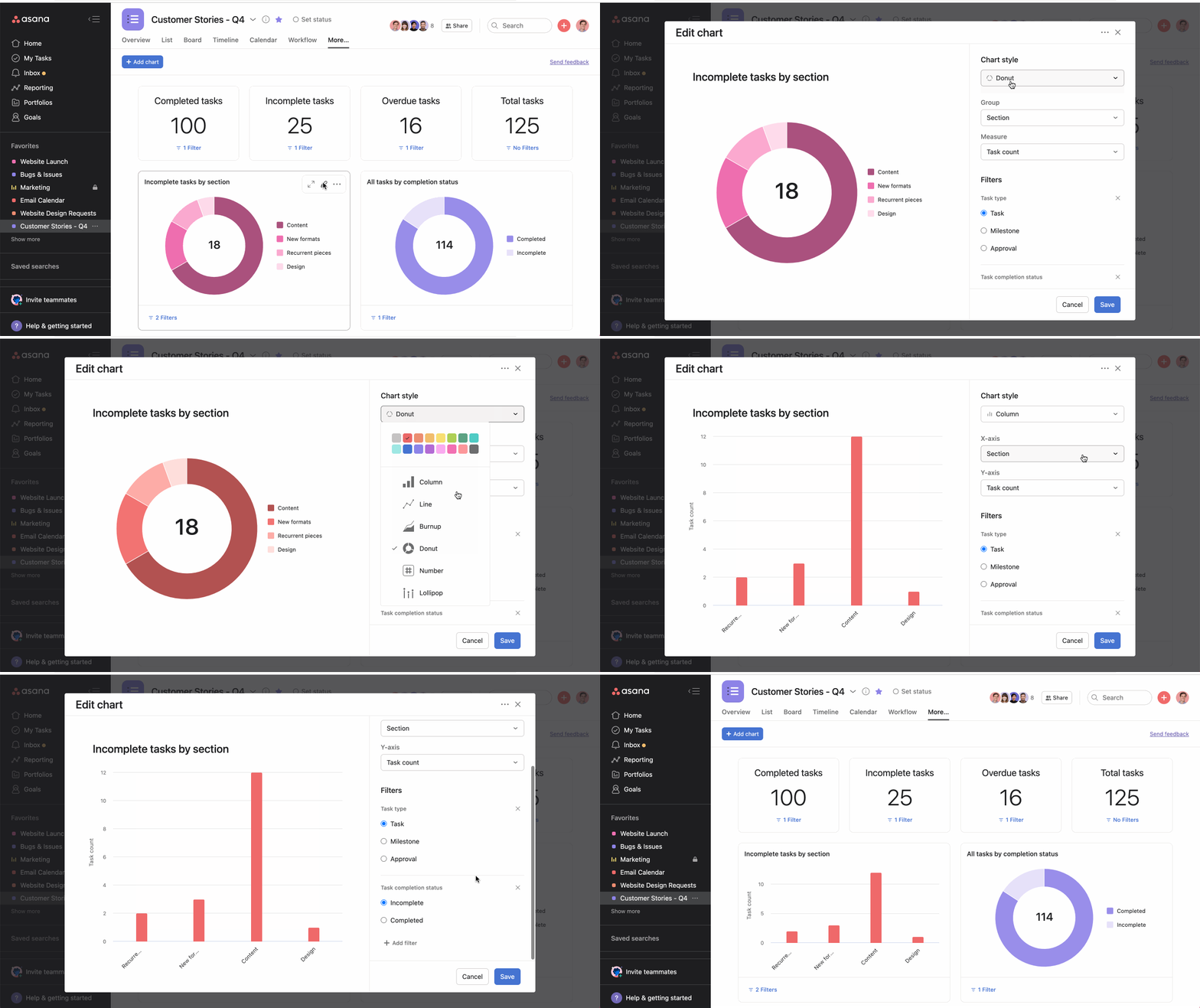
Dalla finestra successiva, puoi personalizzare il tuo grafico secondo le tue specifiche. Quando hai completato le tue modifiche, clicca su Salva.
Puoi riordinare il layout dei tuoi grafici trascinandoli.

Clicca l'Icona Espandi per visualizzare più dati e ingrandire il grafico.
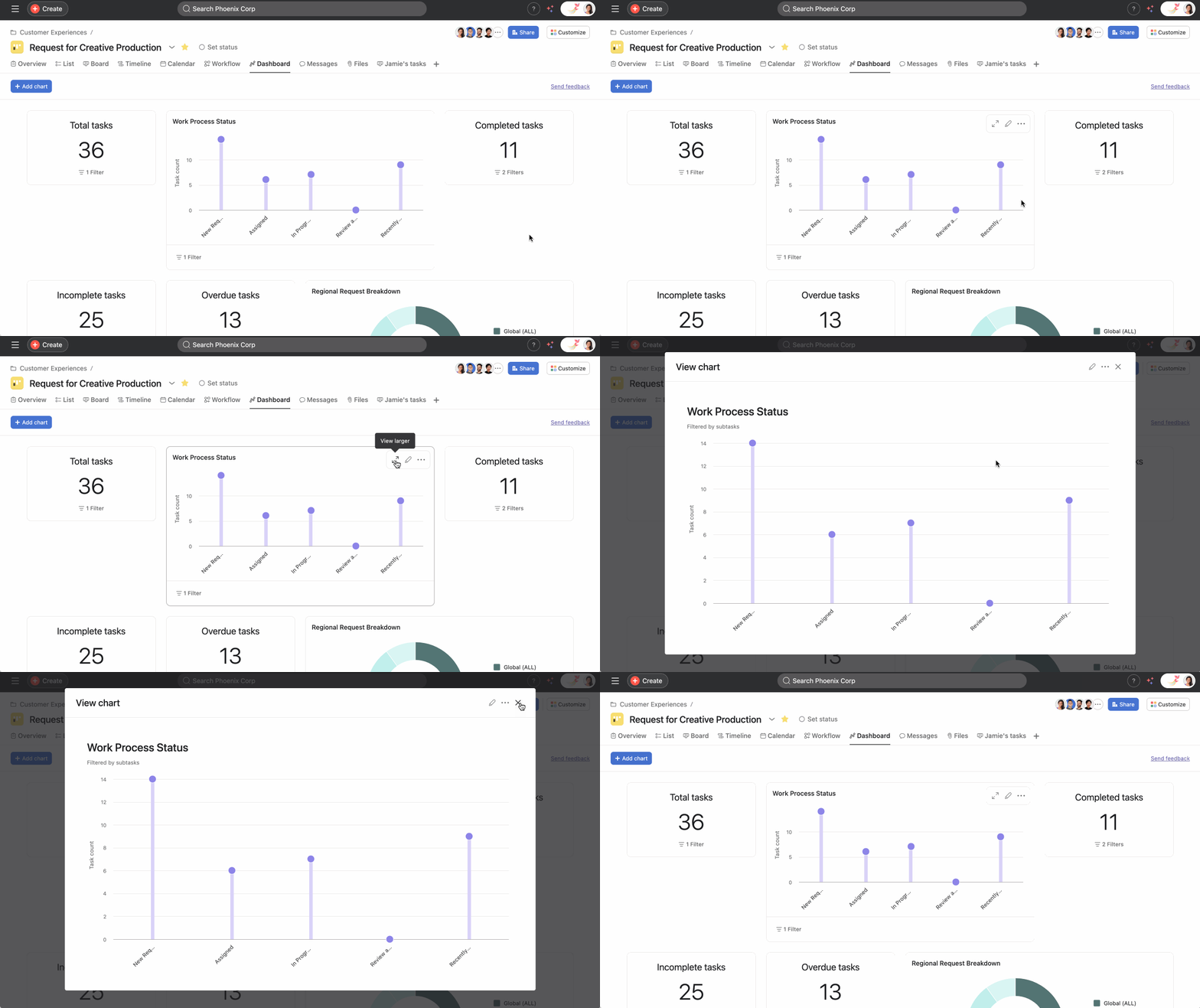
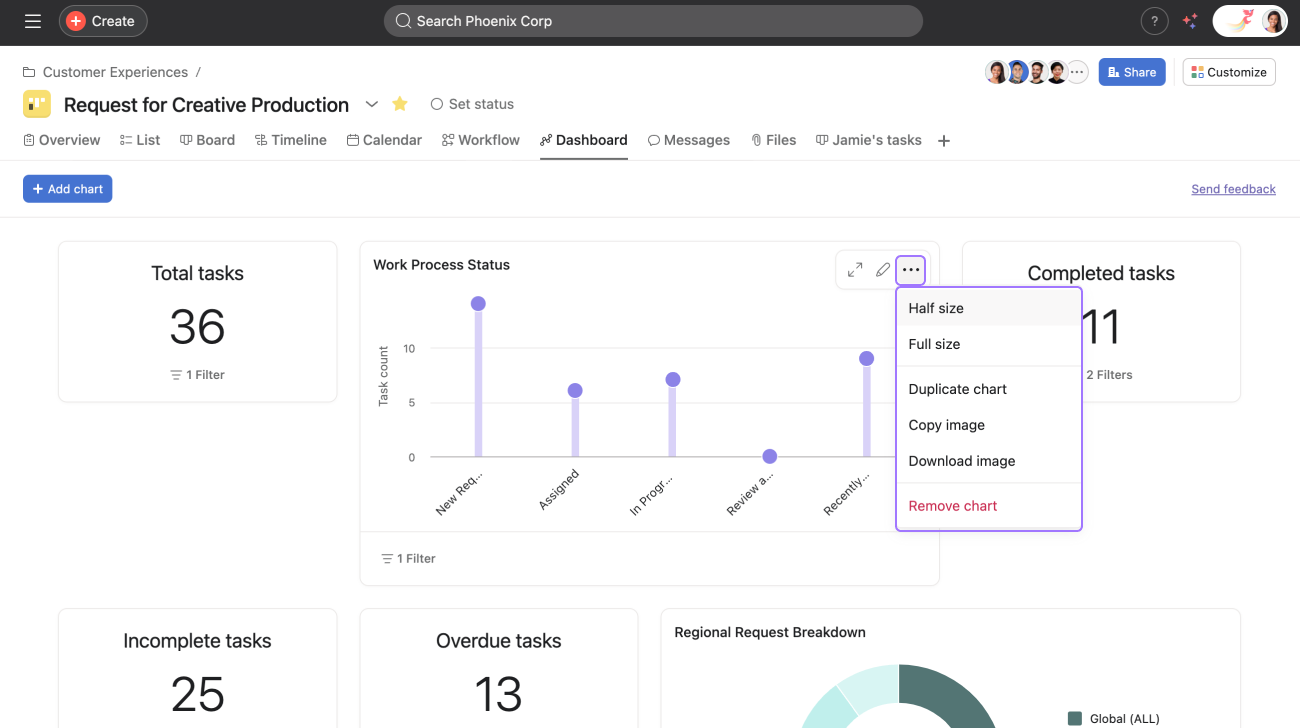
Puoi inoltre cliccare sull'Icona con i tre puntini e scegliere di ridimensionare il tuo grafico a metà o a dimensione intera.
Puoi esportare ogni grafico in un'immagine (png) separata. Non puoi esportare l'intera Dashboard come elemento unico.
Oltre a esportare i grafici come immagini, puoi copiarli direttamente negli appunti. Questo ti consente di incollare rapidamente i grafici in documenti esterni, come presentazioni PowerPoint o Documenti Google, semplificando il processo di condivisione degli Approfondimenti al di fuori di Asana.
Se desideri aggiungere dei grafici al tuo aggiornamento sullo stato, scarica il grafico e aggiungilo come allegato nel generatore di stati. Puoi quindi trascinarlo in un'email, in un messaggio Slack o in una slide di presentazione per illustrare lo stato di avanzamento del team.
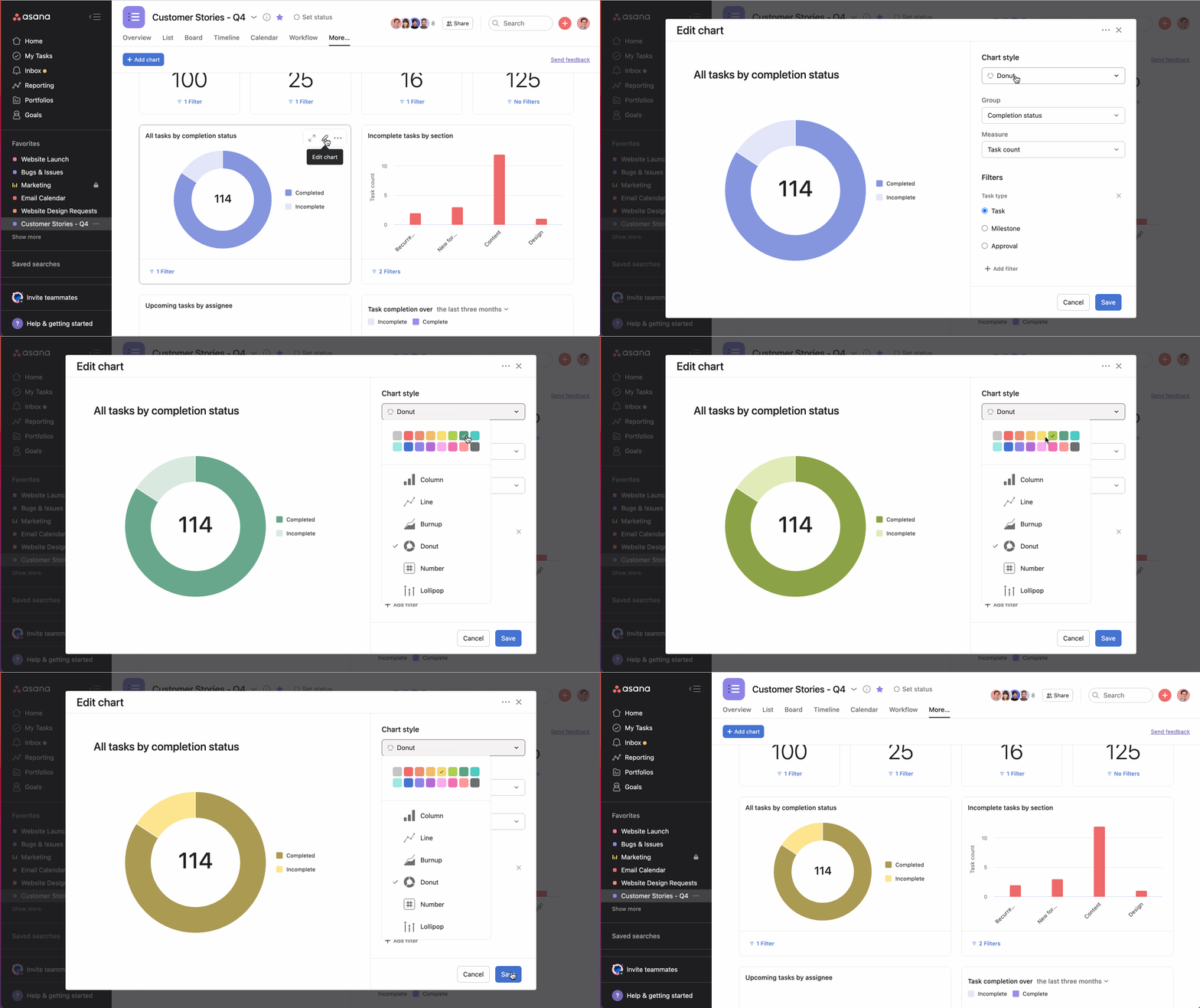
Usare i colori per personalizzare i grafici può aiutarti a identificare e differenziare immediatamente, a colpo d'occhio, gli ostacoli potenziali per il tuo team. Applicare un colore unico a grafici diversi ti aiuta a rappresentare visivamente i campi personalizzati delle attività per stato di completamento o attività per Sezione. I colori personalizzati possono essere importati sia per i grafici filtrati sia raggruppati.
I grafici multimetrici ti consentono di aggiungere più metriche numeriche e temporali allo stesso grafico per confrontare diverse misurazioni delle prestazioni. I grafici multimetrici migliorano le tue capacità di creazione di resoconti, consentendoti di aggiungere fino a quattro metriche diverse in un singolo grafico.
Questa funzionalità è disponibile nei grafici a linee, a barre e lollipop utilizzati nei resoconti universali, nelle dashboard di portfolio e nelle dashboard di progetto.
Come aggiungere più metriche a un grafico:
Ogni metrica verrà visualizzata nel grafico con un colore diverso, in modo da poterle distinguere facilmente tra loro. Puoi passare col mouse sopra i punti dati per visualizzare i valori specifici di ciascuna metrica.
I grafici multimetrica sono particolarmente utili per:
I grafici a barre in pila combinano i gruppi in singole barre in pila per ogni valore del campo principale. I grafici a barre raggruppate mostrano i gruppi come barre adiacenti separate per facilitare il confronto.
Sì, al momento vengono visualizzati solo quattro gruppi.
Questo articolo è stato tradotto dall’IA.
Invia feedback sulla traduzione.

