PLATAFORMA
CAPACIDADES
Ten en cuenta que la Integración de Vimeo en Asana dejará de estar disponible el 15 de abril de 2026. Consulta nuestro artículo de preguntas frecuentes para obtener más información.
Los mensajes de video en Asana, con la tecnología de Vimeo, son una función gratuita disponible en todos los planes de Asana. Cualquier miembro de una organización o espacio de trabajo con acceso pleno podrá grabar dentro de las tareas. Los invitados con acceso limitado pueden ver archivos de video, pero no podrán grabarlos.
Nota
Para la mensajería de video, la grabación es compatible con Google Chrome, Microsoft Edge y Safari. Mientras que para ver los videos, además de estos navegadores, también son compatibles Safari, Firefox y los sistemas operativos iOS, Android y la versión para computadora de Asana.
A veces los textos y comentarios escritos entre los miembros de un Equipo pueden dar lugar a malentendidos, o bien, puede haber fallas en la comunicación debido a distintos matices o complejidades del idioma. Esto puede generar un flujo de trabajo ineficiente, lo que a su vez puede causar retrasos en los cronogramas y más pormenores del trabajo.
Con la Integración de Asana y Vimeo, ahora puedes grabar mensajes de video, transcribir videos e incorporar videos de Vimeo en proyectos de Asana.
Gracias a los mensajes de video de Asana, con la tecnología de Vimeo, ahora puedes convertir imágenes y texto en mensajes de video para facilitar el seguimiento del trabajo y la colaboración del Equipo. Además de la opción de texto escrito de siempre, ahora puedes comunicarte con tu Equipo de manera eficaz gracias a la función de video, presente en las tareas, los comentarios y los mensajes. Luego, Asana creará automáticamente una transcripción de la grabación para que puedas leerla y encontrarla en las búsquedas.
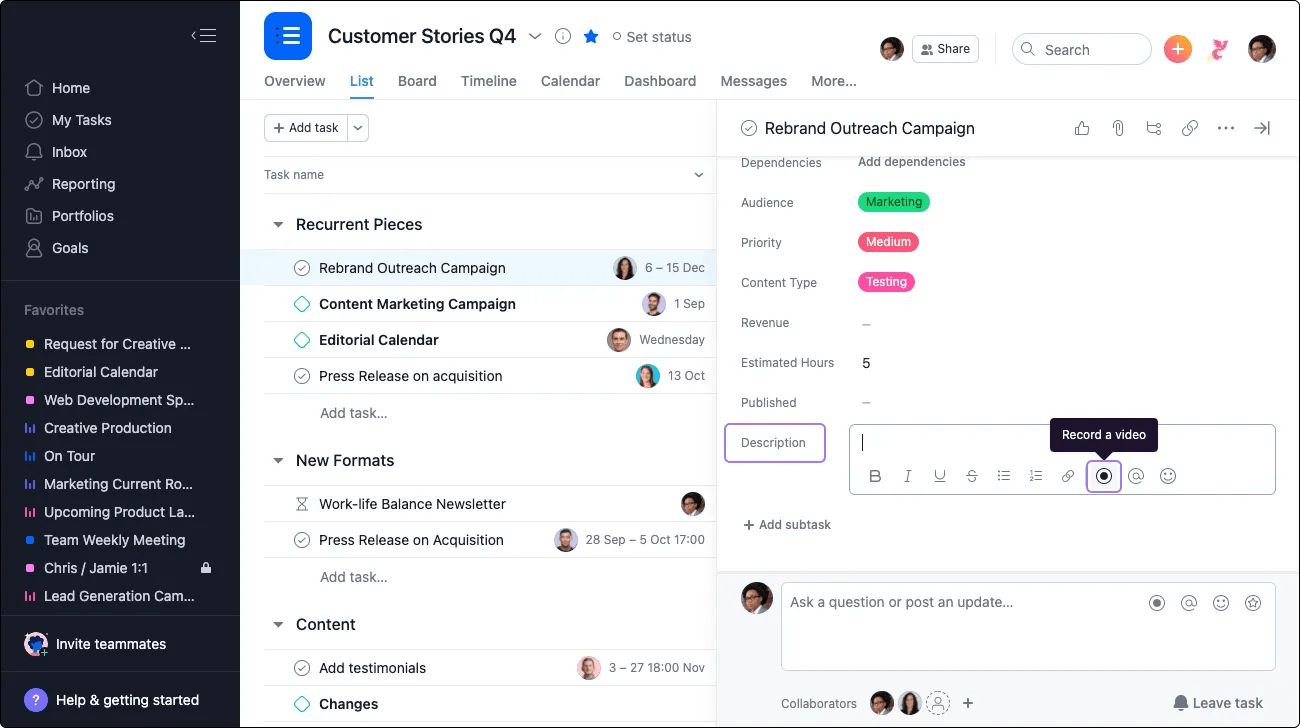
No importa si quieres grabar presentaciones, tutoriales, comentarios visuales o demostraciones, los mensajes de video te ayudarán a brindarles claridad y transparencia a tus tareas y flujos de trabajo, ya que podrás grabarte a ti mismo, tu pantalla o ambos a la vez. Puedes grabar los videos dentro de la descripción de la tarea, como comentario de la tarea y en mensajes para entregar instrucciones de manera rápida y efectiva a los colaboradores.
La opción de incorporar videos de Vimeo en tus proyectos de Asana es una forma increíble de que los briefs creativos y proyectos cobren vida.
Vimeo almacena los videos que se graban y cualquier persona que tenga la URL del video podrá verlo. Para eliminar un video o cambiar la configuración de privacidad, inicia sesión en Vimeo y modifica tus preferencias en la biblioteca de videos de Vimeo.
Los mensajes de video en Asana, con la tecnología de Vimeo, están disponibles para todos los clientes y se encuentran activados de forma predeterminada. Solo los superadministradores de dominios Enterprise+ pueden activar o desactivar esta función para toda la organización, al igual que los superadministradores de dominios Legacy Enterprise. Los administradores de todos los dominios de otros planes deberán comunicarse con el equipo de Asistencia de Asana para recibir ayuda.
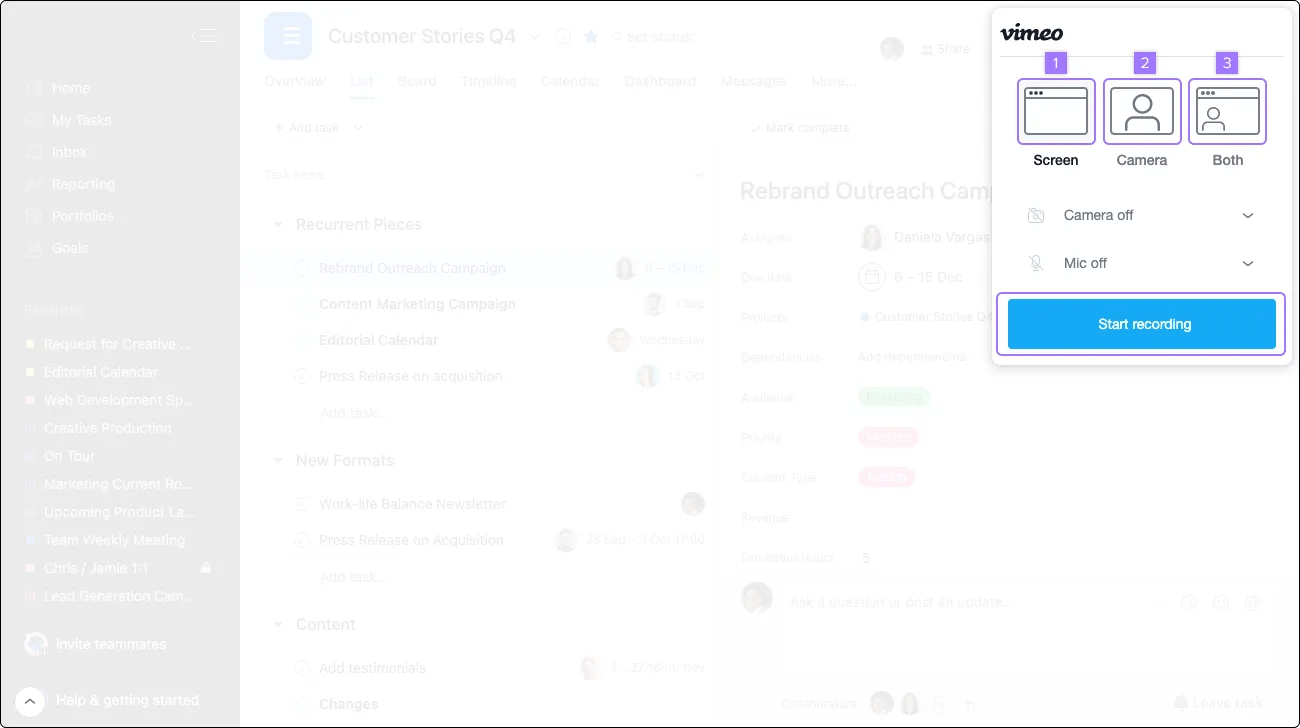
Una vez que hayas elegido la opción de grabación, haz clic en Iniciar grabación.
Al seleccionar para grabar tu pantalla y con tu cámara, tendrás que grabar toda la vista de tu computadora para que la vista de cámara aparezca en la esquina de tu pantalla.
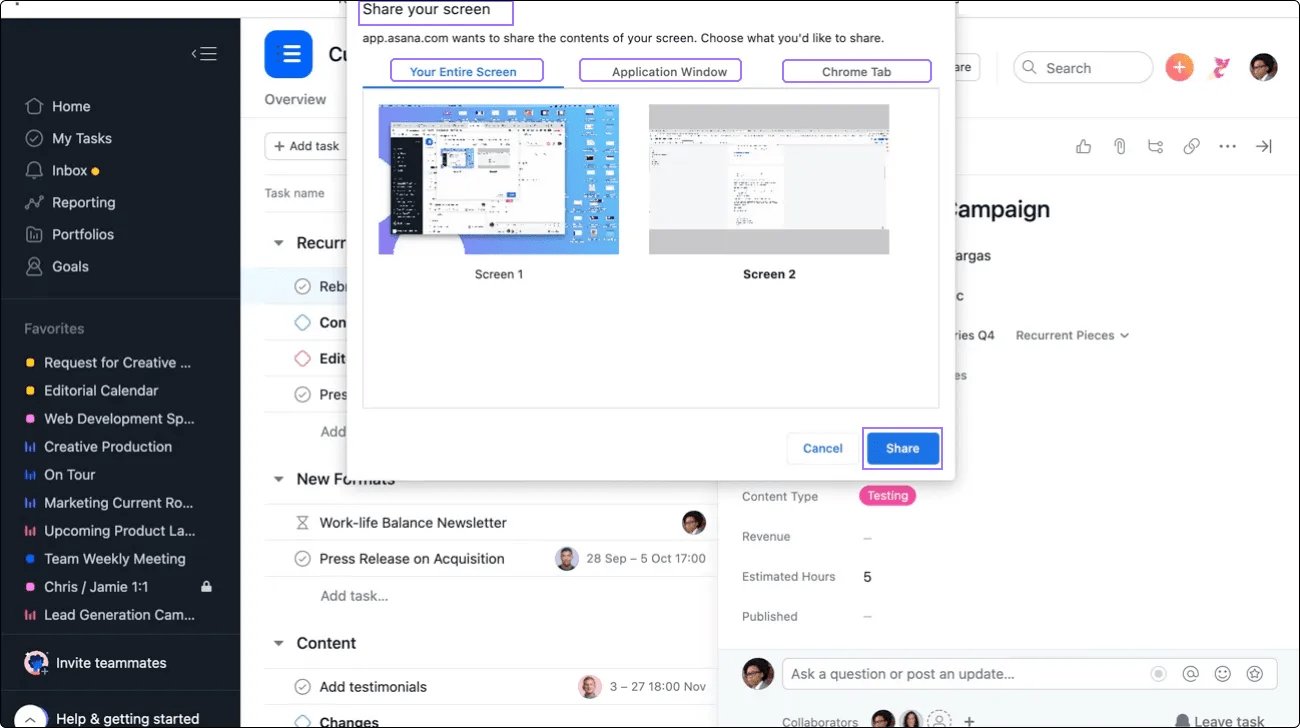
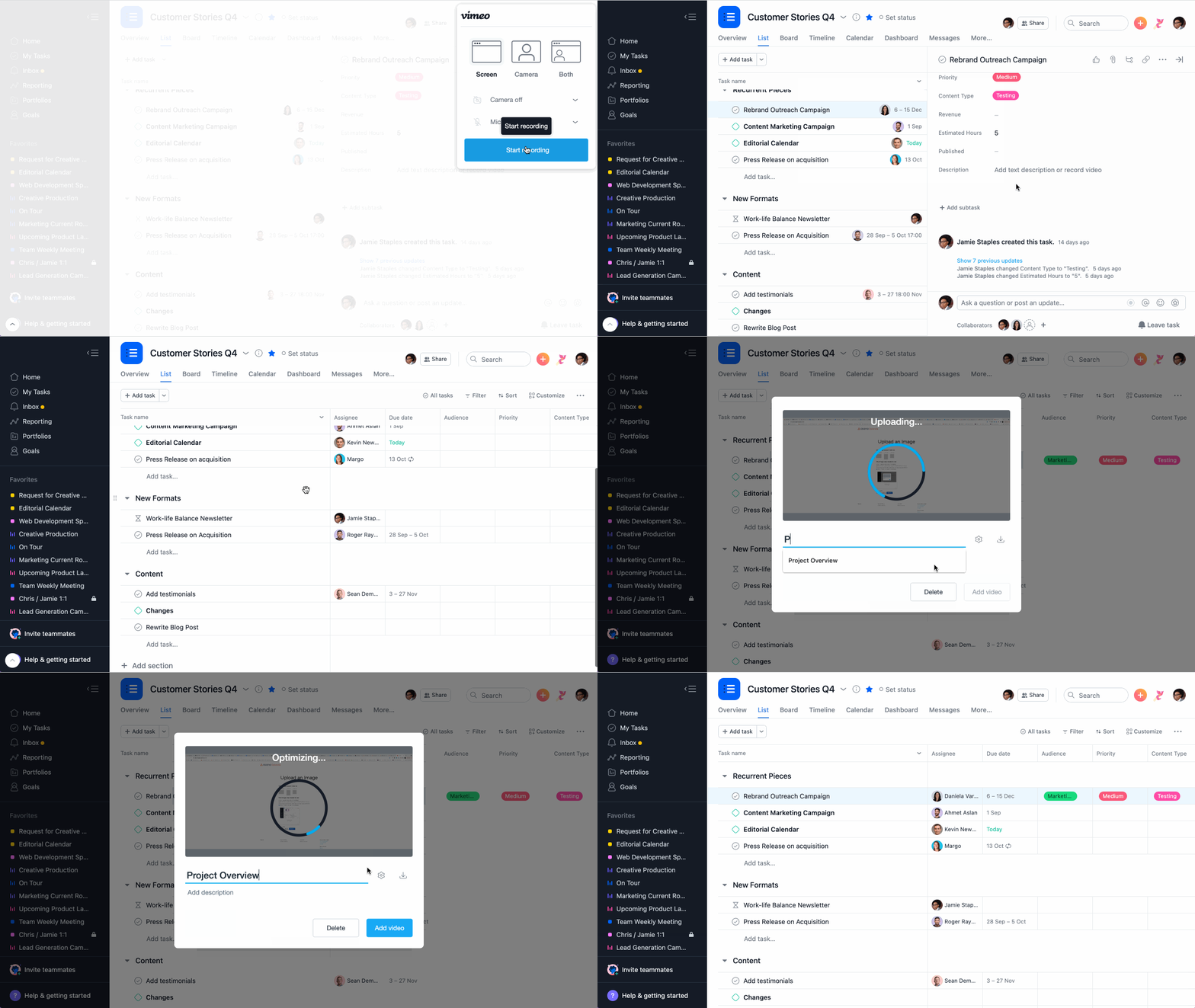
Mientras estás grabando el video, la opción Dejar de compartir pantalla aparecerá en la parte inferior del panel de control. Una vez que hagas clic, la grabación se detendrá y el video tardará unos segundos en optimizarse.
De momento no es posible grabar en dispositivos móviles
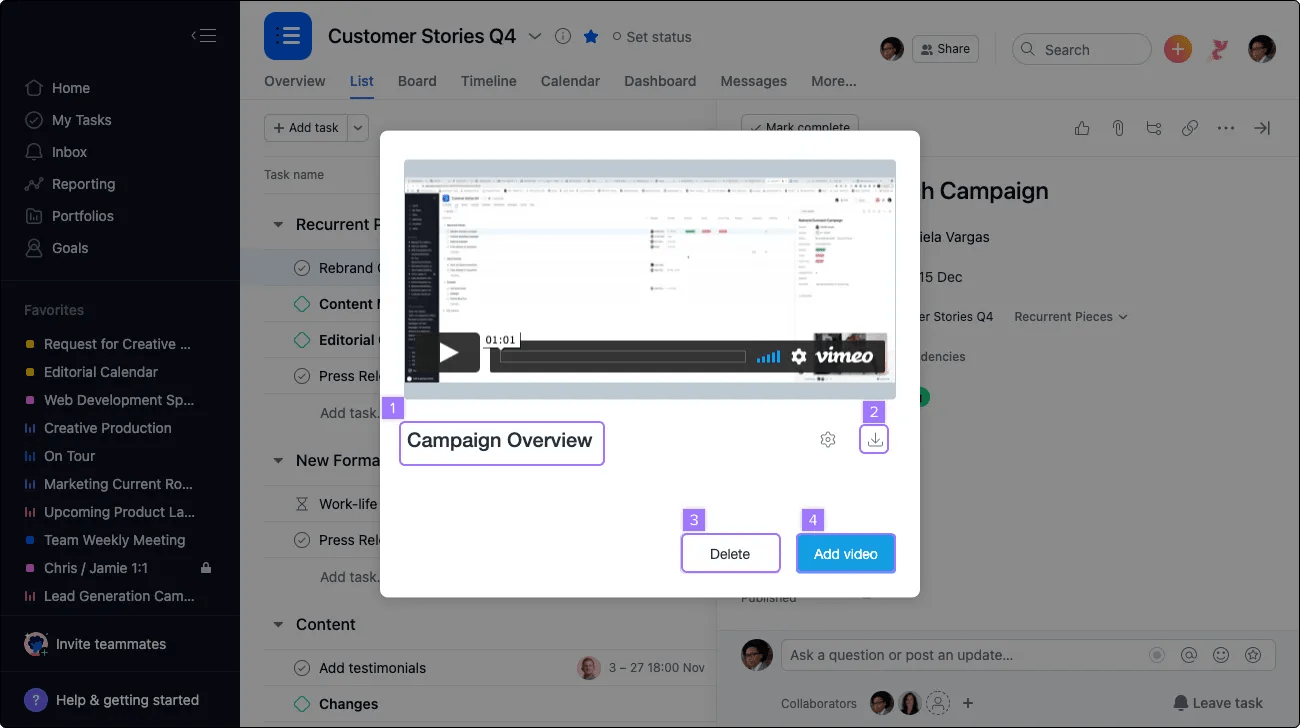
Al agregar el video, este se guardará automáticamente en la descripción o sección de comentarios de la tarea. Tu video también será visible fuera de Asana para todas las personas con quien compartas el enlace.
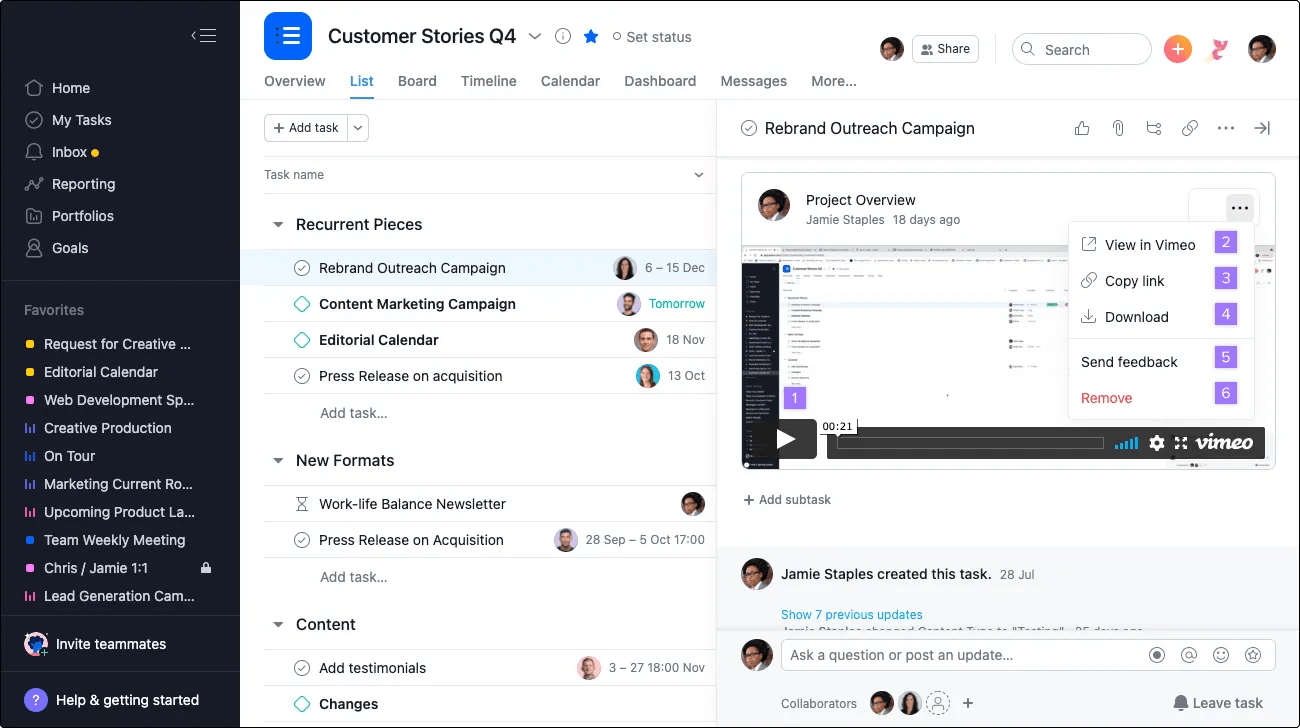
Una vez que haya agregado su video, Asana creará y cargará una transcripción de la grabación de forma automática. Esto puede tardar unos minutos en aparecer mientras el video se procesa. Una vez que aparezca, todas las transcripciones se guardarán dentro de Asana.
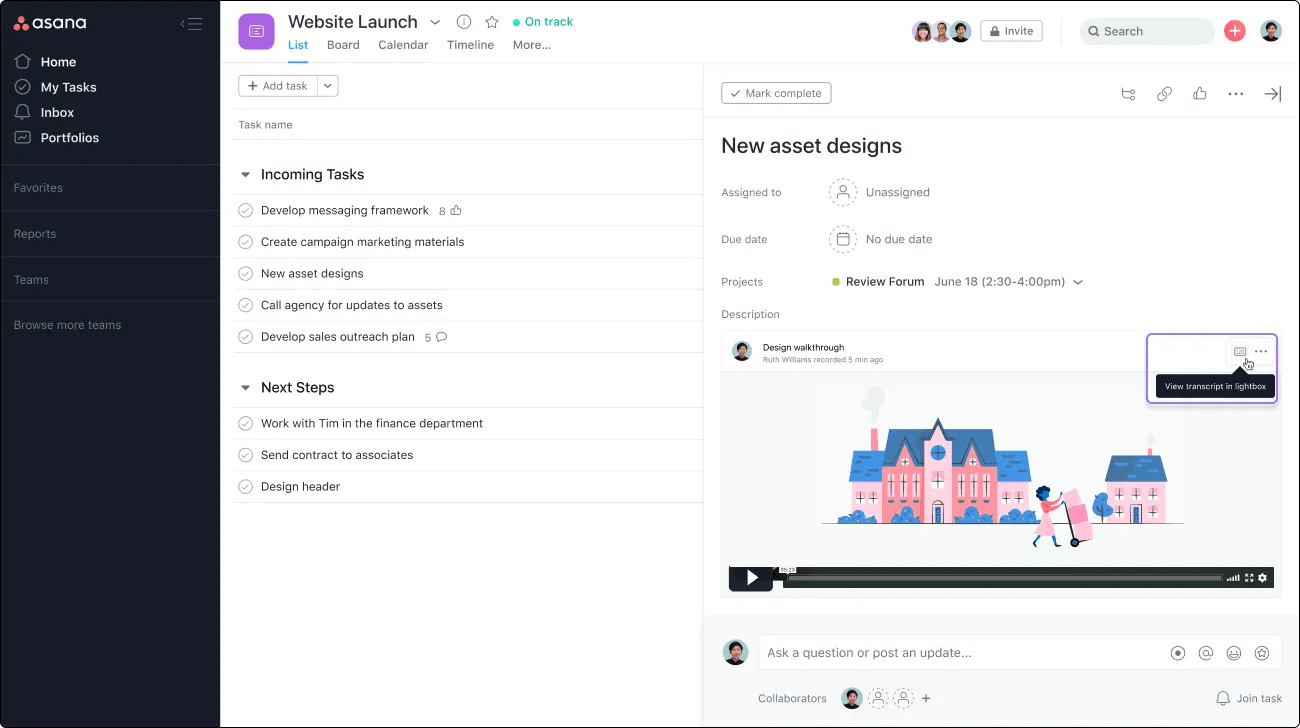
Una vez que el video se haya procesado, haz clic en la opción ver transcripción en pantalla completa. El video aparecerá en pantalla completa con la transcripción disponible al costado derecho.
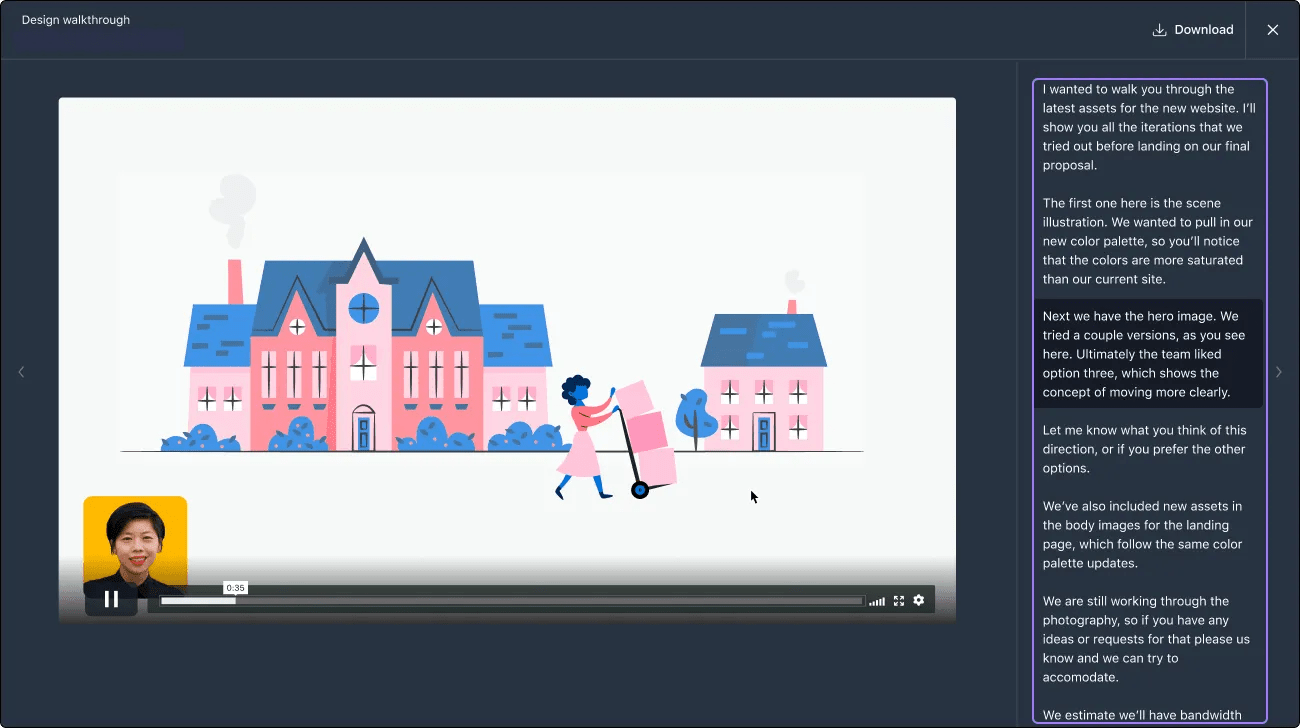
Las frases clave que estén en la transcripción se pueden encontrar usando la búsqueda de Asana.
Puedes grabar hasta dos videos antes de tener que crear una cuenta de Vimeo. Cuando intentes grabar el tercero, tendrás la opción de crear una cuenta gratuita de Vimeo que podrás usar para grabar videos ilimitados de hasta dos horas de duración.
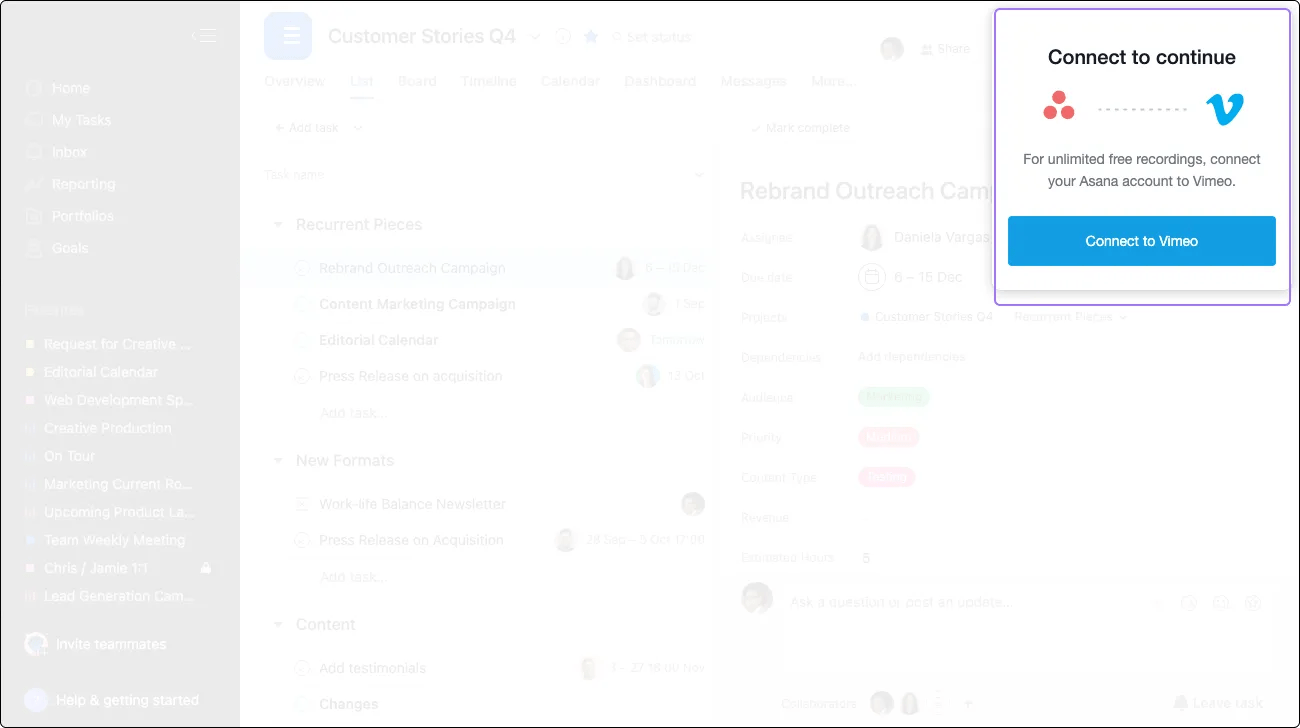
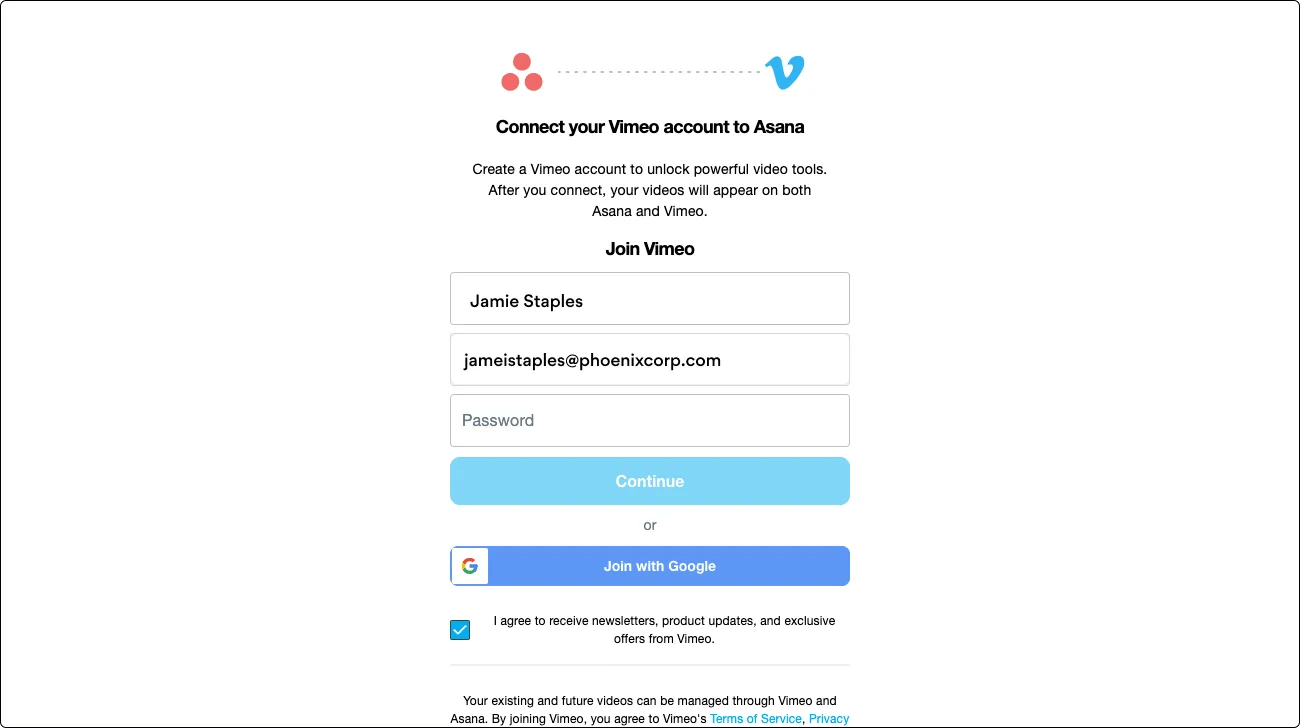
Una vez que hayas configurado tu cuenta, podrás grabar videos ilimitados con Asana. Podrás acceder a las grabaciones a través de las tareas de Asana y directamente desde tu cuenta de Vimeo.
Todos los videos de usuarios dentro de tu dominio se almacenarán en la nueva cuenta de Vimeo de tu organización. Para gestionar los videos de la organización, ver los análisis y acceder a funciones de seguridad avanzada, puedes cambiar a un plan Vimeo Enterprise. Envía tus datos mediante este Formulario y Vimeo se comunicará contigo para iniciar el proceso.
Tus videos serán visibles para cualquier persona con la que compartas el enlace del video de Vimeo, a menos que modifiques los ajustes de privacidad del video.
La posibilidad de desactivar los mensajes de video a través de la Consola del administrador está reservada para los superadministradores de los dominios Enterprise+, así como para los de los dominios Legacy Enterprise.
La función de mensajes de video de Asana y Vimeo está activada de forma predeterminada.
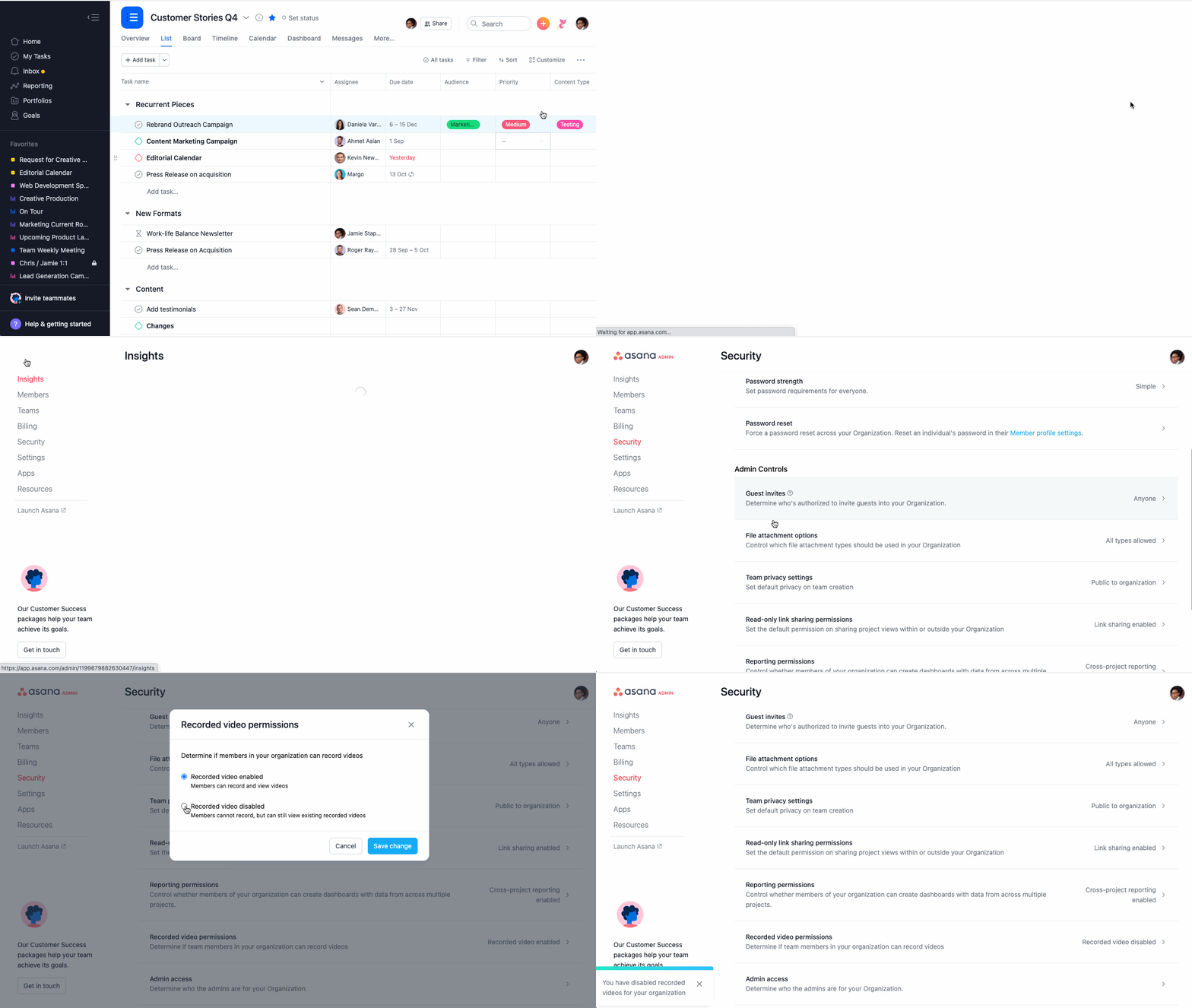
Si eres administrador de un dominio con otro plan, comunícate con el equipo de Asistencia de Asana para recibir asistencia. Esta función se puede reactivar en cualquier momento siguiendo los pasos detallados anteriormente.
Los videos que se grabaron antes de desactivar la función seguirán disponibles para los usuarios que tienen acceso a ellos.
Incorporar videos de Vimeo en tus proyectos de Asana es una forma increíble de que los briefs creativos y proyectos cobren vida, con tan solo unos simples clics.
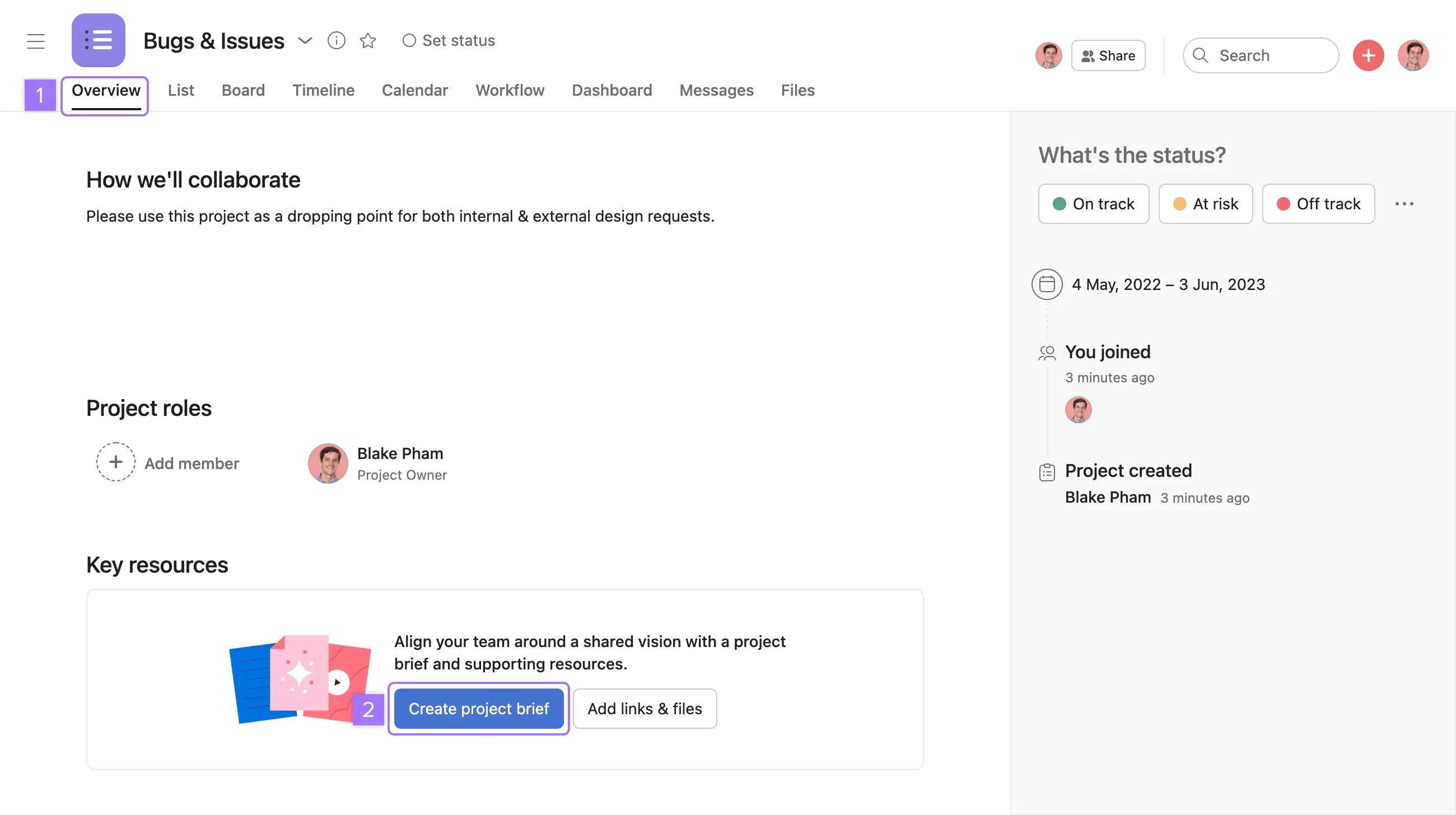
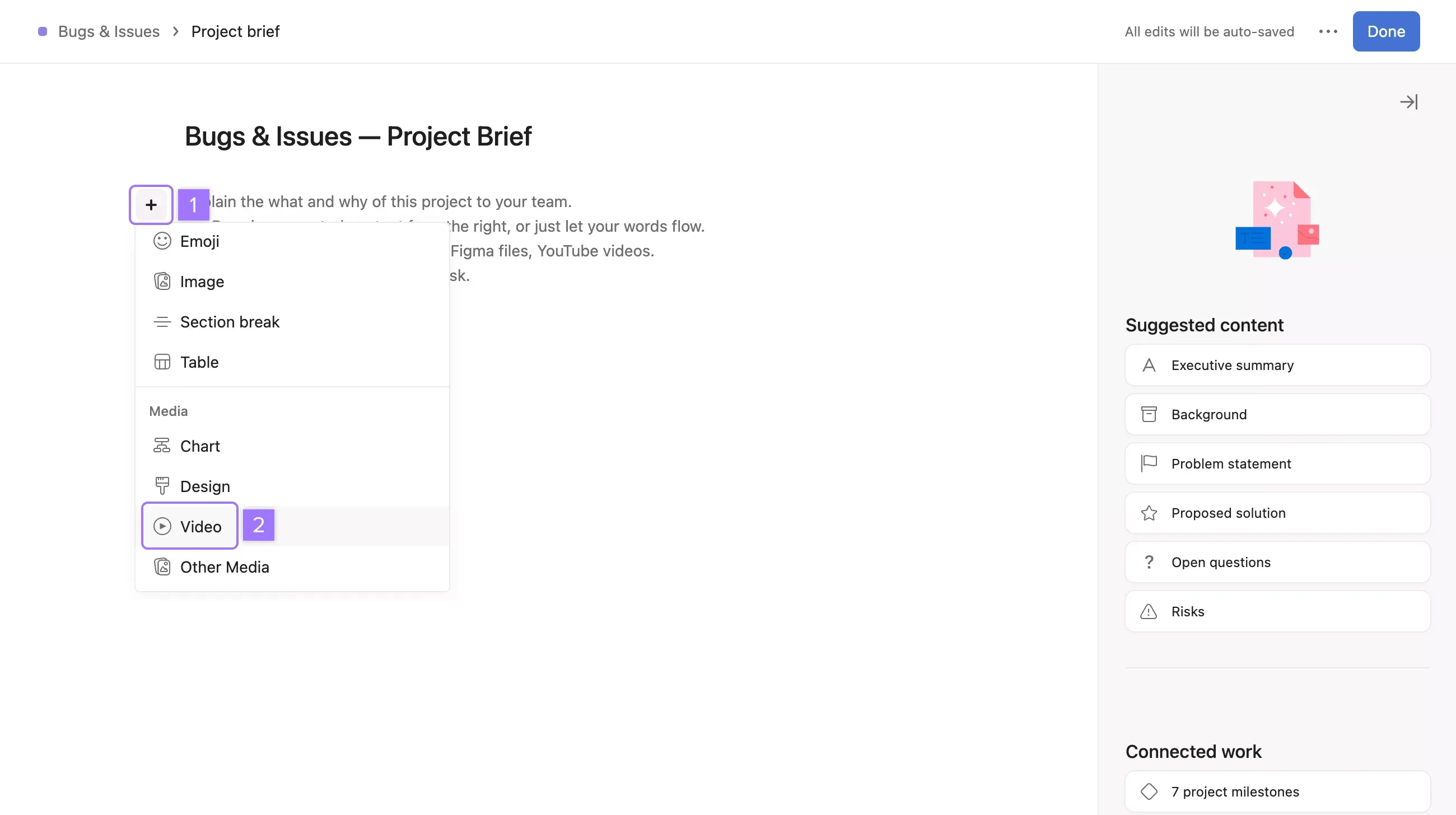
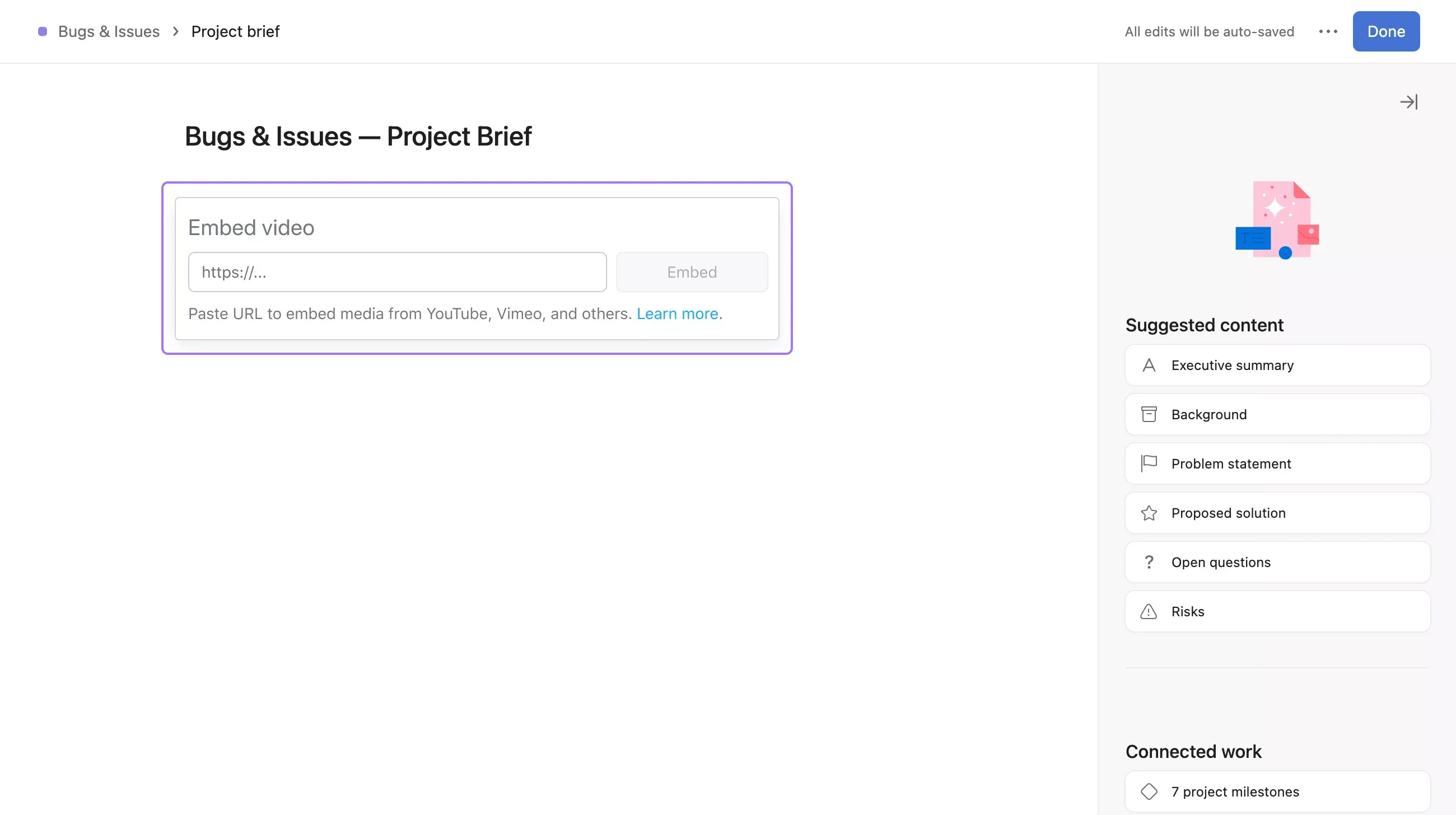
Pega la URL del video que quieres insertar.
En Asana, nuestra máxima prioridad es proteger los datos de nuestros clientes. Dentro de Asana, los videos serán visibles para los usuarios que tengan acceso a esas tareas y mensajes específicos. Las grabaciones de video en Asana se almacenarán en una biblioteca privada en Vimeo para cada usuario. Solo el usuario y el administrador de la cuenta pueden acceder a esta biblioteca o administrarla. Por predeterminado, los videos están disponibles para toda persona con la que el dueño del video haya compartido el enlace. Los videos con contenido sensible se pueden transformar en privados modificando los ajustes de privacidad del video en Vimeo.
Este artículo se tradujo con IA.
Envía comentarios sobre la traducción.

