Utilisez notre intégration avec Google Forms pour rediriger les entrées saisies dans des formulaires Web vers vos projets sur Asana.
Suggestions d'utilisations
Pour collecter des informations provenant de personnes externes à votre entreprise, procédez comme suit :
- Retenez des clients potentiels sur votre site Web et gérez-les dans Asana.
- Recueillez des tickets de support des utilisateurs.
- Recueillez des commandes ou des demandes.
- Gérez et catégorisez une liste de participants à un événement.
- Utilisez des formulaires sur votre page d'offre d'emplois et gérez les applications sur Asana.
- Recueillez les coordonnées de personnes souhaitant participer à des recherches utilisateurs ou à des bêta-tests.
Pour collecter des informations provenant de votre équipe ou de votre entreprise, procédez comme suit :
- Reportez les détails de bugs de manière détaillée afin que ceux-ci puissent être utilisés pour le suivi de bugs et d'incidents.
- Rassemblez des informations structurées provenant des employés, comme leurs coordonnées.
- Mettez au point un système pour regrouper les recommandations des employés.
- Rassemblez des commentaires provenant de sondages visibles par tous les membres de votre équipe.
- Créez une « boîte à suggestions » pour votre équipe.
Utilisez l&rsquo ; intégration e-mail d&rsquo ; Asana pour envoyer des réponses provenant de Google Forms vers vos projets sur Asana.
Configuration
Installez l&rsquo ; extension Notifications par e-mail pour les formulaires pour Google Forms.
Créez une nouvelle règle dans Google Forms :
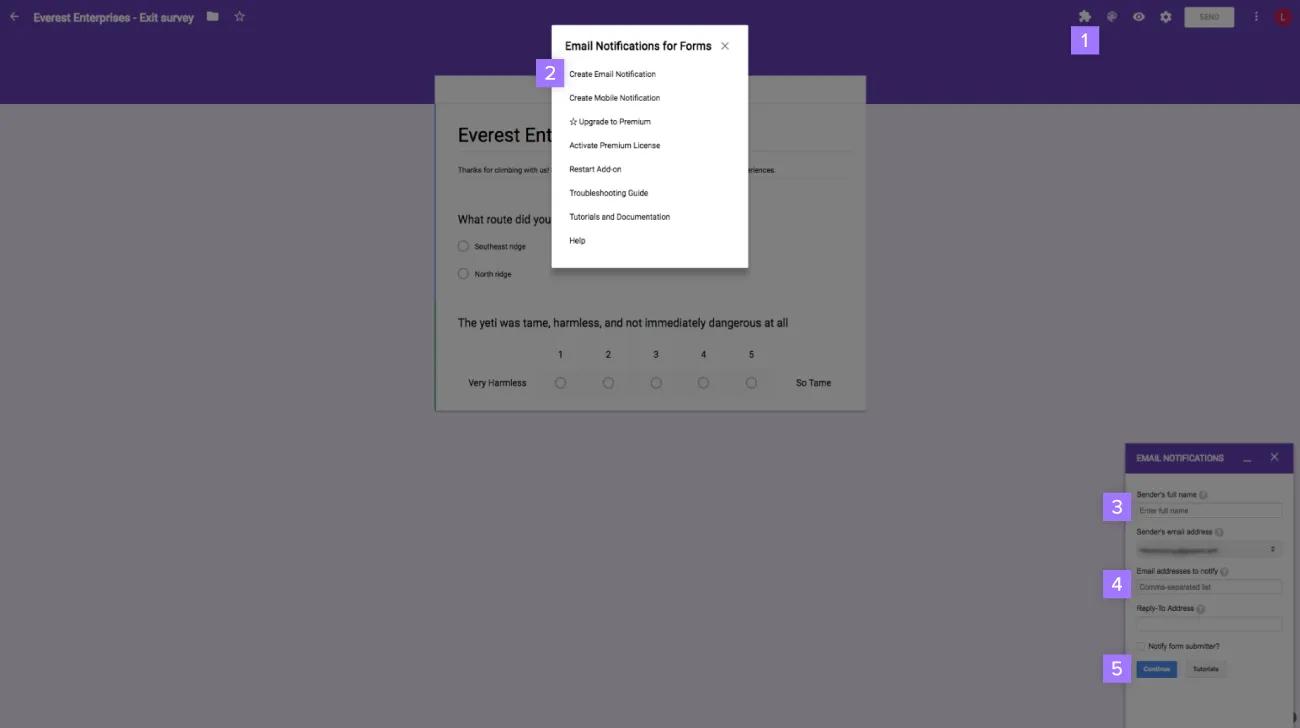
- Cliquez sur l'icône puzzle, puis sélectionnez Notifications par e-mail pour les formulaires.
- Dans la fenêtre qui s'affiche, sélectionnez Créer une notification par e-mail.
- Saisissez le nom et l'adresse e-mail de l'expéditeur.
- Saisissez l'adresse e-mail de votre projet sur Asana.
- Cliquez sur Continuer
 Note
Note
L&rsquo ; adresse e-mail de l&rsquo ; expéditeur doit être associée à un compte Asana étant autorisé à accéder à votre projet.
Envoyez les formulaires à votre projet Asana :
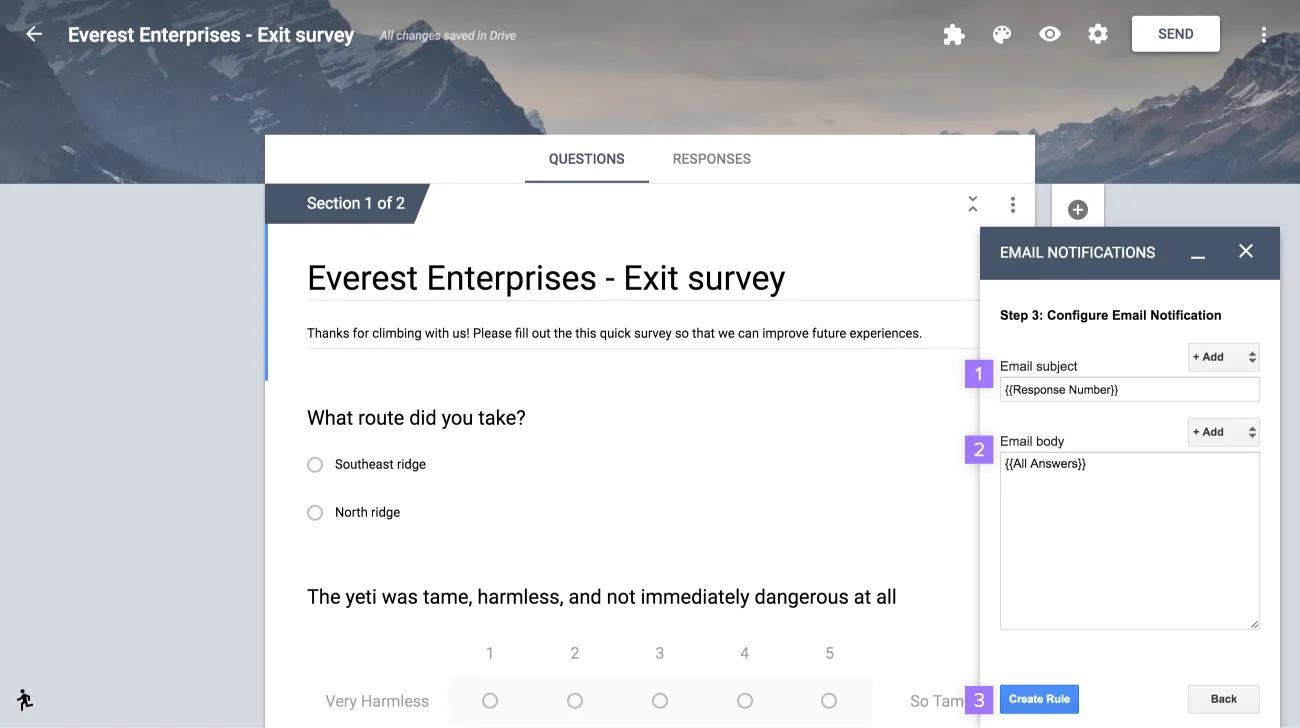
- Renseignez le champ Objet de l'e-mail. Il s'agira du titre de votre tâche.
- Saisissez du texte dans le corps de l'e-mail. Saisissez Toutes les réponses entre des accolades doubles pour ajouter automatiquement chaque réponse dans une réponse figurant dans le corps de votre e-mail.
- Cliquez sur Créer une règle
.
Note
Utilisez les menus déroulants + Ajouter pour insérer des données modulaires provenant de la réponse dans la ligne Objet ou dans le corps de votre notification par e-mail.
Une fois que vous avez créé cette règle, une tâche est ajoutée à votre projet pour chaque entrée saisie dans votre formulaire.