Disponible dans les formules Asana Enterprise et Enterprise+. Pour en savoir plus, consultez notre page de tarification.
Le mode d'accès au travail n'est pas disponible pour les divisions.
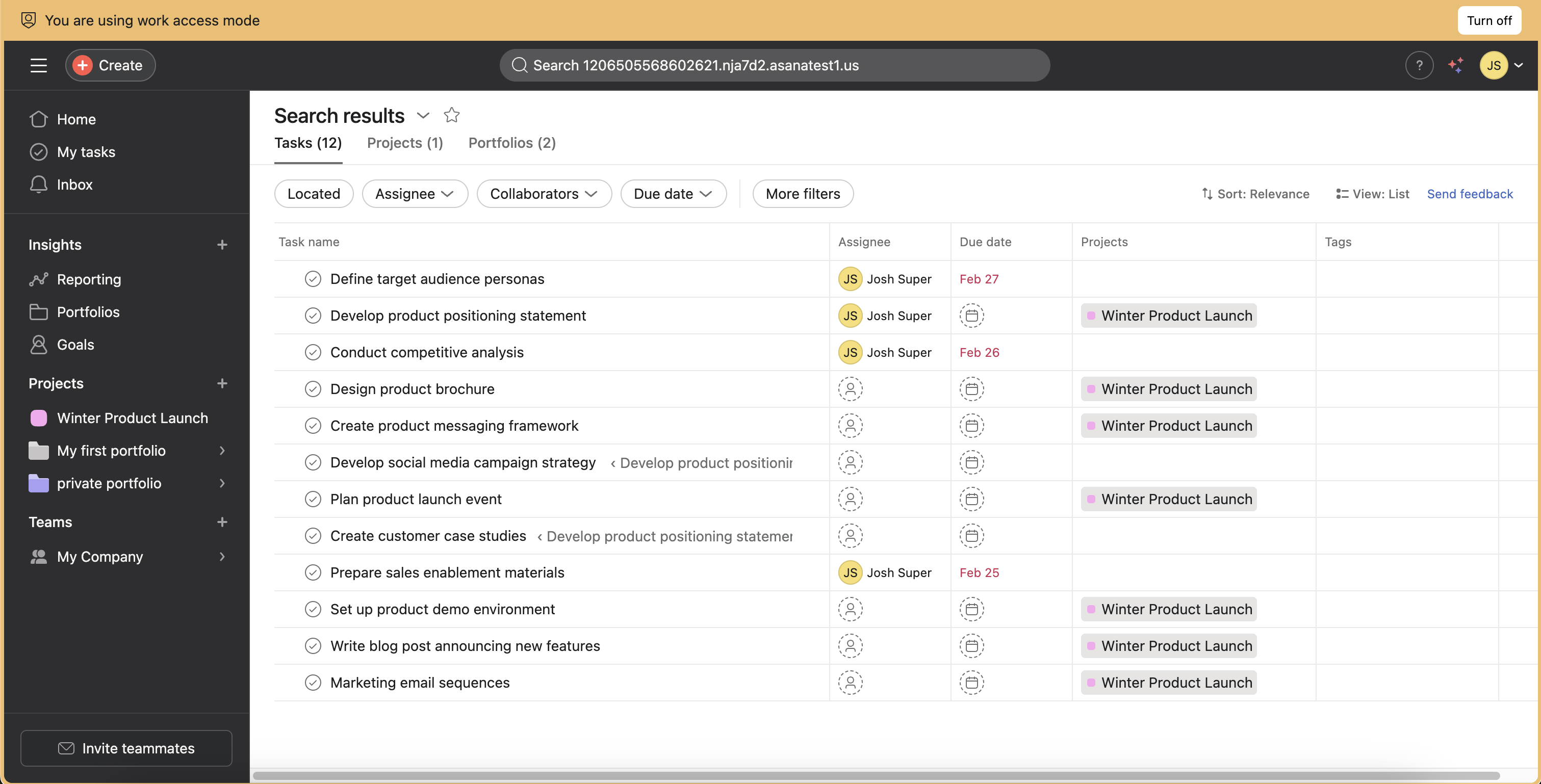
Le mode d'accès au travail permet aux super administrateurs d'accéder au contenu de travail public et privé au sein d'Asana. Grâce à cette fonctionnalité, les super administrateurs peuvent utiliser la recherche avancée pour localiser des tâches, des projets et des portefeuilles au sein de l'organisation, même s'ils sont privés. Auparavant, les super administrateurs ne pouvaient afficher des tâches ou des projets privés que s'ils y avaient été ajoutés directement. Le mode d'accès au travail supprime cette limitation, offrant aux super administrateurs une visibilité complète en cas de besoin.
Avantages du mode d'accès au travail
Le mode d'accès au travail est particulièrement utile dans des situations telles que l'intégration des collaborateurs, leur départ ou les transitions d'équipe et de rôle, où l'accès au travail actuel ou passé est essentiel pour assurer la continuité des activités et maintenir la sécurité de l'organisation. Il permet également aux super administrateurs d'aider les autres membres de l'équipe en leur accordant l'accès aux tâches ou projets pertinents en cas de besoin.
Les super administrateurs peuvent également rechercher du contenu créé par des utilisateurs supprimés à l'aide de la recherche avancée en mode d'accès au travail.
Remarques importantes
- Avant d'apporter des modifications à un contenu privé accessible via le mode d'accès au travail, vous devez d'abord rejoindre l'objet (projet, équipe ou tâche). Si vous tentez de créer des mises à jour de statut, de modifier des projets ou d'apporter d'autres modifications sans rejoindre l'objet, Asana plantera et affichera des messages d'erreur. Consultez la section Utilisation du contenu privé ci-dessous pour plus de détails.
- Nous recommandons aux super administrateurs d'utiliser le mode d'accès au travail uniquement pour les besoins essentiels de l'entreprise. Pour une utilisation professionnelle personnelle d'Asana, les super administrateurs doivent désactiver le mode d'accès au travail afin de maintenir des niveaux d'accès appropriés.
- Actuellement, le mode d'accès au travail s'applique aux tâches au sein des projets, aux projets eux-mêmes, ainsi qu'aux portefeuilles.
- La modification ou la création de règles sur les portefeuilles n'est pas prise en charge actuellement en mode d'accès au travail.
Activer le mode d'accès au travail
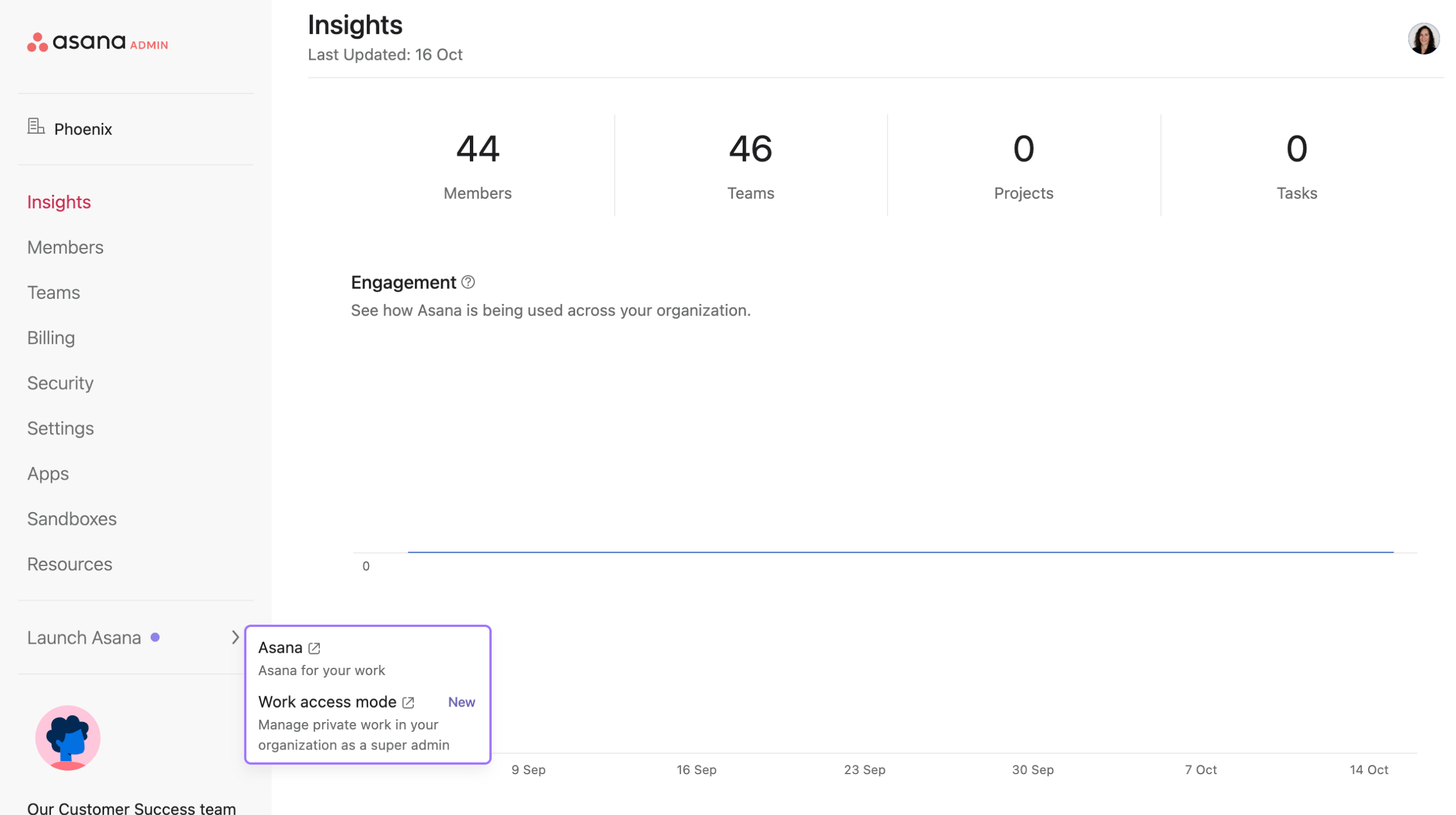
Pour activer le mode d'accès au travail :
Accédez à la console d'administration
Cliquez sur Ouvrir Asana dans le volet de gauche
Sélectionnez Mode d'accès au travail
Durée de la session
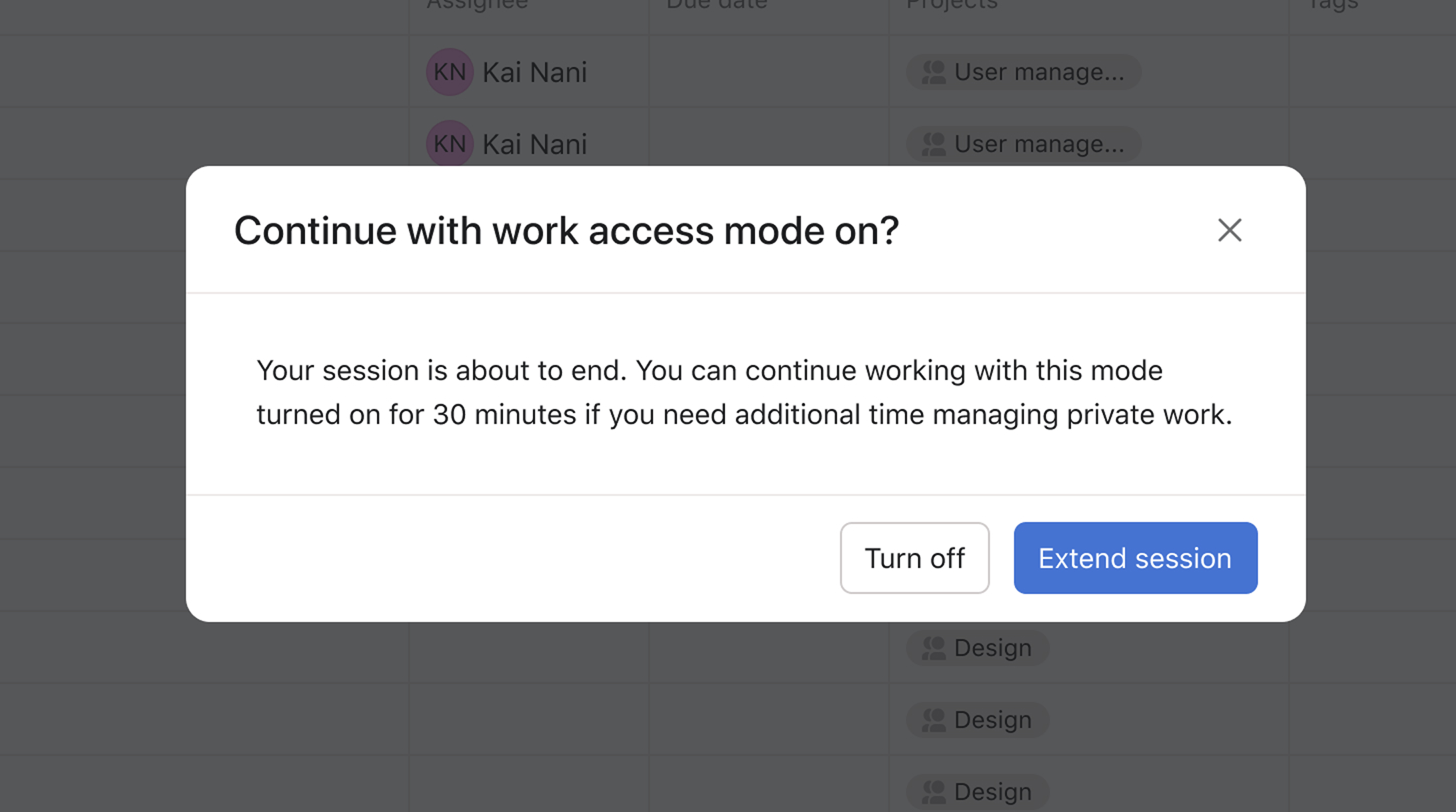
Les super administrateurs peuvent utiliser le mode d'accès au travail pendant 30 minutes au maximum, mais peuvent prolonger leur session si nécessaire. 5 minutes avant la fin de la session, un message apparaîtra pour vous demander de mettre fin à la session ou de la prolonger. En cliquant sur Prolonger la session, vous prolongerez le mode d'accès au travail de 30 minutes.
La collaboration avec du contenu privé
Bien que le mode d'accès au travail permette aux super administrateurs de consulter les tâches, projets et portefeuilles privés dans l'ensemble de l'organisation, apporter des modifications au contenu privé nécessite des étapes supplémentaires pour garantir les autorisations appropriées.
Exigences d'adhésion
Avant d'apporter des modifications à du contenu privé auquel vous avez accédé via le mode d'accès au travail, vous devez d'abord rejoindre l'objet (projet, équipe ou tâche). Si vous tentez de créer des mises à jour de statut, de modifier les détails du projet ou d'apporter d'autres modifications sans rejoindre l'objet, l'application plantera ou affichera des messages d'erreur.
Actions nécessitant de rejoindre l'objet :
- Créer ou modifier des mises à jour de statut sur des projets privés
- Modification des descriptions, des noms ou des paramètres de projet
- Ajouter ou modifier des tâches au sein de projets privés
- Modifier les membres du projet ou les autorisations
- Création de règles ou de champs personnalisés sur des projets privés
Actions qui ne nécessitent pas de rejoindre l'objet :
- Consulter du contenu privé (tâches, projets, portefeuilles)
- Effectuer des recherches dans le contenu privé avec la recherche avancée
- Lire les descriptions de projet et les mises à jour de statut
- Afficher les détails de la tâche et les commentaires
Comment rejoindre des éléments
Pour rejoindre un objet privé en mode d'accès au travail :
- Accédez au projet, au portefeuille ou à la tâche privée que vous devez modifier
- Cliquez sur le bouton Partager ou sur la section Membres
- Ajoutez-vous en tant que membre avec les autorisations appropriées (accès éditeur ou administrateur)
- Une fois que vous avez rejoint l'objet, vous pouvez apporter les modifications nécessaires en toute sécurité
N'oubliez pas : le mode d'accès au travail est conçu pour afficher le contenu et y accéder. Pour apporter des modifications, il est toujours nécessaire de suivre les protocoles d'autorisation standard d'Asana.
Quitter le mode d'accès au travail

Une fois que les super administrateurs ont terminé d'accéder au contenu nécessaire, ils doivent quitter le mode d'accès au travail en sélectionnant Désactiver dans la barre supérieure. Cela désactivera le mode d'accès au travail et ramènera l'administrateur aux autorisations de visualisation normales.




