PLATAFORMA
CAPACIDADES
Disponible en los planes Asana Starter, Advanced, Enterprise y Enterprise+, y planes anteriores Premium, Business y Legacy Enterprise.
Visita nuestra página de precios para obtener más información.
El generador de flujos de trabajo te ayuda a coordinar las tareas sin problemas entre los distintos equipos al automatizar los procesos para que el trabajo siga avanzando. El generador de flujos de trabajo está diseñado para crear flujos de trabajo más eficientes con una herramienta visual que conecta a los equipos, organiza el trabajo y optimiza los proyectos, todo en un solo lugar. Dentro de los flujos de trabajo, puedes conectar a las personas adecuadas con la información correcta en el momento preciso. Esto significa que tu equipo puede centrarse en realizar el trabajo que realmente importa.
Nota
¿Te gusta lo que ves? Comienza con una prueba gratuita de Asana hoy mismo. Prueba gratis

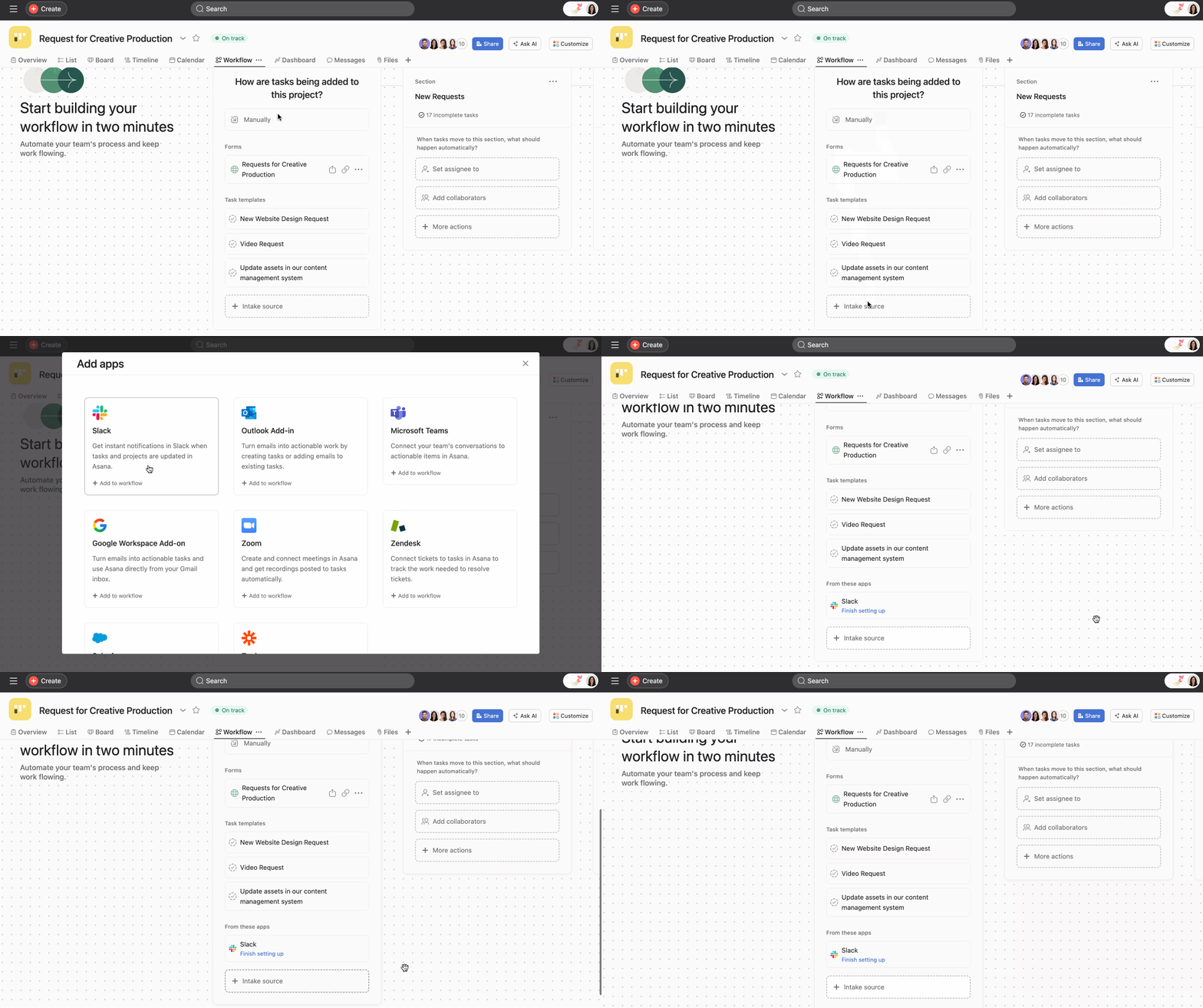
En el generador de flujos de trabajo, puedes elegir cómo se agregarán las tareas a tu proyecto. También puedes decidir si usarás otras opciones para ingresar la información o no.
Ten en cuenta que cualquier persona que tenga acceso al proyecto también podrá agregar tareas de forma manual.
Para seleccionar una fuente de recepción de la información, haz clic en el menú desplegable que se encuentra en la tarjeta para recepción de la información.
Para obtener más información sobre cómo configurar Formularios como fuente de recepción, lee nuestro artículo de la guía sobre cómo crear formularios. Para obtener más información sobre cómo configurar plantillas de tareas, lee nuestro artículo de la guía sobre cómo crear plantillas de tareas.
Usa las secciones como etapas, tales como Listo, En progreso y Finalizado, para dar seguimiento a un flujo de trabajo específico. Estas tarjetas de sección en el generador de flujos de trabajo se asignan directamente a las secciones en las vistas de tareas (es decir, en las vistas de lista y tablero). Te recomendamos configurar secciones que correspondan a etapas secuenciales de trabajo dentro de tu proyecto, por ejemplo: Clasificación, En progreso, Se necesita aprobación, Finalizado. Esto ayuda a que todos los miembros del proyecto puedan ver fácilmente en qué etapa se encuentra una tarea.
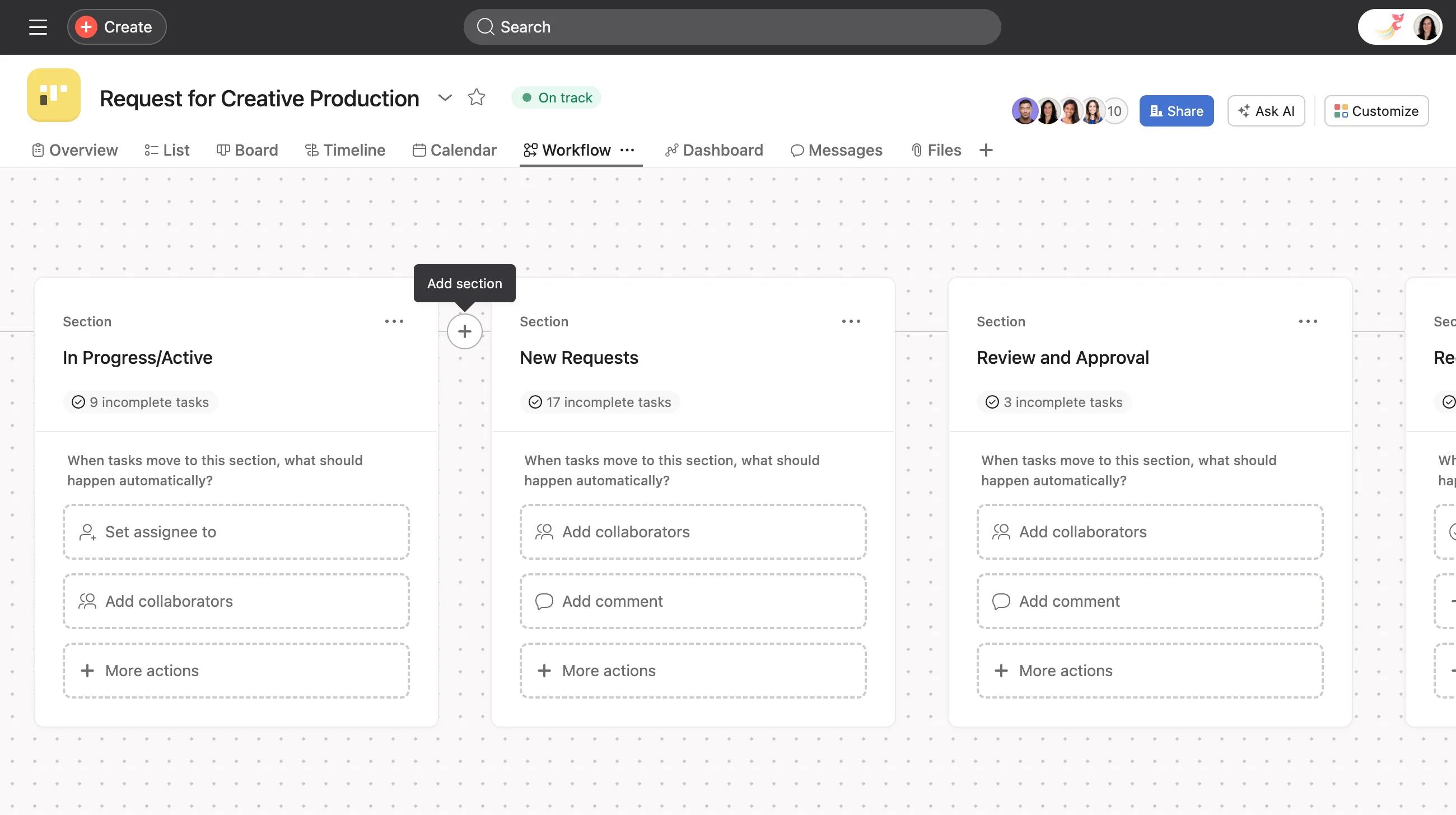
Haz clic en el botón + para agregar otra sección. Luego, puedes agregar reglas para esta sección y asignar disparadores para estas reglas. Deberás crear reglas para dos instancias automáticas dentro de una sección:
Disparadores: cuándo o qué hace que una tarea se mueva automáticamente a esta sección. Puedes elegir esta regla de transición de una lista de opciones en el panel de la derecha. Por ejemplo: “Cuando se aproxime una fecha de entrega, → pasar a Próximas” o “Cuando se finalice una tarea, → pasar a Finalizadas”.
Acciones: también deberás decidir qué sucede automáticamente cuando las tareas se mueven a esta sección. Por ejemplo: si se deben agregar colaboradores, si la tarea debe tener un determinado responsable, si se debe agregar un comentario, o cualquier otra cosa. Como se indicó anteriormente, puedes seleccionar de la lista de reglas recomendadas o crear una regla personalizada utilizando el botón Más acciones.
Para obtener más información sobre las reglas en Asana, lee nuestro artículo sobre las reglas.
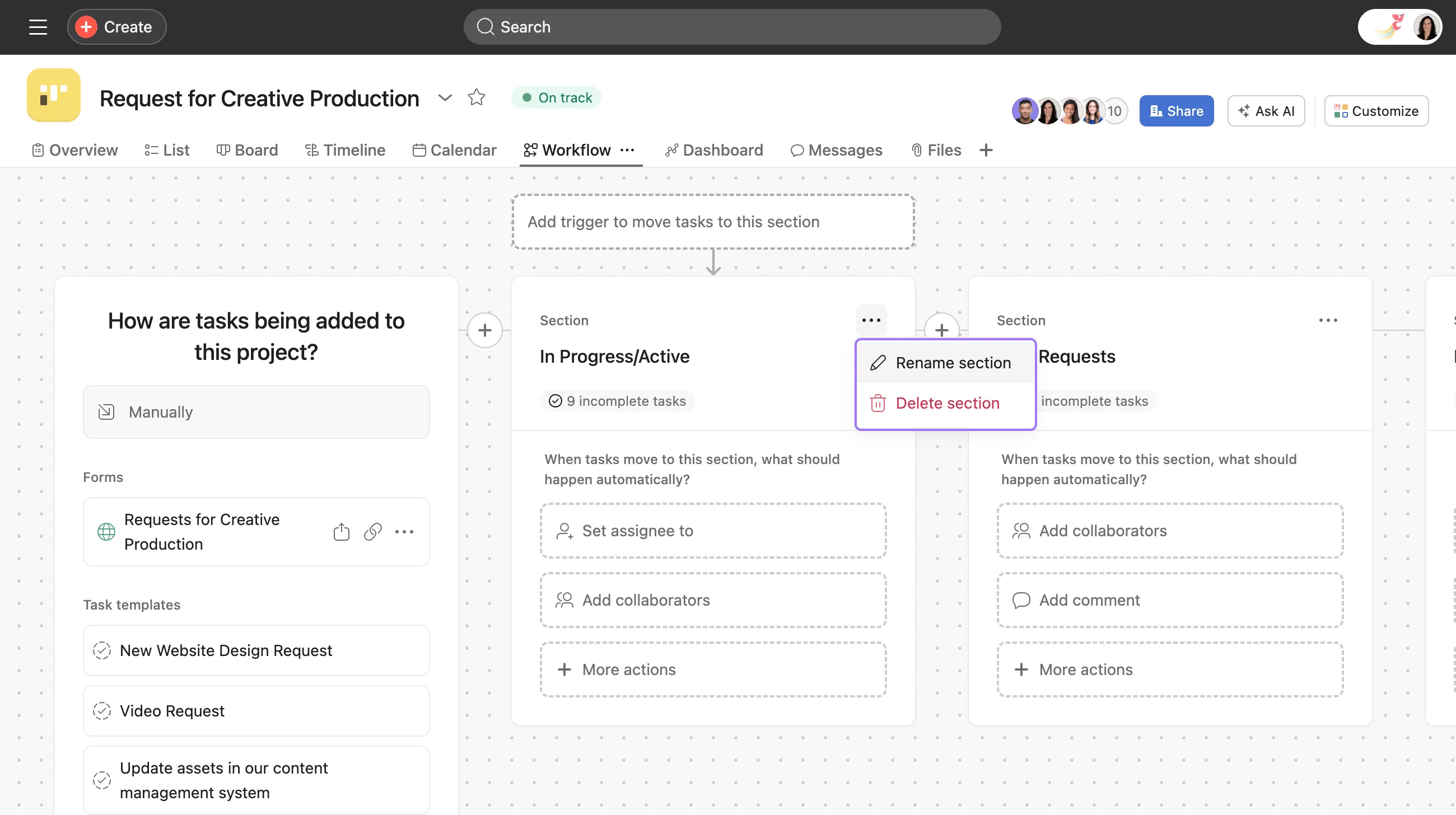 Para editar el nombre de la sección o eliminarla, haz clic en el ícono de los tres puntos a la derecha del título de la sección.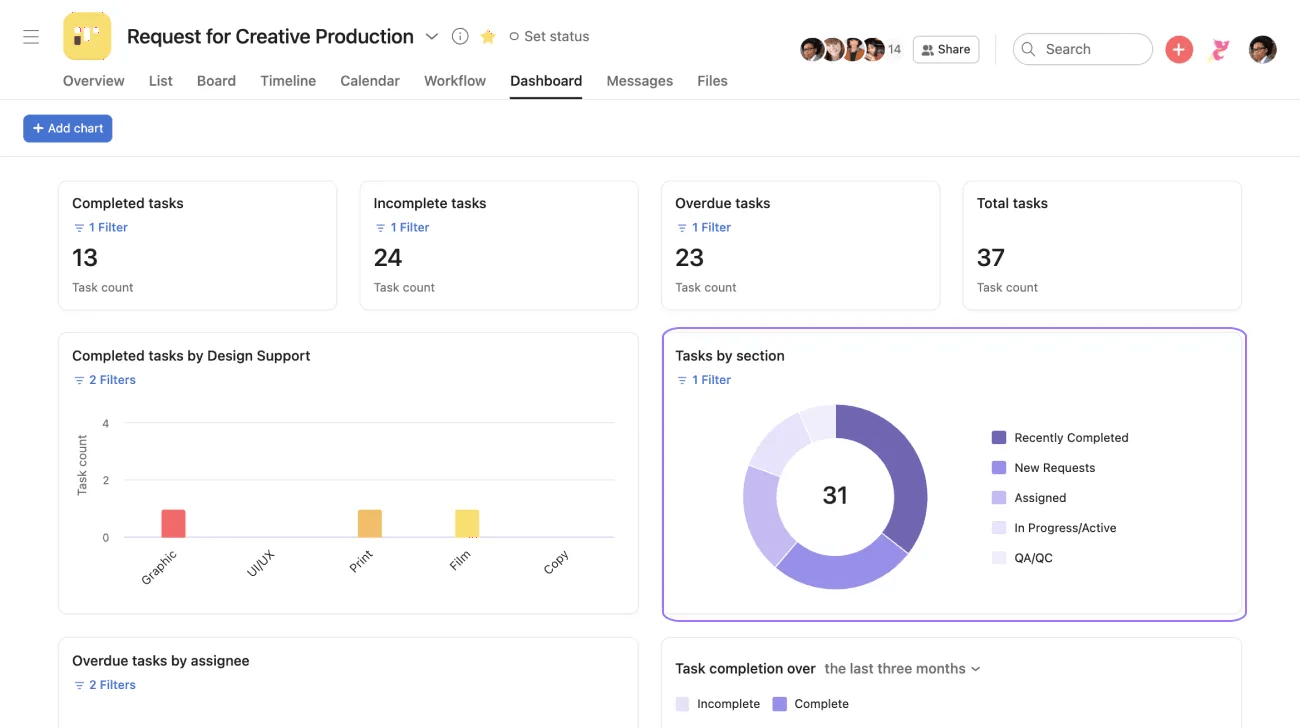
En la vista de panel también puedes ver metadatos sobre las secciones de tu proyecto. Por ejemplo, la cantidad de tareas sin finalizar de una sección, para después supervisarlas a lo largo del tiempo.
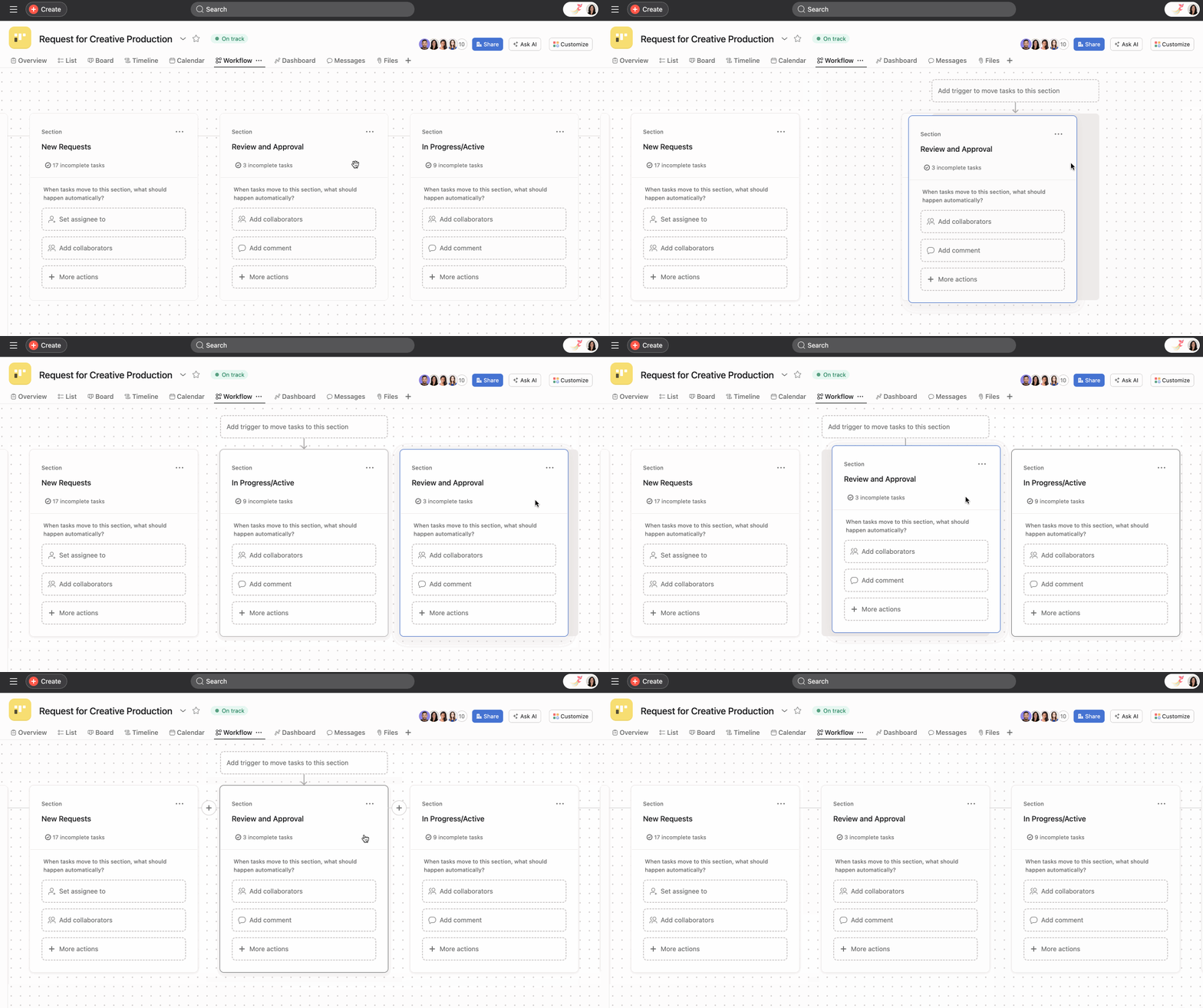
Puedes arrastrar y descartar secciones para ordenar tu trabajo o pasarlo de una etapa a otra. Los miembros del proyecto pueden reordenar las secciones según lo consideren necesario.
Agrega aplicaciones externas para crear tareas en Asana.
Las aplicaciones que ya son fuentes de recepción en tus proyectos o aplicaciones que no están permitidas por el administrador no se mostrarán.
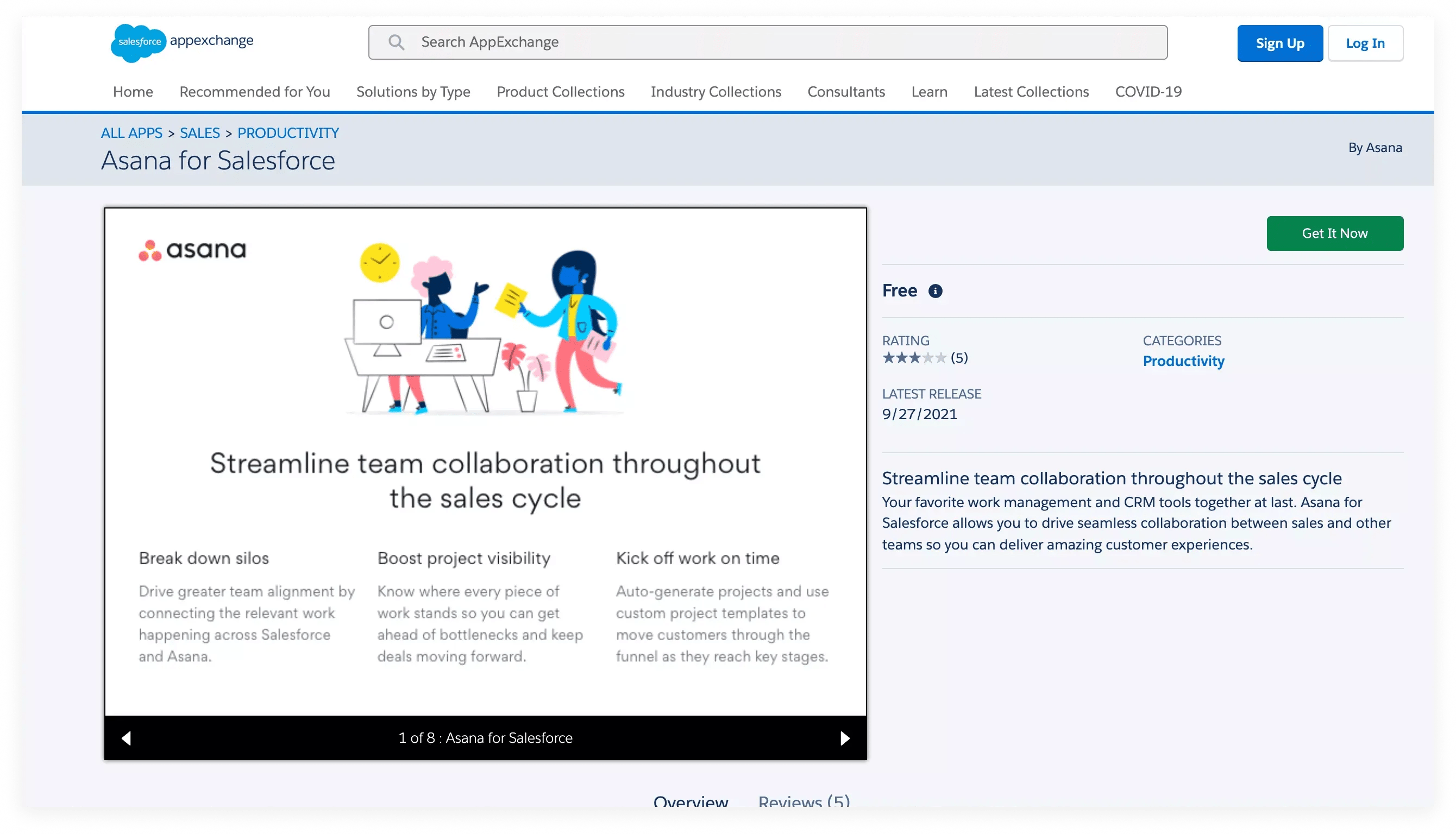 Es posible que se te dirija al sitio de la aplicación para finalizar la instalación.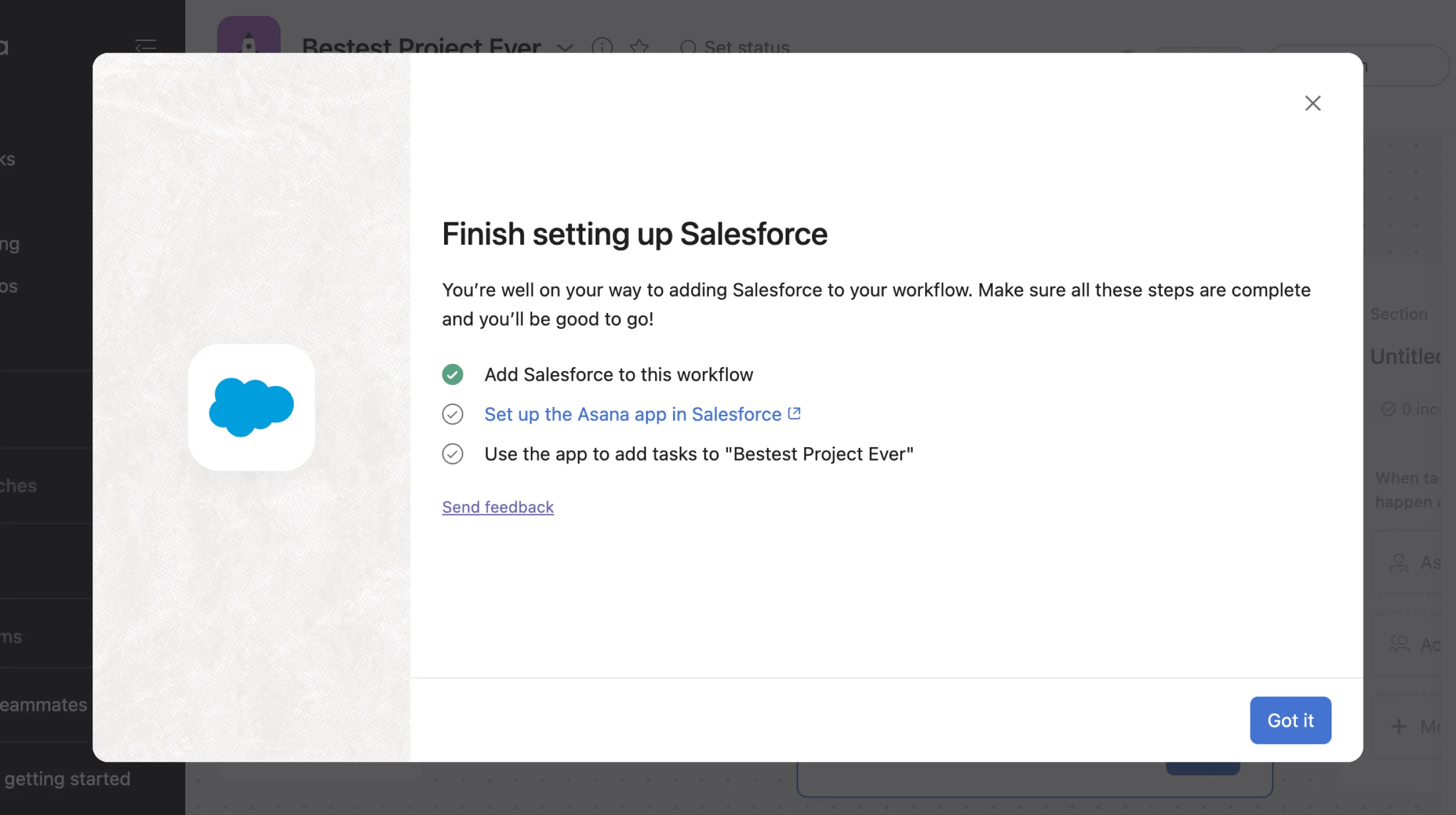
Una vez que hayas seguido todos estos pasos, verás la aplicación en el generador de flujos de trabajo.
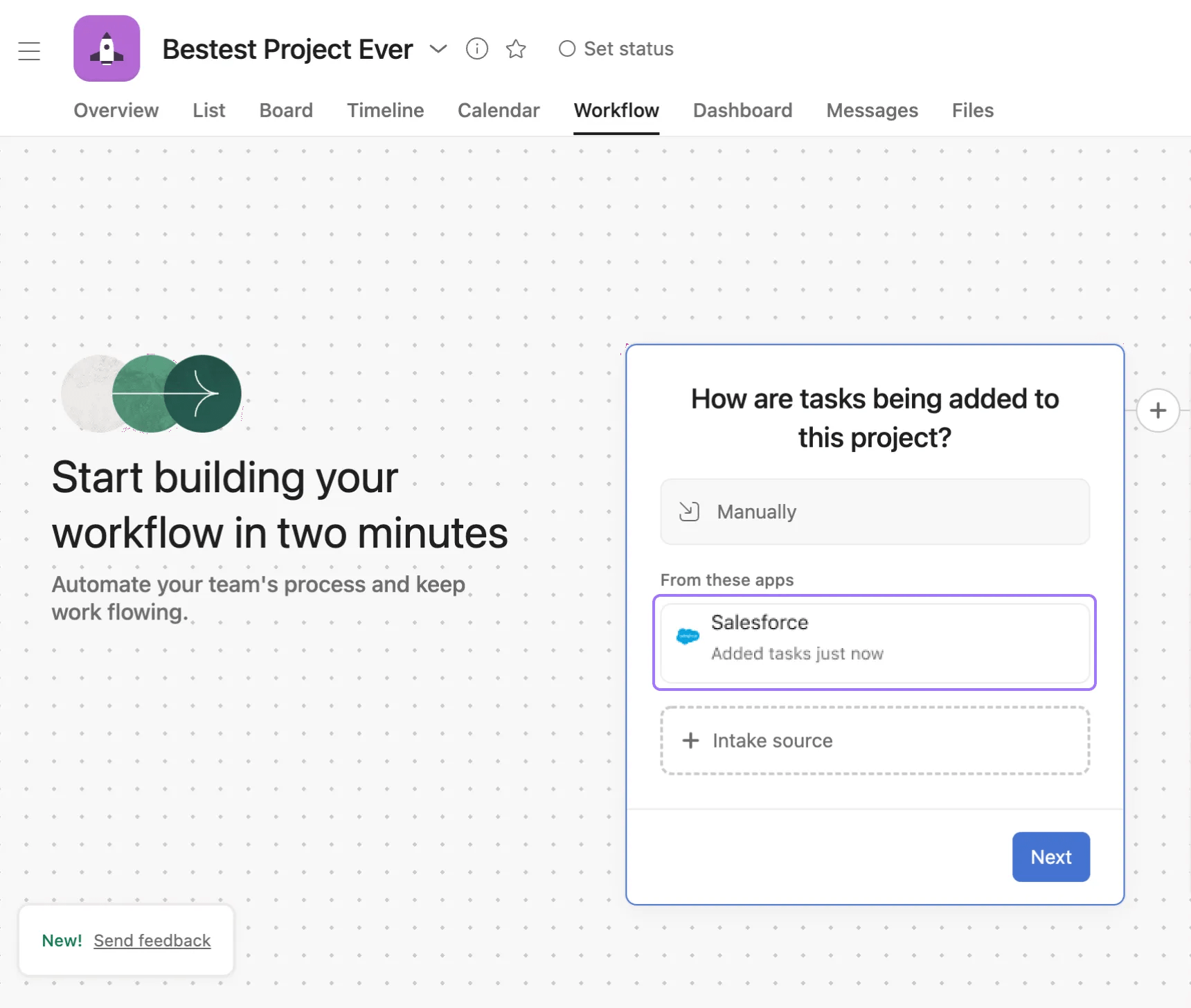
Si no has finalizado todos los pasos anteriores, verás un mensaje que dice Finalizar configuración.
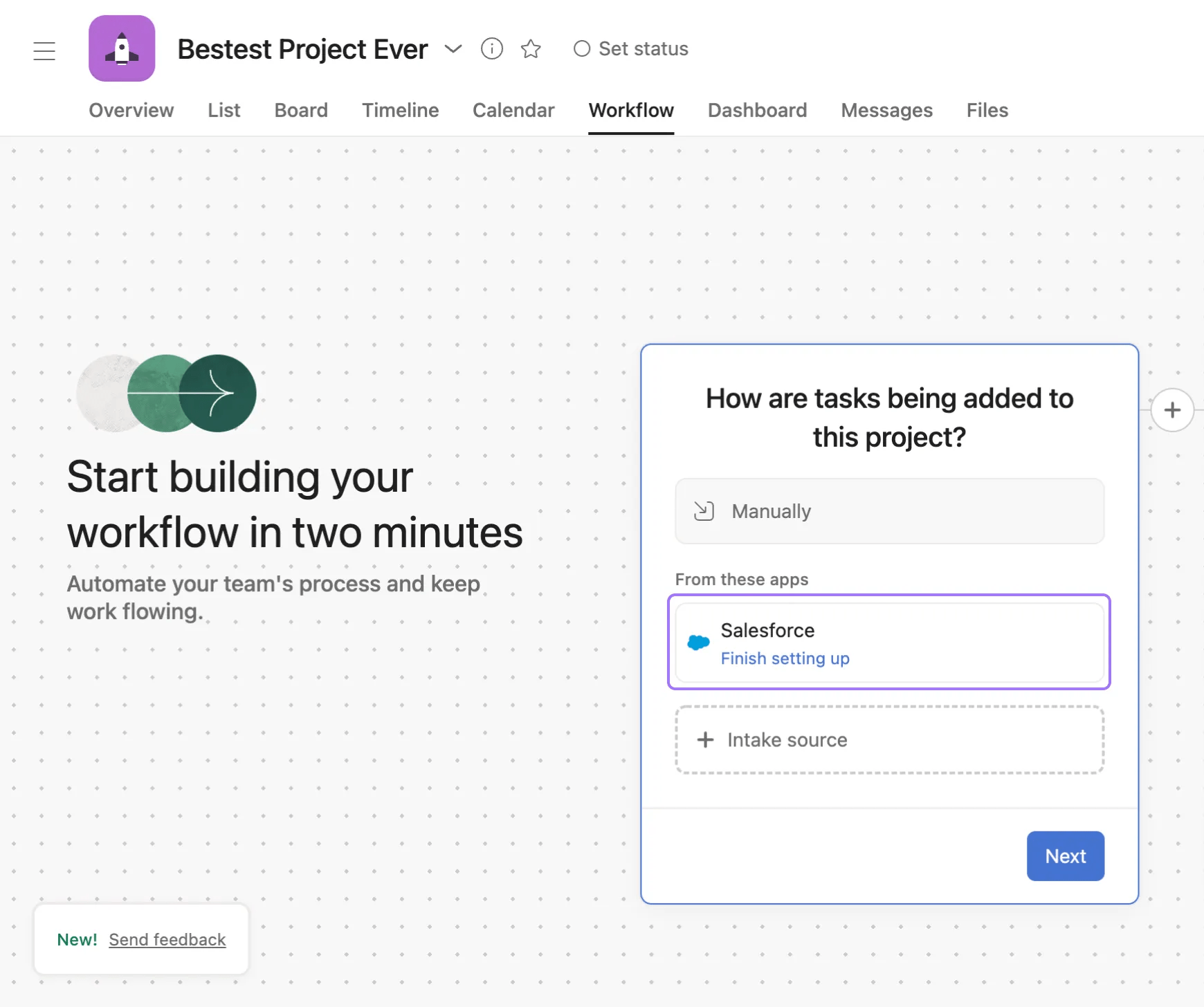
También puedes agregar aplicaciones haciendo clic en el botón Aplicación del menú Personalizar.
Las aplicaciones externas que agreguen tareas nuevas en Asana se mostrarán aquí, aunque se hayan configurado sin la función de recepción de aplicaciones.
Con las métricas de duración de las etapas, ahora puedes registrar fácilmente cuánto tiempo se necesita para que tus tareas avancen a través de las distintas etapas del flujo de trabajo. Estas métricas de flujo de trabajo te ayudan a identificar cuellos de botella y brindan claridad acerca de cuánto tiempo necesitas para desarrollar tus trabajos. Si las tareas permanecen demasiado tiempo en una etapa en particular, lo sabrás y tendrás la posibilidad de recalibrar el proceso en consecuencia.
Hay dos formas diferentes de usar los informes y los paneles para ver los datos sobre las métricas del flujo de trabajo: Tiempo en la sección y Tiempo en el campo personalizado.
Si tu flujo de trabajo precisa que las tareas avancen a través de diferentes secciones dentro de tu proyecto de Asana, te será muy útil registrar el tiempo de duración de cada sección para determinar el ritmo con el que fluyen las tareas de una sección a otra a lo largo del proceso, hasta su finalización.
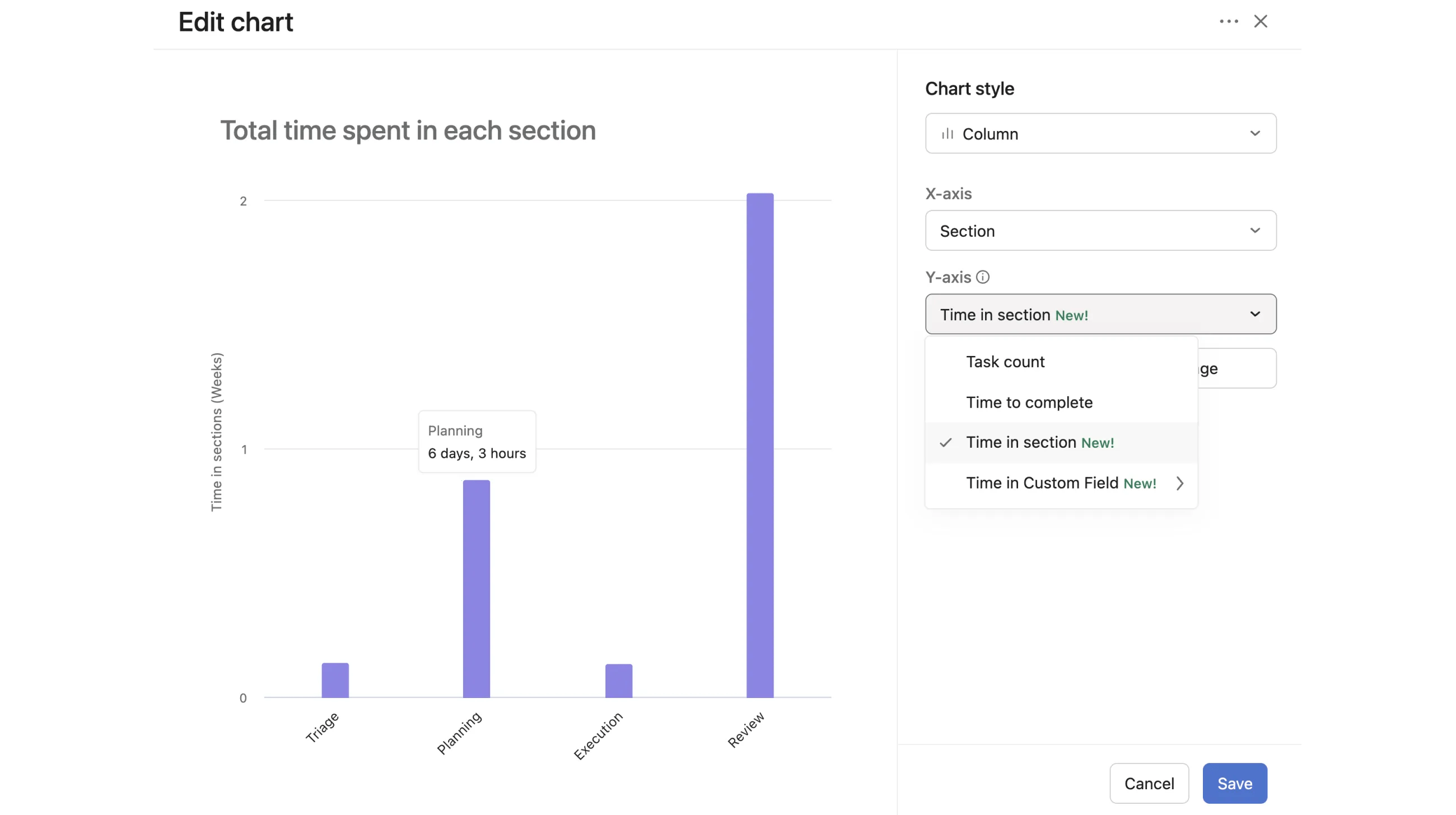
En este gráfico se muestra cuánto tiempo permanecen las tareas en cada sección del proyecto. En este ejemplo, las tareas han pasado 6 días y 3 horas en la sección Planificación. También puedes filtrar los datos por responsable o fecha de entrega, entre otros parámetros.
En algunos flujos de trabajo se usan campos personalizados para indicar que el trabajo está listo para avanzar a una etapa nueva de finalización. Al registrar el tiempo en el campo personalizado se cuantifica el tiempo que una tarea ha permanecido en cualquiera de las etapas, en función de los valores seleccionados del campo personalizado.
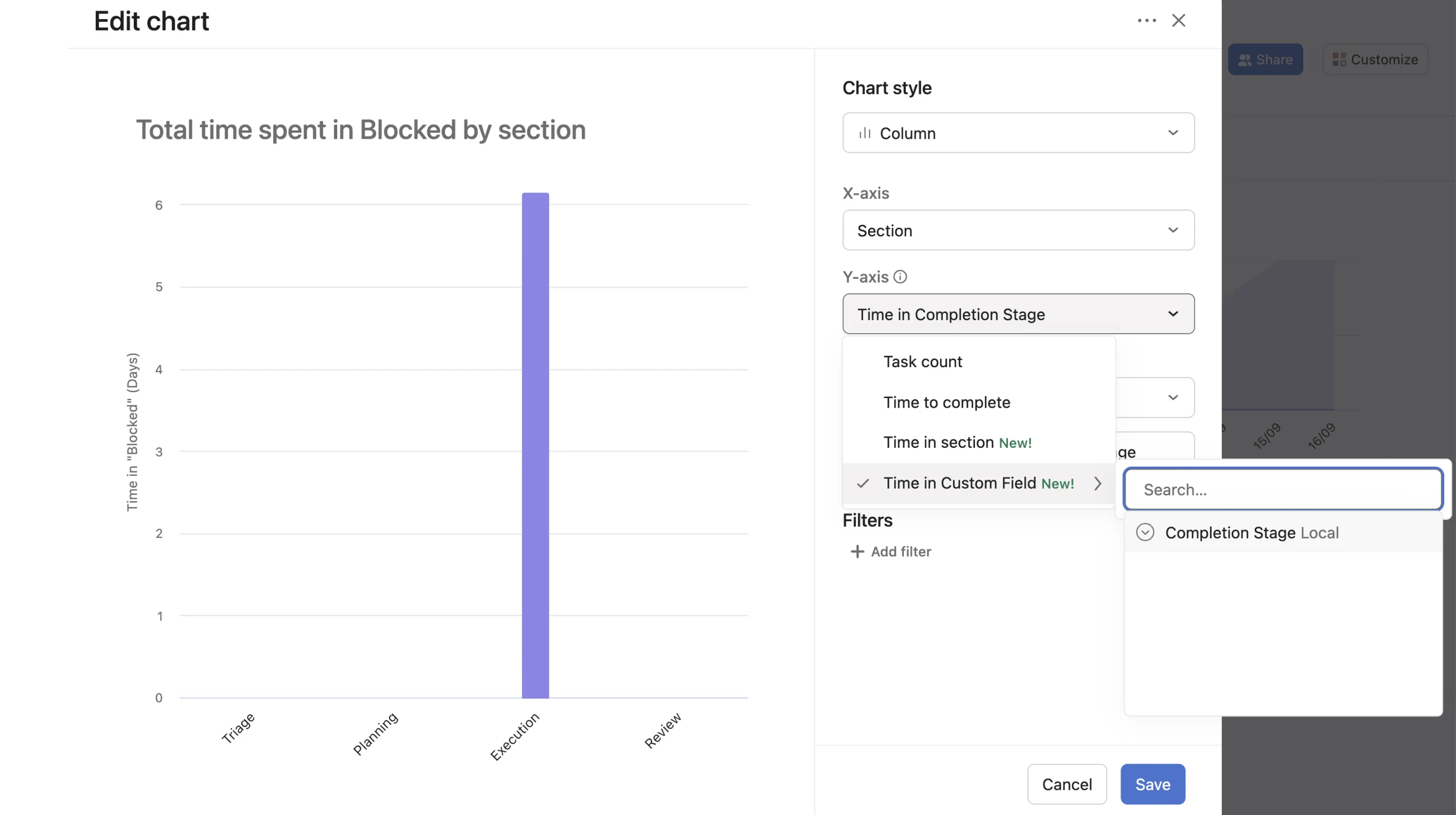
Por ejemplo, en el gráfico anterior se registra información sobre un proyecto que contiene un campo personalizado llamado Etapa de finalización
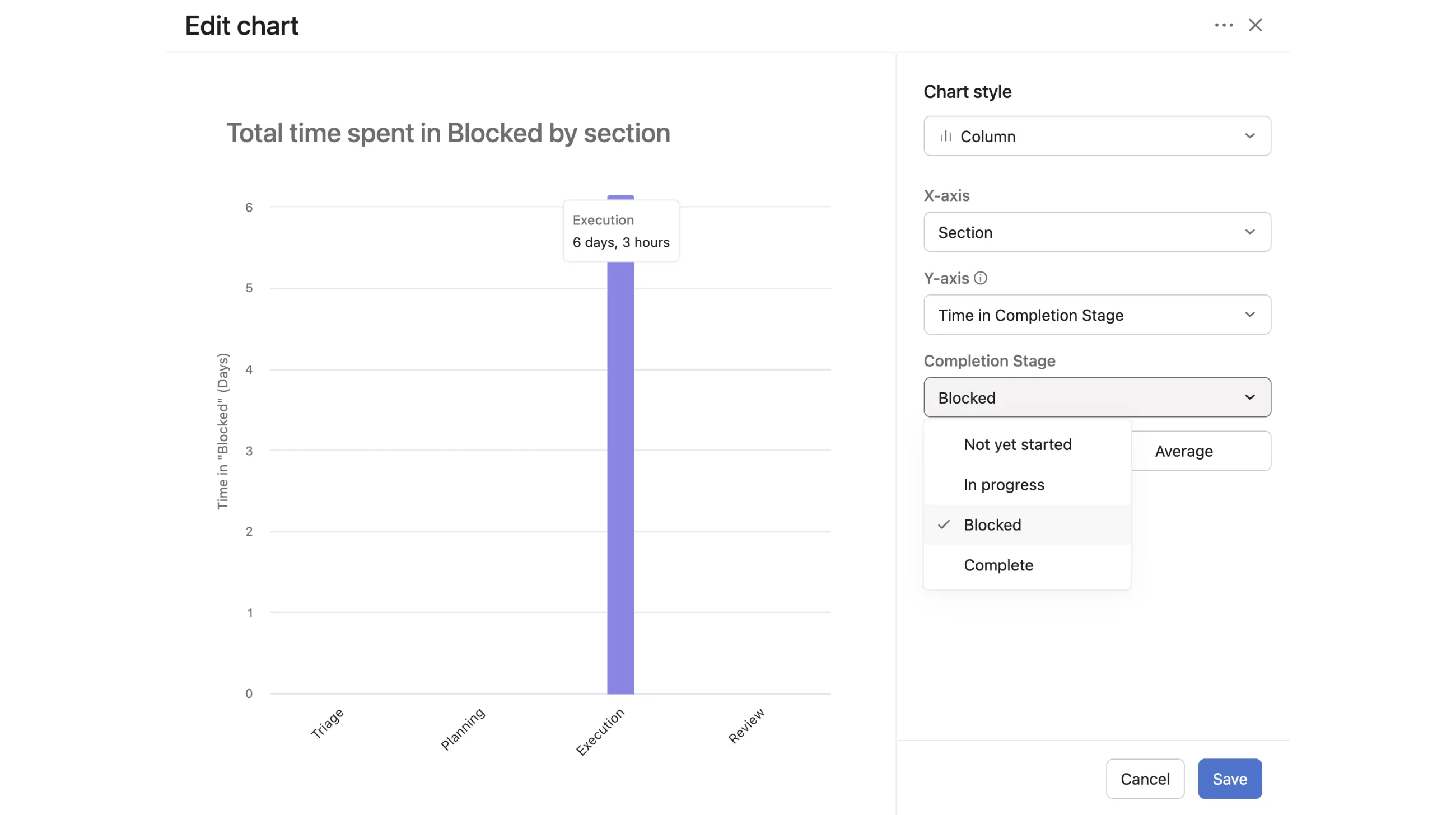
El campo personalizado Etapa de finalización se configuró con 4 valores posibles: Sin iniciar aún, En progreso, Bloqueada y Finalizada. En el gráfico se registra el tiempo total que la tarea permanece marcada en el campo personalizado con el valor Bloqueada.
Este artículo se tradujo con IA.
Envía comentarios sobre la traducción.

