トピック
- API を介して Asana からすべての時間データを CSV としてエクスポートする方法
- ルールの連携とウィジェット
- HubSpot ルール連携
- ルールと連携を活用して生産性とコミュニケーションを向上
- PagerDuty とルールの連携
- クラウドストレージとファイル共有のためのルール連携
- ルールの条件とブランチ
- ワークフロービルダー
- フォームのカスタマイズ
- カスタムフィールドの絞り込みとソート
- フォーム送信者とのメールアドレスでのコミュニケーション
- 依存関係の種類
- バンドル
- フォームを共有してください。
- ルールアクションを実行してください。
- プロジェクトにバンドルを適用してください。
- ルールの権限を設定してください。
- 数式カスタムフィールド
- カスタムフィールド
- ルールの手動トリガーを使用してください。
- ID カスタムフィールドを使用してください。
- フォーム
- プロジェクトテンプレートの管理ダッシュボードを使用してください。
- ルールで日付を設定してください。
- バンドルの管理と権限
- バンドルに関するFAQ
- ルールのトリガー
- ルールの実行履歴
- グローバルフィールドの管理ダッシュボード
- 参照カスタムフィールド
- カスタムフィールドのタイプと制限
- 依存するタスクの自動日付調整機能
- ルールの変数
- フォーム
- プロジェクトテンプレート
- ステータス更新テンプレート
- タスクテンプレート
- Asana でのタイムトラッキング
- ルール
- タスクの依存関係
- 承認
- Claude の Asana アプリ
- Everhour から Asana へのタイムトラッキングデータの移行
- Asana とワークプレイス from Meta
- Asana for Adobe Creative Cloud 連携
- Vimeo と Asana
- Jira Data Center に関するよくある質問
- Jira Data Center
- コンプライアンス管理: API および連携サポート
- Instagantt と Asana を連携させる
- Google スマートチップを使用する
- Google カレンダーと Asana
- カレンダーとAsana
- GitHubとAsanaの連携
- GoogleフォームとAsana
- Google と Asana
- GoogleスプレッドシートとAsana
- Power BI と連携してください。
- Asana で Zoom ミーティング
- Asana for Gmail アドオン
- Microsoft TeamsとAsanaの連携
- Zapier と Asana を連携させる
- WufooとAsana
- Tray.io と Asana を連携させましょう。
- AI スタジオで Zoom 通話メモのワークフローを作成する方法
- オートメーションと AI スタジオのために Zoom の文字起こしを使用してください。
- Asana for Jira Cloud のよくある質問をご覧ください。
- Chrome拡張機能+ Asana
- Zendeskとの連携
- ウェブフォームとAsana
- Outlook カレンダーと Asana
- Salesforce と Asana を連携してください。
- Splunk + Asana
- ChatGPT で Asana アプリを使う
- ServiceNow と Asana
- Asana 製の Microsoft 365 連携機能を使うための権限を有効にする
- Asana for Tableau との連携
- Asana for Jira Cloud
- API
- Asana for Outlook アドイン
- Slack と Asana
- AI スタジオのクレジット最適化
- AI スタジオで言葉をワークフローに変換しましょう。
- AI スタジオ Plus
- Asana AIとともに、もっとスマートに
- スマートワークフローを適切なデータソースに接続してください。
- AI スタジオに関する FAQ
- AIスタジオでの説明書作成
- 管理者向け AI スタジオガイド
- AI スタジオでプロンプトを構成する方法
- AI スタジオのトラブルシューティング
- AI スタジオ - ヒューマン イン ザ ループ
- AI スタジオの構築済み AI ルール
- AI スタジオを使ったスマートワークフローの作成
- 「AI を使用」変数の仕組み
- Asana AIスタジオのご紹介
- AI スタジオのモデル
- AI スタジオのアドオンと料金について
- アクセスと権限
- SCIM を使用して Okta で Asana の役割を設定する
- 有料プランの認証およびアクセス管理オプション
- Asana アカウントを分離する方法
- カスタムロールを使用したロールベースアクセス制御 (RBAC)
- Asana EUデータセンター
- 企業向け暗号化キー管理(EKM)
- 二要素認証の義務化
- eDiscoveryリソースセンター
- サービスアカウント
- HIPAAコンプライアンス
- 二要素認証
- プライバシーとセキュリティ
- アカウント
- SAML グループマッピングと SCIM の連携を実行してください。
- 管理者コンソールでパスワード設定を管理してください。
- Asanaとグローバルトレードコンプライアンス
- ライセンスの SAML グループマッピングを設定してください。
- 複数のアカウントとマージ
- Asana アカウントを削除する
- Asanaアカウントのメールポリシー
- データリテンションポリシー
- アクセス許可管理アドオン
- FedRAMP コンプライアンスを遵守してください。
- コンプライアンス管理アドオン
- Asana で IP アドレスの許可リストを設定してください。
- モバイルアプリのセキュリティ権限
- ゲストの自動削除
- グローバル認証設定
- SCIM を使用したユーザーのプロビジョニングとプロビジョンの解除
- 作業項目の管理者権限を申請しています
- プロフィールフィールドの編集可否管理
- Enterprise組織のSecureAuth
- アプリの管理と連携
- Asana日本データセンター
- 管理者によるセキュリティコントロール
- Asana の IP アドレス範囲とホスト名
- Asana のデータレジデンシー
- 複数組織の展開
- SCIM を使用した Microsoft Entra ID での Asana の役割のセットアップ
- 管理者コンソールへのアクセス方法
- Asana の管理者と特権管理者
- ディビジョンのセキュリティと請求
- シンガポールGST
- 南アフリカの付加価値税
- 韓国のVAT (付加価値税)
- スイスVAT
- 米国売上税
- イギリスのVAT
- Asanaのプランをアップグレードまたは変更する
- 手動で請求された顧客
- オーストラリアGST
- RBIの規制に伴うインドでの自動支払いに関する変更
- EU VAT
- アイスランドVAT
- インドネシアVAT
- ニュージーランドGST
- ノルウェーVAT
- MXNおよびBRL通貨によるお支払い
- CADおよびKRW通貨によるお支払い
- 請求ページにアクセスする
- VAT/GSTと売上税
- お支払い情報と請求書
- 管理者コンソールの請求設定
- 請求
- サブスクリプションの管理とアップグレード
- フィリピンVAT
- カナダの GST / HST、QST、および州売上税
- Asana プランのキャンセル方法
Asana Starter、Advanced、Enterprise、Enterprise+ プラン、および旧プランの Premium、Business、旧 Enterprise プランでご利用いただけます。
詳しくは料金ページをご覧ください。
ワークフロービルダーは、チームの業務プロセスを自動化することで、チーム間の円滑な業務連携を実現します。ワークフロービルダーを使えば、1 つのプラットフォーム上で、視覚的なツールを使用して、より効率的なワークフローの作成、チーム間の連携、業務の整理、プロジェクトの効率化が可能になります。ワークフロー内で適切なタイミングで適切な人に適切な情報を届けることで、チームメンバーは本当に意義のある仕事に集中できるようになります。
ノート
Asana を体験してみませんか?Asana のトライアルを、今すぐ無料で始められます。無料で試す

ワークフロービルダーでのワークフロー作成方法
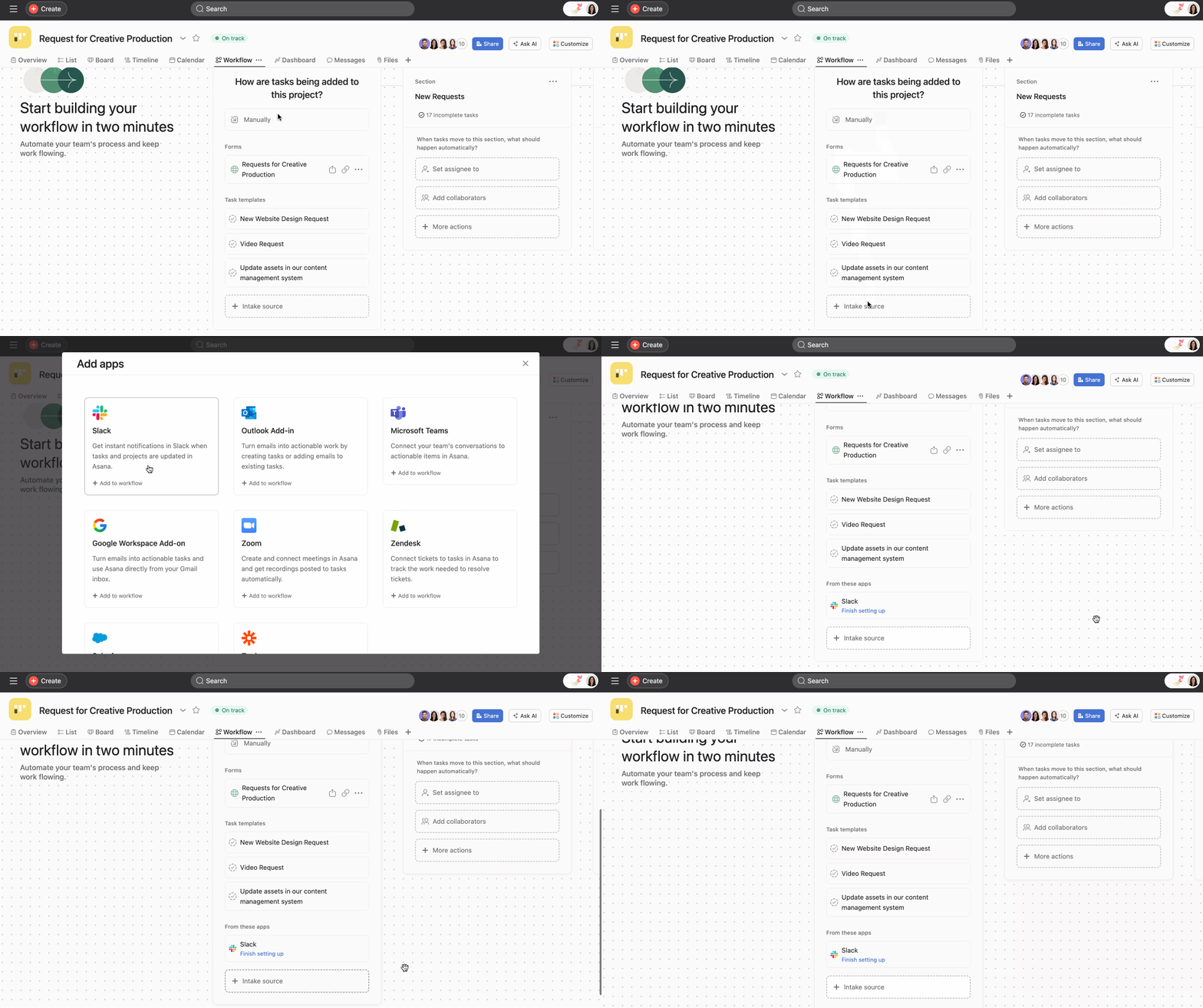
ワークフロービルダーでは、プロジェクトへのタスク追加方法を選択できます。複数の取り込み元を設定することも、設定しないこともできます。
なお、プロジェクトへのアクセス権を持つメンバーは、手動でもタスクを追加できます。
- フォーム提出: 回答内容をタスクに変換するフォームを作成。
- タスクテンプレート: タスクを標準化するためのテンプレートを作成します。
- 他のアプリ連携: 他のアプリからプロジェクトへのタスク追加を認可します。
受け付け元の選択は、受け付けカードのドロップダウンメニューから行えます。
フォームを受け付けデータ元とする場合の詳しい設定方法については、フォームの作成をご覧ください。タスクテンプレートの詳しい設定方法については、タスクテンプレートの作成をご覧ください。
セクション
セクションを「準備完了」「進行中」「完了」などのステージ分けに使用して、具体的なワークフローを追跡します。ワークフロービルダーのセクションカードは、タスクビュー (「リスト」や「ボード」ビュー) のセクションと直接連携しています。「振り分け前」「進行中」「承認リクエスト」「完了」といった、プロジェクトの段階を示すようなセクションを設定しましょう。これにより、プロジェクトメンバーはタスクの状況を簡単に把握できます。
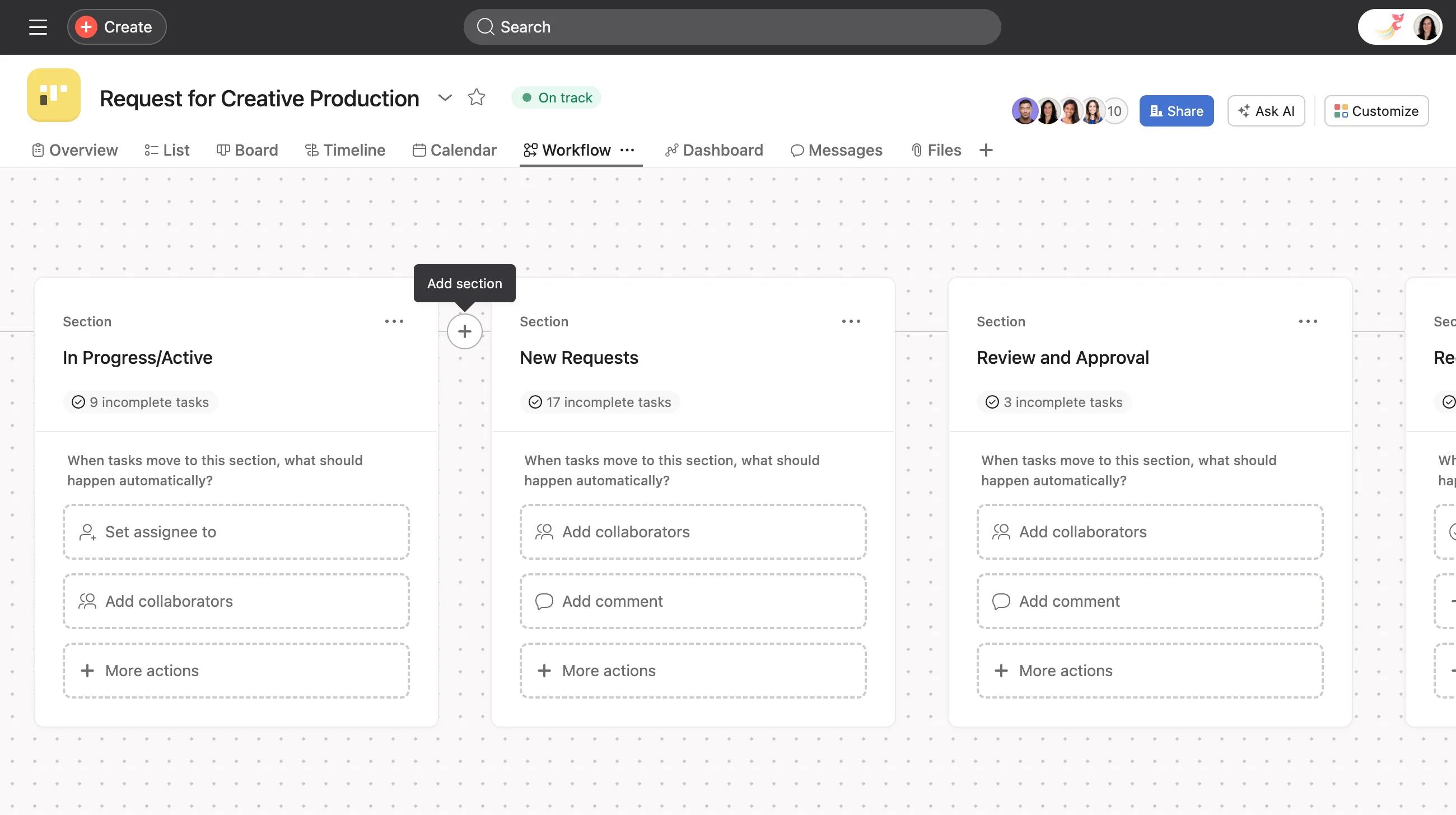
新しいセクションを作成する
「+」ボタンをクリックしてセクションを追加できます。次にそのセクションにルールを追加して、ルールにトリガーを割り当てましょう。1 つのセクションにつき、2 つの自動インスタンスのルールを作成する必要があります。
トリガー:タスクをこのセクションに自動で移動させるタイミングまたは条件です。この移動ルールは、右側のウィンドウにあるオプション一覧から選ぶことができます。たとえば、「期日に近づいているとき → 『近日』に移動」といったルールや、「タスクが完了したとき → 『完了』に移動」といったルールを作成できます。
アクション:タスクがこのセクションに移動した際に、自動で何を行うかも決める必要があります。たとえば、コラボレーターを追加するかどうか、タスクに特定の担当者を割り当てるかどうか、コメントを追加するかどうかなどです。上記のように、おすすめのルール一覧から選ぶことも、「その他のアクション」ボタンからカスタムルールを作成することもできます。
Asana でのルールの設定について詳しくは、ルールに関する記事をお読みください。
既存のセクションを管理する
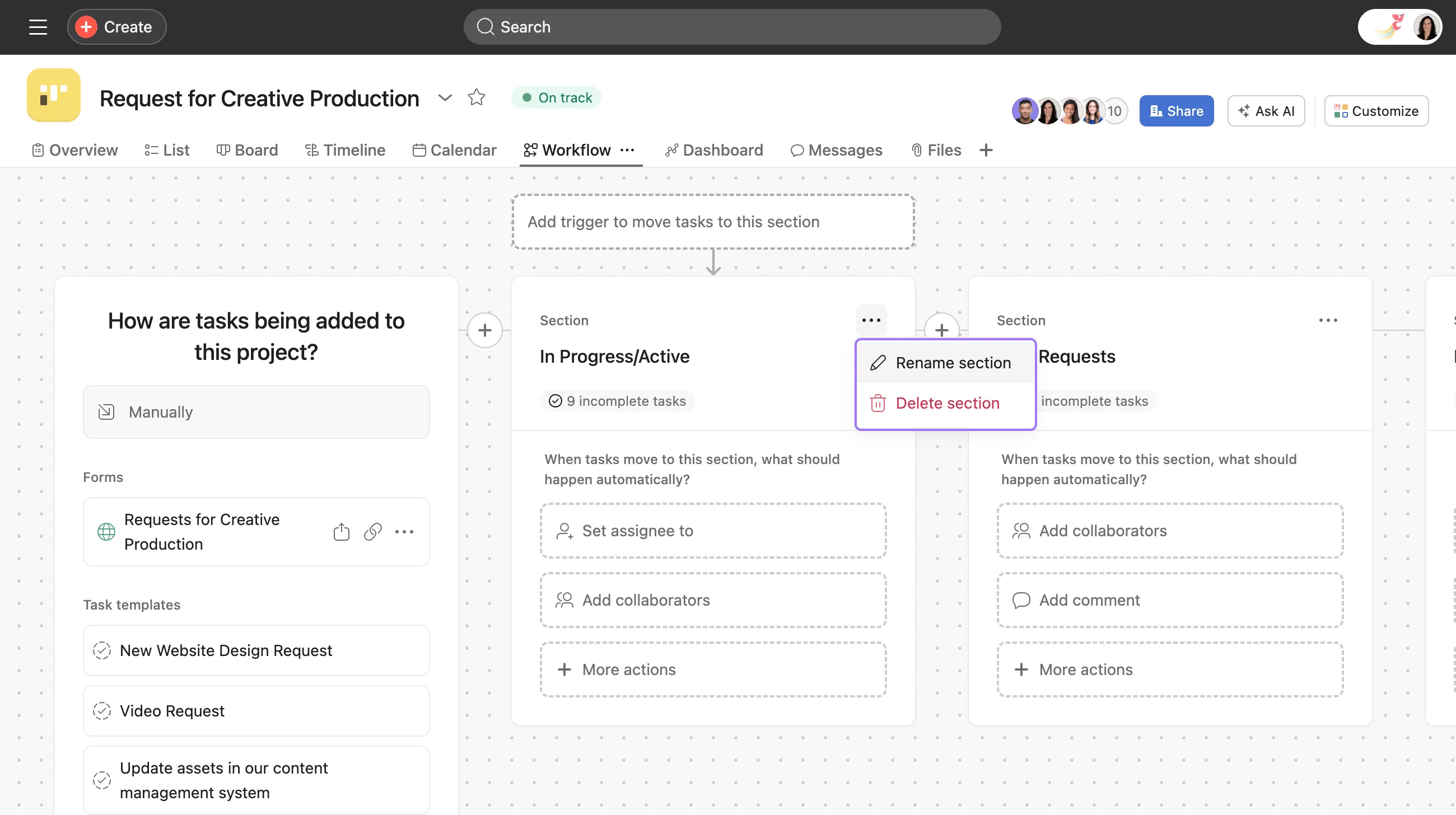 セクションの名前を変更するか、セクションを削除するには、セクション名の右側にある三点リーダーアイコンをクリックします。
ワークフローのレポート
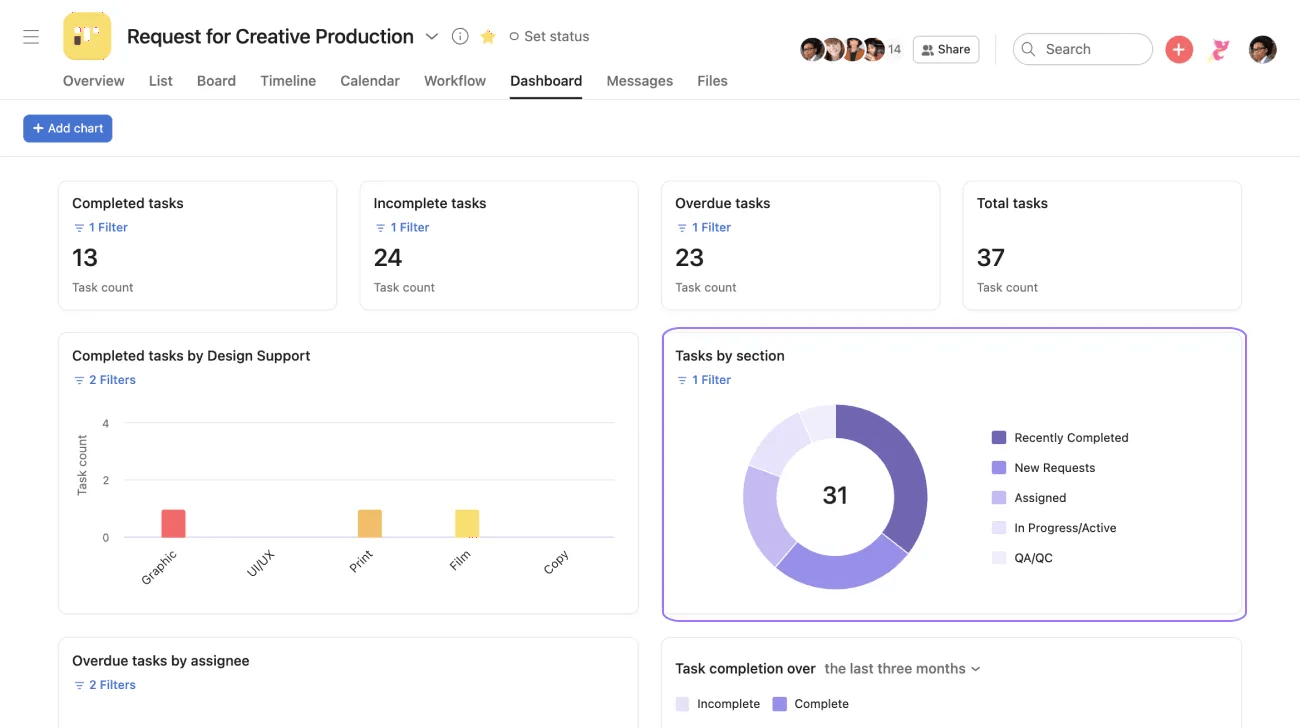
ダッシュボードビューでは、プロジェクト内のセクションに関するメタデータも確認できます。たとえば、特定のセクション内の未完了タスクの数などを、リアルタイムで確認、監視できます。
ドラッグ & ドロップ
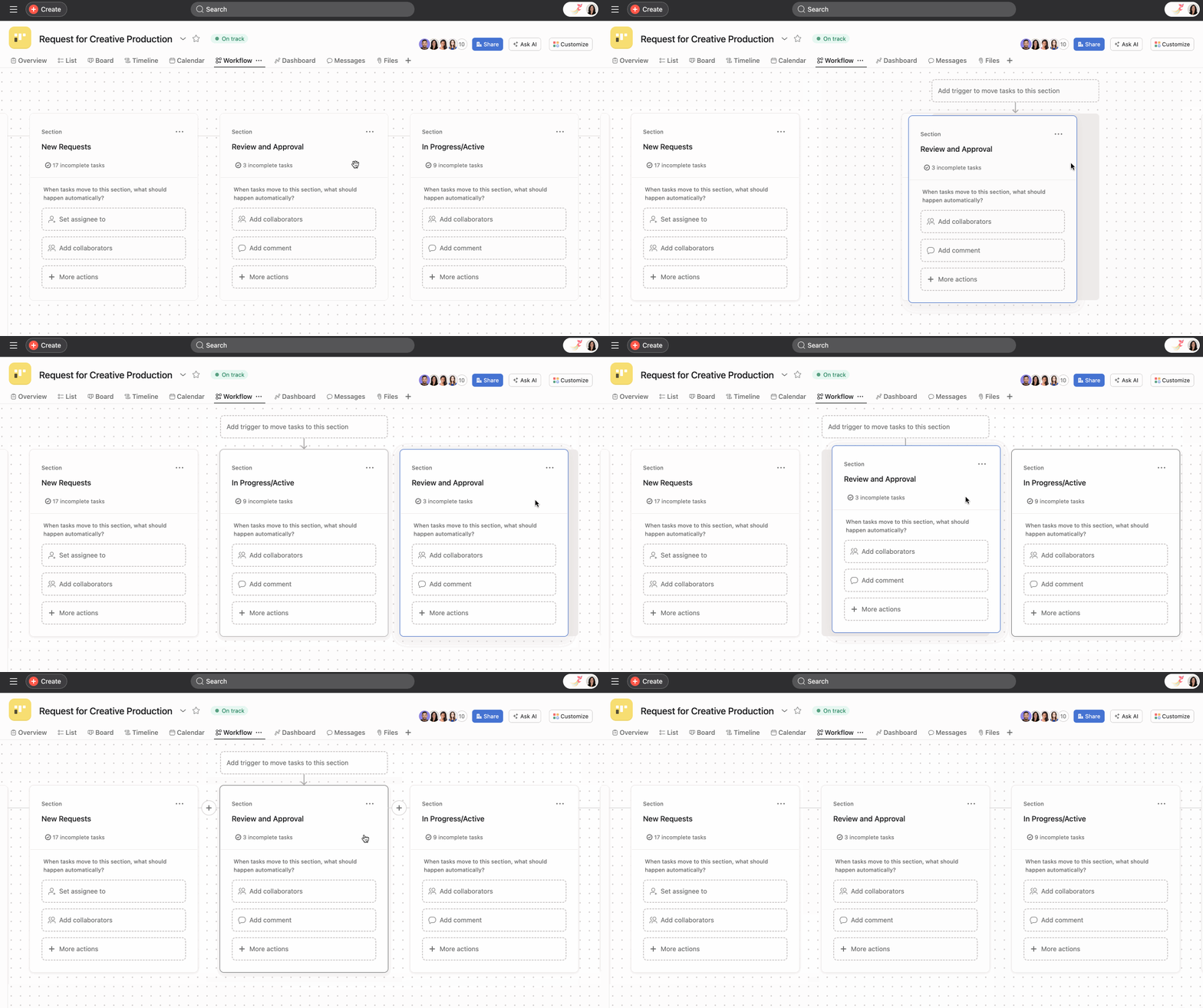
セクションをドラッグ & ドロップすることで、作業を編成し直したり、ステージ間で移動したりできます。プロジェクトのメンバーも、必要に応じてセクションを並び替えることができます。
ワークフロービルダーのアプリ取り込み
外部アプリを追加して Asana でタスクを作成できます。
ワークフローにアプリを受け付けデータ元として追加する方法は、以下のとおりです。
- 「+ 受け付けデータ元」をクリックして、「アプリ」を選択します。
- 表示されたリストから、セットアップするアプリを選択します。
すでにプロジェクトで受け付けデータ元となっているアプリや、管理者が禁止しているアプリは表示されません。
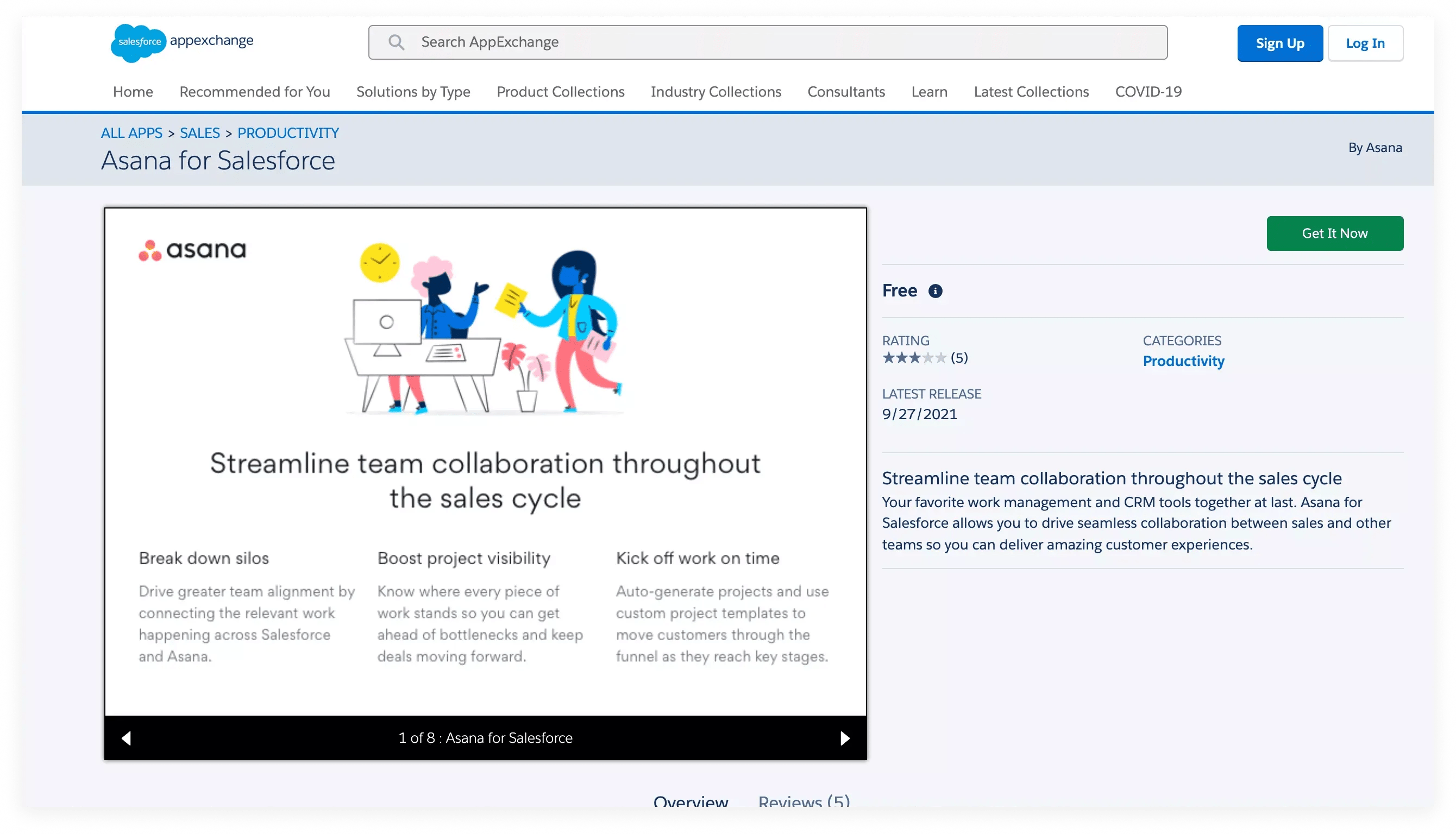 アプリのサイトへ移動し、インストールを完了します。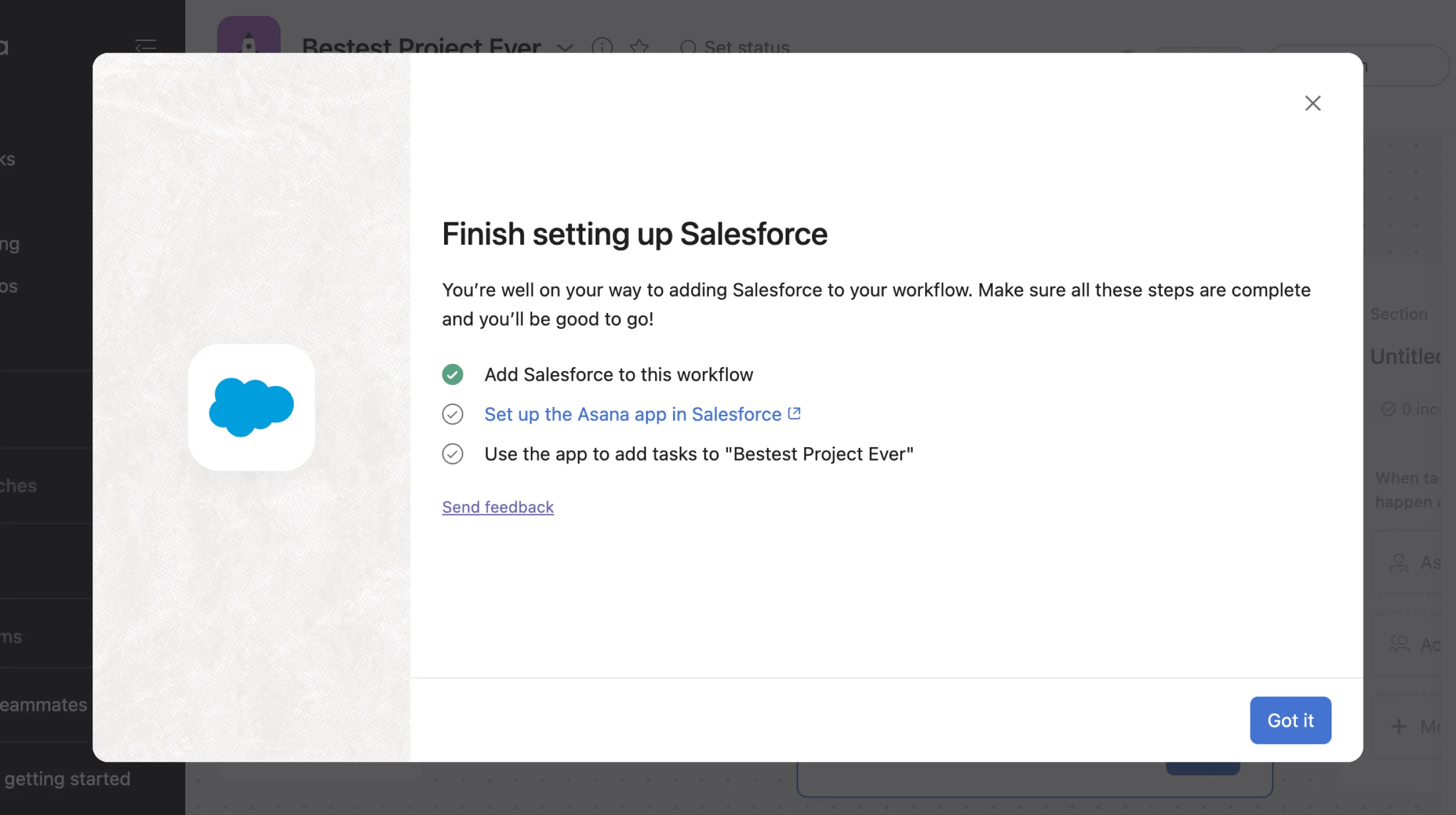
インストールを完了するには、外部アプリで次のステップを実行してください。
- [アプリの名前]で Asana との連携をセットアップします。
- アプリを使用して、「[プロジェクト]」にタスクを追加します。
以上のステップが完了すると、ワークフロービルダーにアプリが表示されます。
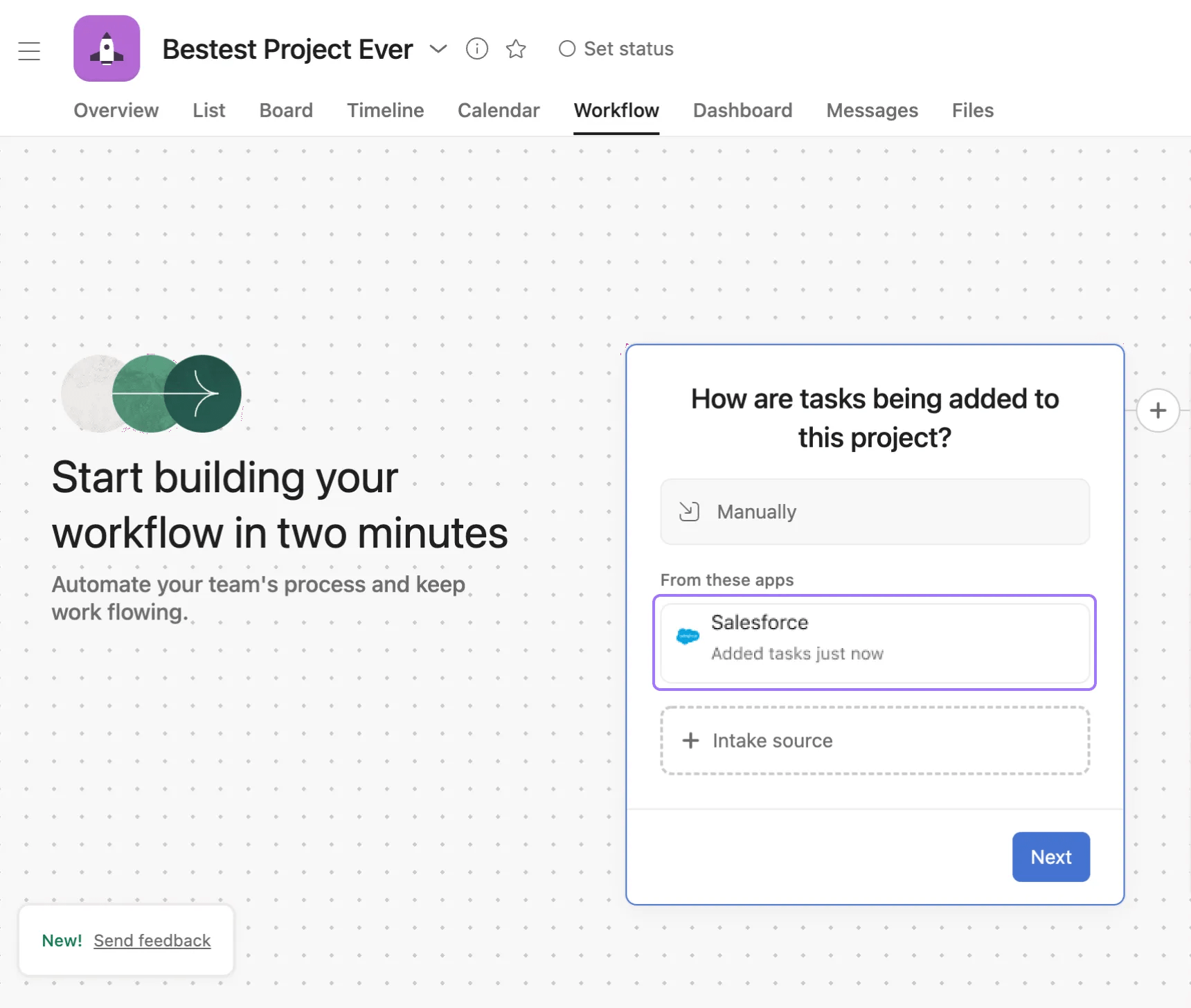
これまでのステップが完了していない場合は、「セットアップを完了しましょう」というメッセージが表示されます。
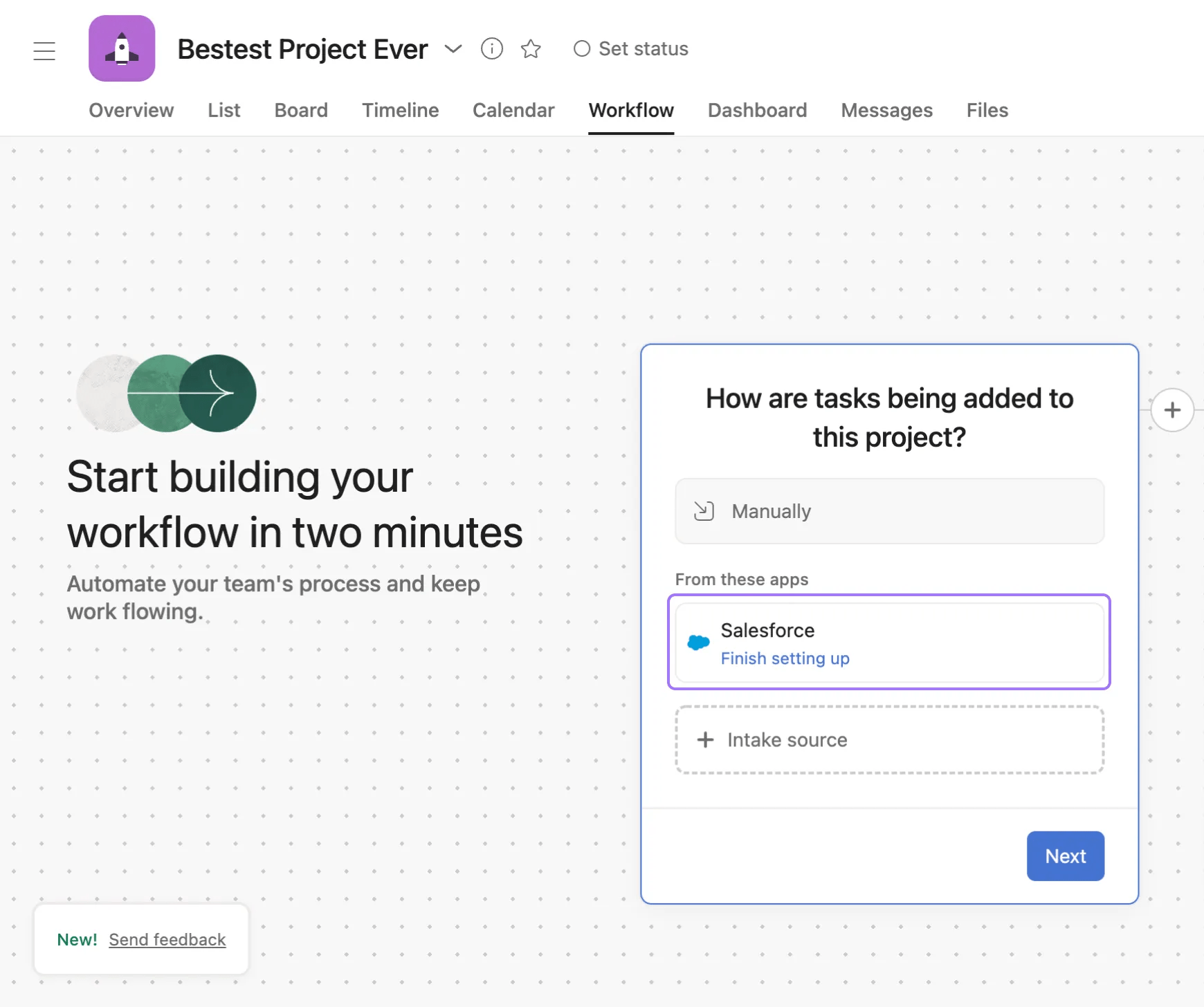
上記に加えて、「カスタマイズ」メニューの「アプリ」ボタンをクリックするとアプリを追加できます。
Asana に新規タスクを追加する外部アプリは、アプリ取り込みなしでセットアップされたものを含めて、すべてここに表示されます。
「ステージの所要時間」ワークフロー指標
「ステージの所要時間」指標を使用すれば、タスクが各ワークフローステージを通過するのにかかった時間のレポートを簡単に作成できます。この指標は、ボトルネックを特定し、作業が次の段階に進までの時間を明確化するのに便利です。タスクの特定のステージでの所要時間が長すぎることがあれば、それが明らかになるため、適切にプロセスを再調整できます。
レポートとダッシュボードの機能を使ってワークフロー指標のデータを表示する方法は、「セクションの所要時間」と「カスタムフィールドの所要時間の2 種類あります。
セクションの所要時間
タスクが Asana プロジェクトの複数のセクションを移動していくワークフローの場合は、セクションの所要時間をレポートにして確認すると、タスクが完了に向かって各セクションを移動していくペースがわかります。
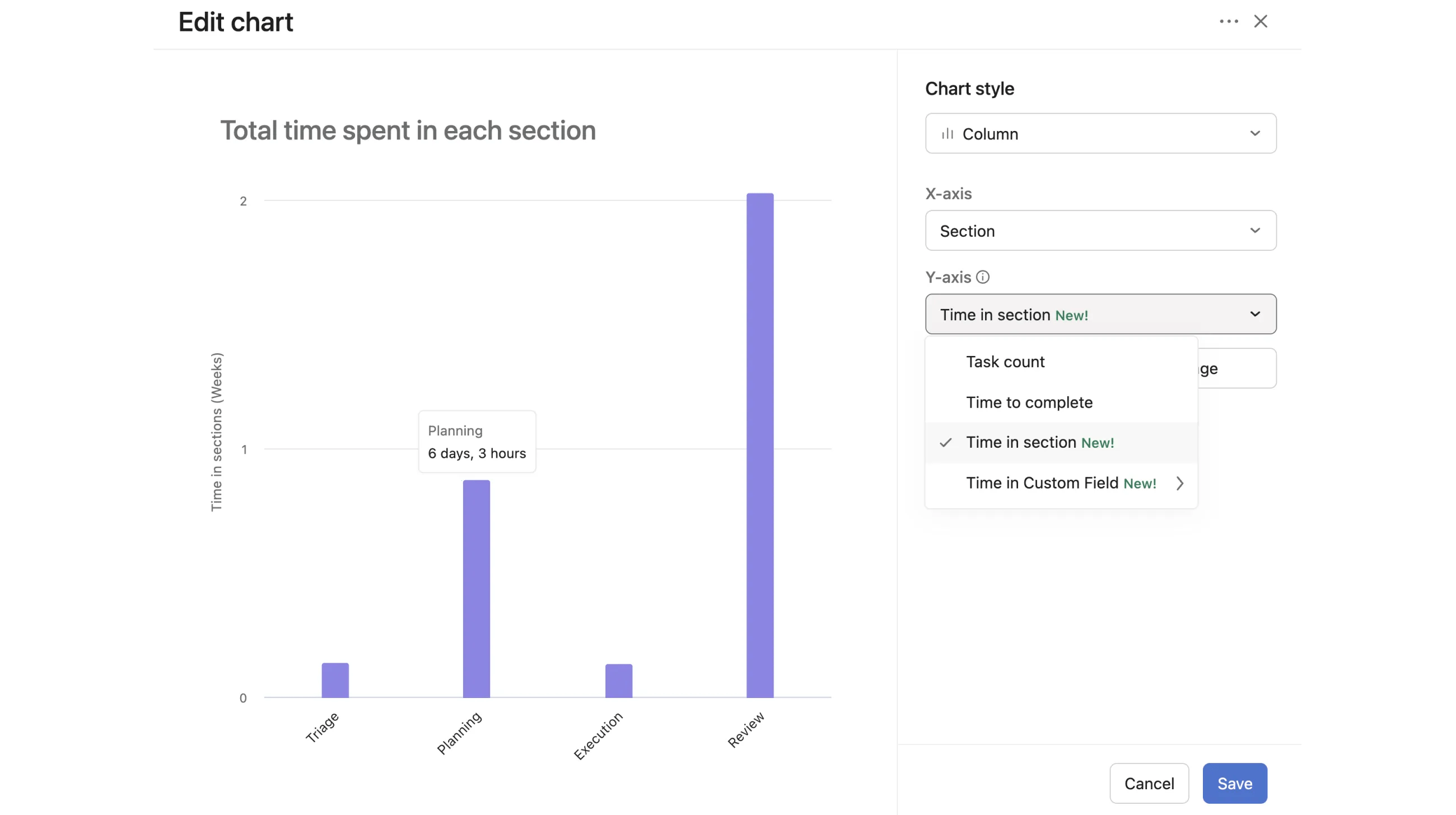
このチャートは、プロジェクトの各セクションにおけるタスクの所要時間を示したものです。この例では、タスクは「計画」セクションで合計 6 日と 3 時間もの時間を費やしています。また、データは担当者や期日などのパラメーターで絞り込むことができます。
カスタムフィールドの所要時間
ワークフローによっては、作業が新しいステージに進む準備ができていることを示すのにカスタムフィールドを使う場合があります。カスタムフィールドの所要時間をレポートにして確認すると、選択したカスタ���フィールドの値に基づいて、特定のステージにおけるタスクの所要時間が数値化されます。
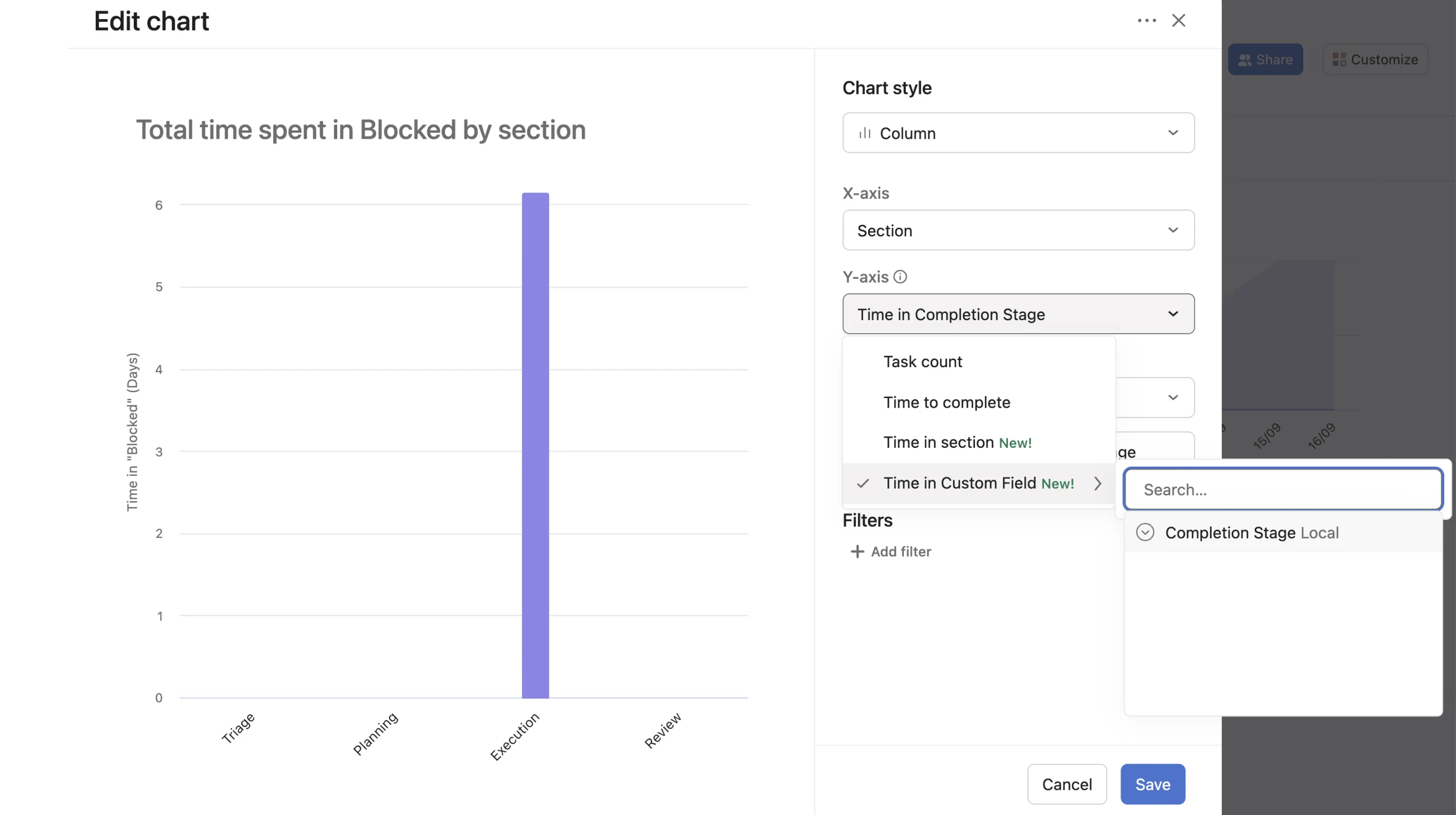
例として、上のチャートは「Completion Stage
(完了ステージ)」というカスタムフィールドを含むプロジェクトに関するレポートです。
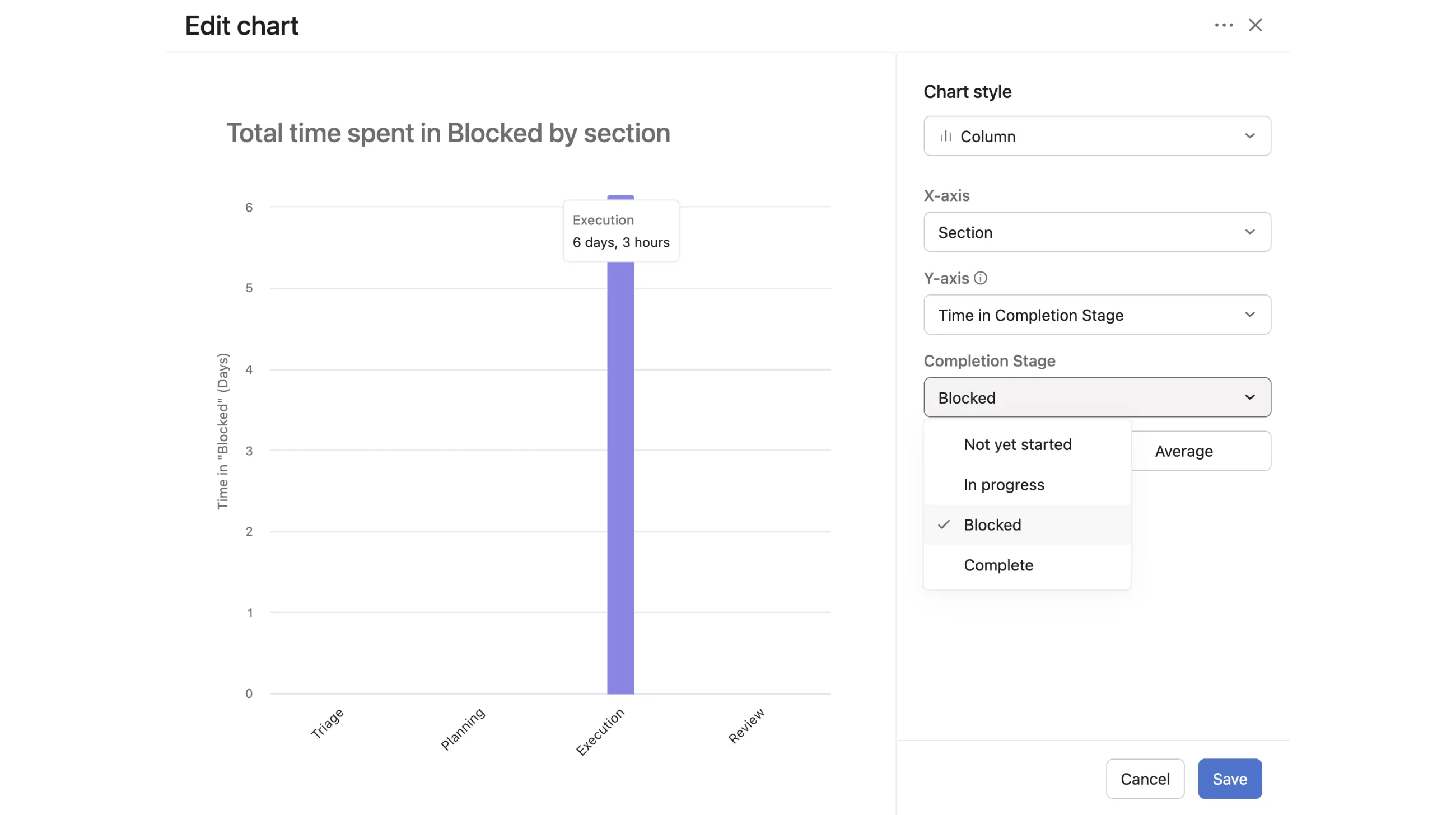
「Completion Stage」カスタムフィールドは、「Not yet started」「進行中」「ブロック」「完了」の 4 つの値をとります。このチャートは、カスタムフィールドの値が「ブロック済み」になっているタスクの合計所要時間を表すレポートです。
この記事は AI によって翻訳されています。
翻訳に関するフィードバックを送る。

