PLATAFORMA
FUNÇÕES
Disponível nos planos Asana Starter, Advanced, Enterprise e Enterprise+, e planos anteriores Premium, Business e Legacy Enterprise.
Visite a nossa página de preços para obter mais informações.
O construtor de fluxo de trabalho permite a coordenação ininterrupta entre as equipes, automatizando processos para assegurar a fluidez do trabalho. Esta funcionalidade foi projetada para criar fluxos de trabalho mais eficientes com o uso de uma ferramenta visual para conectar equipes, organizar o trabalho e agilizar os projetos em um só lugar. Os fluxos de trabalho permitem que as pessoas certas sejam conectadas às informações corretas no momento oportuno, para que a equipe possa se concentrar nos trabalhos mais importantes.
Nota
Achou interessante? Comece agora uma avaliação gratuita da Asana. Experimente gratuitamente

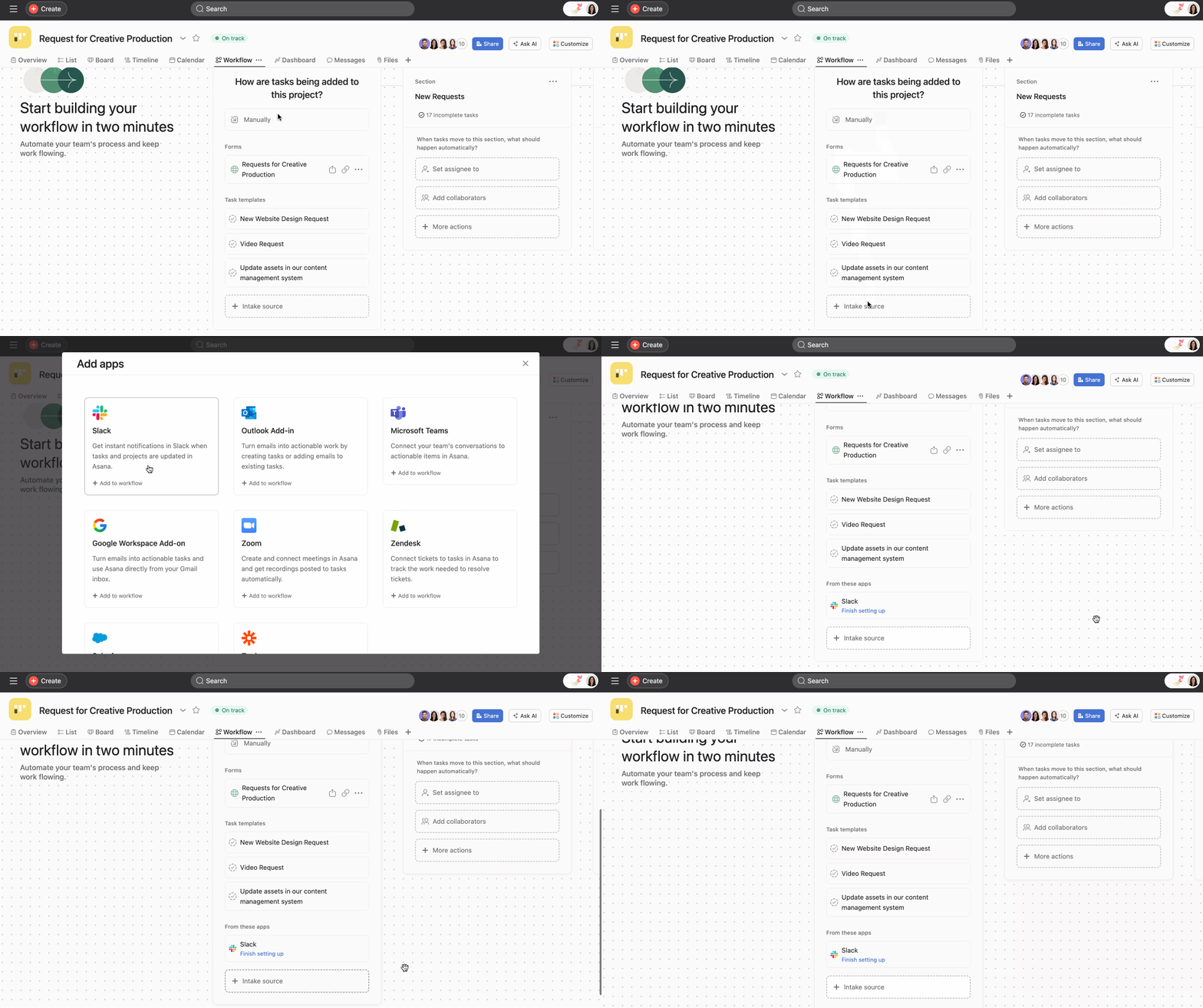
No construtor de fluxo de trabalho, é possível escolher como as tarefas serão adicionadas aos projetos. É possível escolher várias fontes de dados ou mesmo nenhuma.
Tenha em mente que qualquer pessoa com acesso ao projeto também poderá adicionar tarefas manualmente.
Selecione uma fonte de dados clicando no menu suspenso do cartão de proveniência.
Para mais informações sobre como definir formulários como fontes de dados, leia o artigo do Guia sobre criação de formulários. Para mais informações sobre a configuração de modelos de tarefas, leia o artigo do Guia sobre criação de modelos de tarefas.
Use as seções como etapas, tais como Pronta, em andamento e Concluída para acompanhar um fluxo de trabalho específico. Essas seções do construtor de fluxo de trabalho são diretamente vinculadas às seções nas visualizações de tarefas (ou seja, as visualizações de lista e quadro). Recomendamos a criação de seções que correspondam às etapas sequenciais do trabalho no projeto, por exemplo: Triagem, em andamento, aprovações necessárias ou concluído. Isso ajuda os membros do projeto a ver com facilidade a etapa em que se encontra determinada tarefa.
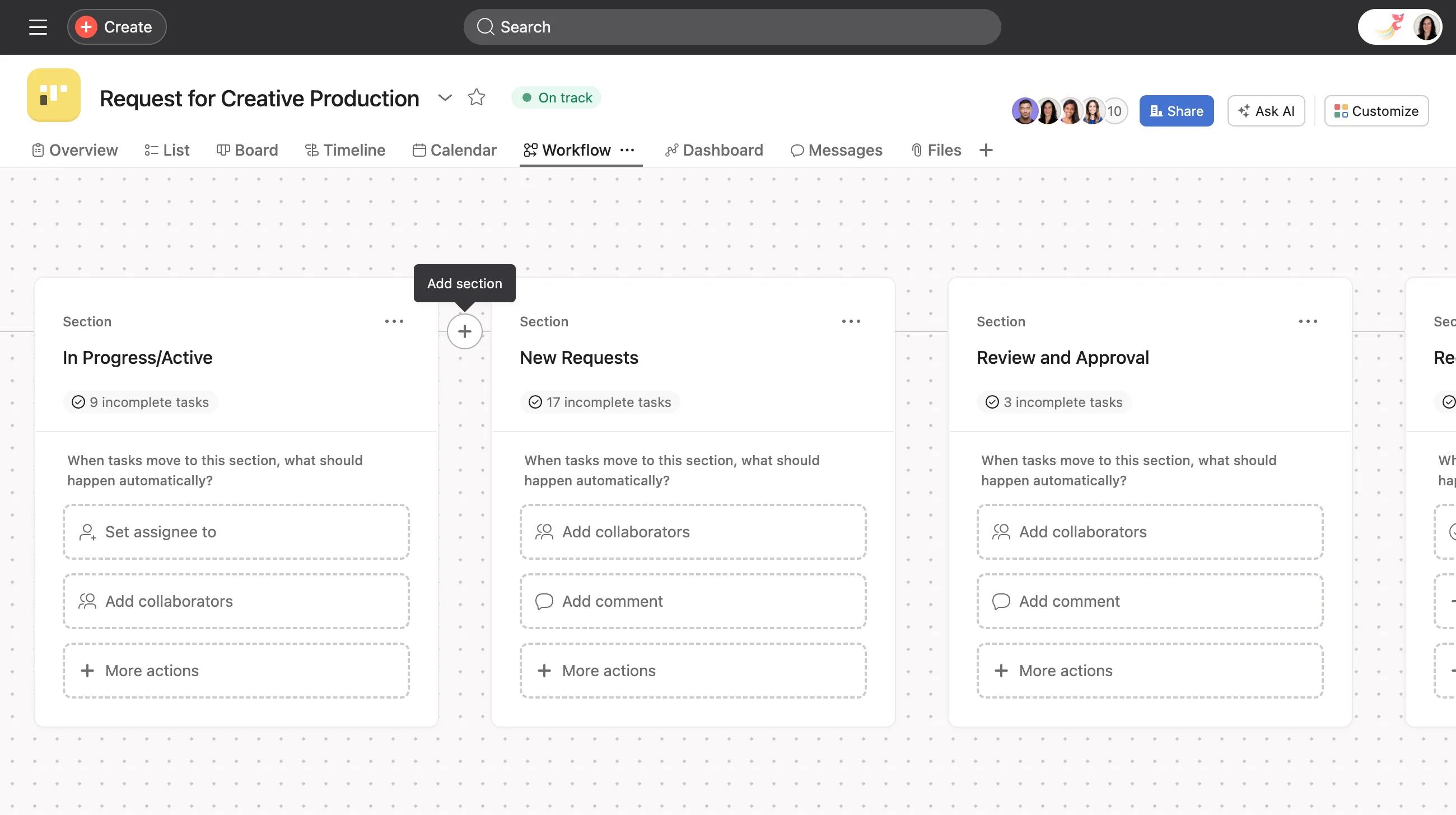
Clique no botão + para adicionar uma seção. Em seguida, você poderá adicionar regras a esta seção e atribuir desencadeadores às regras. Será necessário criar regras para duas instâncias automáticas dentro de uma seção:
Desencadeadores: momentos ou eventos que acionam a movimentação automática de uma tarefa para esta seção. É possível escolher essa regra de transição em uma lista de opções no painel direito. Por exemplo: “Quando uma data de conclusão estiver próxima, → mover para Próximas” ou “Quando uma tarefa for concluída, → mover para Concluídas”
Ações: você também deverá decidir o que acontecerá de maneira automática quando as tarefas forem movidas para esta seção. Por exemplo: se colaboradores deverão ser adicionados, se a tarefa deverá ser atribuída a um determinado responsável, se um comentário deverá ser adicionado e assim por diante. Assim como mencionado acima, é possível selecionar a partir da lista de regras recomendadas ou criar uma regra personalizada usando o botão Mais ações.
Para mais informações sobre as regras na Asana, leia o nosso artigo sobre regras.
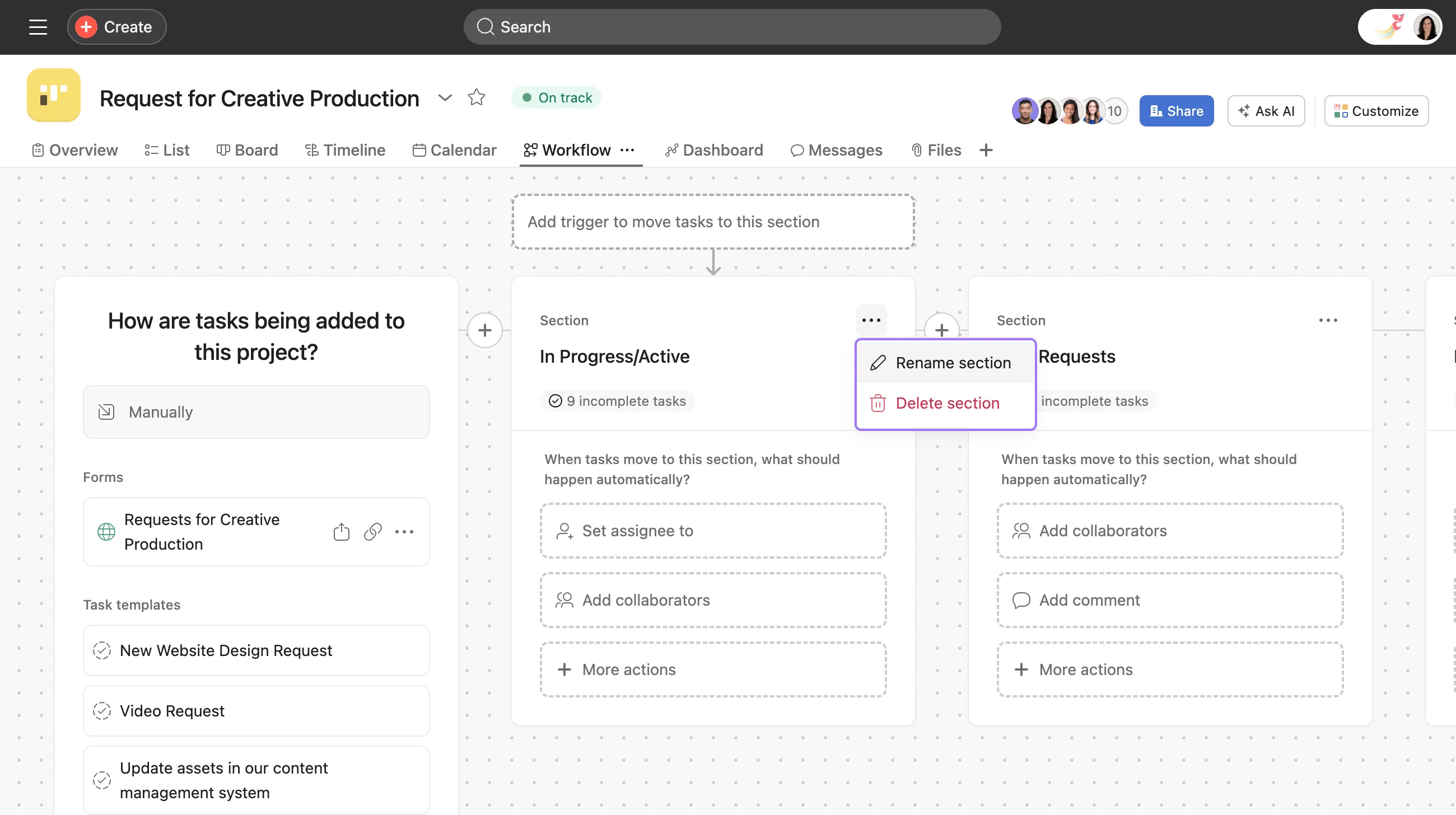 Para editar o nome da seção ou excluí-la, clique no ícone de três pontos à direita do título da seção.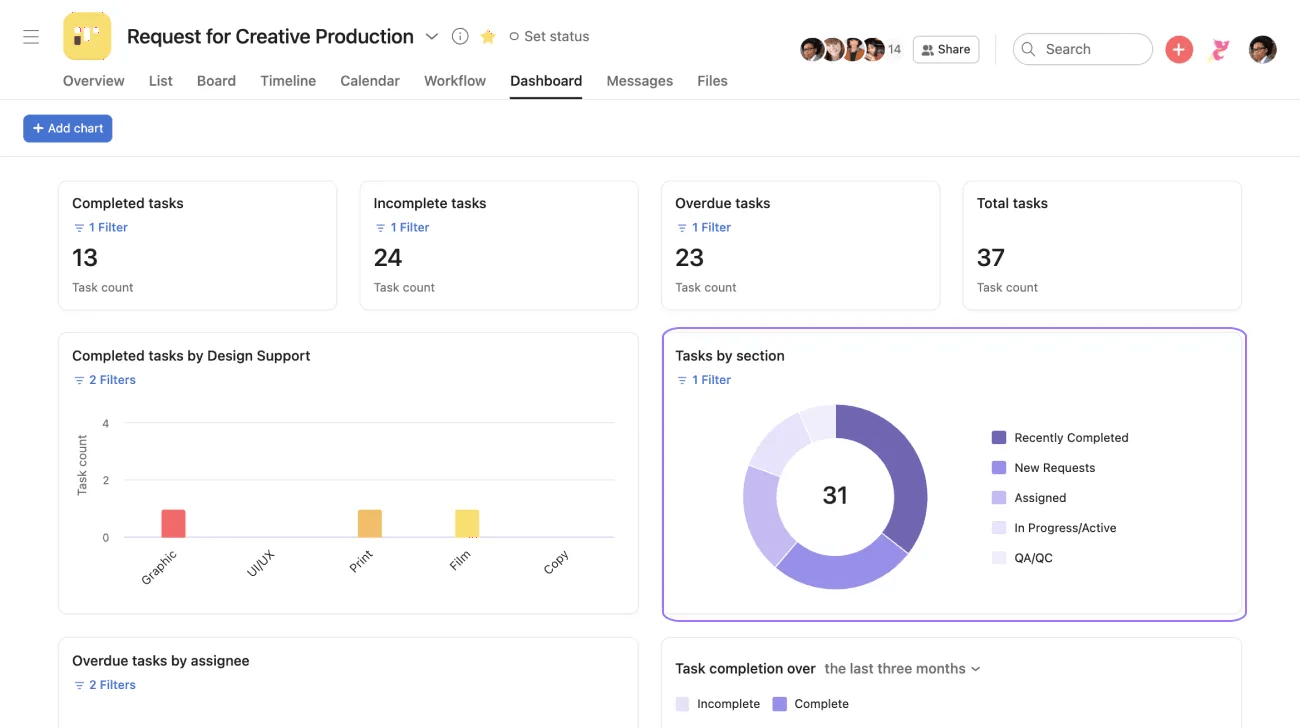
Na visualização de Painel também é possível ver metadados relacionados às seções do projeto que podem ser monitorados ao longo do tempo, como o número de tarefas por concluir em uma seção.
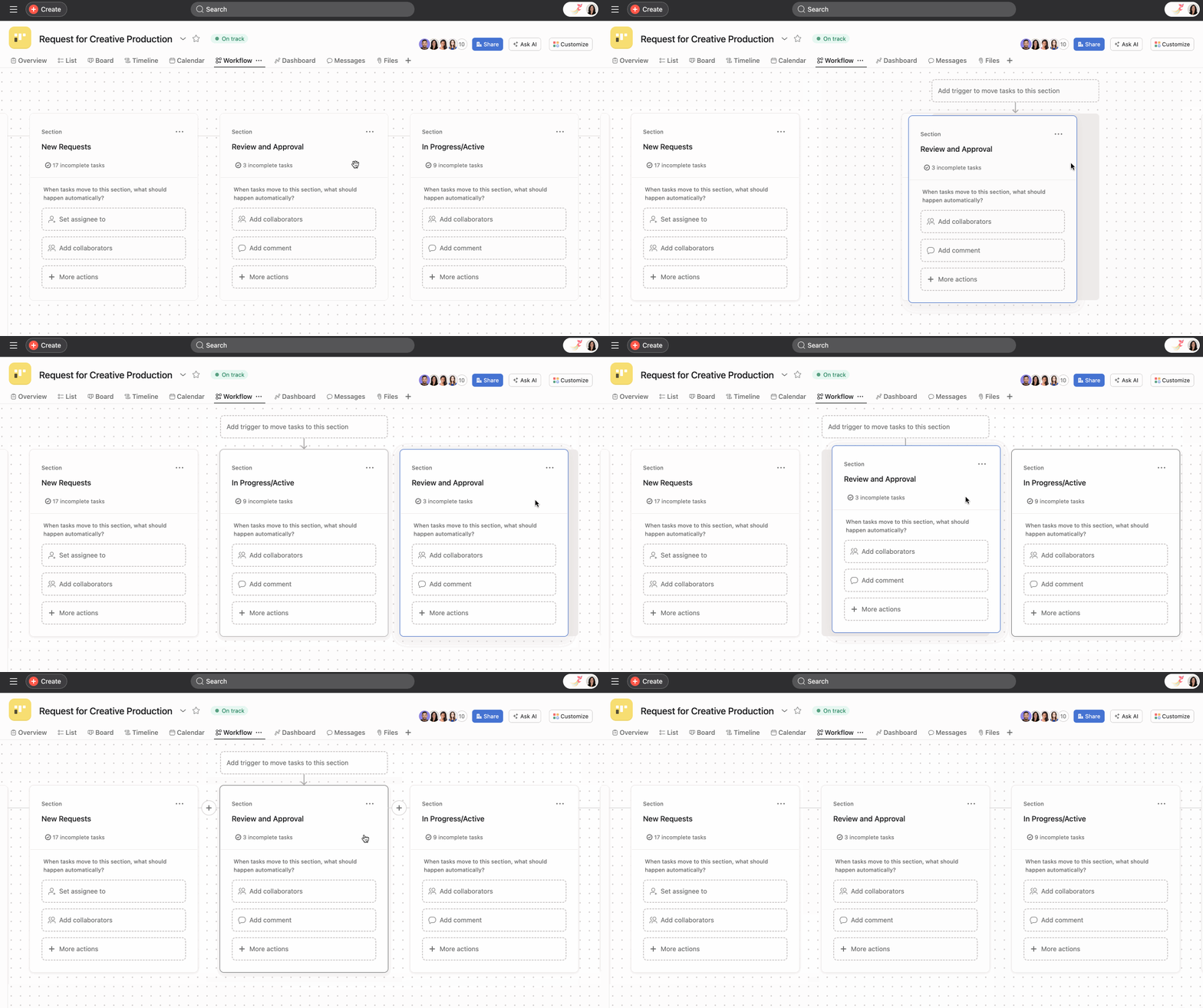
Você pode arrastar e soltar seções para reorganizar o trabalho ou movê-lo ao longo das etapas. Os membros do projeto podem reorganizar as seções como desejarem.
Adicione aplicativos externos para criar tarefas na Asana.
Os aplicativos já definidos como fonte de dados nos projetos ou os aplicativos que não são permitidos pelo administrador não aparecerão.
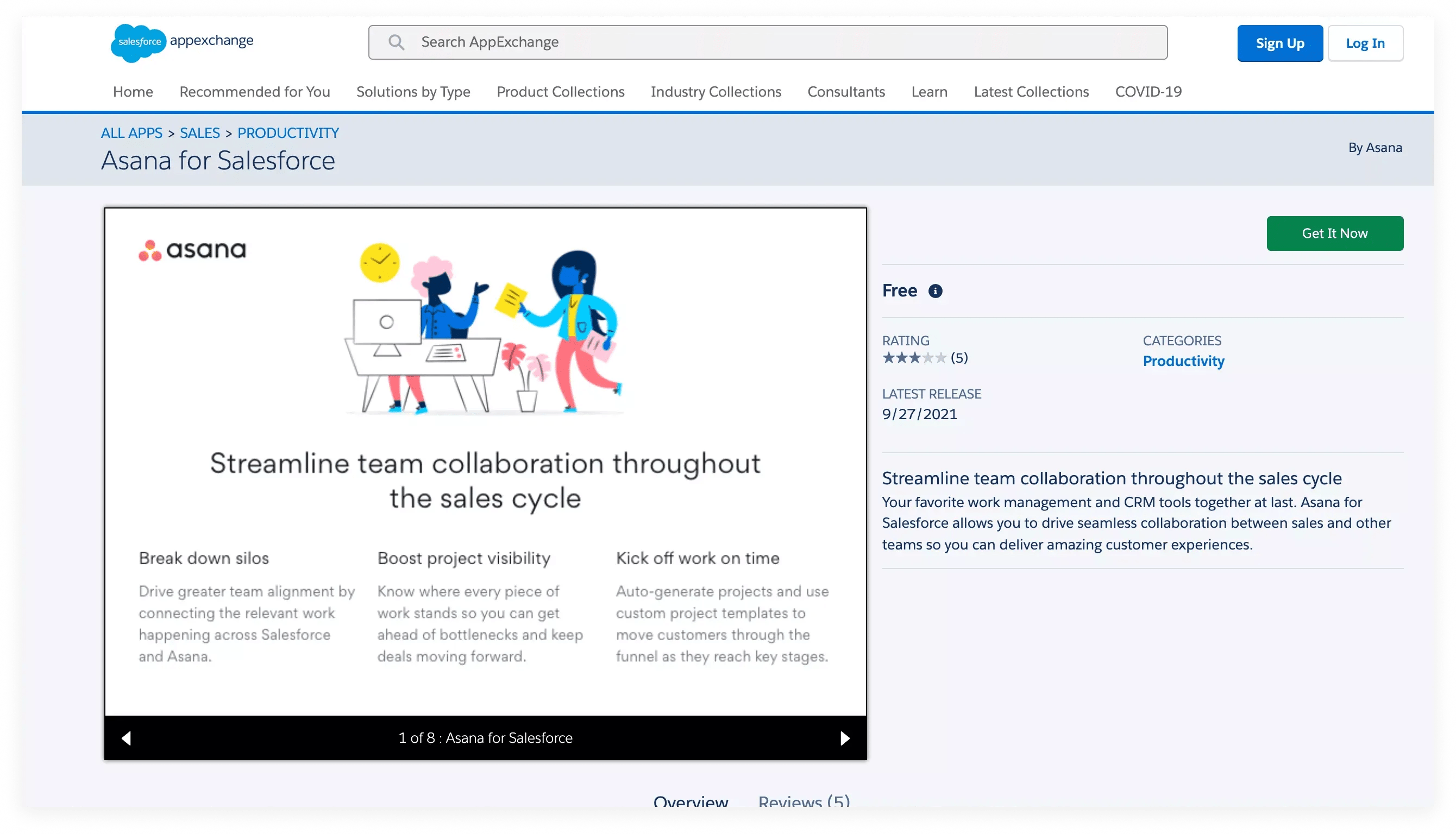 Você poderá ser encaminhado ao site do aplicativo para concluir a instalação.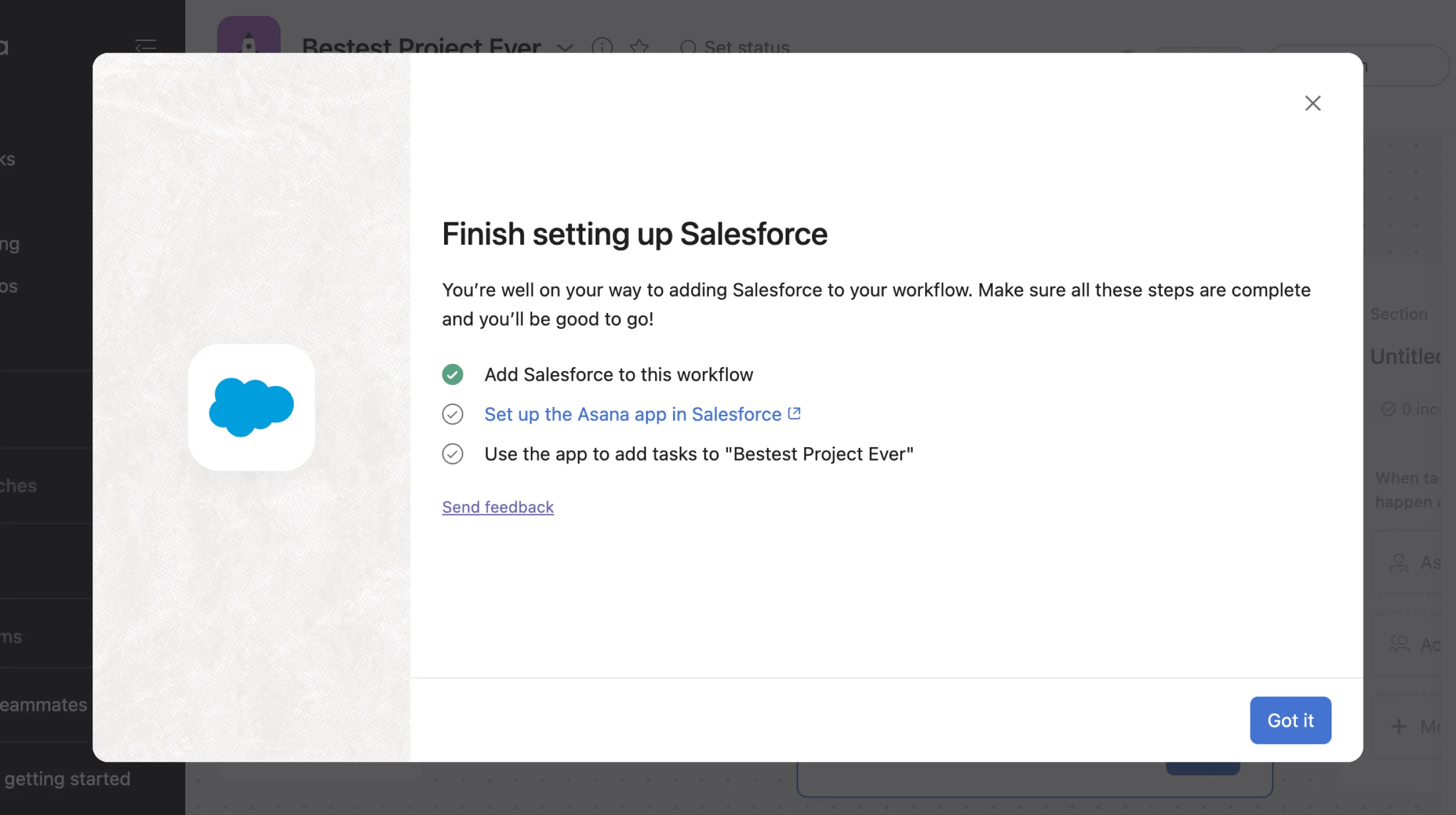
Depois de concluir essas etapas, você verá o aplicativo no construtor de fluxo de trabalho.
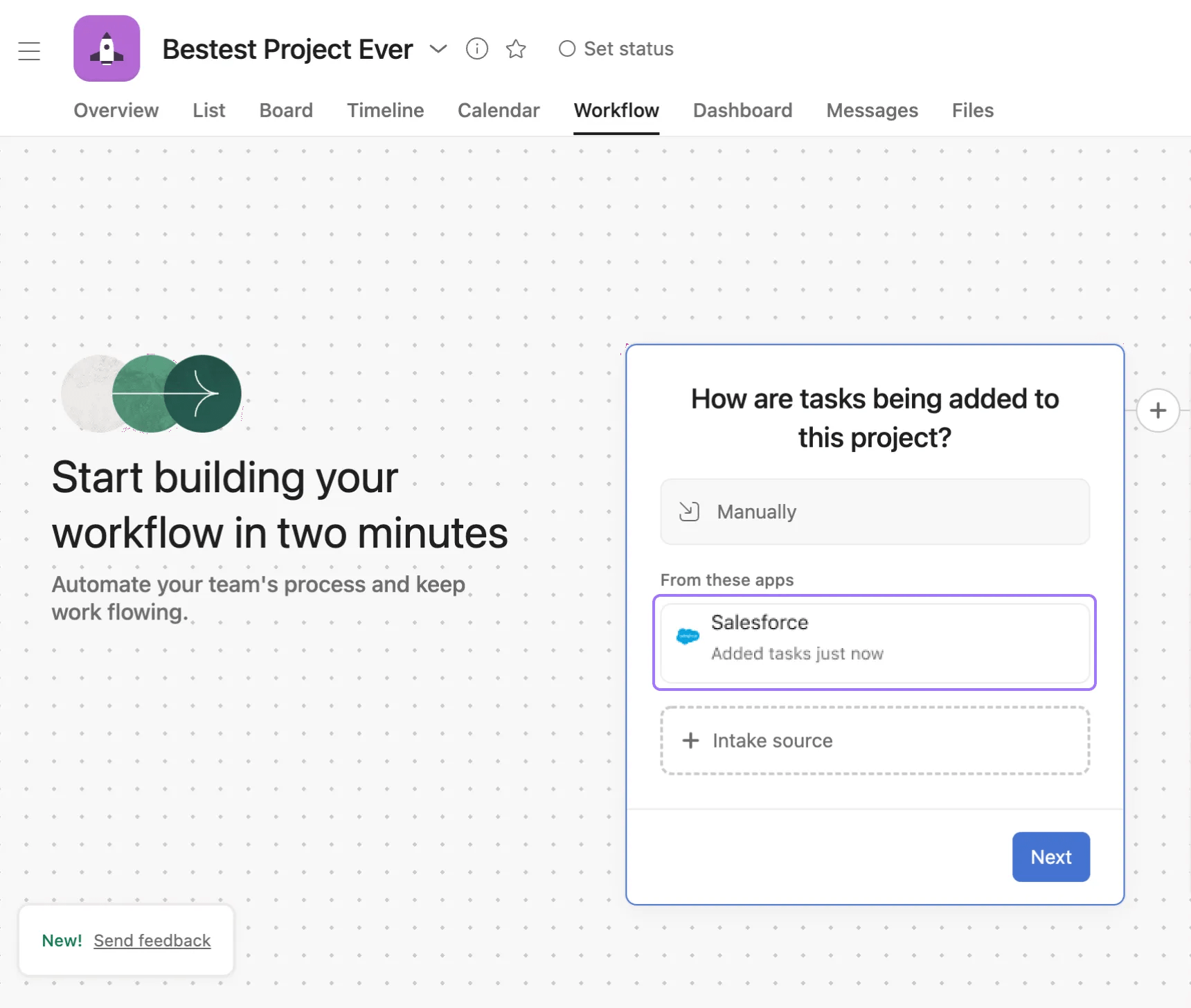
Caso não tenha concluído as etapas anteriores, você verá a mensagem Conclua a configuração.
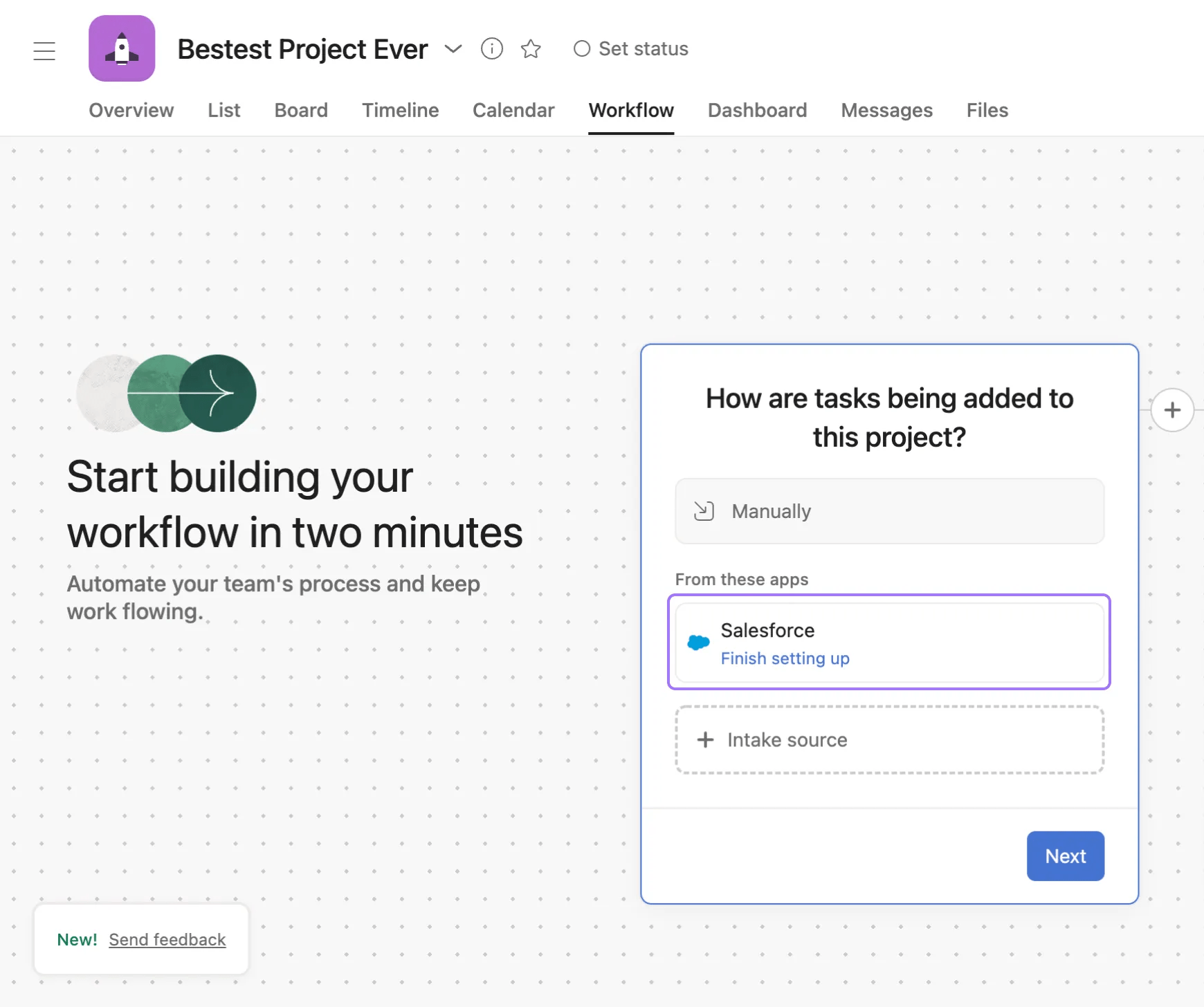
Você também pode adicionar aplicativos com o botão Aplicativos, dentro do menu Personalizar.
Qualquer aplicativo externo que adicione novas tarefas à Asana será exibido aqui, mesmo que tenha sido configurado sem a integração de aplicativos.
Com as métricas de duração dos estágios, agora é possível criar relatórios sobre o tempo que as tarefas levam para passar por cada estágio do fluxo de trabalho. Estas métricas ajudam a identificar gargalos e põem em evidência o tempo necessário ao desenvolvimento do trabalho. Se as tarefas permanecerem por muito tempo numa determinada fase, você ficará ciente e poderá recalibrar os processos conforme necessário.
Há duas formas de usar relatórios e painéis para visualizar os dados nas métricas do fluxo de trabalho: Tempo na seção e Tempo no campo personalizado.
Se o fluxo de trabalho determinar que as tarefas passem por diversas seções dentro do seu projeto Asana, os relatórios de tempo na seção ajudarão a determinar com que velocidade as tarefas se movem de uma seção para outra no trajeto até à finalização.
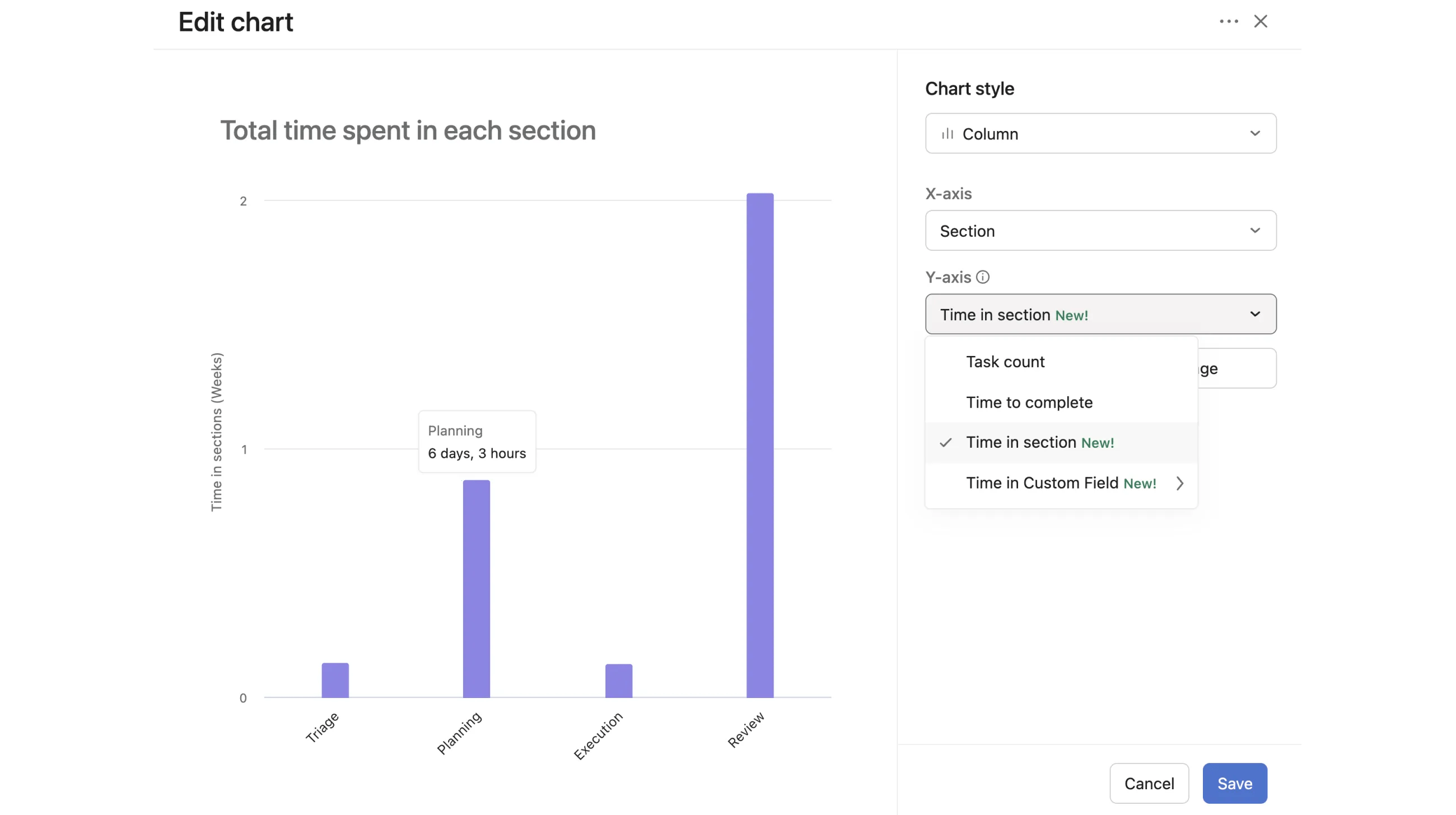
Este gráfico mostra o tempo de permanência das tarefas em cada seção do projeto. Neste exemplo, as tarefas passaram 6 dias e 3 horas na seção Planejamento. Também é possível filtrar os dados por responsável ou data de conclusão, entre outros parâmetros.
Alguns fluxos de trabalho usam campos personalizados para indicar que o trabalho está pronto para passar a uma nova fase de finalização. A geração de relatórios sobre o tempo no campo personalizado quantifica a duração de uma tarefa em qualquer estágio específico, com base nos valores dos campos personalizados selecionados.
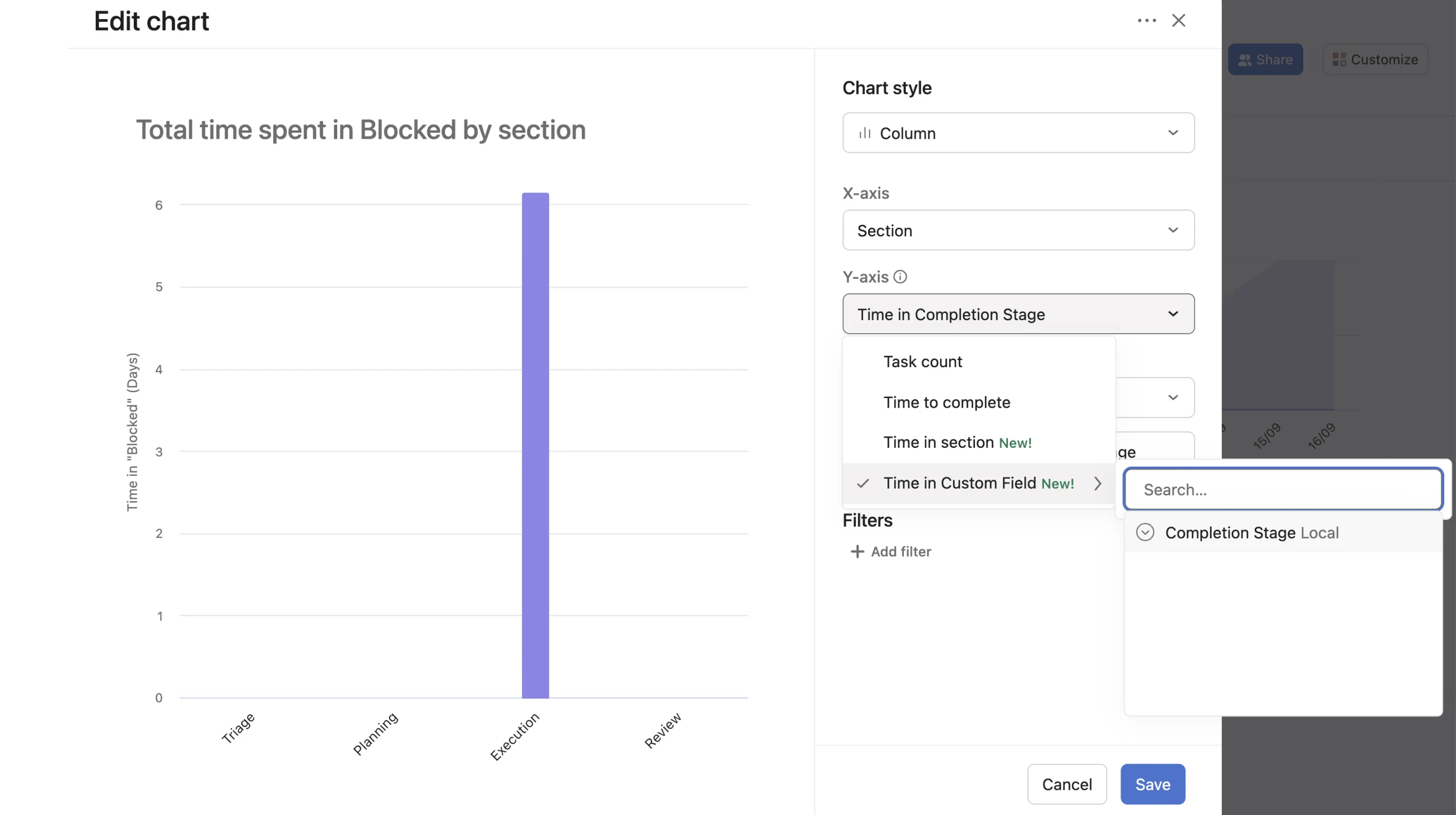
Por exemplo, o gráfico acima relata um projeto que contém um campo personalizado chamado estágio de finalização
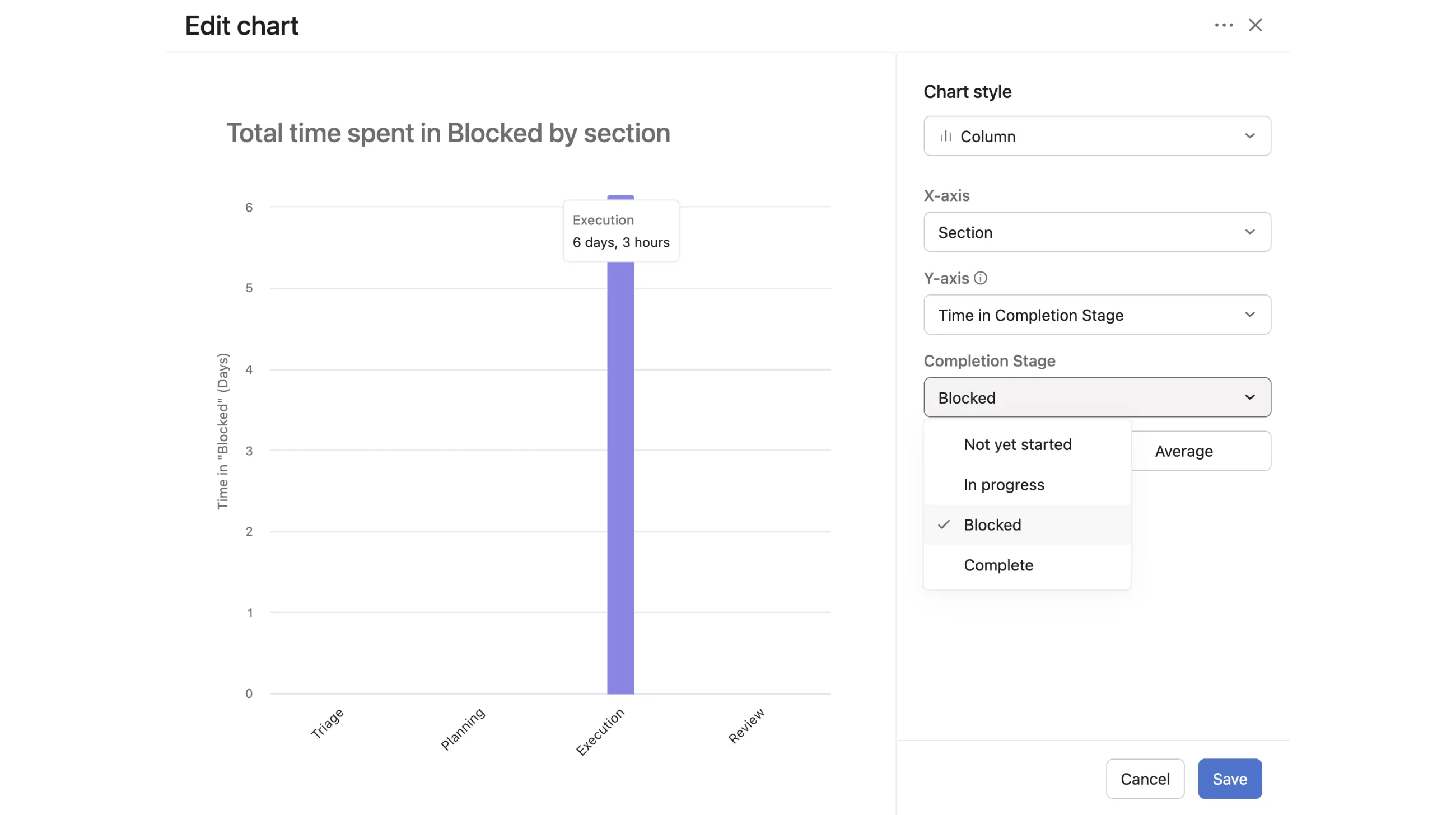
O campo personalizado estágio de finalização foi definido com quatro possíveis variáveis: Não iniciado, em andamento, bloqueado e concluído. O gráfico registra o tempo total que as tarefas passaram marcadas com o valor do campo personalizado Bloqueado.
Este artigo foi traduzido por IA.
Dar feedback sobre a tradução.

