Hinweis
Verwenden Sie kürzere Wörter, wenn möglich.
Besuchen Sie unser Forum, um praktische Tipps zur Verwaltung von Arbeitsbereichen und Unternehmen zu erhalten.
Verwenden Sie kürzere Wörter, wenn möglich.
Wandeln Sie einen Arbeitsbereich in ein Unternehmen um.
Wenn Sie es nicht bereits getan haben, fügen Sie Ihre Unternehmens-E-Mail-Adresse zu Ihrem Konto hinzu.
Wenn eine Firmen-E-Mail-Adresse in Ihrem Konto eingetragen ist, können Sie einen Ihrer Arbeitsbereiche in ein Unternehmen umwandeln.
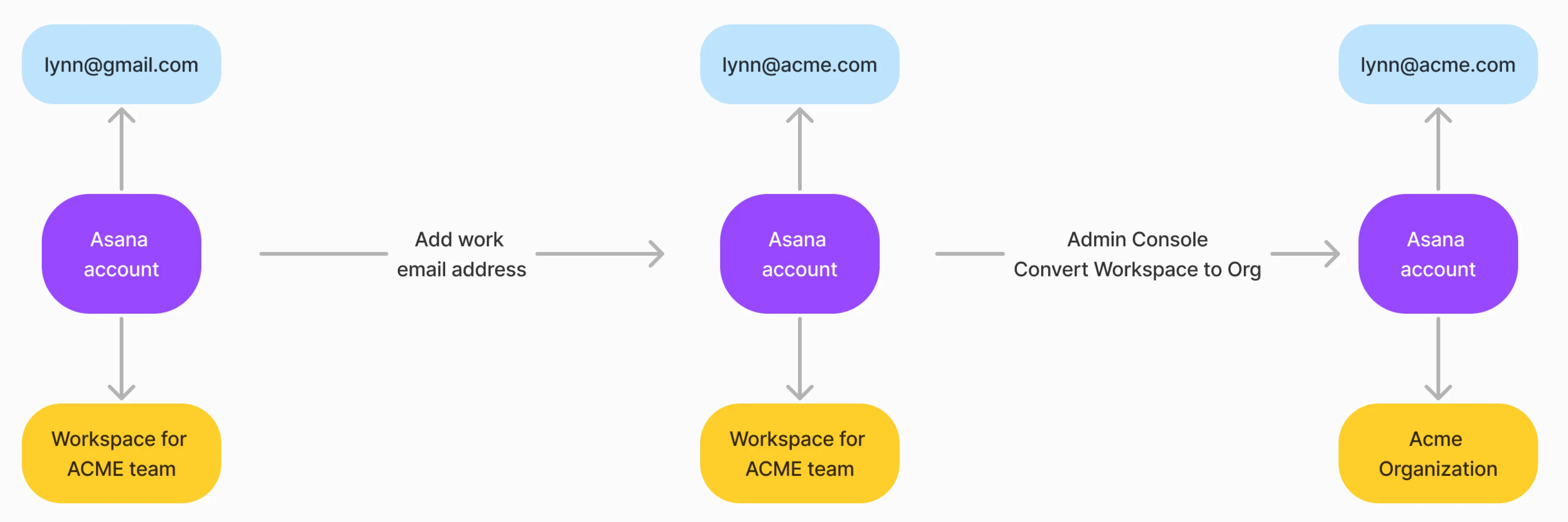
Im folgenden Beispiel möchte Lynn ihren Arbeitsbereich in ein Unternehmen umwandeln. Sie verwendet ihre persönliche E-Mail-Adresse mit ihrem Asana-Konto, was sie daran hindert, den Arbeitsbereich in ein Unternehmen umzuwandeln.
Ersetzen Sie zur Umwandlung jede persönliche E-Mail-Adresse durch die geschäftliche E-Mail-Adresse. Dies entspricht den E-Mail-Richtlinien von Asana, die die höchste Sicherheit und den Datenschutz von Asana-Konten im Unternehmen gewährleisten.
Fügen Sie Ihre geschäftliche E-Mail-Adresse zu Ihrem Konto hinzu, das eine persönliche E-Mail-Adresse enthält, wodurch die persönliche E-Mail-Adresse ersetzt wird. Wandeln Sie anschließend den Arbeitsbereich in ein Unternehmen um.
Wenn Ihnen die Möglichkeit zur Umwandlung in ein Unternehmen nicht angezeigt wird, kontaktieren Sie unser Support-Team.
Werden Sie nach der Umwandlung zum ersten Team in Ihrem Unternehmen. Wenn Ihr Arbeitsbereich ein kostenpflichtiges Abo hat, wird dieses Abo auf Ihr Team übertragen. Verschieben Sie Ihr Abonnement im Tab Rechnungsstellung auf die Unternehmensebene.
Verantwortlichkeit für einen Arbeitsbereich oder ein Unternehmen
Arbeitsbereiche und Unternehmen sind gemeinsame Bereiche, die von allen Mitgliedern verwaltet werden können. In der kostenlosen Version von Asana ist die Verantwortlichkeit an einem Arbeitsbereich oder Unternehmen kollektiv und die Verwaltung erfolgt durch alle zugangsberechtigten Mitglieder.
In einem kostenpflichtigen Arbeitsbereich oder Unternehmen verwalten die Mitglieder weiterhin gemeinsam alle Projekte und Aufgaben, aber die Rechnungsstellung wird von der rechnungsverantwortlichen Person und die Unternehmensmitgliedschaft über die Admin-Konsole verwaltet.
Arbeitsbereiche und Unternehmen – Datenschutz
Nur die Mitglieder eines bestimmten Arbeitsbereichs oder Unternehmens können diesen in der Seitenleiste sehen.
Wenn Sie Mitglied in einem Arbeitsbereich namens „Reisen“ sind, den Sie für sich selbst erstellt haben, und auch Mitglied des Unternehmens Ihrer Firma „acmegmbh.de“ sind, sieht niemand in „acmegmbh.de“, dass Sie Mitglied in „Reisen“ sind, es sei denn, die Person ist ebenfalls Mitglied in „Reisen“.
Umgekehrt können Sie Arbeitsbereiche und Unternehmen nicht sehen, denen andere Personen angehören.
Ändern Sie den Namen eines Unternehmens
Nur Super-Admins und Administratoren in kostenpflichtigen Unternehmen haben die Möglichkeit, den Namen des Unternehmens zu ändern.
Wenn Sie ein kostenloses Unternehmen nutzen, ist der Name für Ihr Unternehmen derselbe wie die E-Mail-Domain für Ihre geschäftliche E-Mail-Adresse. Wenn Ihre Firma zum Beispiel „Acme GmbH“ heißt und Ihre E-Mail-Adresse „acme.co“ lautet, dann ist der Name für das Asana-Unternehmen Ihrer Firma „acme.co“.
Deaktivieren Sie ein Unternehmen
Unternehmen werden geteilt. Erstellen Sie private Aufgaben und Projekte innerhalb des Unternehmens, von denen Sie nichts wissen. Deshalb gibt es keine „Alles löschen“-Schaltfläche.
Stattdessen tun Sie Folgendes:
Organisationen sind die Art und Weise, wie Unternehmen in Asana existieren. Wenn Sie alle oben genannten Schritte befolgen und das Unternehmen leer zurücklassen, wird jemand, der sich später mit der E-Mail-Adresse Ihrer Organisation neu bei Asana registriert, automatisch zum Unternehmen hinzugefügt, das Sie verlassen haben.
Wenn Sie möchten, dass wir bei einem Neuzugang ein brandneues Unternehmen für Ihre Unternehmens-E-Mail-Domain erstellen, kontaktieren Sie uns und wir entfernen die Unternehmens-E-Mail-Adresse aus unserem System und geben die Domain frei.
Aktualisieren Sie ein Unternehmen, ein Team oder erstellen Sie eine Abteilung
Wählen Sie je nach Ihren Bedürfnissen aus, welche dieser Bereiche Sie upgraden möchten. Führen Sie ein Upgrade für das gesamte Unternehmen durch, sodass jedes Team von den kostenpflichtigen Funktionen profitiert, oder führen Sie ein Upgrade für ein einzelnes Team mit einem Team-Abo durch. Mit einem Abteilungsabo können Sie sogar eine bestimmte Gruppe von Teams upgraden. Abteilungsabos werden pro Benutzer lizenziert. Lizenzen werden Einzelpersonen zugewiesen und gewähren Zugriff auf kostenpflichtige Funktionen, wenn diese Benutzer in Teams arbeiten, die in der Abteilung enthalten sind. Wählen Sie individuelle Team-Upgrades oder Abteilungsabos – diese eignen sich in der Regel am besten für Teams in großen Unternehmen. Führen Sie ein Upgrade Ihres gesamten Unternehmens durch, wenn Sie Administratoren für Ihr Unternehmen und kostenpflichtige Funktionen für alle Teams verwenden möchten.
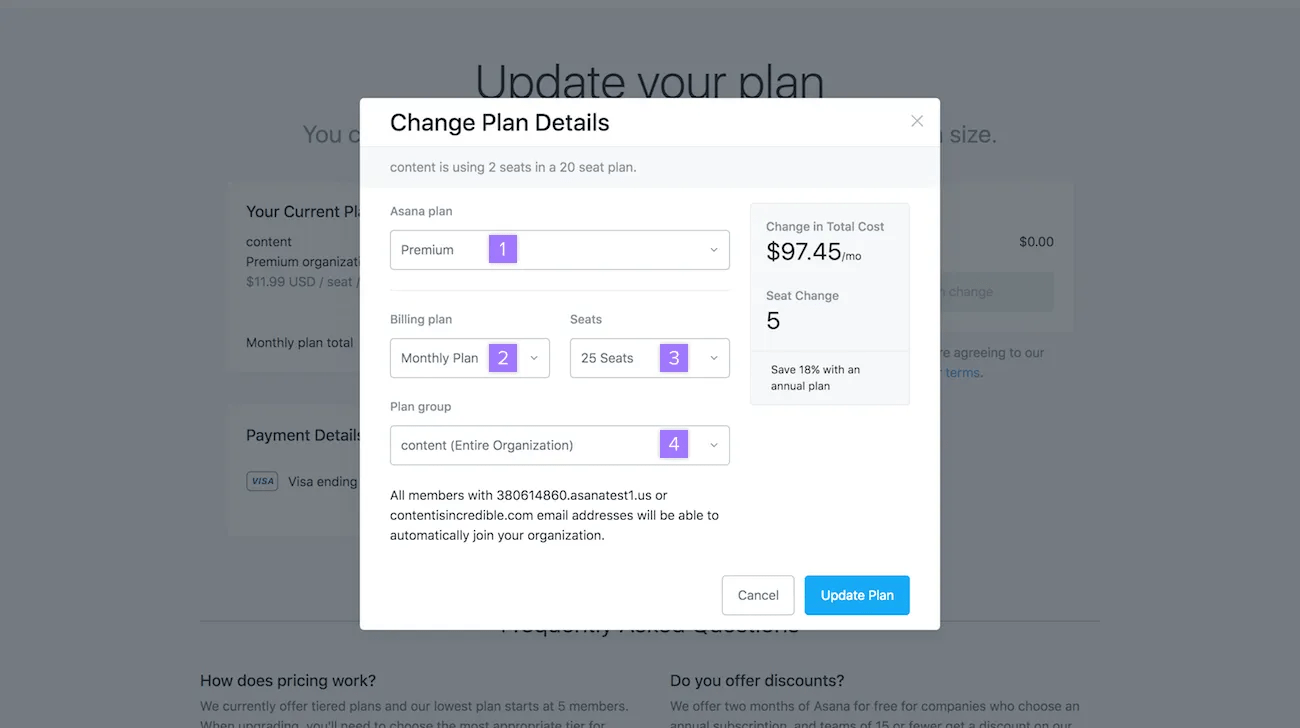
Wählen Sie, ob Sie ein Team oder das gesamte Unternehmen im Popup-Fenster Abodetails ändern upgraden möchten, während Sie Ihr Abo upgraden, wie im folgenden Screenshot gezeigt.
– Verwenden Sie kürzere Wörter, wenn möglich.
Hinweis
Wählen Sie im Upgrade-Flow ein Teamabo aus, um eine Abteilung zu erstellen und dieses Team hinzuzufügen. Sie können später weitere Teams zur Abteilung hinzufügen. Während die Benutzeroberfläche auf das Team verweisen kann, werden Rechnungsstellung und Lizenzierung auf Abteilungsebene verwaltet.
Auf der Seite Abodetails ändern können Sie Folgendes tun:
Wählen Sie den Typ des kostenpflichtigen Abos aus. Wählen Sie aus, ob Sie monatlich oder jährlich bezahlen möchten. Wählen Sie die Größe Ihres Abos, das Sie mit der Dropdown-Liste Plätze upgraden möchten. Wählen Sie aus, ob Sie das gesamte Unternehmen oder nur ein Team upgraden möchten.
Erfahren Sie mehr über die drei Arten von Bereichen, für die Sie ein Upgrade auswählen können:
Teamabo
Kaufen Sie nur Plätze für Mitglieder, die an Projekten innerhalb dieses Teams arbeiten – jedes Teammitglied benötigt einen kostenpflichtigen Platz. Ändern Sie ganz einfach die Größe Ihres Abonnements, wenn das Team wächst. In Teamabos ist die Admin-Konsole nicht verfügbar. Sie können Ihr Abonnement jedoch über Ihre Teameinstellungen verwalten, indem Sie wie hier gezeigt auf den Tab Rechnungsstellung verwalten klicken. Sie können Ihr Abo problemlos erweitern, um weitere Teams hinzuzufügen und ein Teamabo in eine Abteilung umzuwandeln. Wenn Sie eine Abteilung erstellen möchten, wenden Sie sich bitte an unser Support-Team. Kontaktieren Sie unser Support-Team, wenn Sie eine Abteilung erstellen möchten. Kostenpflichtige Funktionen stehen nur in Projekten innerhalb des Teams zur Verfügung, für das ein Upgrade durchgeführt wurde. Ermöglicht anderen Teams, die Basic-Version von Asana zu verwenden oder ihr Team separat zu upgraden. Erweitern Sie Projektberechtigungen innerhalb von Teams – Teilen Sie private Projekte mit einer kleineren Gruppe innerhalb Ihres Teams mit der Sichtbarkeitseinstellung „Nur für Mitglieder sichtbar“. Bevorzugter Support – kostenpflichtige Abos werden vom Support priorisiert.
Unternehmensabo
- Jeder im Unternehmen hat Zugriff auf kostenpflichtige Funktionen.
- Kostenpflichtige Funktionen, die für jedes Team verfügbar sind, einschließlich neu erstellter Teams.
- Unternehmensspezifische Funktionen, die auf bestimmten Ebenen verfügbar sind (z. B. Google SSO, Servicekonten).
- Admin- und Super-Admin-Rollen für Ihr Unternehmen.
- Zugriff auf die Admin-Konsole – eine Administratoroberfläche, die als Admin-Konsole bezeichnet wird, bietet eine einfache Mitarbeiter- und Gästeverwaltung.
- Machen Sie jedes Team privat.
- Alle Teams können für das Unternehmen sichtbar, privat oder auf Mitgliedschaft per Anfrage gesetzt werden. oder Mitgliedschaft auf Anfrage. Administratoren von Enterprise- und Enterprise+‑Unternehmen sowie Administratoren von Legacy Enterprise‑Unternehmen können regelmäßige Exporte aller Daten ihres Unternehmens durchführen.
Hinweis
Jede Person mit einer Unternehmens-E-Mail-Adresse, die sich bei Asana anmeldet, wird automatisch zu Ihrem Unternehmen hinzugefügt. Jedes Mitglied benötigt einen kostenpflichtigen Platz mit einem Unternehmensabo.
Verwenden Sie kürzere Wörter, wenn möglich.
Abteilungsabo
- Abteilungsabos werden pro Nutzer lizenziert. Weisen Sie Lizenzen über die Admin-Konsole der Abteilung Personen zu und geben Sie Zugriff auf kostenpflichtige Funktionen, wenn diese Benutzer in Teams arbeiten, die in der Abteilung enthalten sind. Kostenpflichtige Funktionen sind für alle Teams in der Abteilung verfügbar. Jedes Mitglied der Abteilung hat Zugriff auf kostenpflichtige Funktionen, wenn es in Teams arbeitet, die im Abteilungsabo enthalten sind. Admin- und Super-Admin-Rollen für die Abteilung sowie Zugriff auf die Admin-Konsole der Abteilung. Jedes Team, das zur Abteilung hinzugefügt wird, hat Zugriff auf kostenpflichtige Funktionen. Ermöglichen Sie mehreren Teams Zugriff auf kostenpflichtige Funktionen, ohne dass das gesamte Unternehmen aktualisiert werden muss. Hinweis zur Platznutzung: Jedes Abteilungsmitglied zählt für einen einzelnen Platz, auch wenn es Mitglied mehrerer Teams innerhalb dieser Abteilung ist. Benutzer können ohne zusätzliche Kosten Mitglieder mehrerer Teams in der Abteilung sein.
Wenn Sie ein Abteilungsabo abschließen möchten, wenden Sie sich bitte an unser Support-Team, um Unterstützung zu erhalten.
Verwenden Sie kürzere Wörter, wenn möglich.