Prodotti


AI Platform


Tipo di azienda
In questo articolo

Visita la pagina dei prezzi per maggiori informazioni.
Su Asana, crea organizzazioni con un dominio di posta elettronica aziendale o di lavoro dedicato. Chiunque si iscriva ad Asana con il dominio di posta elettronica aziendale entrerà automaticamente a far parte dell’organizzazione della tua azienda come membro.
Usa uno spazio di lavoro per obiettivi e attività personali o per lavoro se la tua azienda non ha un dominio email univoco. Utilizza gli spazi di lavoro come team singoli.
Inizia oggi stesso con una prova gratuita di Asana.
Crea account utente separati per lavoro e uso personale.
1. Crea un account per il lavoro utilizzando un indirizzo email di lavoro.
2. Crea un secondo account per uso personale con un indirizzo email personal.
Non aggiungere indirizzi email personali e di lavoro allo stesso account, come indicato nel nostro articolo sulla politica sulle email degli account Asana.
Illustra le differenze tra spazi di lavoro, team e organizzazioni.
Scegli uno spazio di lavoro. Scegli un team. Scegli un'organizzazione. Puoi creare uno spazio di lavoro con un indirizzo email personale. 189.188px;height: 67px;">| Crea utilizzando un indirizzo email aziendale o di lavoro | ||
| Funziona come un team per uso personale o per team più piccoli | Funziona come un team all'interno di un'organizzazione | Ospita più team |
| Non creare nuovi team | Creare più team | |
| Aggiungere chiunque come membro o ospite | L’adesione è definita da Visita il nostro forum per scoprire suggerimenti pratici per la gestione di spazi di lavoro e organizzazioni.
Converti uno spazio di lavoro in un’organizzazione
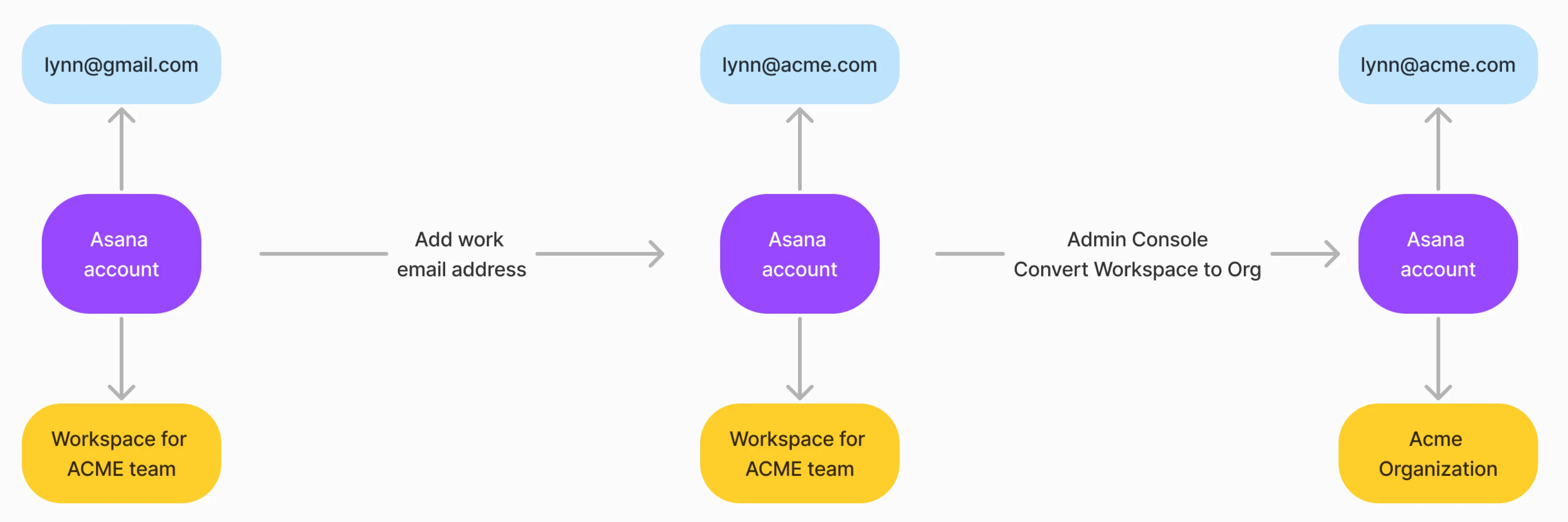
Se non l’hai già fatto, aggiungi l’indirizzo email della tua azienda al tuo account. Una volta aggiunto l’indirizzo email aziendale al tuo account, converti uno dei tuoi spazi di lavoro in un’organizzazione. Nell'esempio seguente, Lynn desidera convertire il suo spazio di lavoro in un'organizzazione. Sta usando il suo indirizzo email Personal con il suo account Asana, il che le impedirà di convertire lo spazio di lavoro in un'organizzazione. Per effettuare la conversione, sostituisci l’indirizzo email Personal con quello di lavoro. Questo è in linea con la politica sulle email di Asana, che garantisce la massima sicurezza e privacy degli account Asana nell’organizzazione. Aggiungi il tuo indirizzo email di lavoro al tuo account che contiene un indirizzo email personal, sostituendo così l’indirizzo email personal. Successivamente, converti lo spazio di lavoro in un’organizzazione.
Se l’opzione per convertire lo spazio di lavoro in un’organizzazione non è disponibile, contatta il nostro team di assistenza per ricevere assistenza. Trasforma il tuo spazio di lavoro nel primo team della tua organizzazione dopo la conversione. Se il tuo spazio di lavoro ha un piano a pagamento, trasferiscilo al tuo team. Sposta il tuo abbonamento a livello di organizzazione dalla scheda fatturazione. Gestisci la responsabilità di uno spazio di lavoro o di un'organizzazioneGestisci spazi di lavoro e organizzazioni come aree condivise per tutti i membri. Nella versione gratuita di Asana, la responsabilità di uno spazio di lavoro o di un'organizzazione è collettiva e quindi gestita da tutti i membri che vi hanno accesso. In uno spazio di lavoro o in un’organizzazione a pagamento, i membri continuano a gestire collettivamente tutti i progetti e le attività, ma la fatturazione è gestita dal responsabile della fatturazione, e l’adesione all’organizzazione è gestita tramite la console di amministrazione. Gestisci la privacy di spazi di lavoro e organizzazioniSolo i membri di un determinato spazio di lavoro o organizzazione possono visualizzarlo nella barra laterale. Se sei membro di uno spazio di lavoro chiamato "Trasferte", che hai creato per te, e sei anche membro dell'organizzazione della tua azienda, acmeco.com, nessun utente in acmeco.com vedrà che sei membro di "Trasferte", a meno che non ne faccia parte. Al contrario, non visualizzare gli altri spazi di lavoro e le altre organizzazioni di cui sono membri altre persone. Modifica il nome di un'organizzazioneSolo gli amministratori avanzati e gli amministratori di organizzazioni a pagamento possono cambiare il nome dell’organizzazione. Se fai parte di un’Organizzazione gratuita, il nome della tua organizzazione sarà lo stesso del tuo dominio di posta elettronica di lavoro. Se, ad esempio, la tua azienda si chiama "Acme Co" e il tuo indirizzo email di lavoro è "acme.co", l'organizzazione della tua azienda in Asana sarà denominata "acme.co". Disattiva un'organizzazioneCondividi le organizzazioni. Crea attività e progetti privati all'interno di organizzazioni di cui potresti non essere a conoscenza. Pertanto, non esiste un pulsante “Elimina tutto”. Invece, fai quanto segue: Elimina le attività – Elimina i progetti – Elimina i team Elimina i team Rimuovi le persone Rimuovi te stessoLe organizzazioni sono il modo in cui le aziende esistono su Asana. Se fai tutto quanto sopra e lasci vuota l'organizzazione, chi si iscrive ad Asana con il proprio indirizzo email aziendale verrà automaticamente aggiunto all'organizzazione che hai lasciato. Se invece desideri che creiamo una nuova organizzazione per il dominio di posta elettronica aziendale quando ci sono nuovi membri, contattaci e rimuoveremo l'indirizzo email aziendale dal nostro sistema, liberando il dominio. Effettua l'upgrade di un'organizzazione, di un team o crea una divisioneIn base alle tue esigenze, scegli per quale di questi spazi effettuare l’upgrade. Effettua l’upgrade dell’intera organizzazione in modo che ogni team tragga vantaggio dalle funzionalità a pagamento, oppure scegli di effettuare l’upgrade di un singolo team con un piano di team. Effettua l’upgrade di un gruppo specifico di team con un piano di divisione. I piani di divisione sono concessi in licenza per utente; le licenze sono assegnate a singoli individui e garantiscono l'accesso alle funzionalità a pagamento quando tali utenti lavorano in team inclusi nella divisione. Aggiorna i singoli team o scegli i piani di divisione: di solito sono l’opzione migliore per i team delle grandi aziende. Effettua l'upgrade di tutta l'organizzazione se vuoi avere amministratori per la tua azienda e funzionalità a pagamento per tutti i team. Effettua l’upgrade di un team o dell’intera organizzazione nella finestra pop-up Modifica i dettagli del piano quando effettui l’upgrade del tuo piano, come mostrato nello screenshot di seguito. – Visualizza lo screenshot.
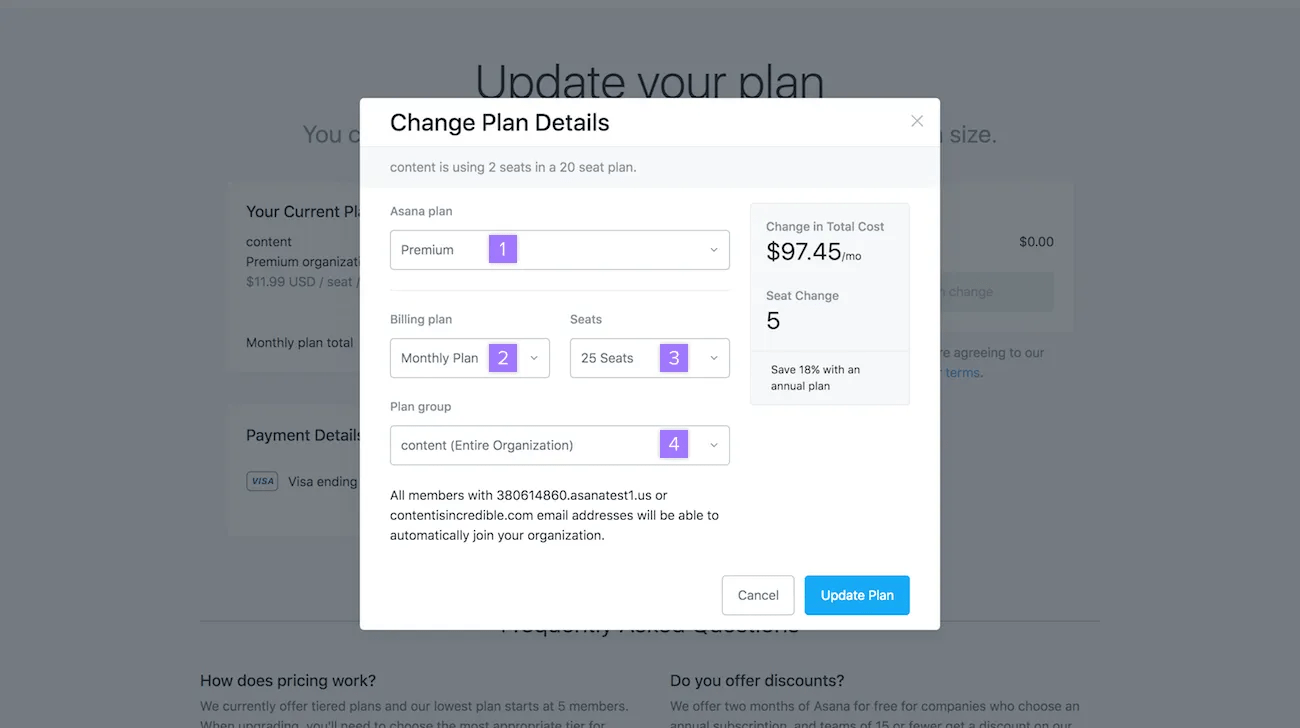
– Scegli il tuo piano – Scegli se ricevere la fattura mensile o annuale – Scegli le dimensioni del piano che desideri aggiornare con il menu a discesa Utenti – Scegli se aggiornare l’intera organizzazione o solo un teamNella pagina Modifica dettagli del piano, puoi – Scegli il tipo di piano a pagamento – scegli se ricevere la fattura mensile o annuale – scegli la dimensione del piano che desideri aggiornare con il menu a discesa Posti – scegli se aggiornare l’intera organizzazione o solo un team.Scopri di più sui tre tipi di spazi che puoi scegliere per l’upgrade: Scegli il piano per team
|
Nota
Questo articolo è stato tradotto dall’IA.
Invia feedback sulla traduzione.