– Préparez-vous à découvrir comment.
Zapier vous permet de connecter une variété d’applications Web à Asana.
Associez votre compte Asana à Zapier
Si vous n’avez pas encore de compte Zapier, commencez par en créer un ici.
Si vous avez déjà un compte Zapier, commencez par vous connecter ici.
Une fois connecté à votre compte, connectez votre compte Asana à Zapier.
– Préparez-vous à vous connecter.
Pour connecter votre compte Asana à Zapier – procédez comme suit :
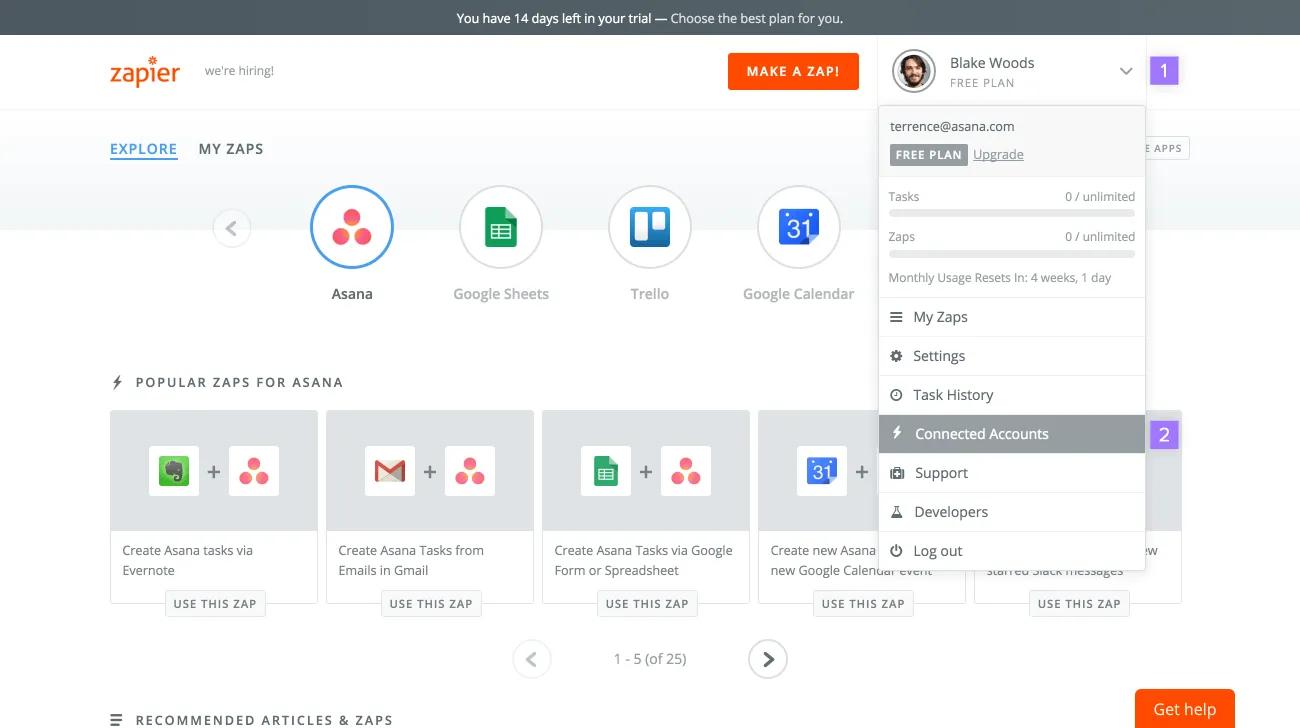
Cliquez sur la flèche du menu déroulant en haut à droite de l’écran. Dans le menu déroulant, sélectionnez Comptes associés.
Présentez une capture d’écran – enfin.
Sur la page suivante –
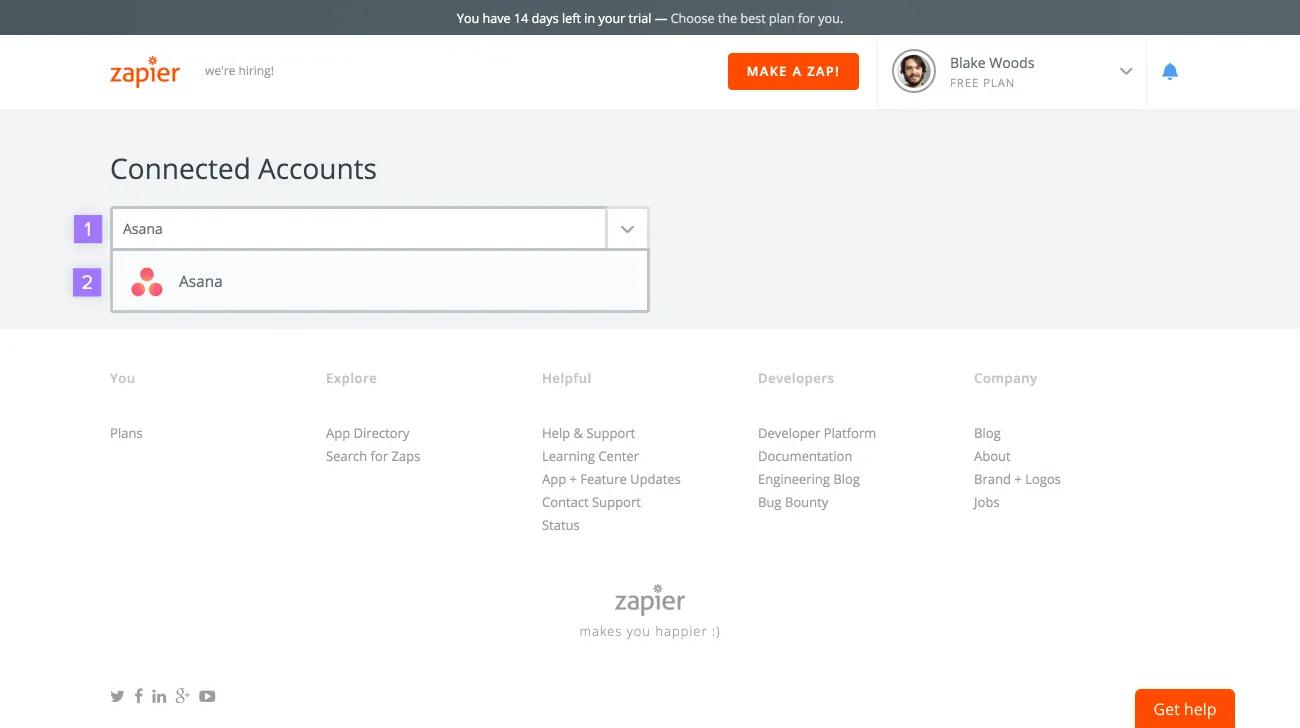
Cliquez dans le champ de recherche et commencez à saisir Asana. Dans le champ de saisie semi-automatique, sélectionnez Asana.
– Veuillez sélectionner
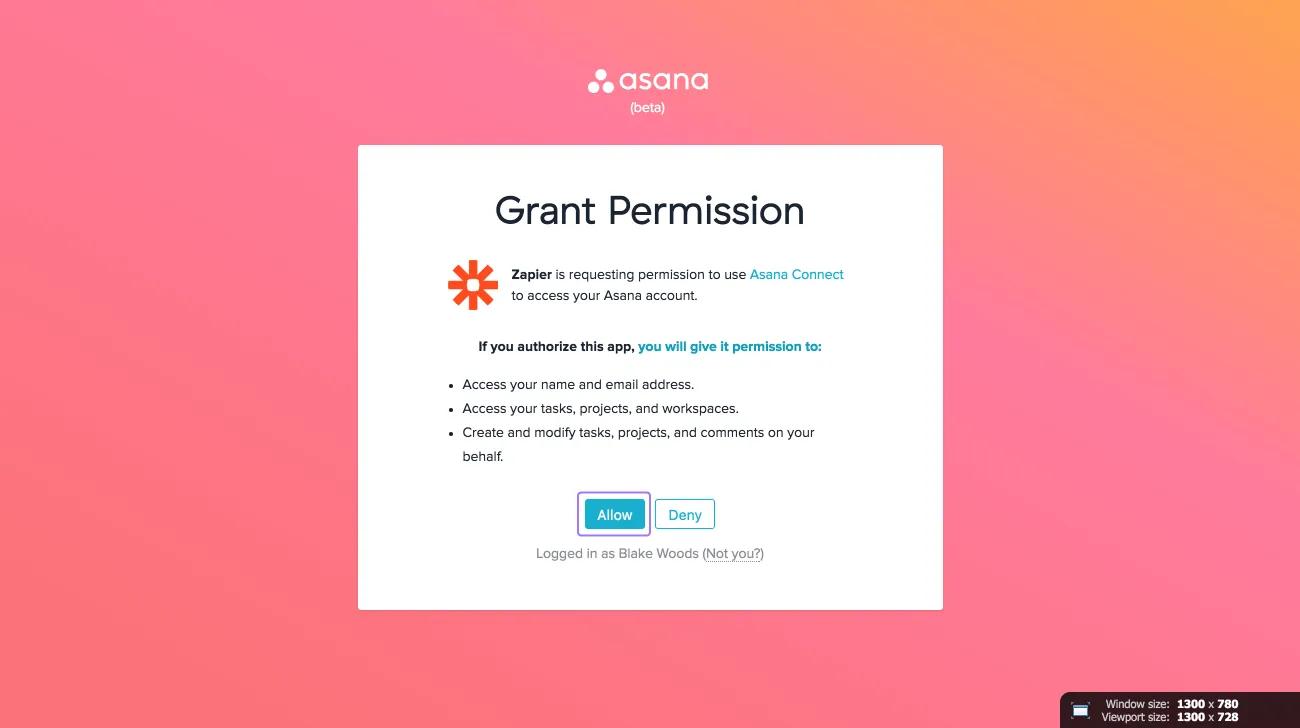
Après avoir sélectionné Asana, une nouvelle fenêtre Asana s’affiche. Cliquez sur Autoriser pour associer votre compte Asana à Zapier.
Présentez une capture d’écran – enfin.
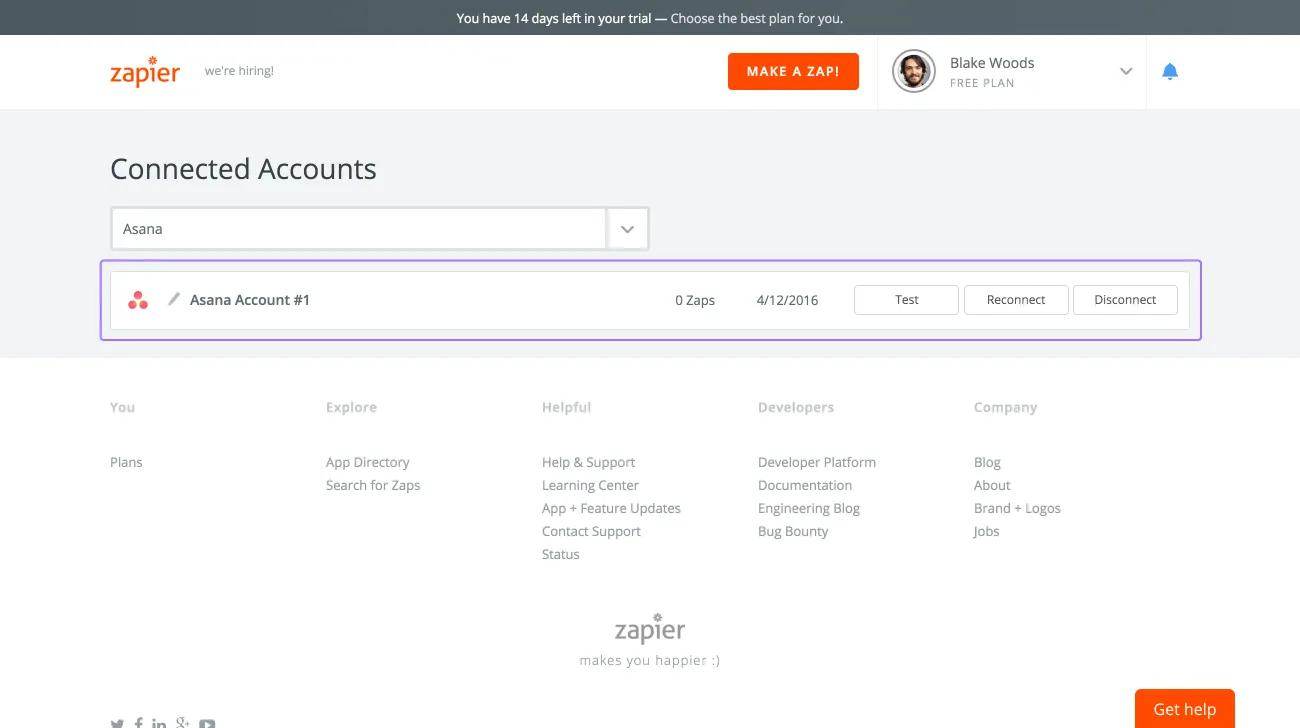
Une fois votre compte Asana associé à Zapier, vous devriez voir Asana dans les Comptes associés sur votre compte Zapier.
– Enfin, attendez.
Créez un zap
Associez deux applications avec un zap. Chaque zap comporte deux parties : un déclencheur et une action.
Activez le déclencheur dans une application pour exécuter l’action dans l’autre.
Utilisez Asana avec Zapier de deux manières –
- Déclenchez une action sur Asana dans une autre application
- Déclenchez une action dans une autre application sur Asana
Créez un zap avec Asana en tant qu’application déclencheuse
Dans ce type de zap, un déclencheur sur Asana entraîne une action dans une autre application.
Utilisez certains des déclencheurs que vous pouvez utiliser sur Asana pour que votre zap effectue une action dans une autre application :
- Publiez un nouveau commentaire sur une tâche
- Ajoutez une nouvelle tâche à un projet
- Associez une tâche à une étiquette
- Créez une nouvelle sous-tâche
- Créez un nouveau projet
- Créez une nouvelle équipe
- Terminez une tâche
– Préparez-vous à découvrir comment créer une Zap avec Asana comme déclencheur.
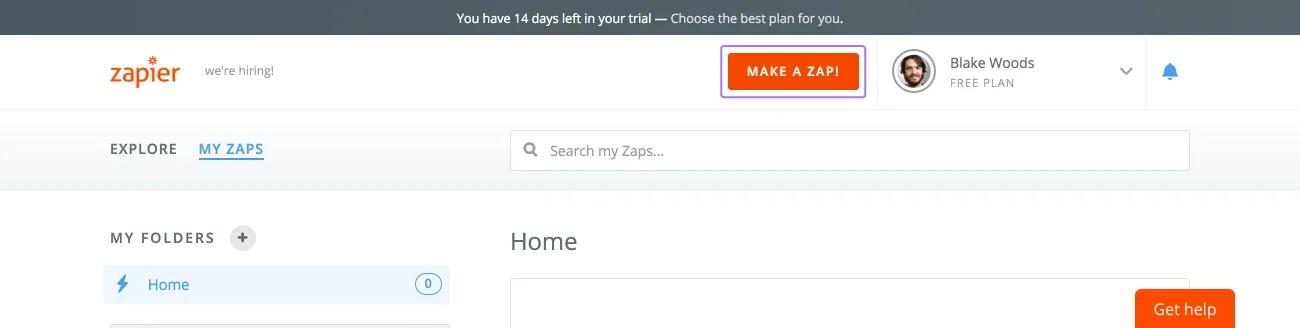
Pour créer un zap, cliquez sur Créer un Zap en haut de l’écran.
Privilégiez les mots courts lorsque cela est possible.
Dans cet exemple, configurez un zap afin qu’une tâche ajoutée à un projet sur Asana (le déclencheur) effectue une action dans une autre application (l’action).
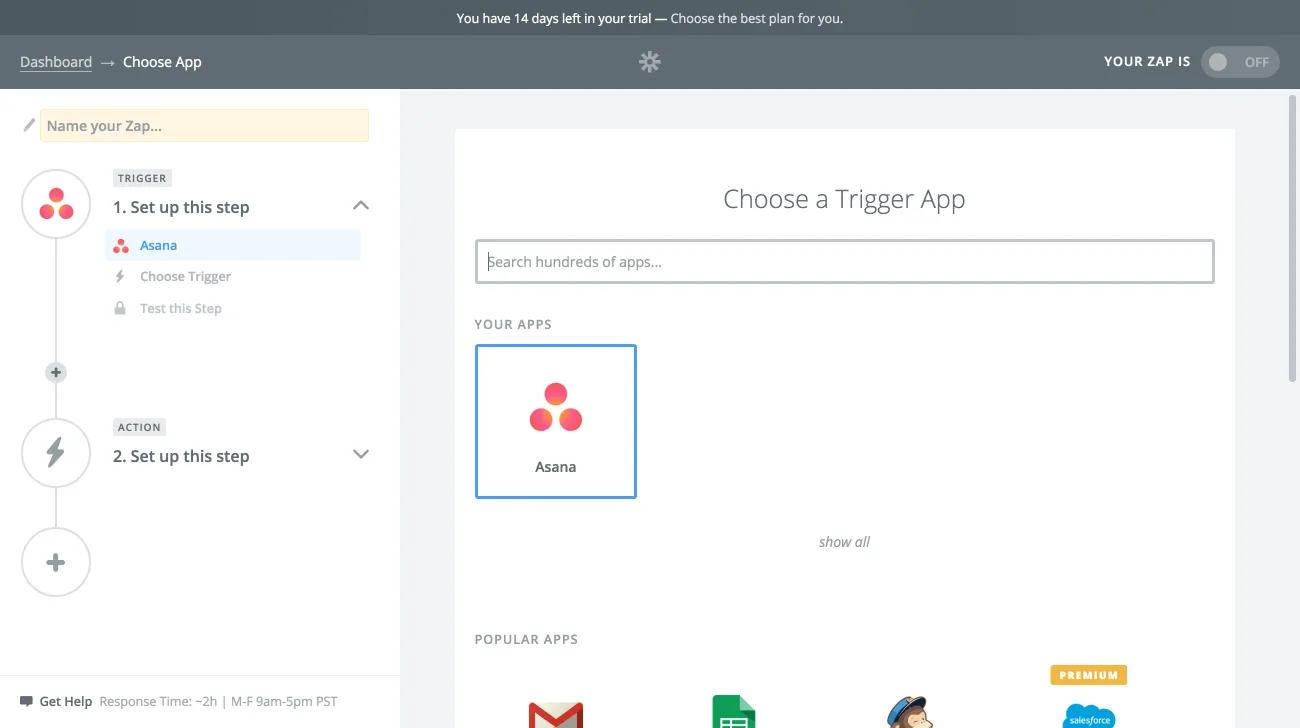
Sélectionnez – enfin – l’application Asana.
Commencez par sélectionner Asana comme application de déclenchement.
Utilisez
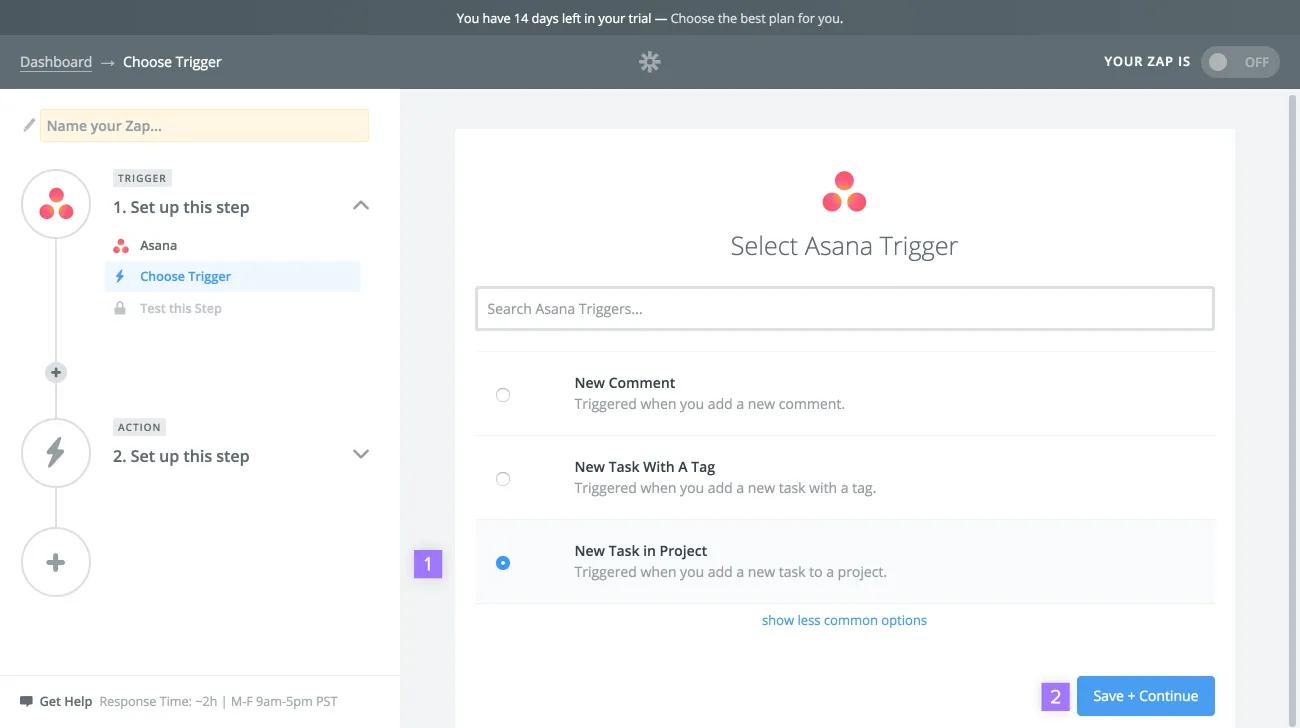
Sur la page suivante – procédez comme suit :
Sélectionnez le déclencheur de votre choix. Ensuite, cliquez sur Enregistrer et continuer.
Utilisez
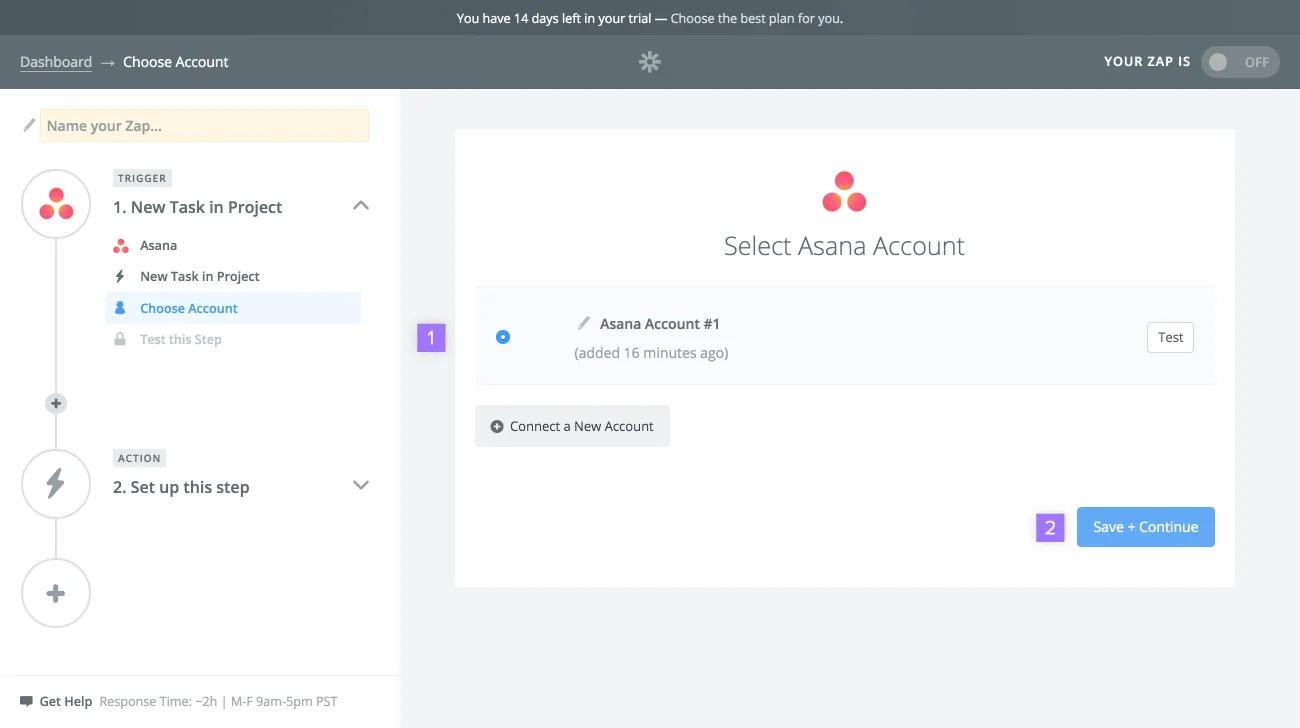
Sur la page suivante –
Sélectionnez le compte Asana que vous avez précédemment associé à Zapier. Ensuite, cliquez sur Enregistrer et continuer.
Utilisez
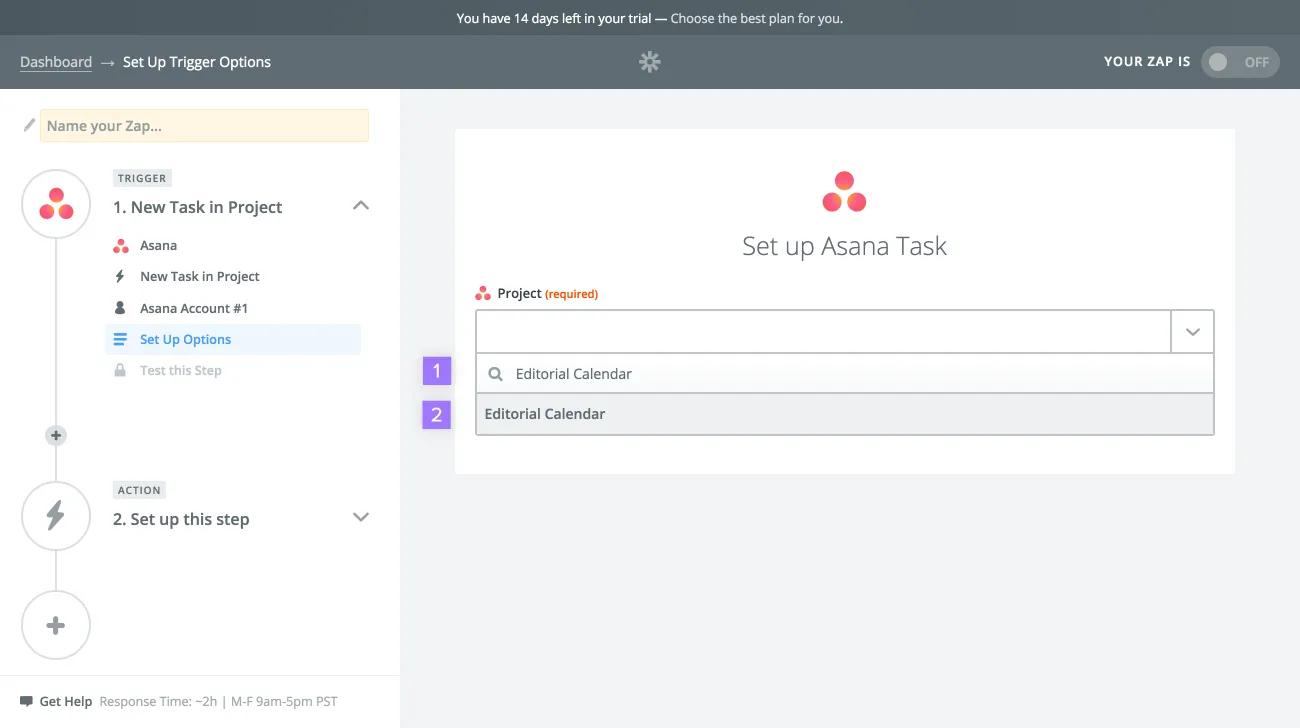
Puisque nous avons défini que le déclencheur est une nouvelle tâche ajoutée à un projet, sélectionnez le projet déclencheur pour ce zap –
Commencez à saisir le nom du projet que vous souhaitez utiliser pour ce zap. Sélectionnez le projet souhaité dans le champ de saisie semi-automatique.
Utilisez
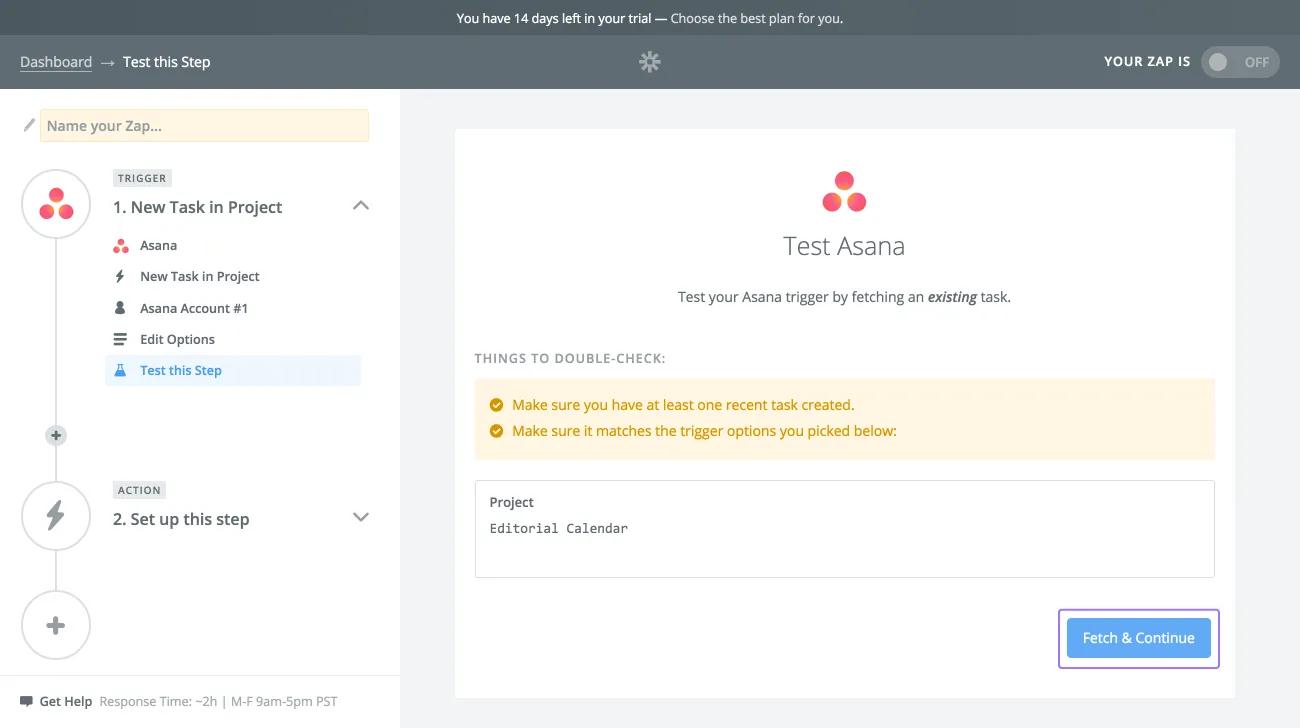
Ensuite, cliquez sur Explorer et continuer pour vérifier que le déclencheur fonctionne correctement.
Présentez une capture d’écran – enfin.
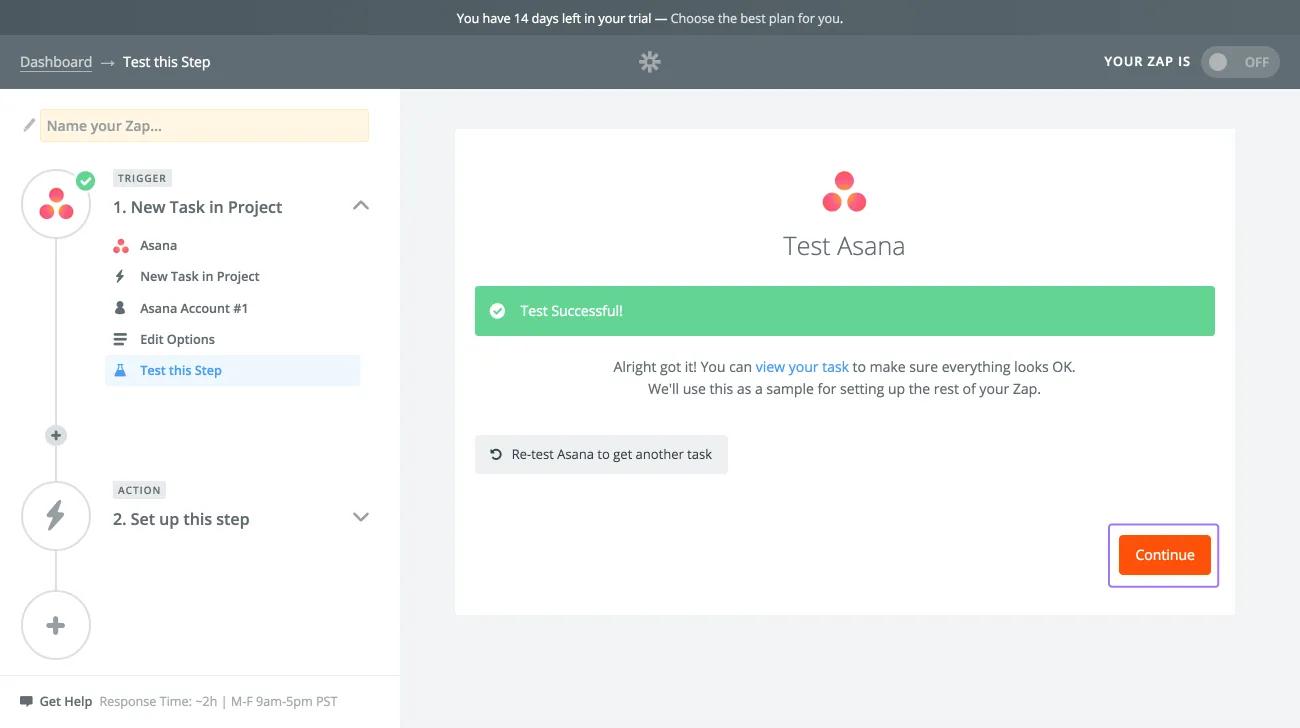
Si le test s’avère concluant, cliquez sur Continuer pour terminer la configuration du déclencheur.
Ensuite, sélectionnez une application d’action pour votre zap. Puisqu’il existe des centaines de possibilités, choisissez le type de zap que vous voulez créer pour Asana.
Créez un zap avec Asana en tant qu’application d’action
Dans ce type de zap, un déclencheur dans une autre application entraîne une action sur Asana.
Voici certaines des actions que vous pouvez effectuer sur Asana à l’aide de votre zap –
- Créez une nouvelle tâche
- Créez un nouveau projet
- Mettez à jour l’activité d’une tâche
- Commentez une tâche
- Ajoutez une pièce jointe à une tâche
Présentez une capture d’écran – enfin.
Pour créer un zap, cliquez sur Créer un Zap en haut de l’écran.
Privilégiez les mots courts lorsque cela est possible.
Dans cet exemple, configurez un zap afin que si vous recevez un e-mail dans Gmail (le déclencheur), une tâche soit créée sur Asana (l’action).
Présentez une capture d’écran – enfin.
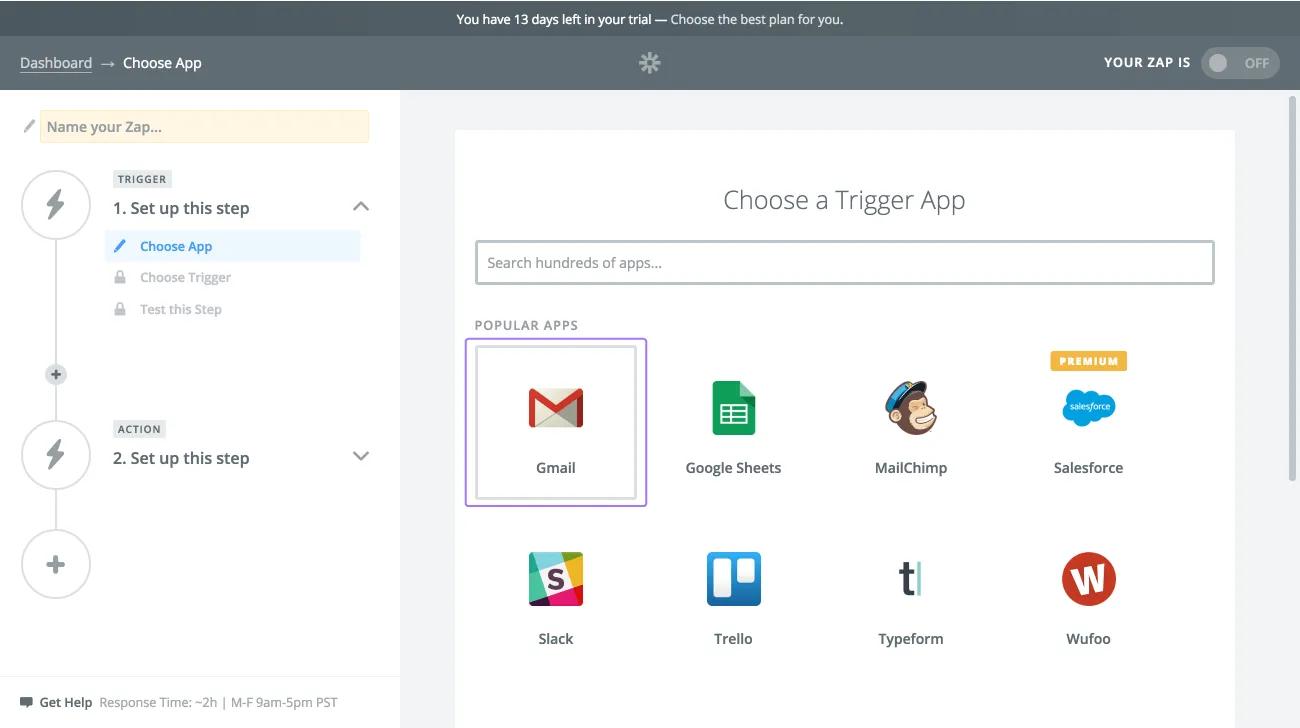
Commencez par sélectionner Gmail comme application de déclenchement.
Préparez-vous – enfin.
Présentez une capture d’écran – enfin.
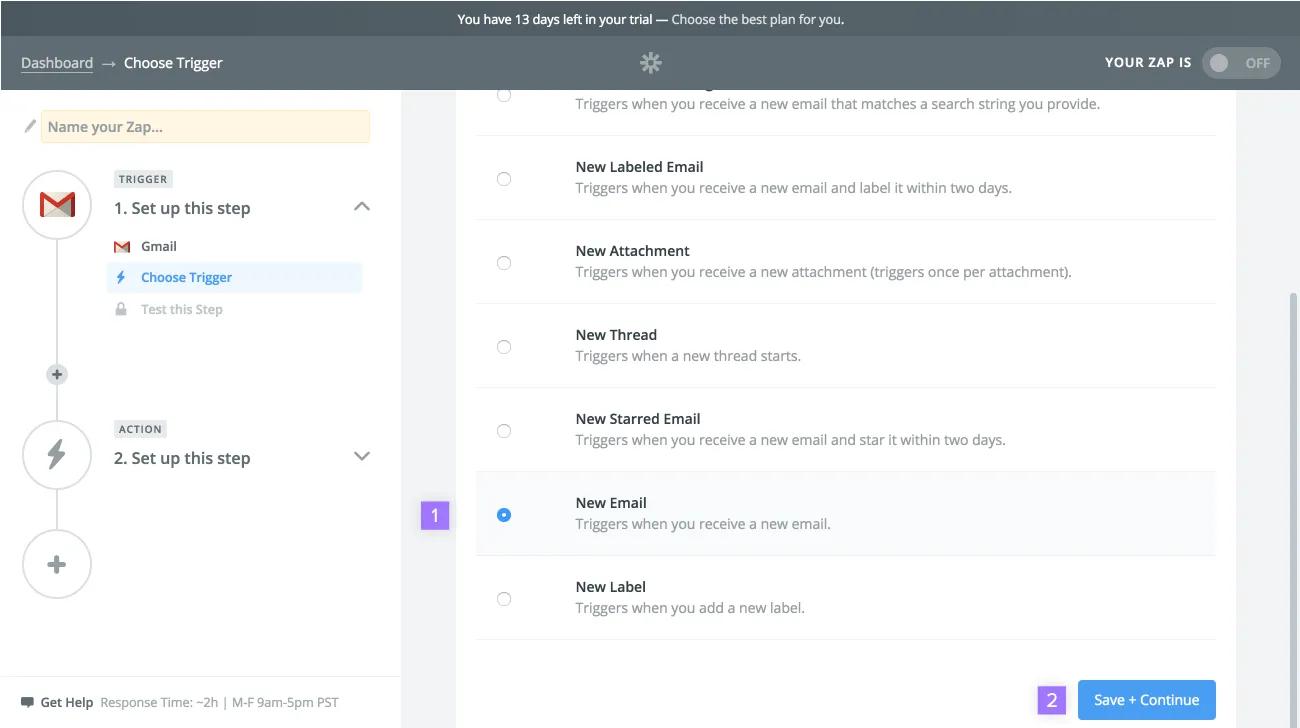
Sur la page suivante – procédez comme suit :
Sélectionnez le déclencheur de votre choix. Ensuite, cliquez sur Enregistrer et continuer.
Utilisez
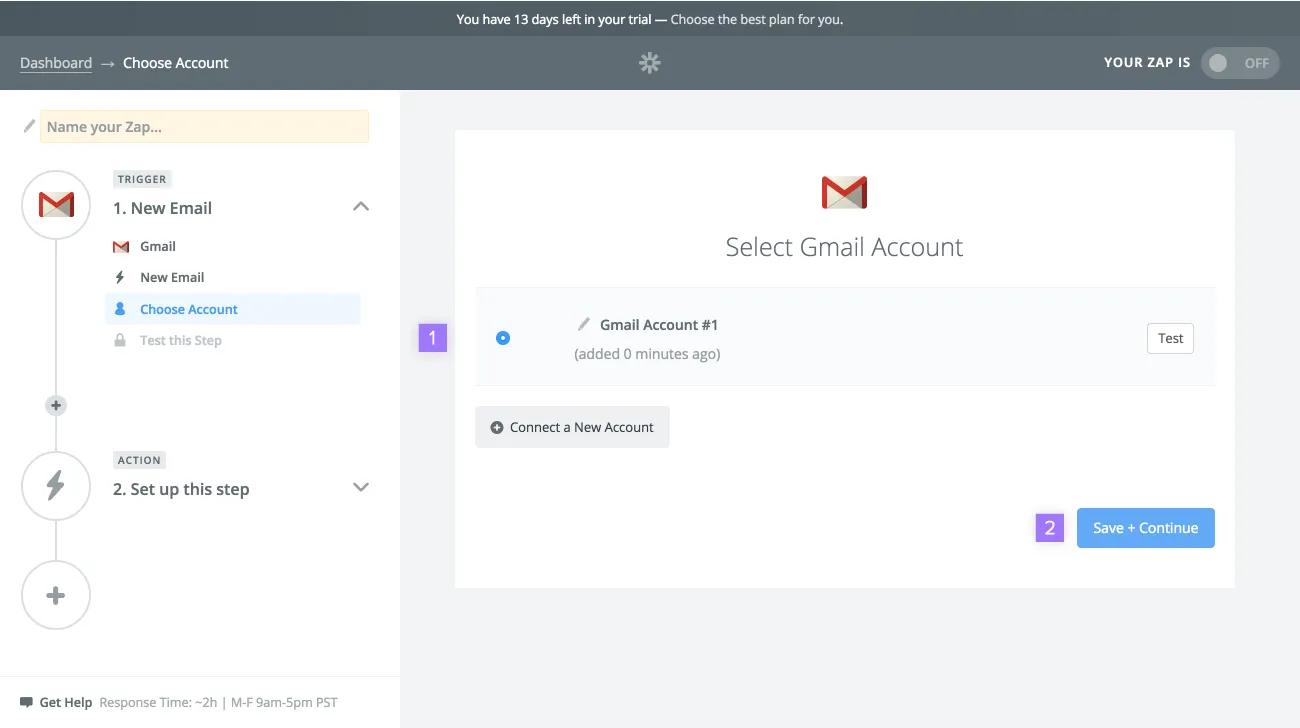
Sur la page suivante – procédez comme suit :
Sélectionnez le compte Gmail que vous souhaitez associer à votre zap (si vous n’en avez pas, sélectionnez + Associer un nouveau compte). Ensuite, cliquez sur Enregistrer et continuer.
Présentez une capture d’écran – enfin.
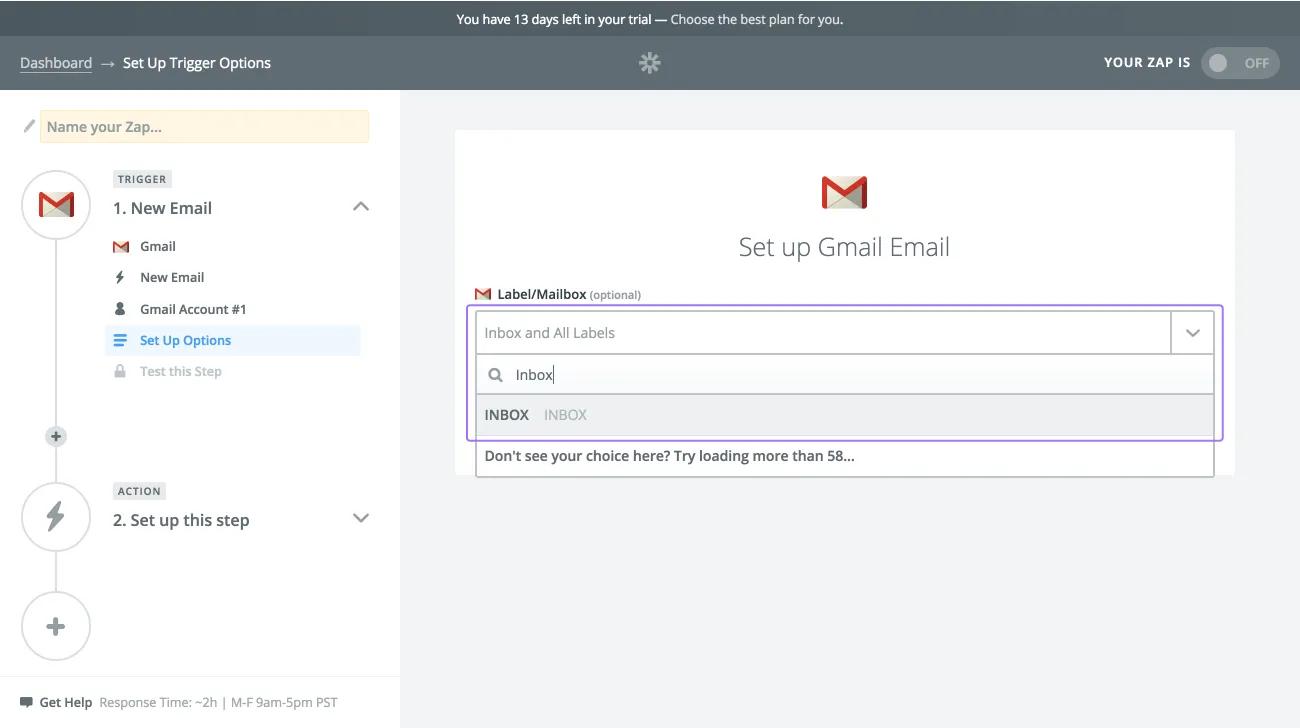
Puisque nous avons configuré le déclencheur comme un nouveau message dans Gmail, sélectionnez le dossier Gmail déclencheur pour ce zap – enfin.
Commencez à saisir le nom du dossier Gmail que vous souhaitez utiliser pour ce zap et sélectionnez-le lorsqu’il s’affiche dans la saisie semi-automatique.
Présentez une capture d’écran – enfin.
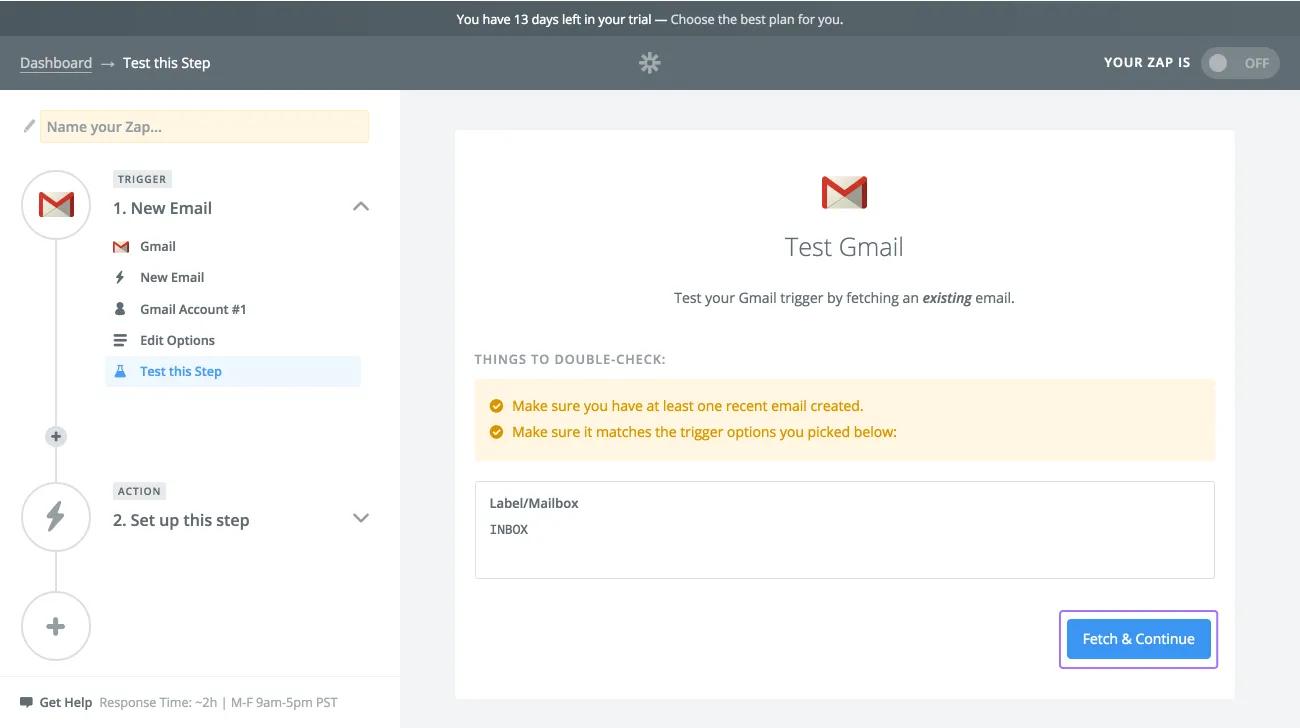
Ensuite, cliquez sur Explorer et continuer pour vérifier que le déclencheur fonctionne correctement.
Présentez une capture d’écran – enfin.
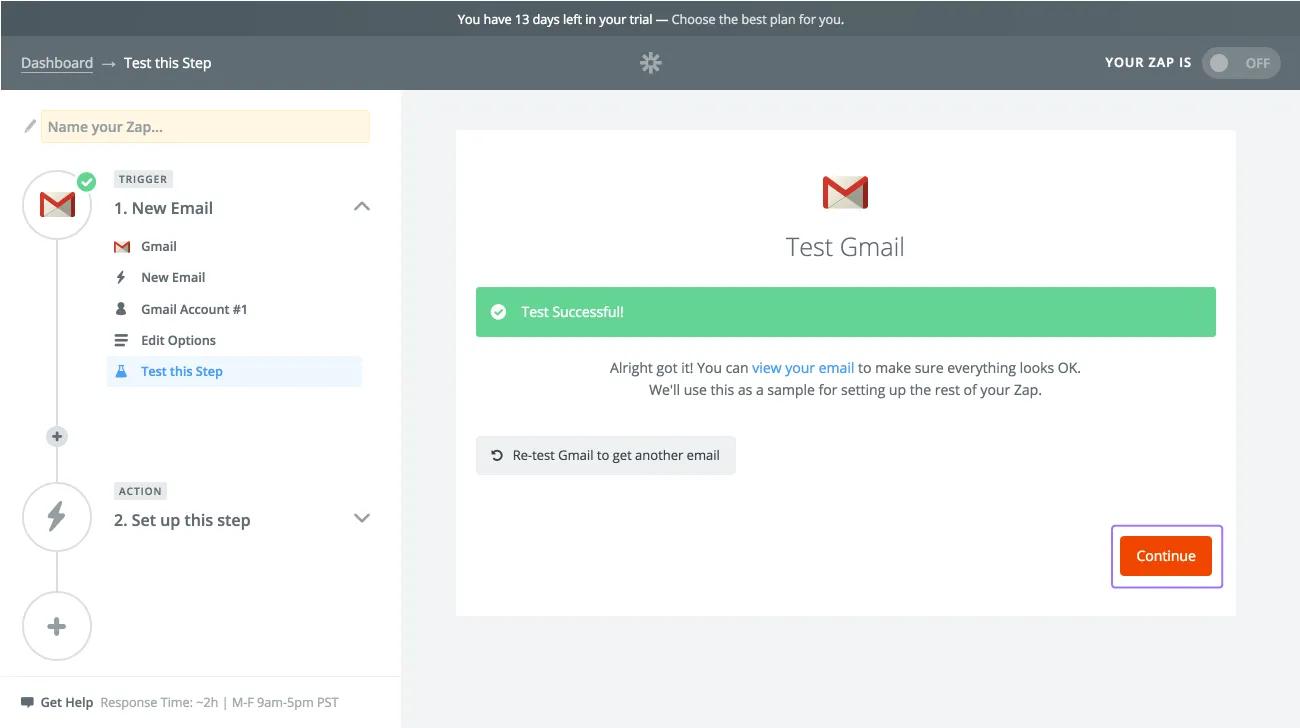
Si le test s’avère concluant, cliquez sur Continuer pour terminer la configuration du déclencheur.
Présentez une capture d’écran – enfin.
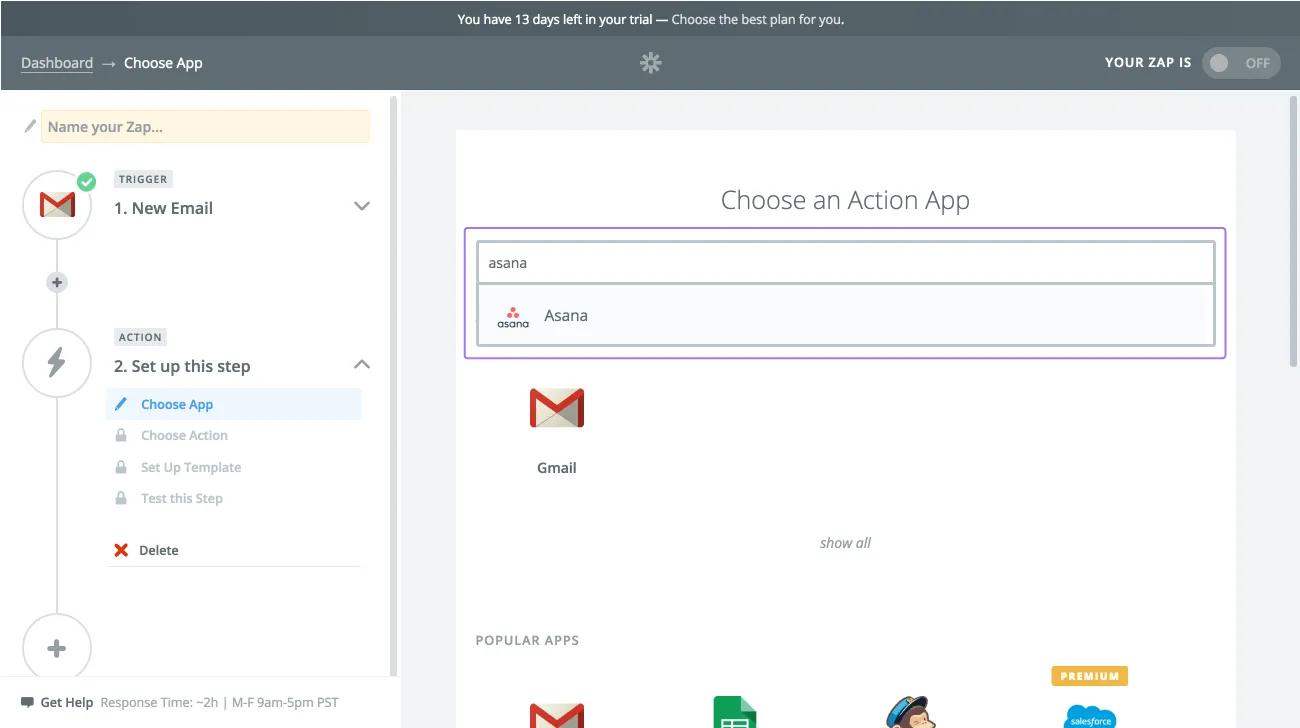
Ensuite, sélectionnez Asana comme application d’action pour votre zap – enfin.
Commencez à saisir Asana dans le champ et sélectionnez-le dans les résultats de saisie semi-automatique qui s’affichent.
Dans les pages suivantes, configurez votre action sur Asana. Cette procédure est très semblable à celle qui vous a permis de configurer Asana comme application de déclenchement dans l’exemple précédent.
Besoin d’aide – consultez la page d’assistance de Zapier ici.
Envie d’optimiser la gestion de votre travail ? Commencez dès aujourd’hui avec un essai gratuit d’Asana.