Produkter
AI Platform
I den här artikeln

Gå till vår prissättningssida för mer information.
Zapier gör det möjligt att ansluta en mängd olika webbapplikationer till Asana.
Om du inte redan har ett Zapier-konto, börja med att skapa ett här.
Om du redan har ett Zapier-konto, börja med att logga in här.
När du har loggat in på ditt konto, anslut ditt Asana-konto till Zapier.
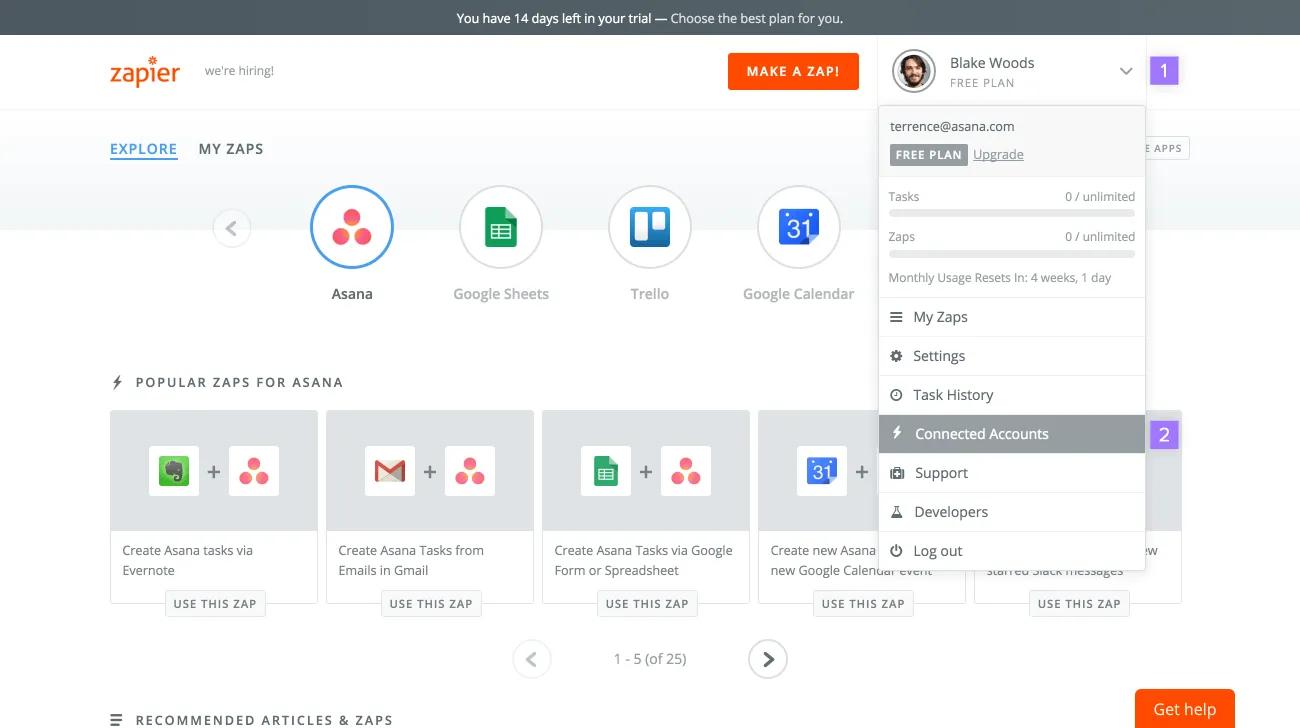
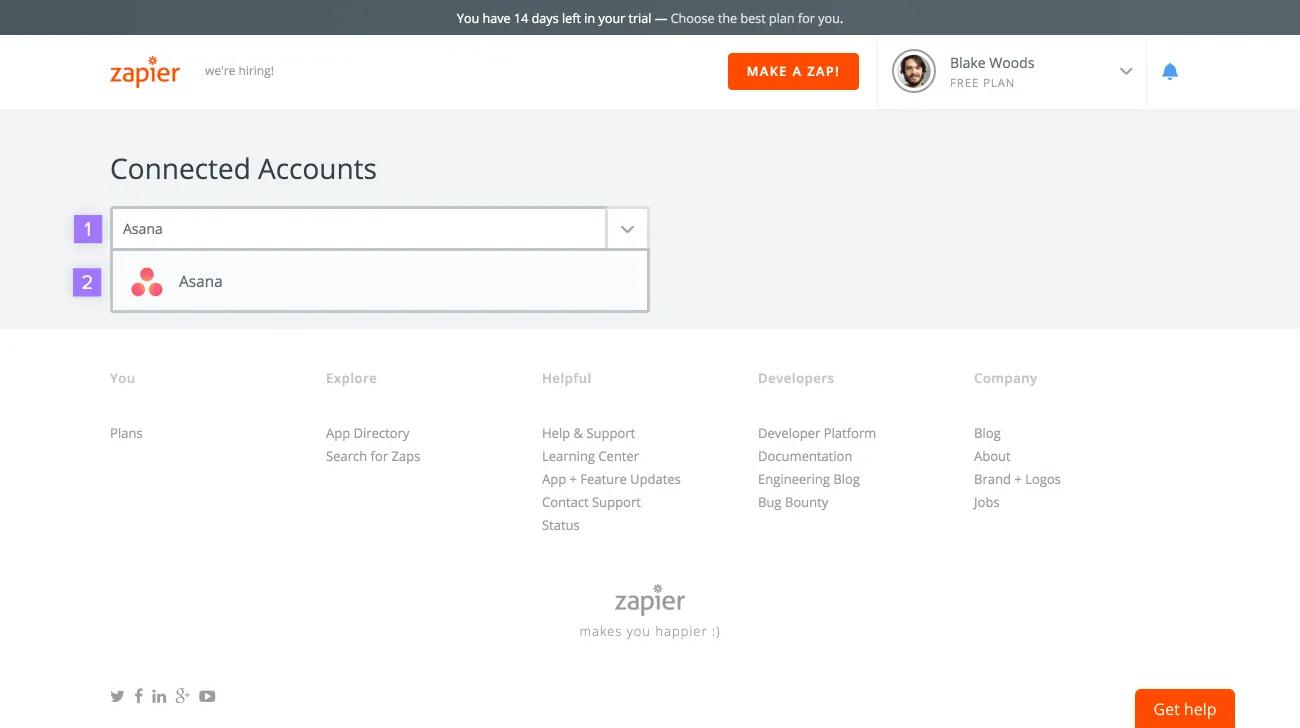
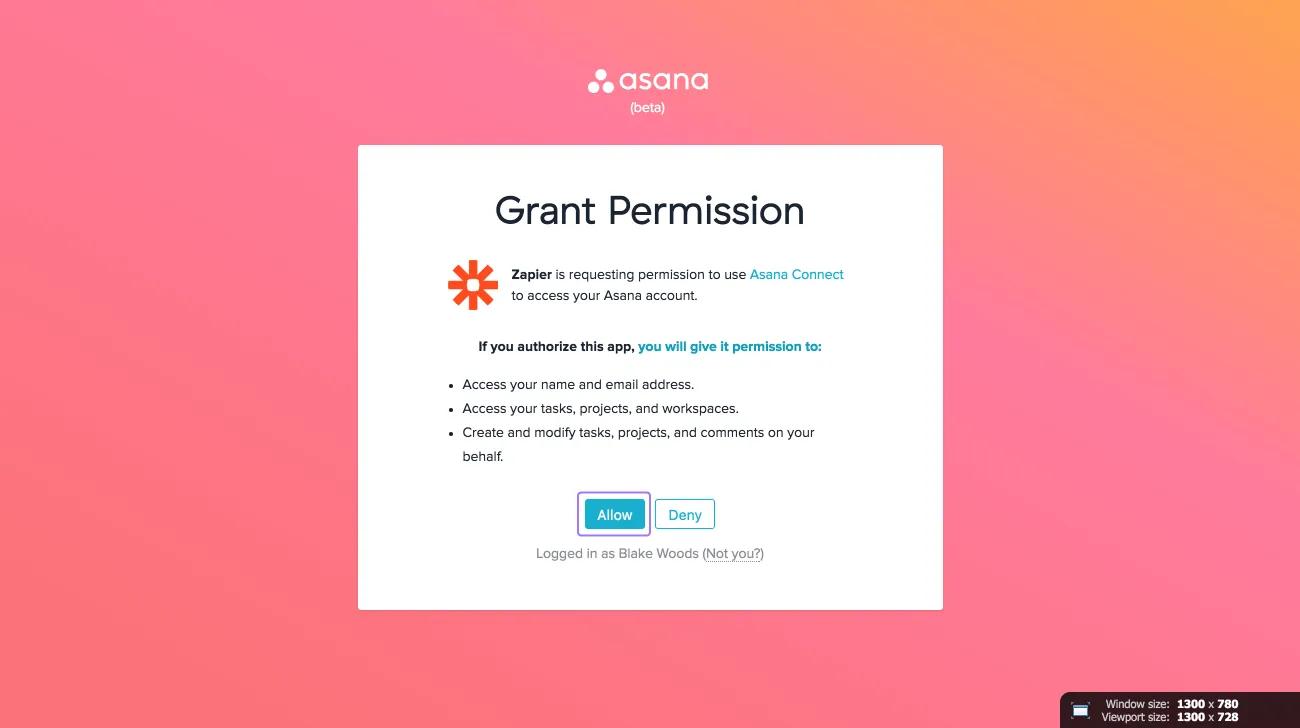
När du har valt Asana öppnas ett nytt Asana-fönster, klicka på Tillåt för att ansluta ditt Asana-konto till Zapier.
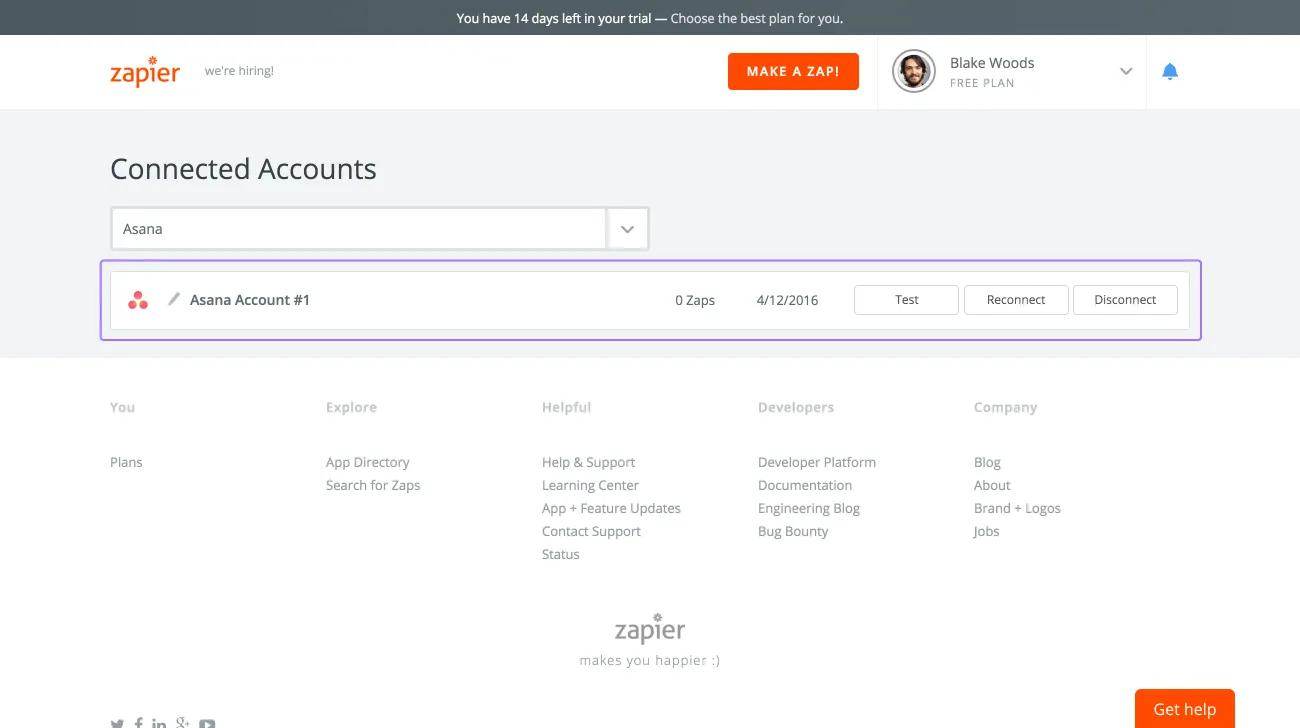
När du har anslutit ditt Asana-konto till Zapier bör du se Asana under Anslutna konton i ditt Zapier-konto.
Koppla ihop två appar med en zap. Varje zap består av två delar: en utlösare och en åtgärd.
När utlösaren aktiveras i en app utförs åtgärden i den andra.
Använd Asana med Zapier på två sätt:
I den här typen av zap – utför en utlösare i Asana en åtgärd i en annan app.
Använd några möjliga utlösare i Asana för att din zap ska utföra en åtgärd i en annan app:
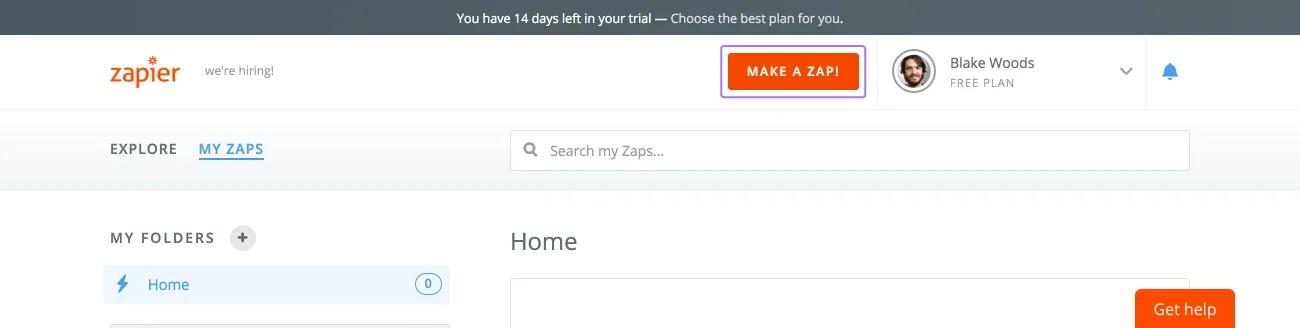
Konfigurera en zap där om en uppgift läggs till i ett projekt i Asana (utlösaren) så kommer något att utföras i en annan app (åtgärden).
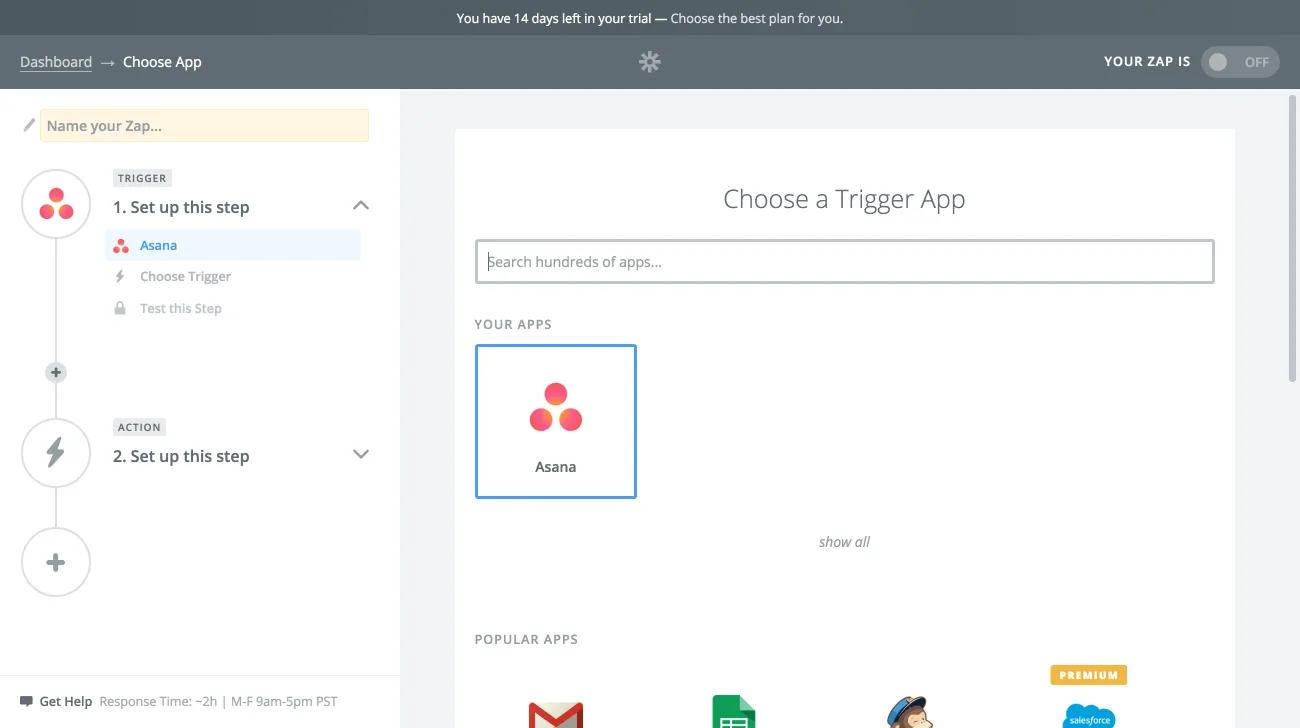
Börja med att välja Asana som din utlösande app.
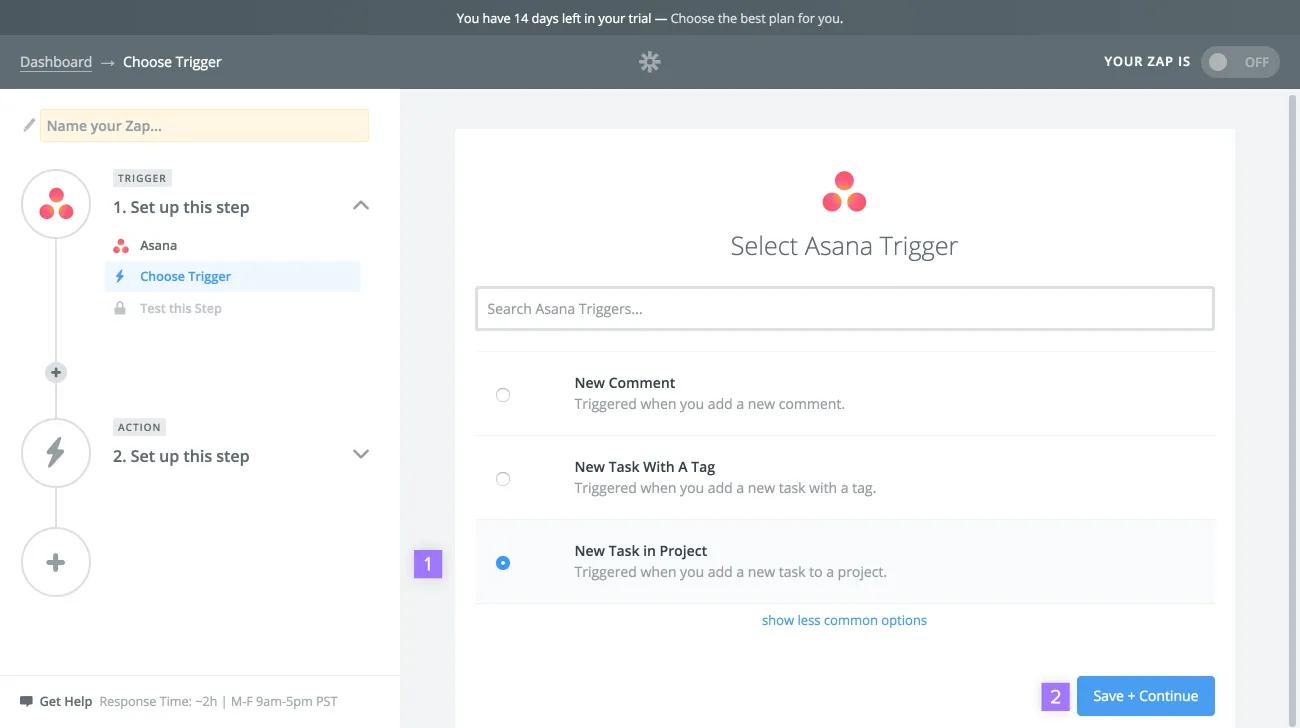
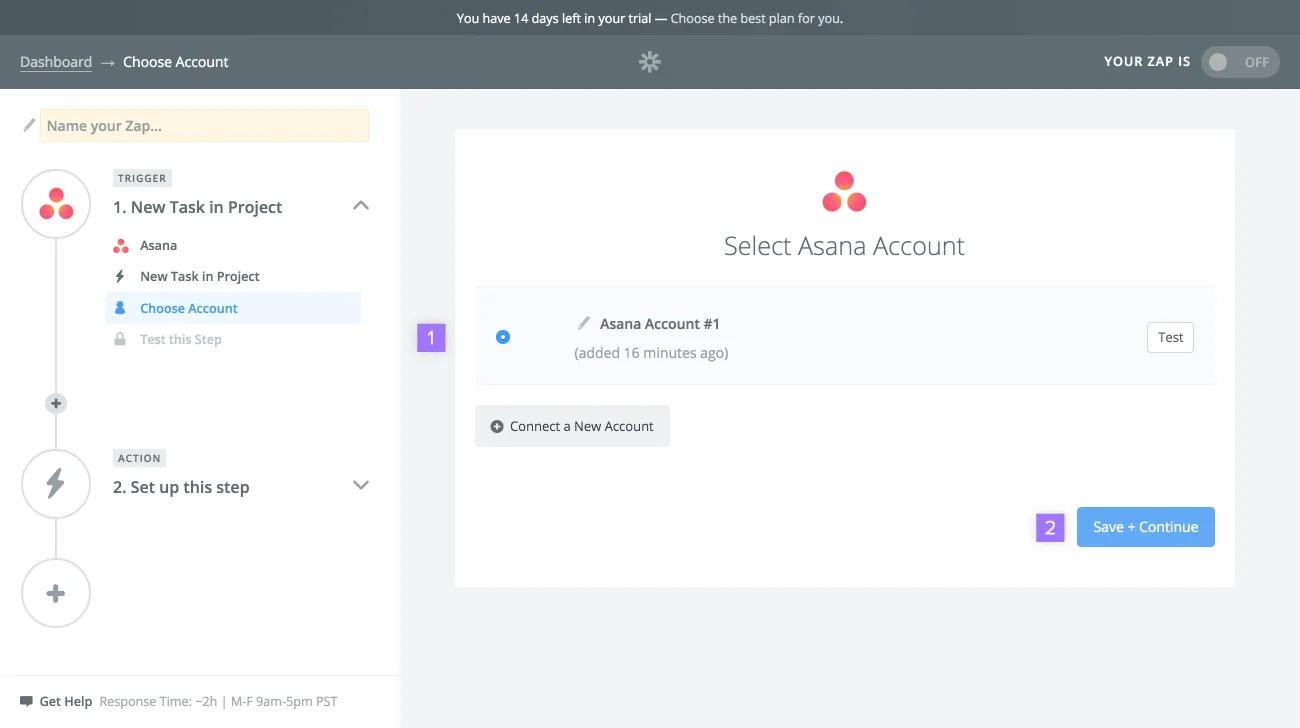
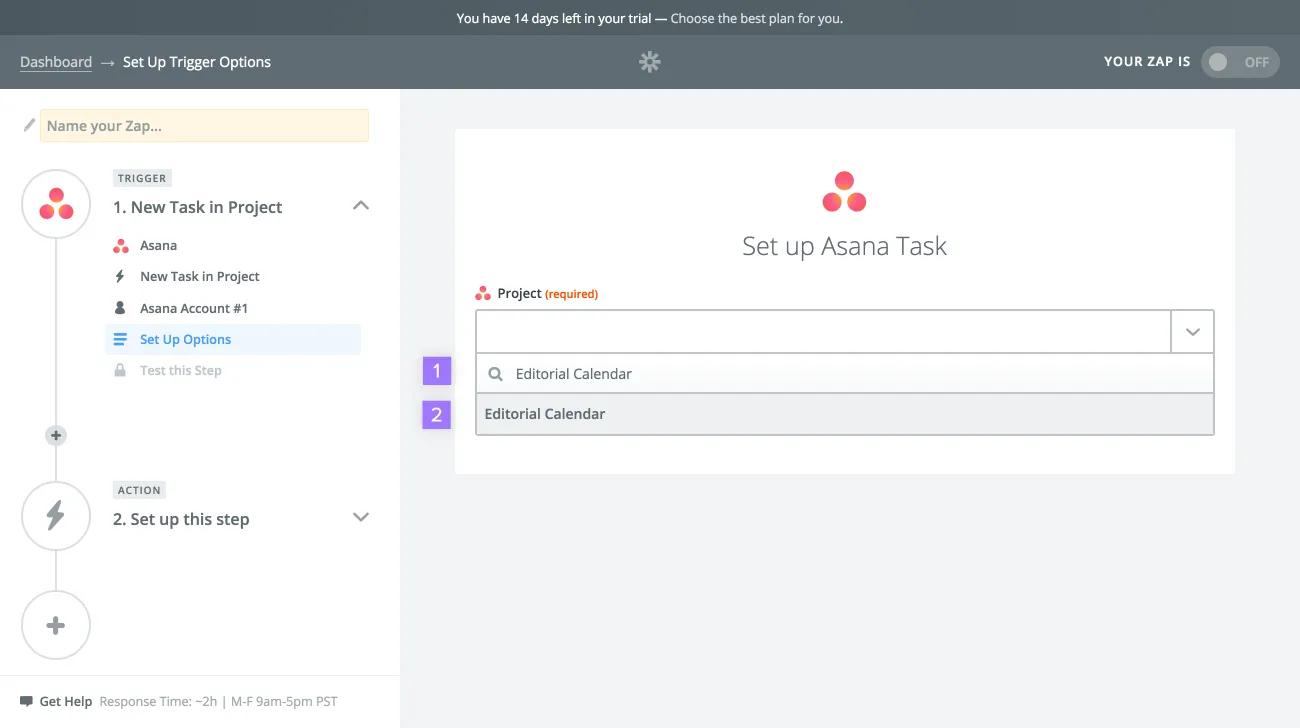
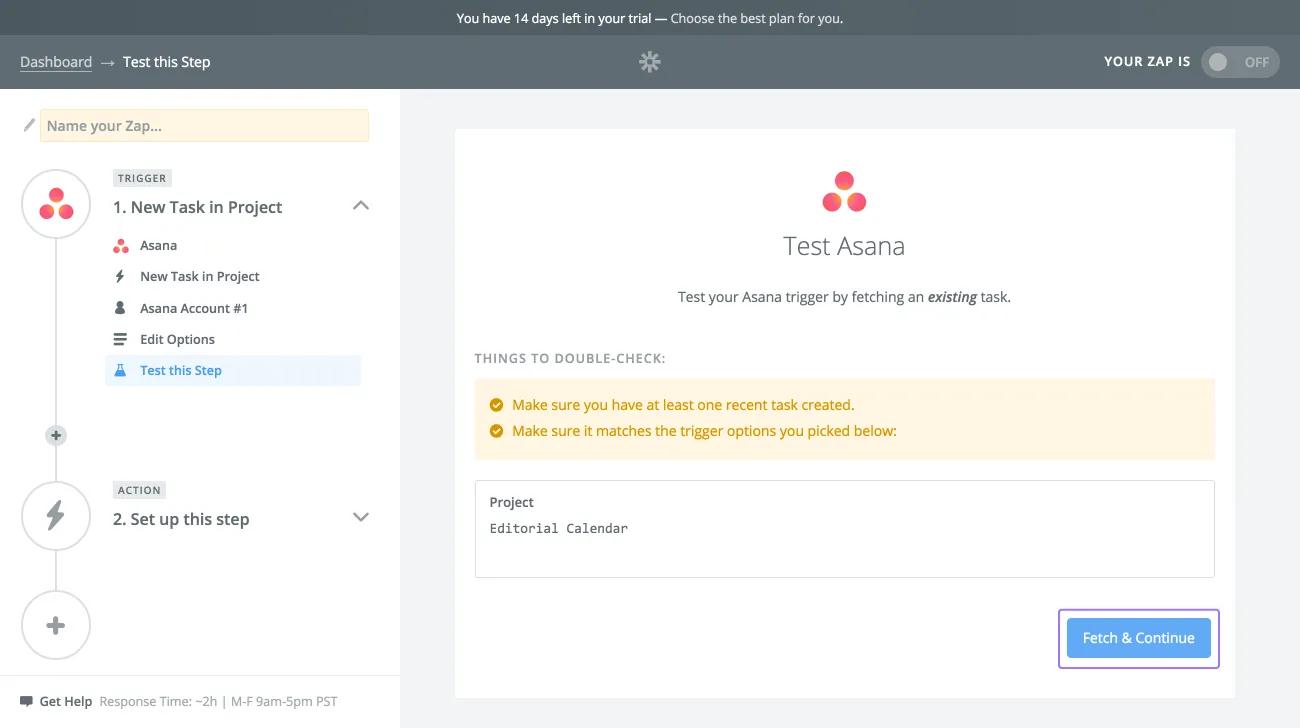
Klicka sedan på Hämta och fortsätt för att testa om utlösaren fungerar korrekt.
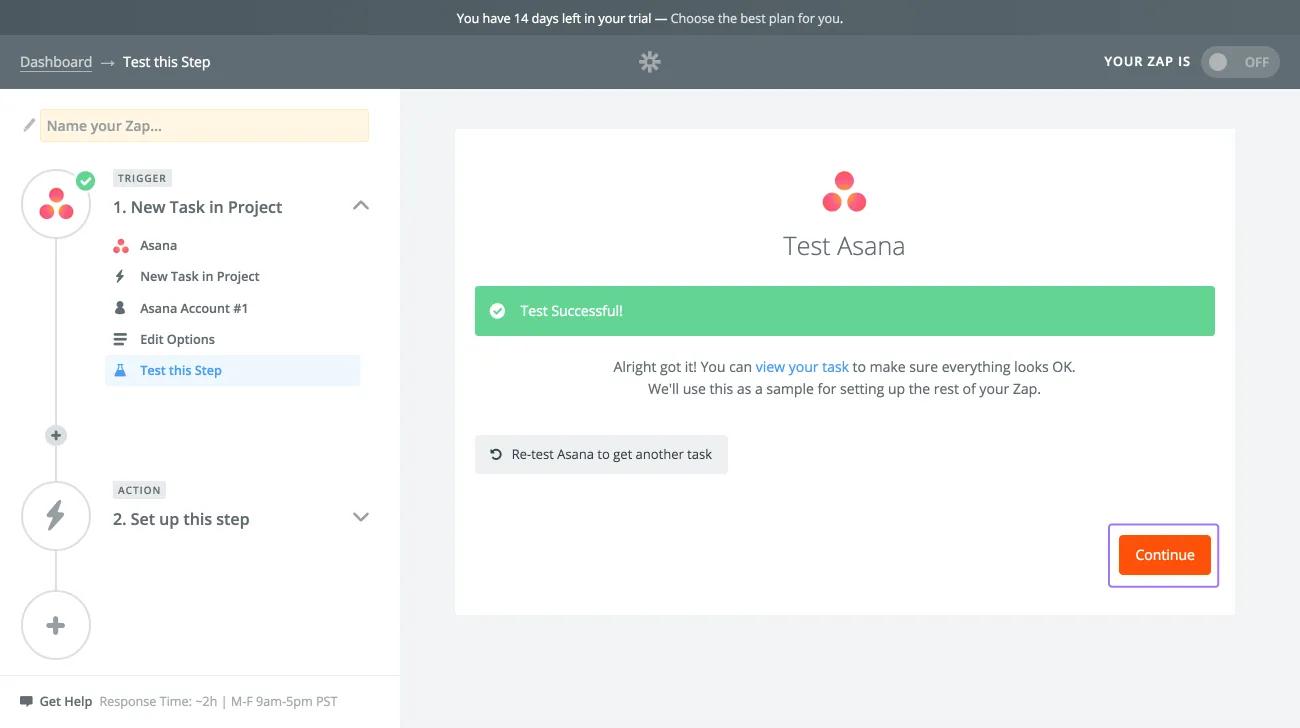
Om testet lyckas, klicka på Fortsätt för att slutföra konfigurationen av utlösaren.
Välj sedan en app för åtgärden för din zap. Det finns hundratals möjligheter och det är helt upp till dig vilken typ av zap du vill skapa med Asana. Skapa en zap med Asana som åtgärdsapp
I den här typen av zap kommer en utlösare som sker i en annan app att utföra en åtgärd i Asana.
Några möjliga åtgärder som du kan låta din zap utföra i Asana är:
Skapa en zap genom att klicka på Skapa en zap! längst upp på skärmen.
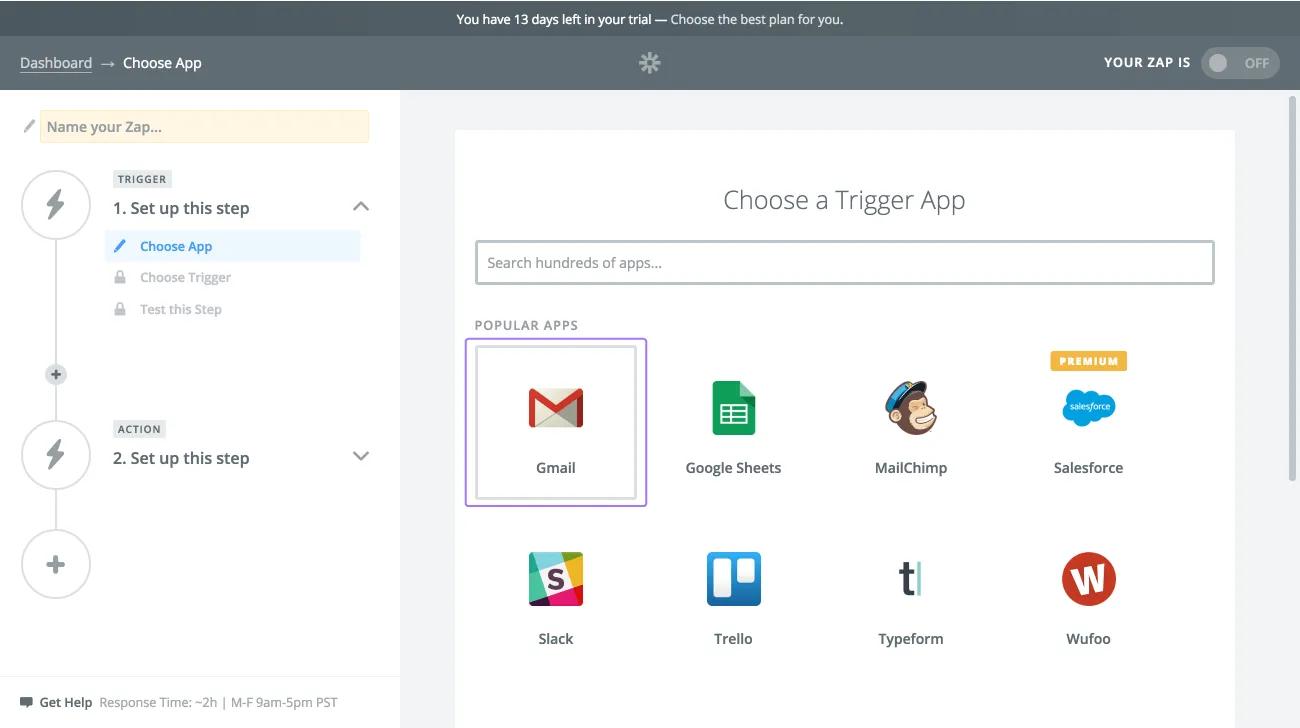
Börja med att välja Gmail som din utlösande app.
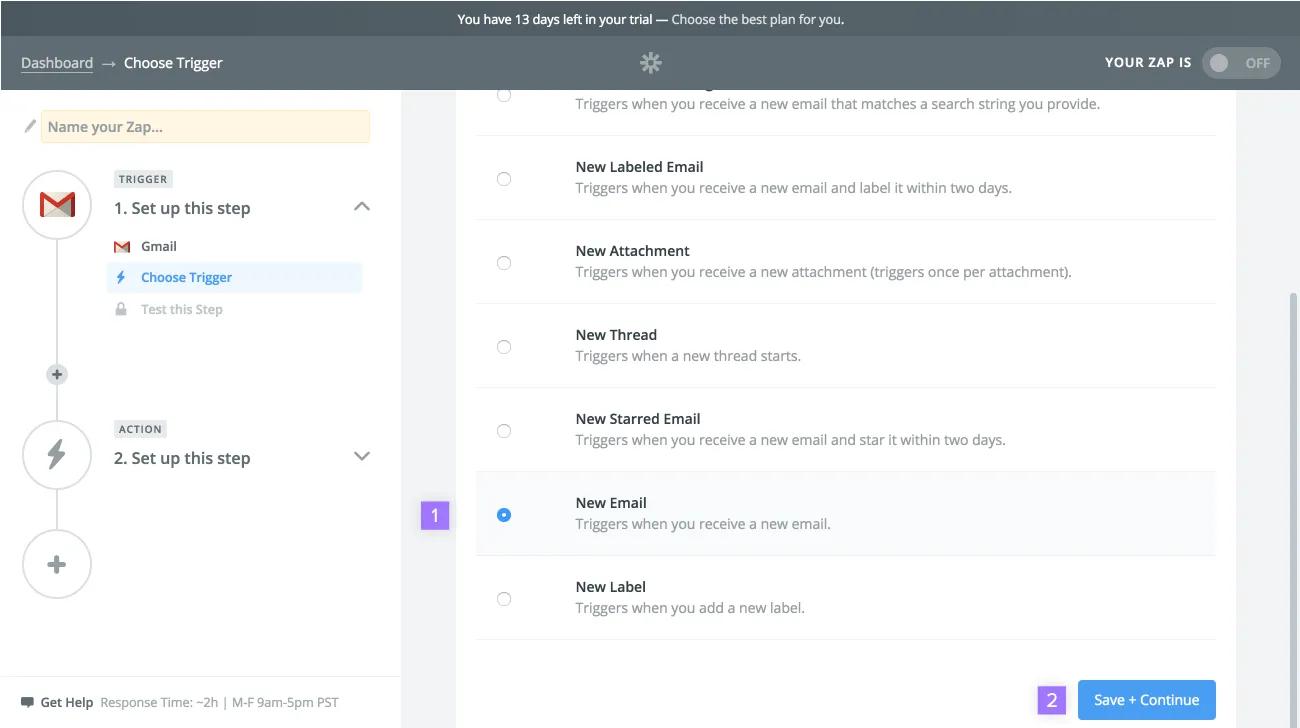
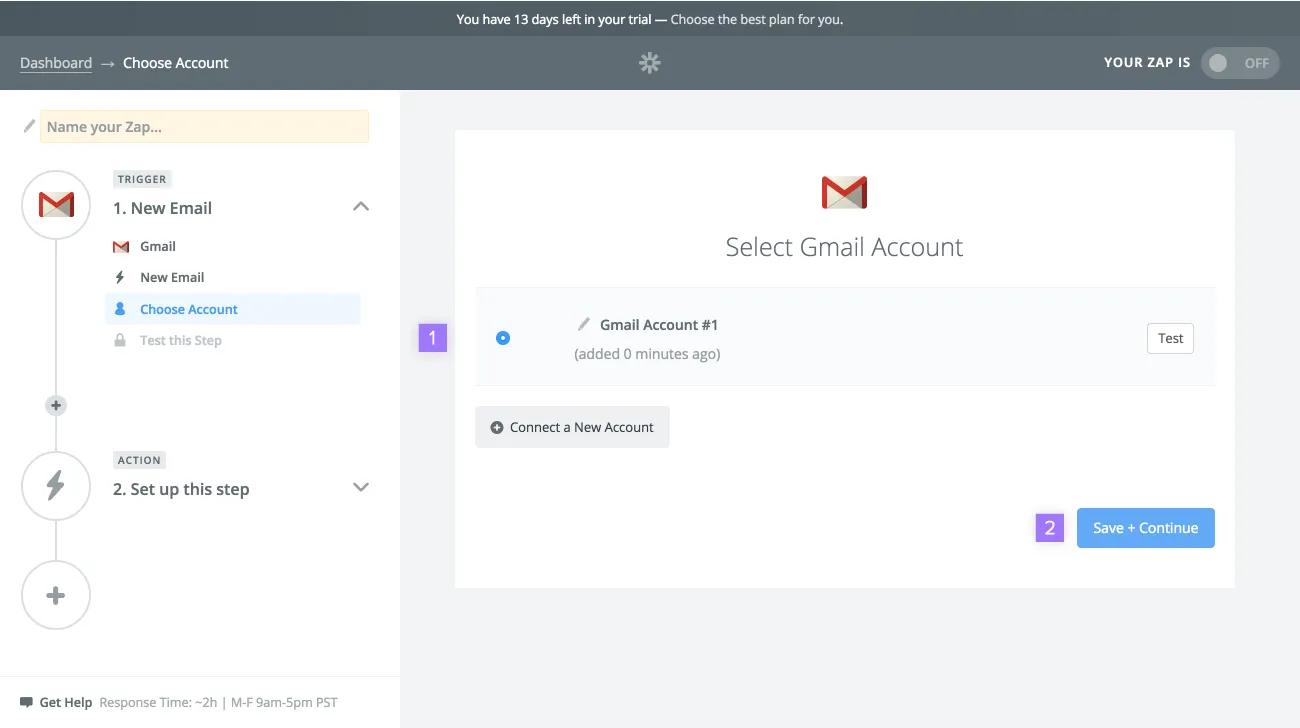
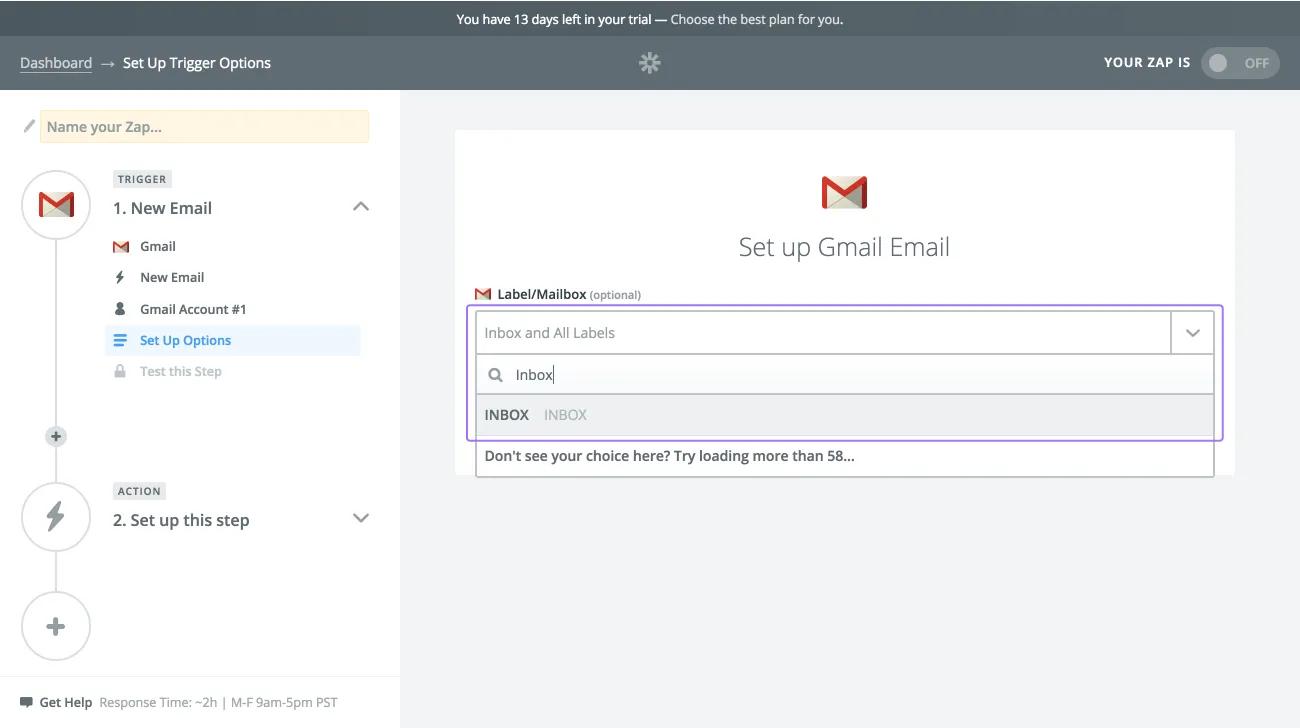
Börja skriva namnet på den Gmail-mapp som du vill använda för den här zappen och välj den i söklistan som visas.
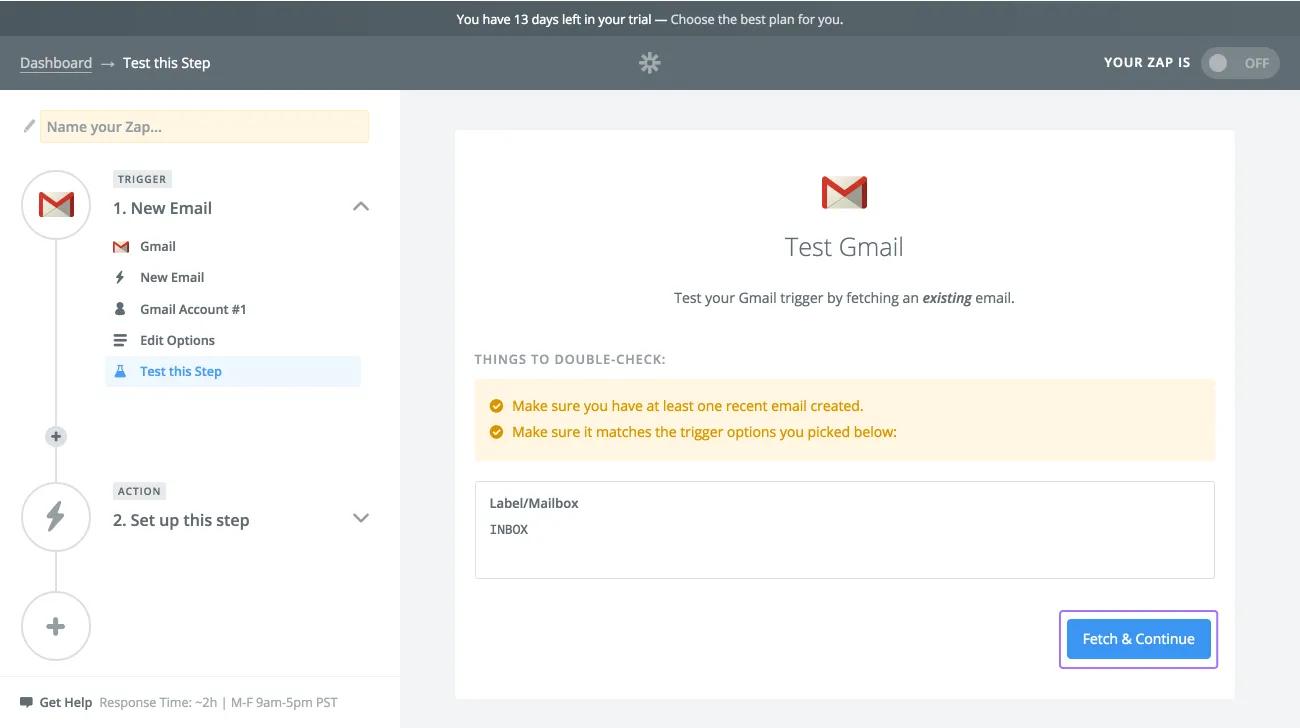
Klicka sedan på Hämta och fortsätt för att testa om utlösaren fungerar korrekt.
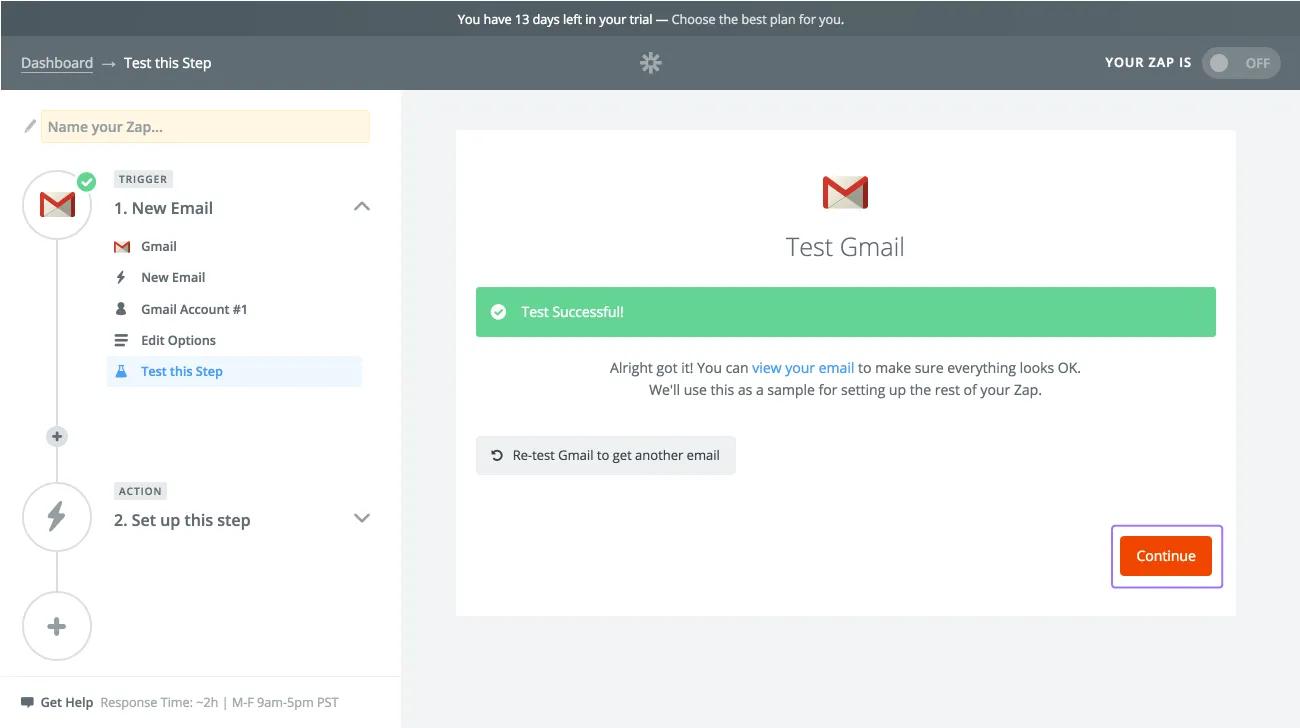
Om testet lyckas, klicka på Fortsätt för att slutföra inställningen av utlösaren.
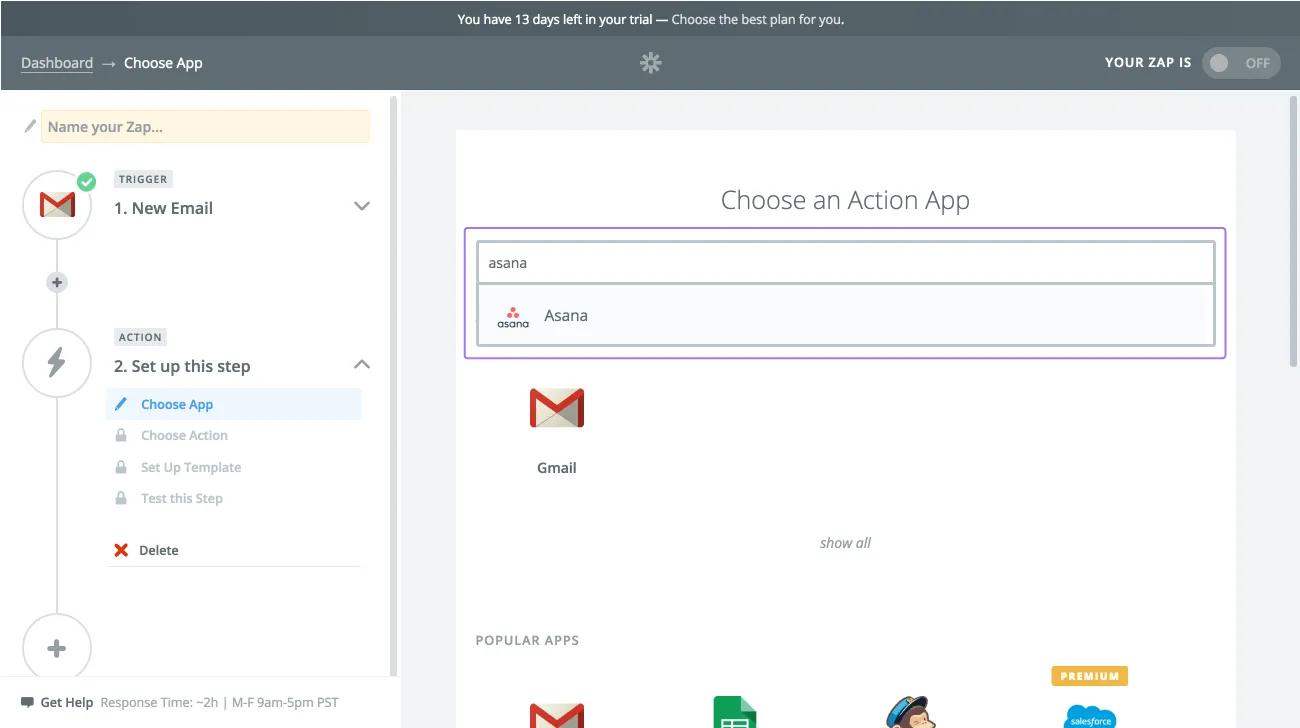
Börja skriva Asana i fältet och välj det i de resultat som visas.
På följande sidor, konfigurera din åtgärd i Asana på samma sätt som du konfigurerade Asana som din utlösande app i det föregående exemplet.
Behöver du mer hjälp? Kolla in Zapiers supportsida här.
Gillar du det du ser? Kom igång med en gratis Asana-provperiod i dag.
Anteckning
This article has been AI-translated.
Send translation feedback.

