Produkter


AI Platform
Vi kunde inte hitta några artiklar om det här ämnet.

Gå till vår prissättningssida för mer information.
Projektmallar kan spara mycket tid åt ditt team eftersom du kan skapa standardiserade projekt för att effektivisera arbetsflödet. Med vårt projektmallsverktyg får du en överblick över alla element och aspekter av dina och teamets projektmallar.
Med projektmallar kan du skapa anpassade, återanvändbara mallar som hjälper ditt team att starta nya projekt på några sekunder. Om du vill lära dig hur du skapar och använder projektmallar kan du läsa artikeln Skapa och använda mallar.
Utforska anpassade projektmallar gratis. Påbörja en kostnadsfri Asana-provperiod i dag.
Anteckning
Se hur andra skapar och anpassar projektmallar i forumet.
Om du vill hitta projektmallar går du till fliken Lista i ditt team och väljer den mall du vill använda.
Alternativt kan du också använda sökfältet för att söka efter en mall.
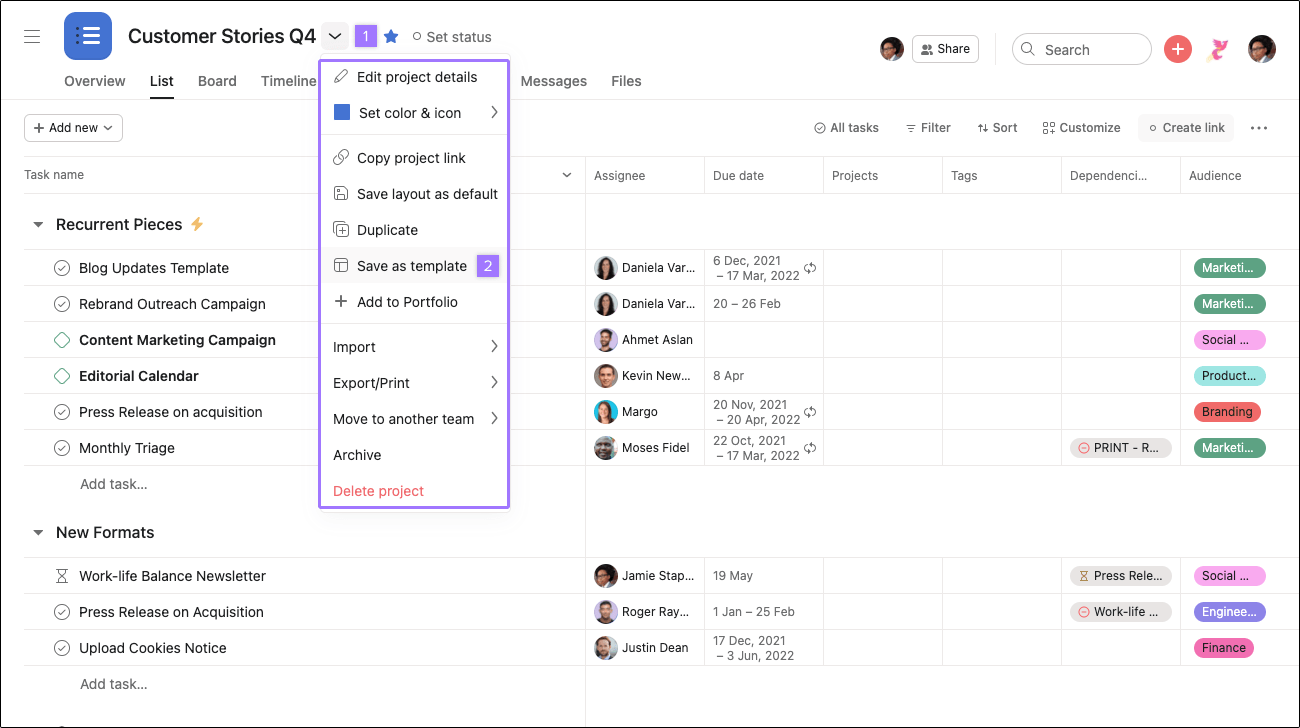
Härifrån kan du namnge projektmallen och dela den med teamet. Du kan också anpassa sekretessinställningarna så att mallen kan delas med teamet, ge teamet åtkomst till redigering eller göra den privat för projektmedlemmar. När det är gjort klickar du på Skapa en ny mall.
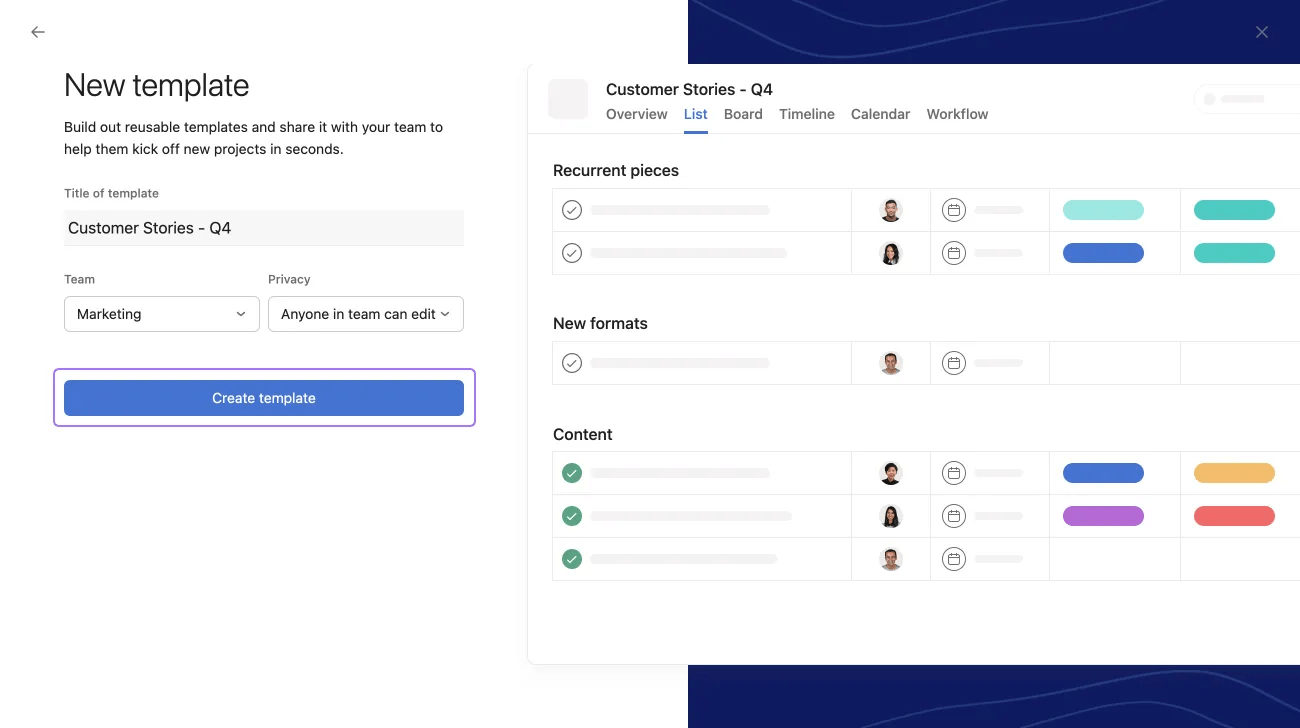
Din mall kommer nu att genereras, så att du kan börja utforma och skräddarsy den efter dina behov.
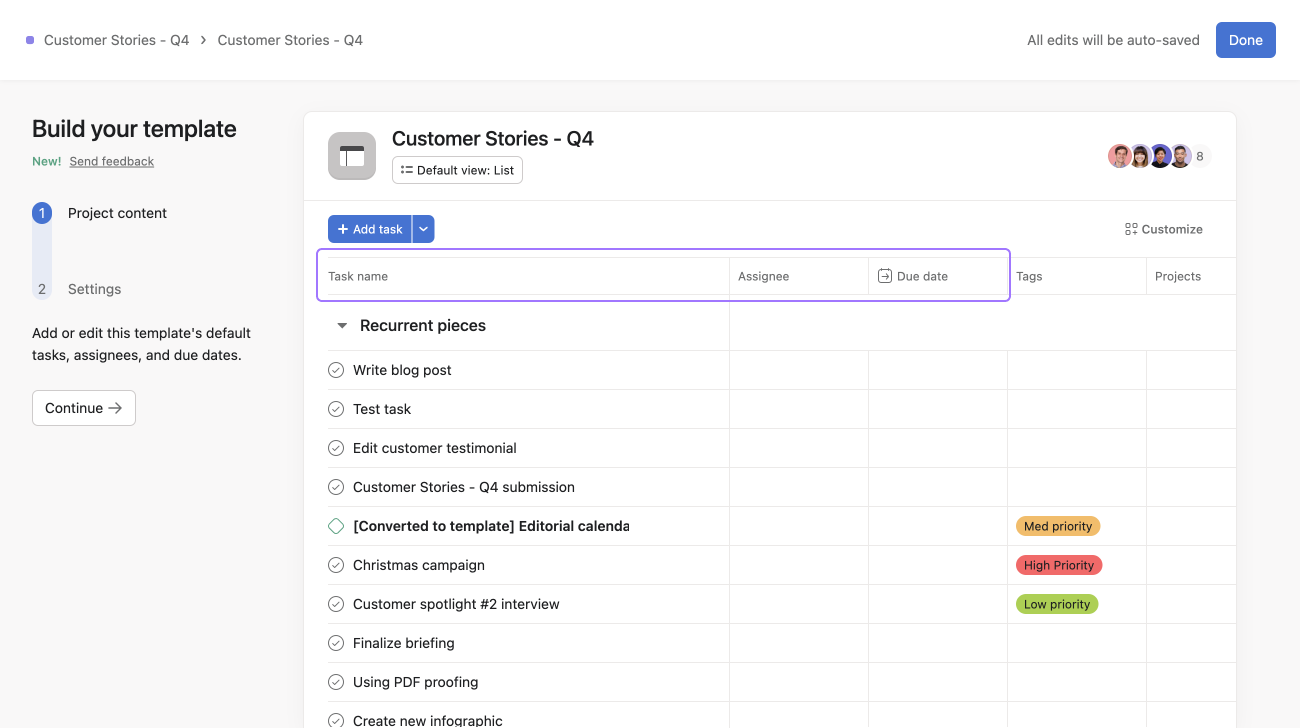
Här har du möjlighet att lägga till eller redigera mallens standardinställningar för uppgifter, tilldelade personer och slutdatum.
Datum i projektmallar är relativa. Det gör det lättare att spåra uppgifter genom att visa hur många dagar som skiljer dem från projektets start- eller slutdatum.
Datum i projektmallar är nu relativa till start- eller slutdatumet för det projekt som skapats från mallen.
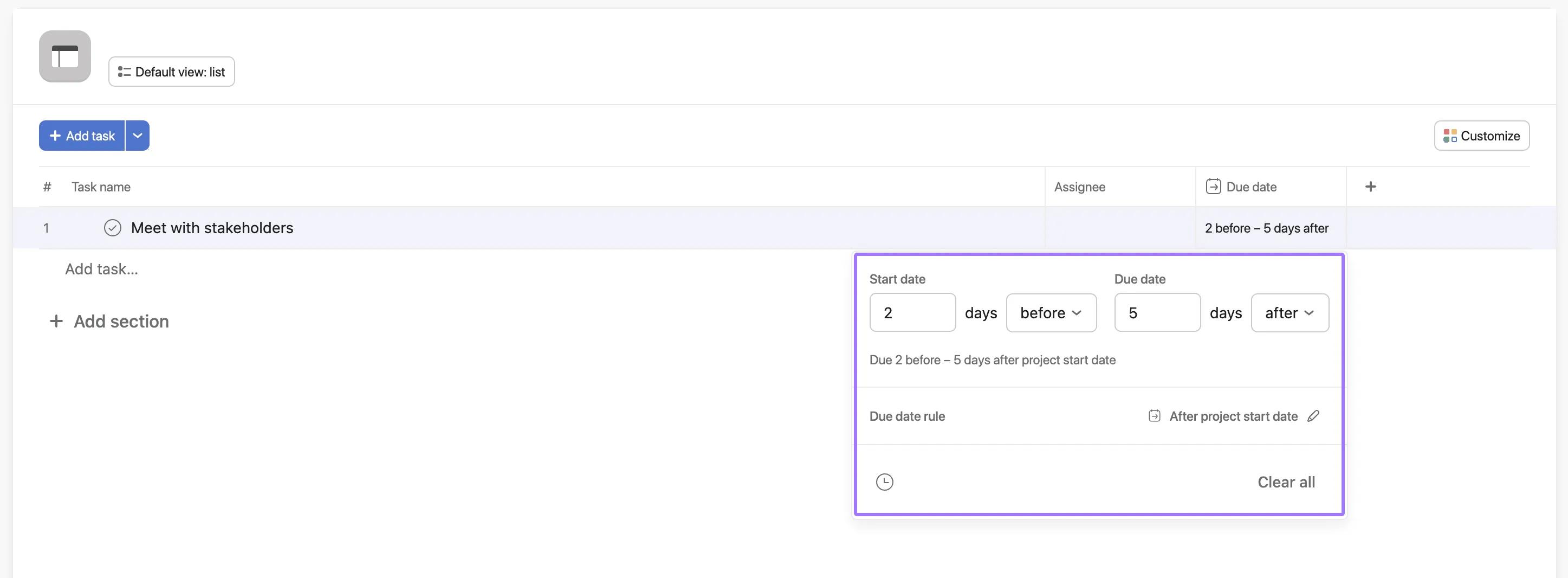
Från datumväljaren kan du ange startdatum och/eller slutdatum när du skapar en projektmall och Asana kommer att schemalägga alla tillhörande uppgifter enligt dessa valda datum. Endast relativa datum (t.ex. 3 dagar efter att projektet har startat) visas i den här väljaren.
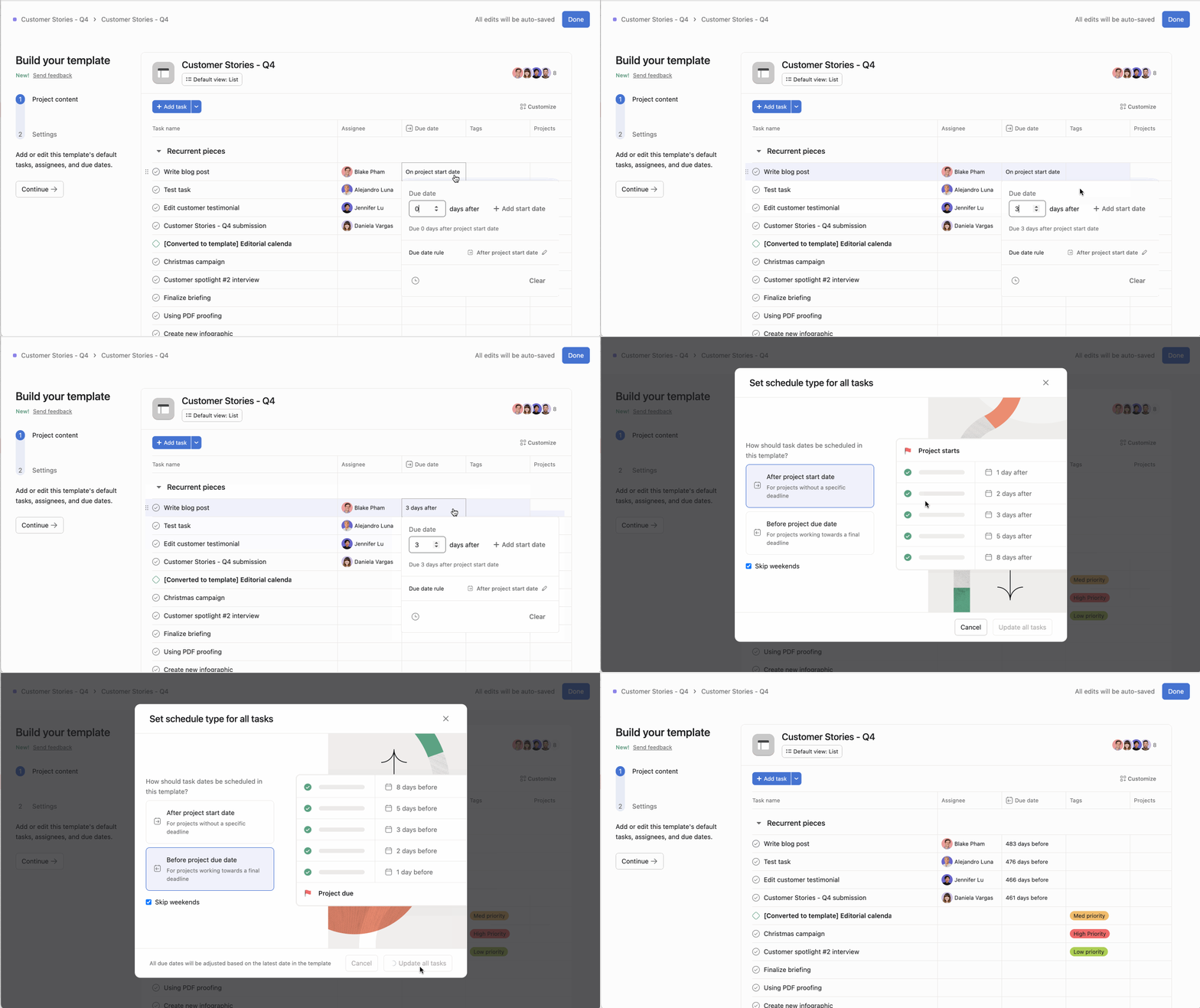
När du schemalägger uppgifter i en anpassad projektmall har du förbättrade alternativ för att ange relativa slutdatum utifrån projektets tidslinje:
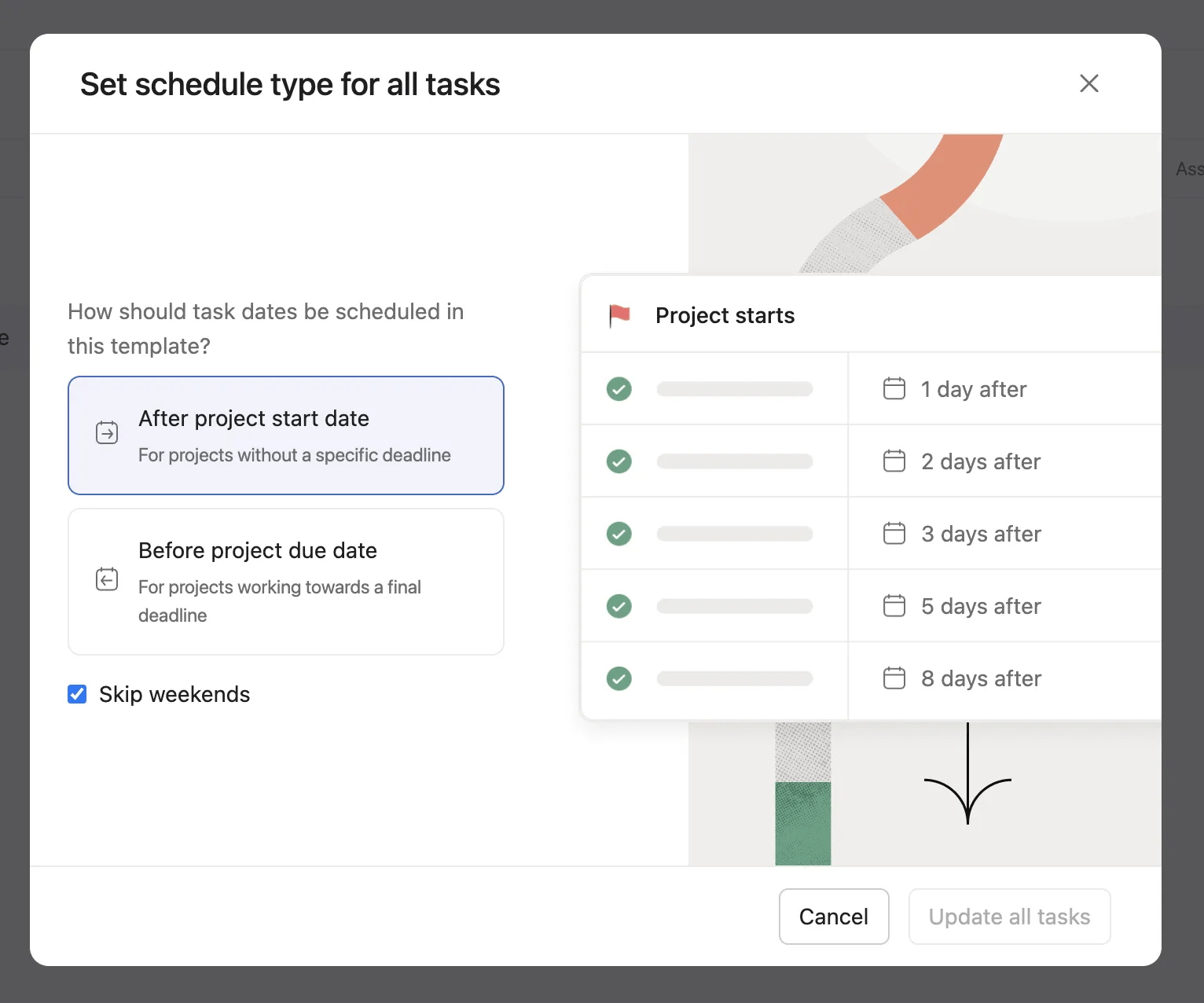
Ställ in uppgiftsdatum så att de justeras automatiskt baserat på projektets startdatum när det skapas från mallen. Du kan ange valfritt antal dagar före eller efter projektets startdatum.
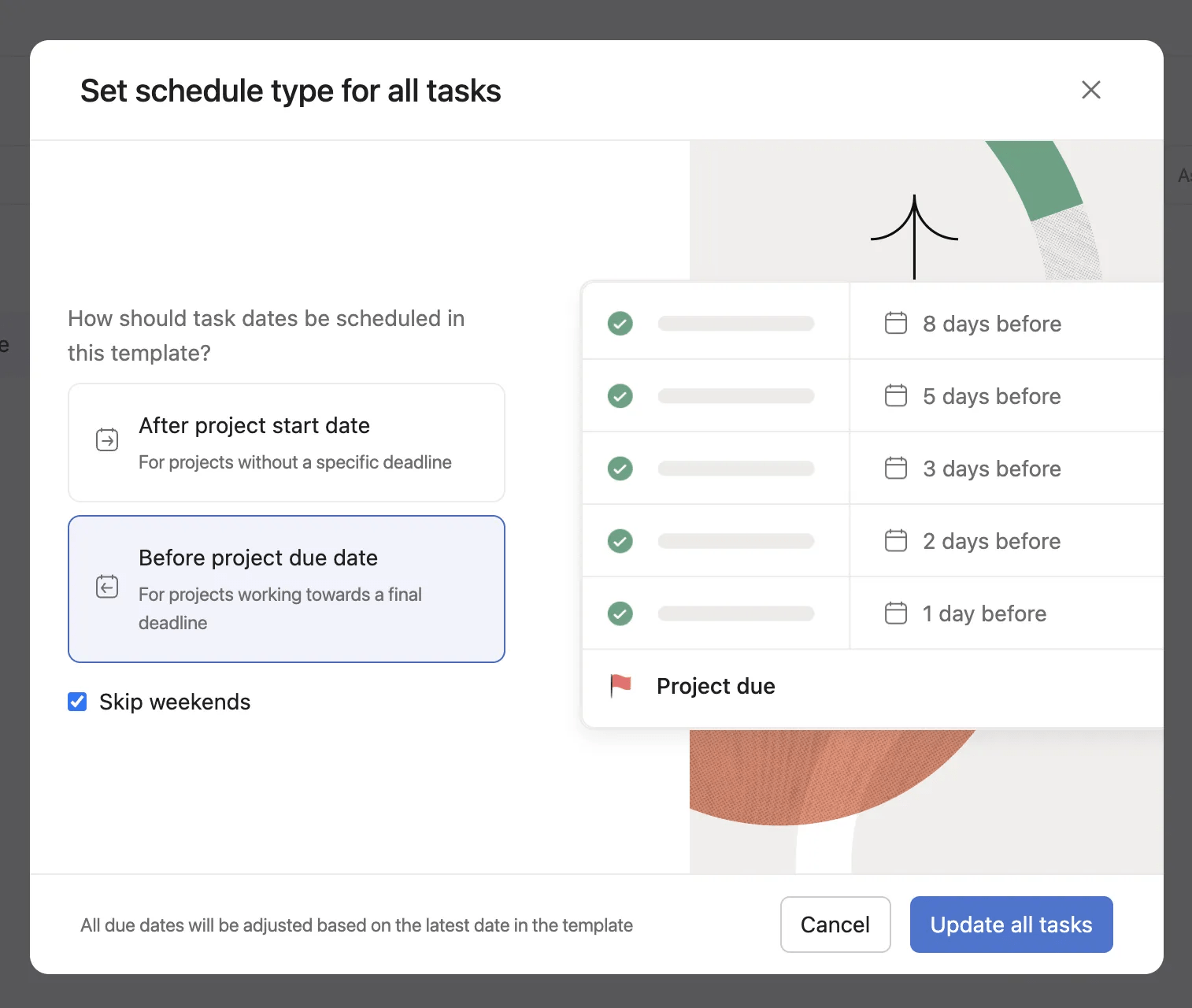
Ställ in uppgiftsdatum så att de automatiskt anpassas till projektets slutdatum när det skapas från mallen. Med det här alternativet kan du ställa in uppgifter så att de ska utföras ett valfritt antal dagar före eller efter projektets slutdatum.
Du kan också välja att inte inkludera datum eller att hoppa över helgdagar.
När du har valt datum har du också möjlighet att klicka på Lägg till tid i det nedre vänstra hörnet av datumväljaren. Då kommer du automatiskt att uppmanas att ange en sluttid med en motsvarande starttid.
Relativa slutdatum före och efter fungerar tillsammans med den schematyp som beskrivs ovan. I anpassade projektmallar kan du ange relativa slutdatum till ett valfritt antal dagar före eller efter projektets startdatum, eller till ett valfritt antal dagar före eller efter projektets slutdatum.
Mallar kan skräddarsys och anpassas genom att gå till menyn Anpassa i mallens högra hörn.
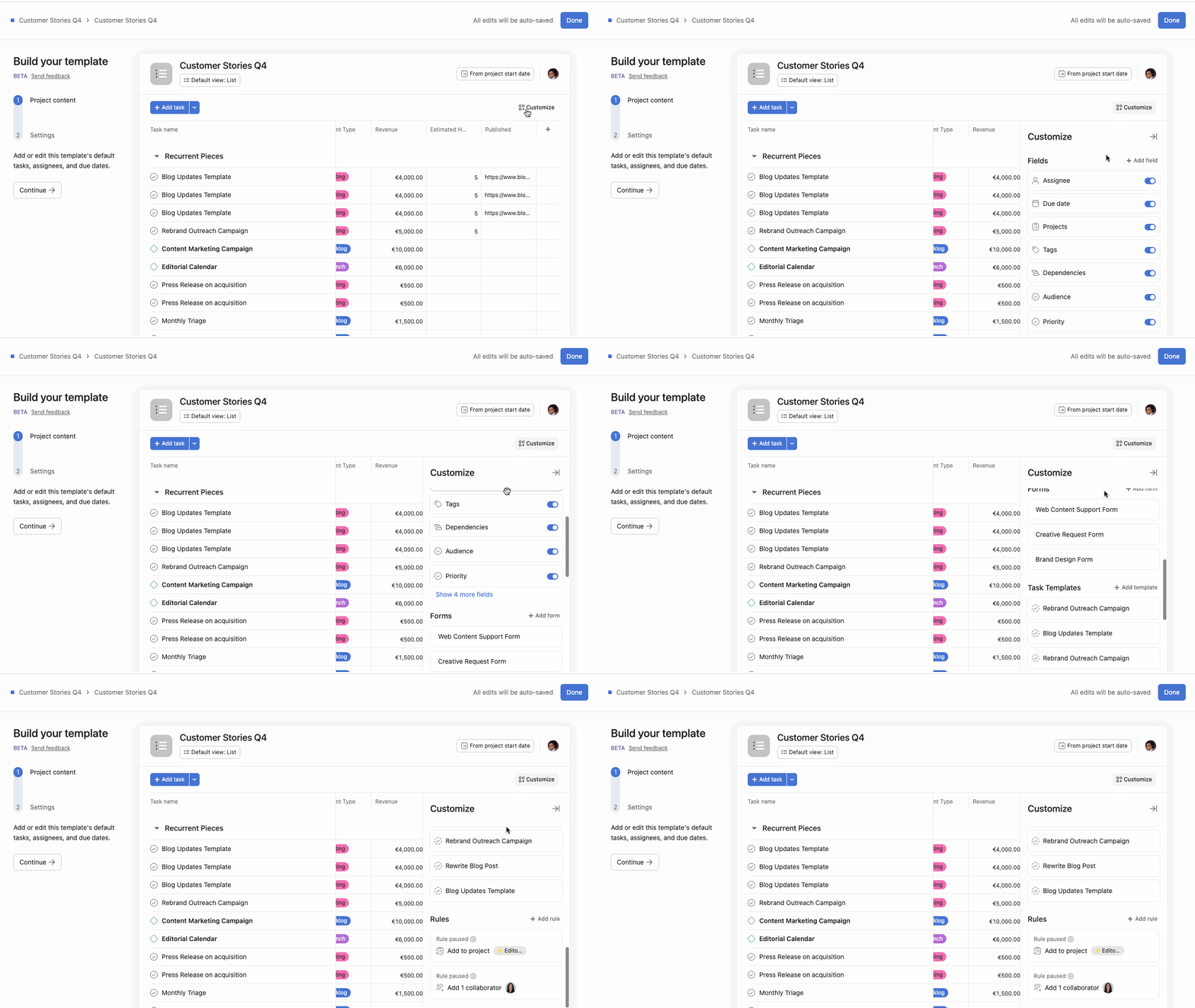
Härifrån kan du anpassa efter fält, formulär, uppgiftsmallar och regler.
Dessutom kan du lägga till, redigera eller ta bort valfria fält. När du har bestämt uppgiftsdatum och de anpassade fälten klickar du på Fortsätt till vänster om din projektmall.
Uppgifter som tilldelats i en projektmall visas inte i den tilldelade personens Mina uppgifter.
Lägg till team i en projektmall så att de läggs till omedelbart, utan att du behöver lägga till personer enskilt. Klicka på Projektmedlemmar, skriv in namnet på teamet och klicka på Lägg till.
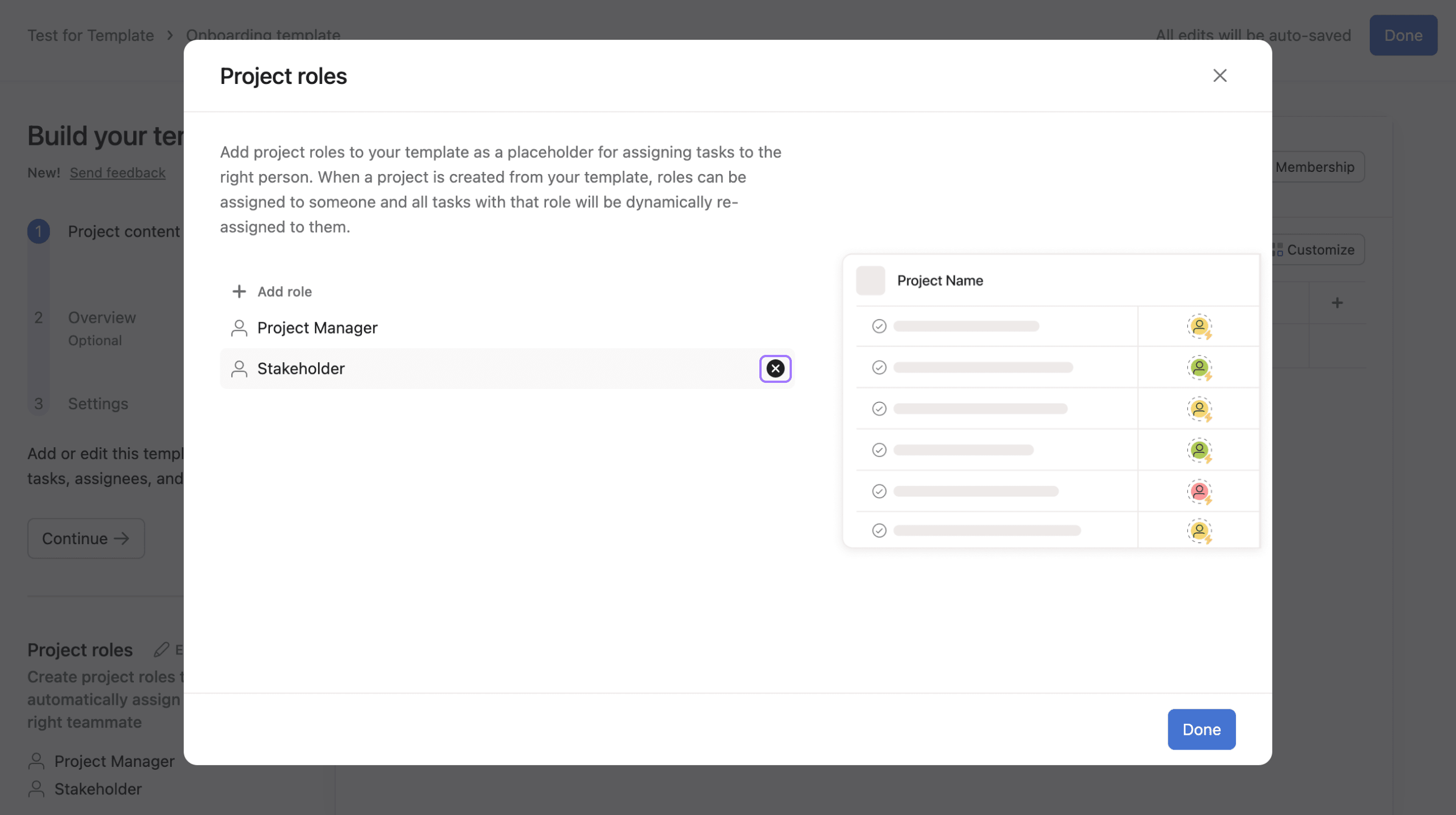
Du kan nu lägga till roller i projektmallar. Roller skapar platshållare som automatiskt tilldelar uppgifter till rätt teamkollega när mallen används. Projektroller är tillgängliga med abonnemangen Asana Advanced, Enterprise och Enterprise+ och med de tidigare abonnemangen Business och Legacy Enterprise.
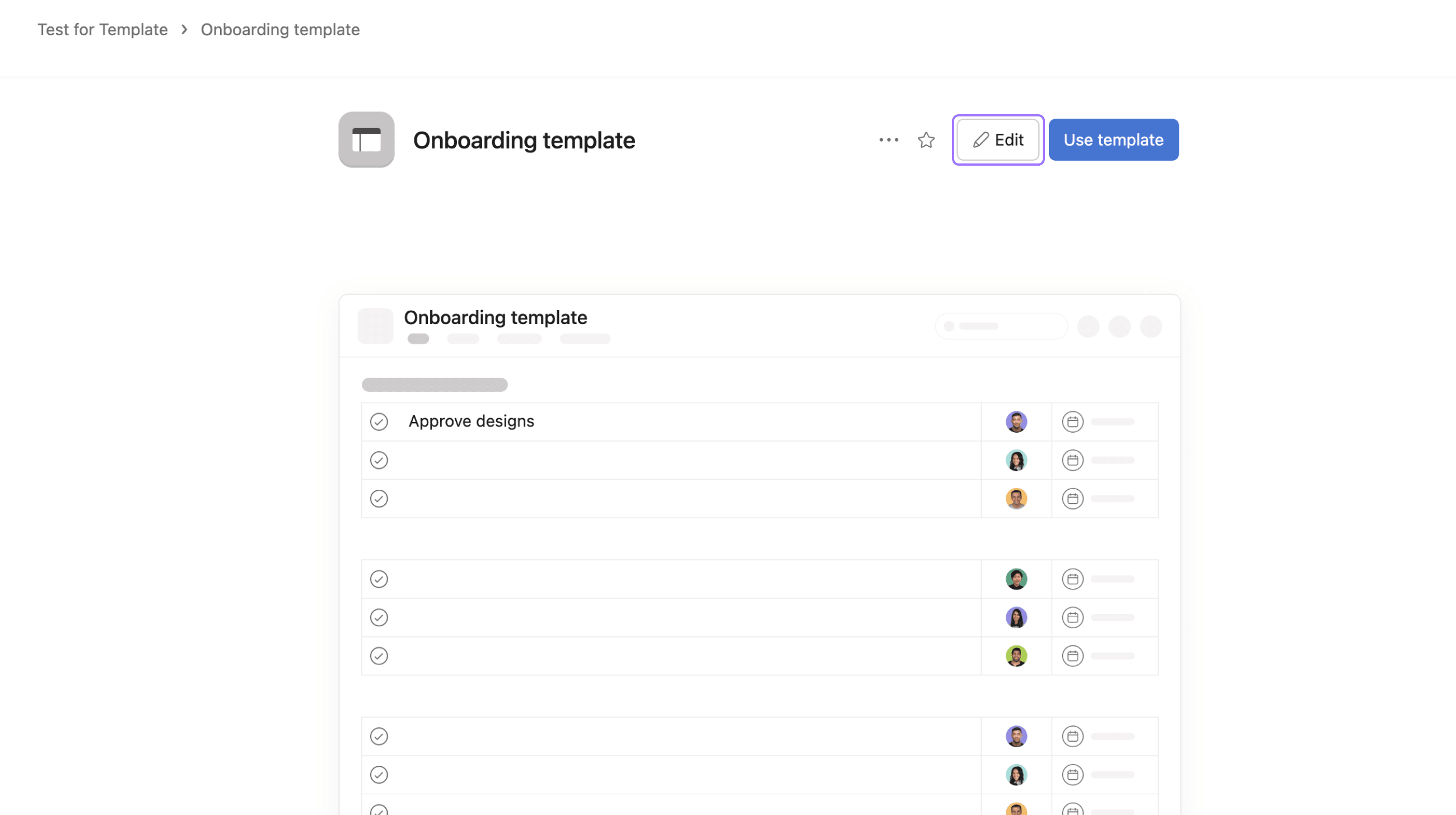
För att lägga till en roll i en projektmall behöver du först skapa en ny projektmall eller klicka på Redigera i det övre högra hörnet av en befintlig mall.
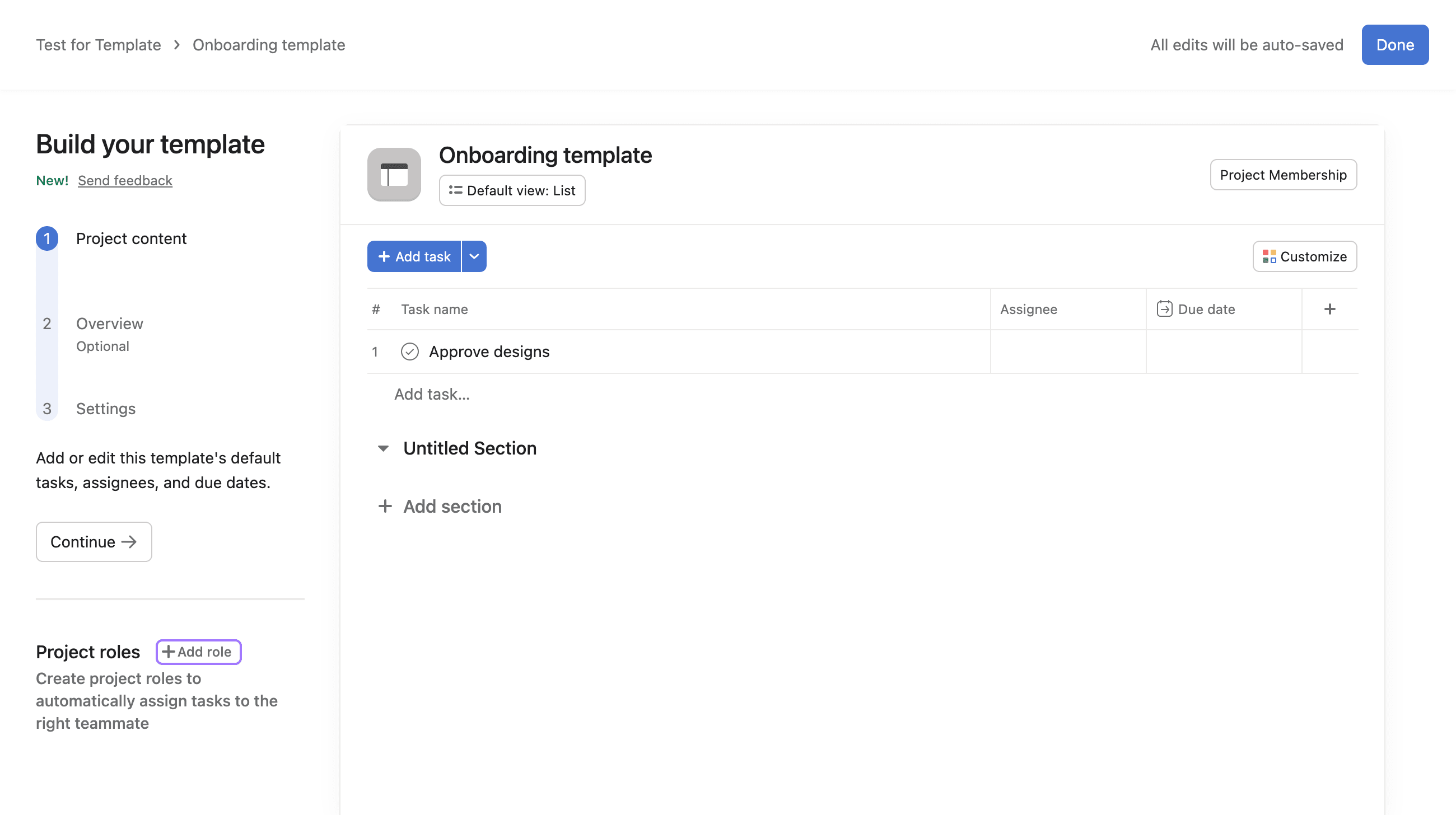
Klicka på knappen + Lägg till roll i sidofältet för att börja lägga till projektroller.
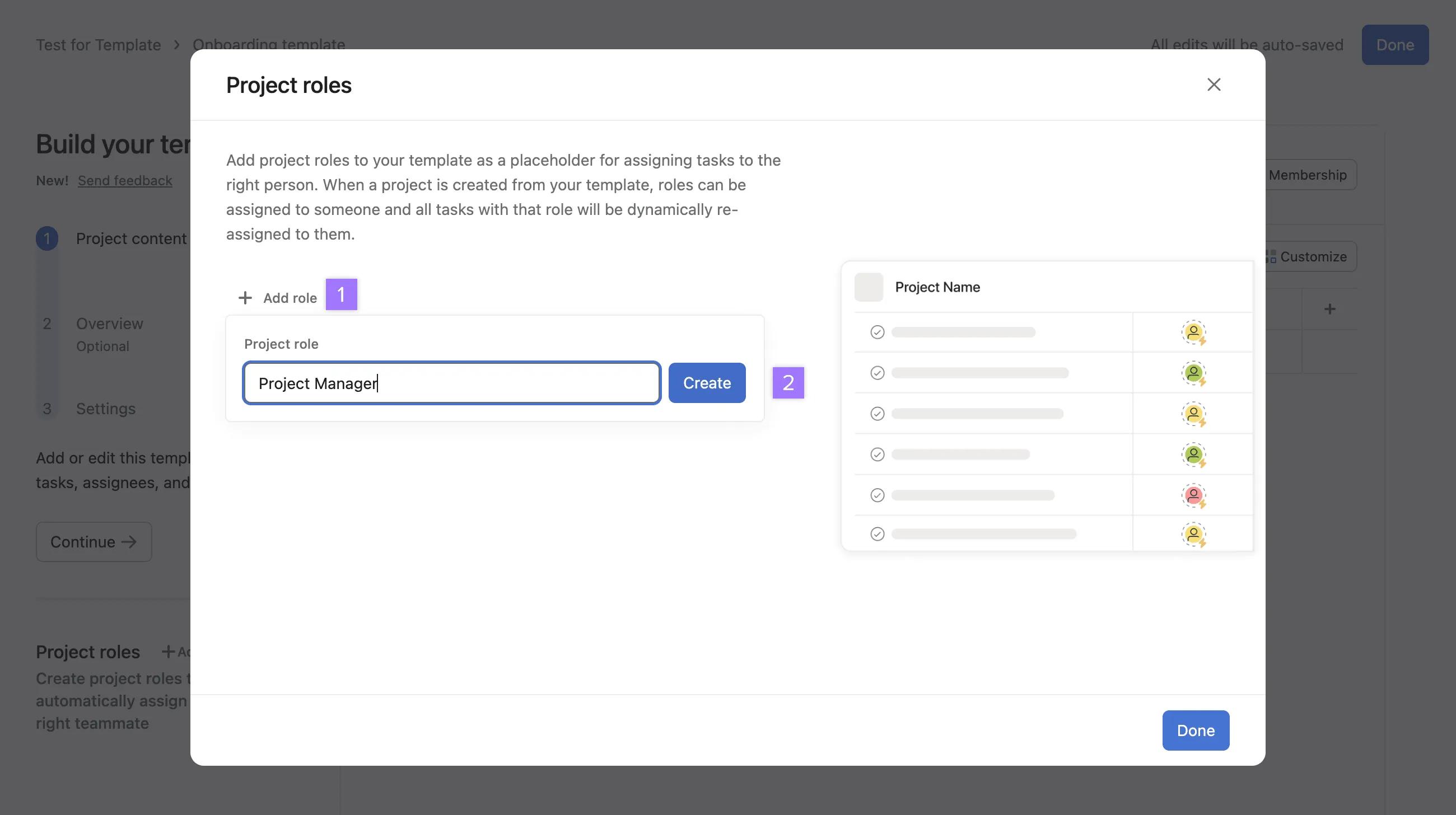
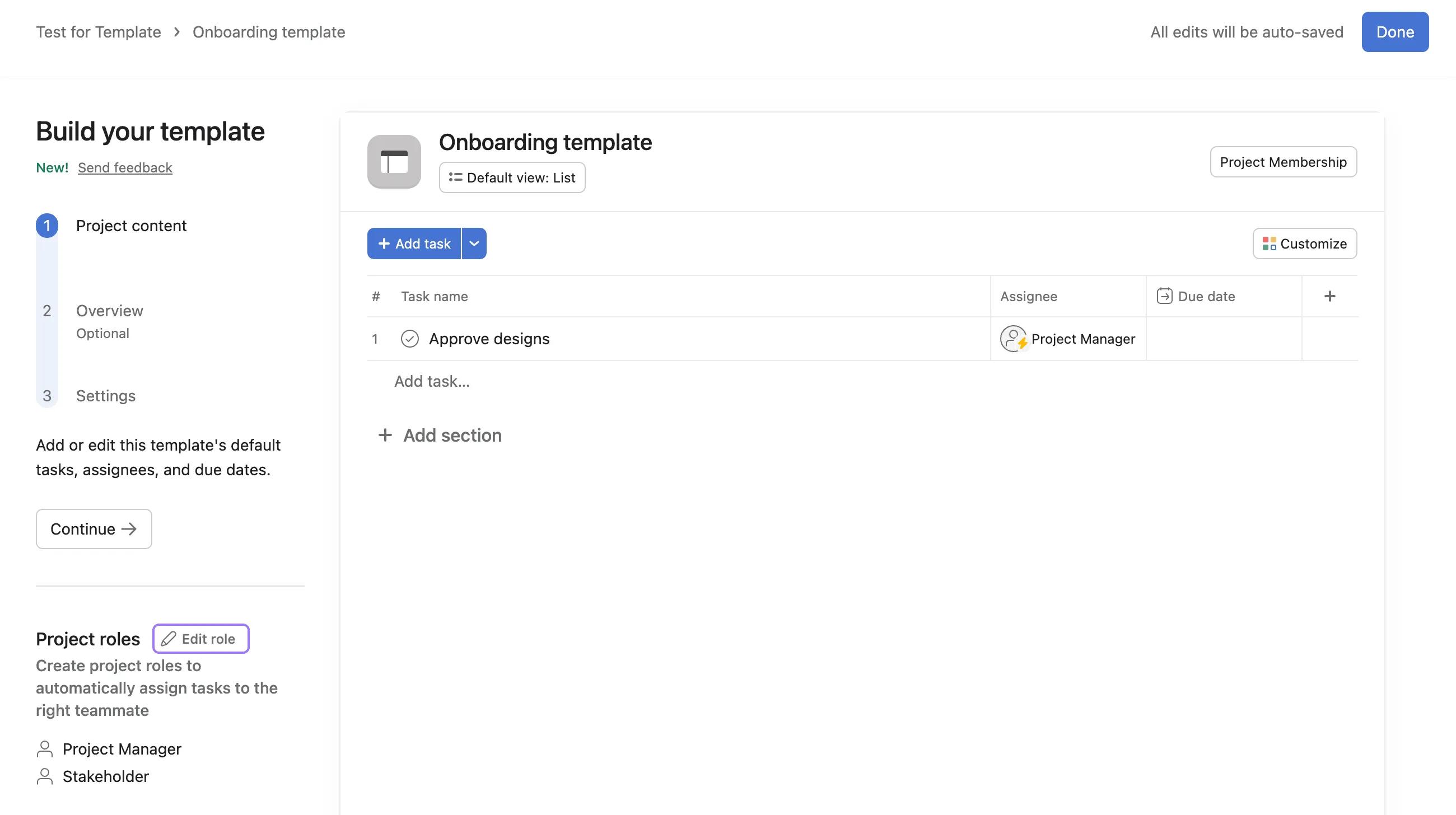
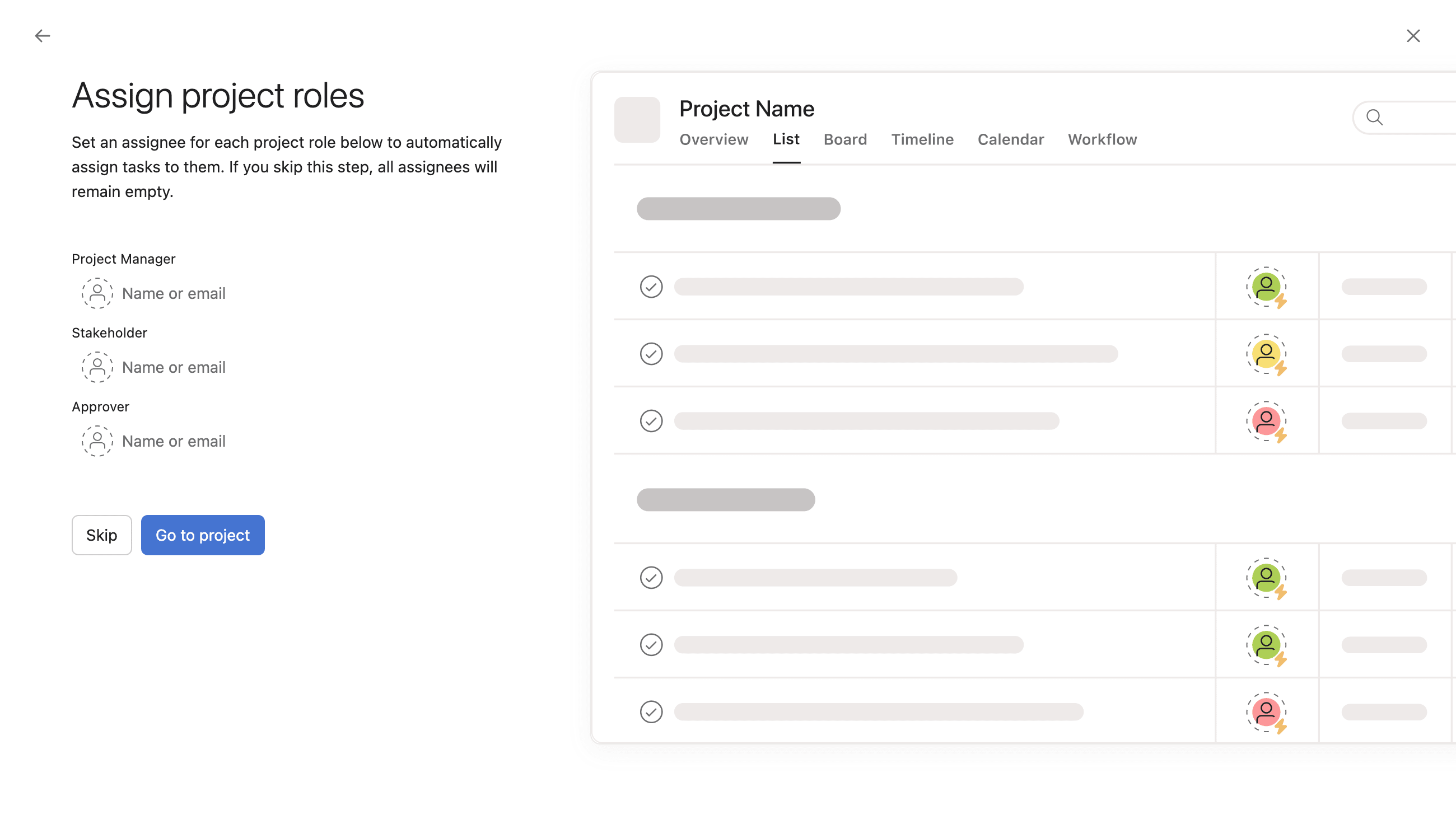
Observera att om du hoppar över det här steget kan den tilldelade personen inte läggas till i efterhand, vilket innebär att fältet för tilldelad person förblir tomt. Vi rekommenderar därför att man lägger till en tilldelad person vid första skapandet.
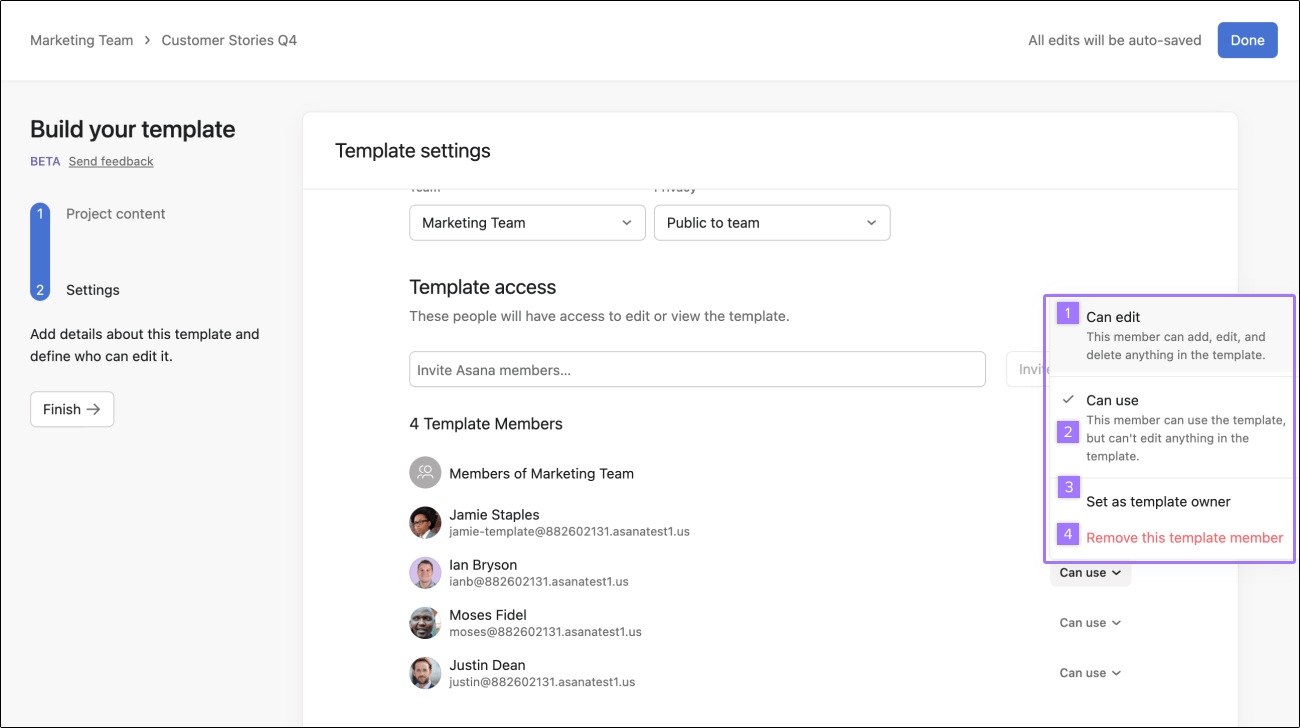
När du anger projektbehörigheter kan du välja mellan följande inställningar:
Mallens ägare kan bestämma om medlemmarna kan redigera eller använda projektmallar.
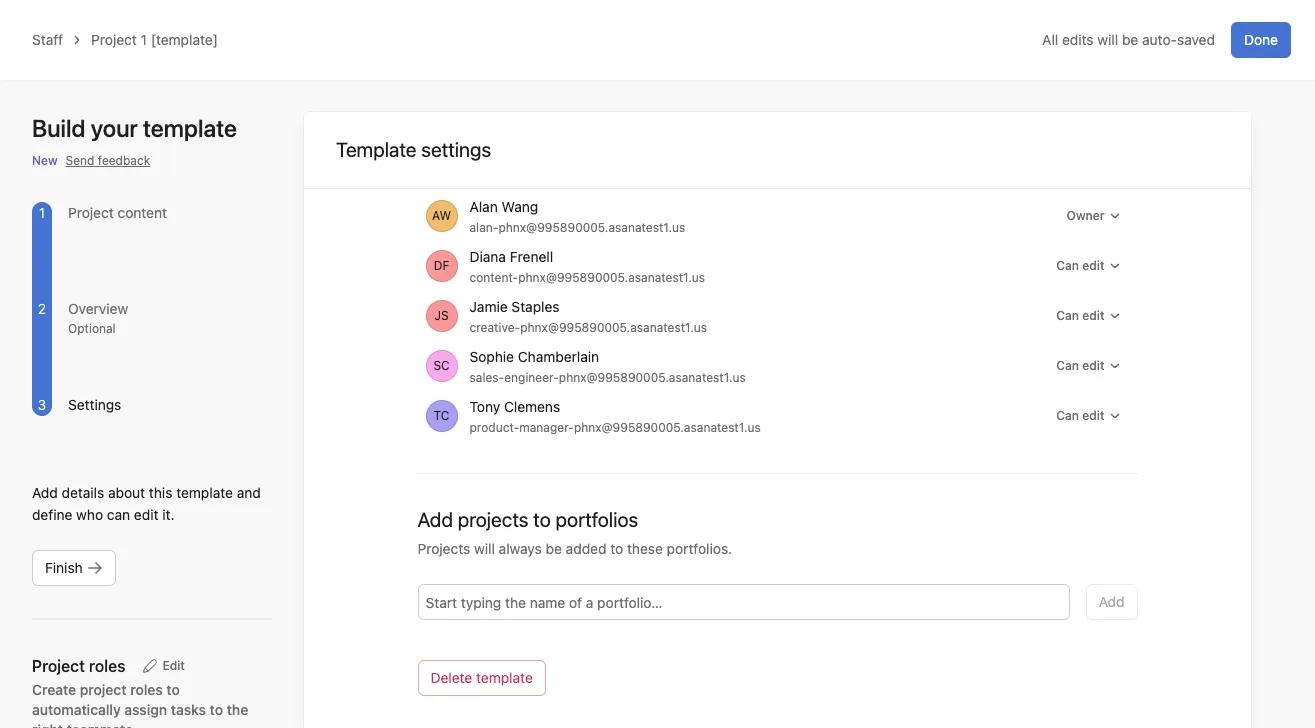
Du kan också använda verktyget för att lägga till projekt i portföljer. Det innebär att alla projekt som har skapats med den här mallen kommer att läggas till i den valda portföljen.
Du kan också använda verktyget för att skapa en mall från grunden:
När teamet har skapat sin första mall kan du också skapa andra från grunden på Team-sidan i avsnittet Mallar.
Projektmallarna för ett visst team kan enkelt visas och identifieras genom att gå till teamsidan.
Härifrån kan du enkelt redigera och ta bort mallar genom att klicka på trepunktsikonen i mallens övre högra hörn.
Tillgängligt med abonnemangsnivåer för Asana Enterprise och Enterprise+ och tidigare abonnemang Legacy Enterprise.
Gå till vår prissättningssida för mer information.
Användare kan lägga till samlingar i projektmallar via menyn Anpassa när de skapar ett projekt från en projektmall. Med Samlingar i projektmallar kan användare standardisera och hantera sina projekt och arbetsflöden, även efter att ett projekt har skapats, vilket innebär följande:
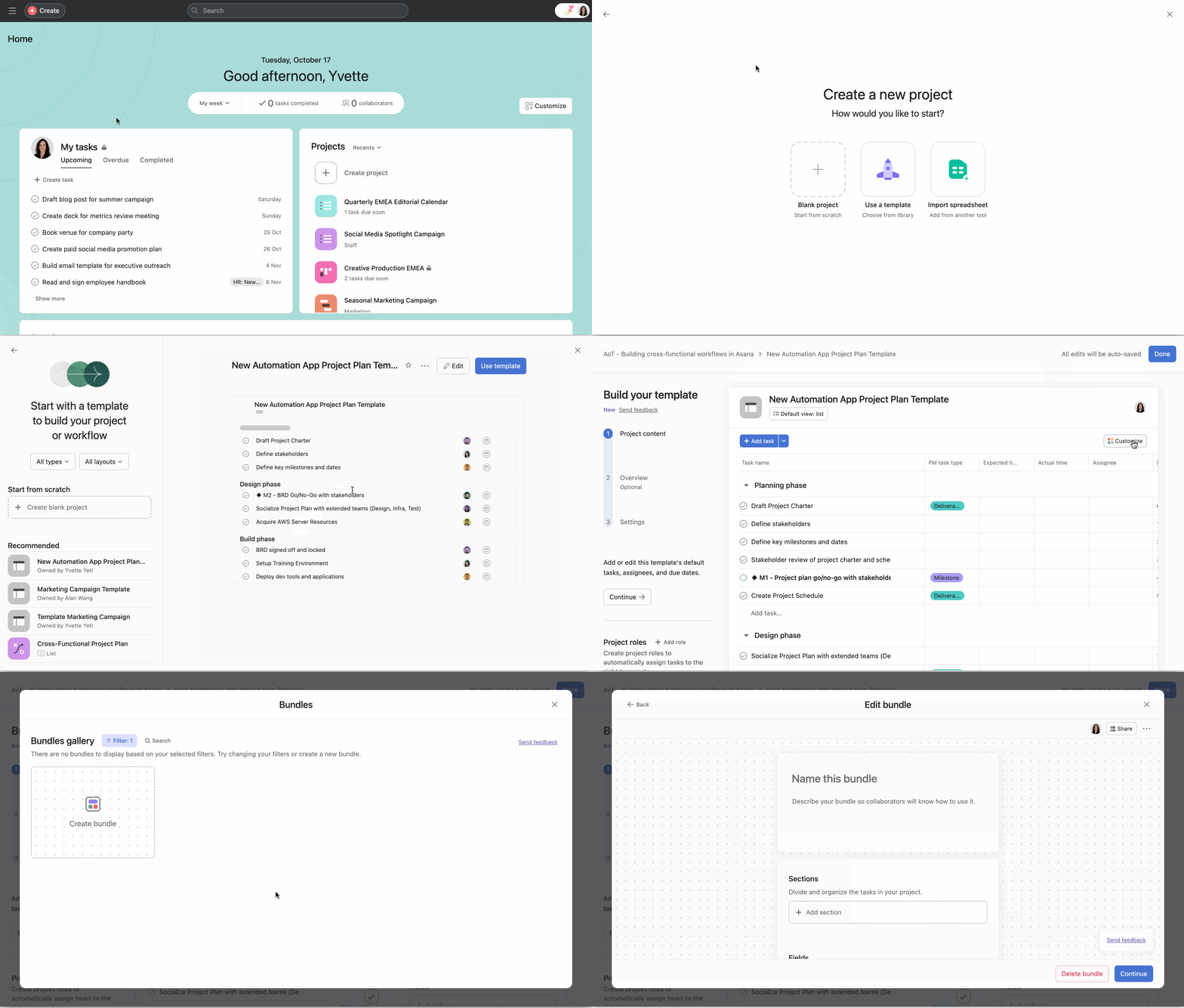
När du har skapat en samling eller valt en befintlig samling från galleriet måste du lägga till samlingen i projektmallen från panelen för samlingshantering för att mallen ska få samlingen.
En samling kan också tillämpas på en projektmall direkt från panelen för samlingshantering, som visas nedan.
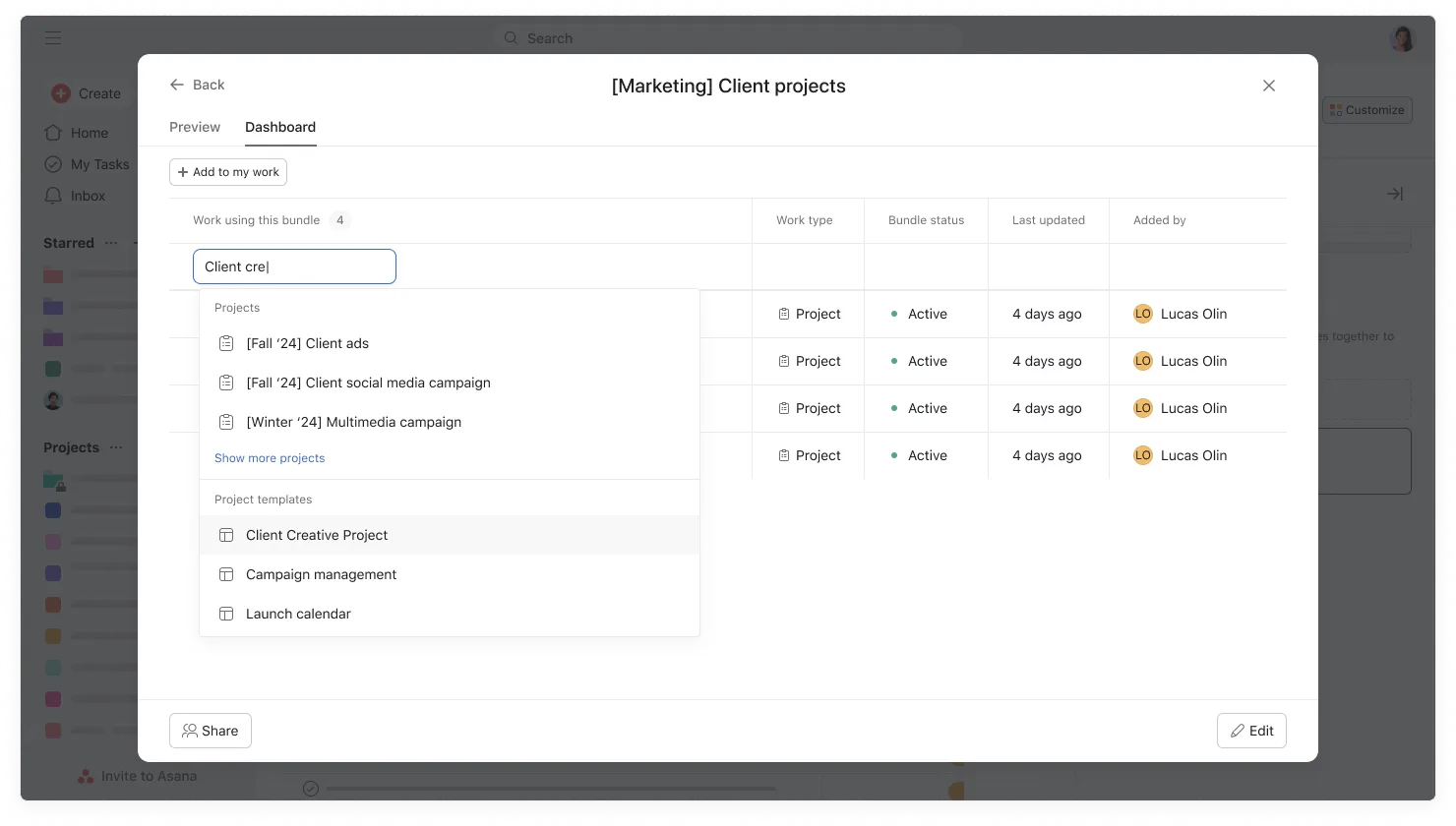
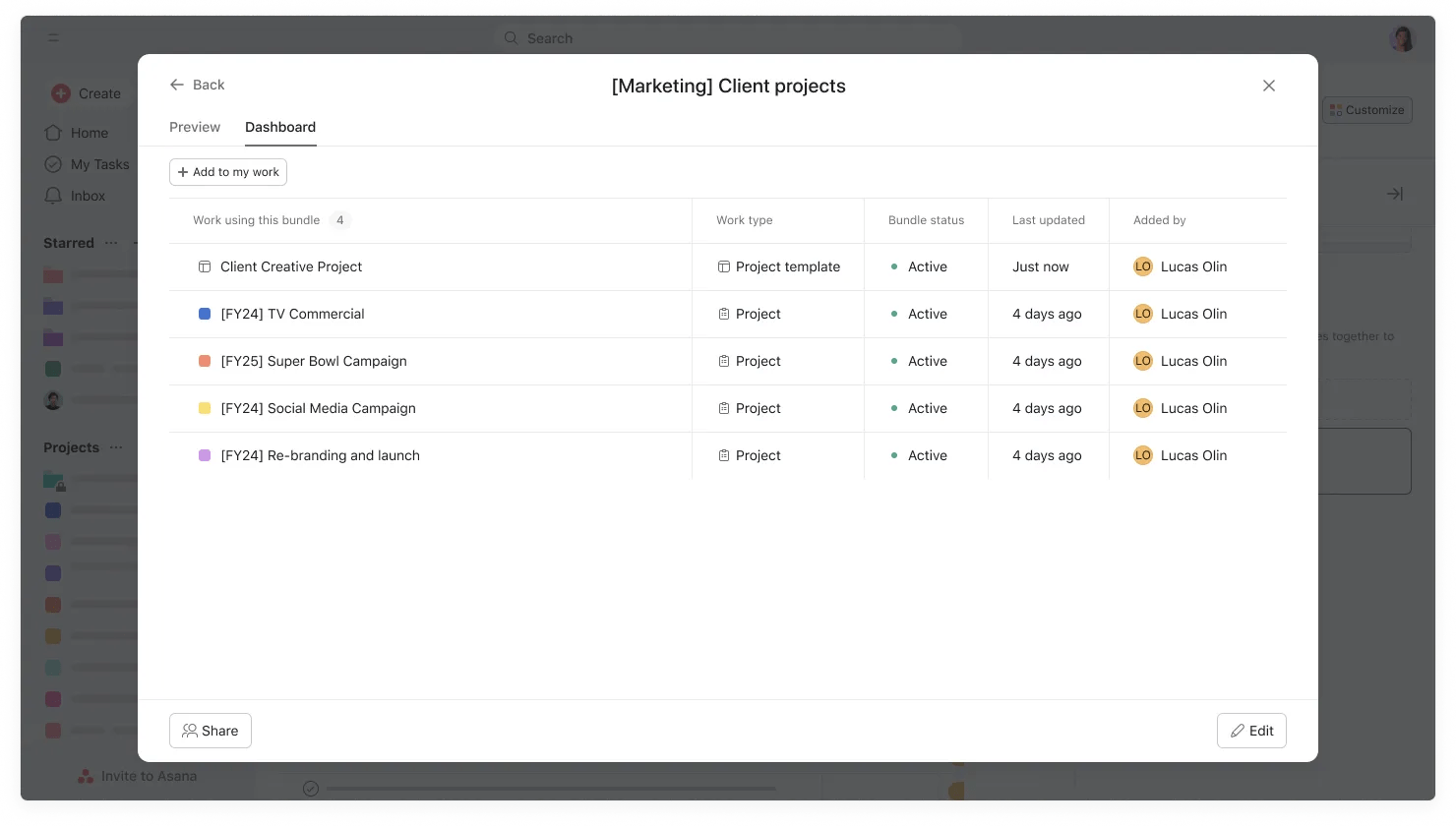
Klicka på den nedrullningsbara pilen bredvid projektnamnet, välj ”Spara som mall”, ge sedan din mall ett namn och välj sekretessinställningar innan du klickar på ”Skapa en ny mall”.
Datum i mallar är relativa till antingen projektets startdatum eller slutdatum, vilket gör att du kan ange att uppgifter ska utföras ett visst antal dagar före eller efter dessa referenspunkter när du skapar ett nytt projekt.
Ja, projektroller är tillgängliga med abonnemangen Advanced, Enterprise och Enterprise+ och skapar platshållare som automatiskt tilldelar uppgifter till rätt teamkollega när du använder mallen.
Gillar du det du ser? Börja med en kostnadsfri Asana-provperiod i dag. Prova gratis
This article has been AI-translated.
Send translation feedback.



