PLATAFORMA
CAPACIDADES
IA DE ASANA
Disponible en los niveles Starter, Advanced, Enterprise y Enterprise+ de Asana, así como en los niveles Premium, Business y Legacy Enterprise heredados.
Consulta nuestra página de precios para obtener más información.
La integración entre Asana y Zendesk ayuda a los equipos a elevar solicitudes a otros departamentos y completar el ciclo de comentarios entre Zendesk y Asana. Ya sea que tu equipo esté usando Zendesk para proporcionar atención al cliente o para solicitudes internas, aumenta la visibilidad entre diferentes departamentos y entre herramientas con la integración de Asana. Convierte los procesos manuales en flujos de trabajo automatizados para que tus equipos ahorren tiempo y reducir la información duplicada entre Asana y Zendesk.
Conecta Asana y Zendesk para aumentar la visibilidad entre los diferentes departamentos.
Disponible con una suscripción paga de Asana.
Nota
No es ningún secreto: Asana ofrece pruebas gratuitas. Empieza el tuyo hoy mismo.
Para instalar la integración entre Asana y Zendesk debes tener una cuenta de soporte de Zendesk.
Esta integración solo funciona con Zendesk Support.
La instalación de esta integración tiene dos pasos: agregar la integración a Asana y agregarla a Zendesk.
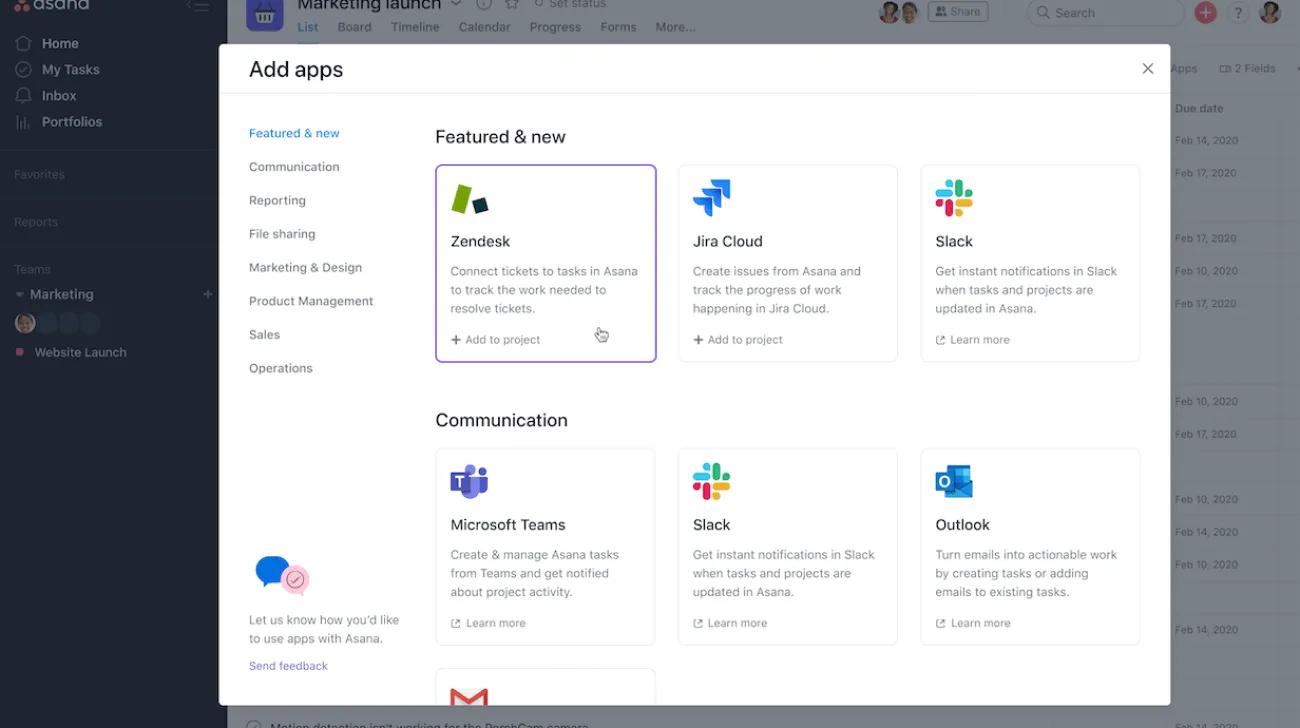
Desde Zendesk, puedes crear fácilmente una nueva tarea de Asana para elevar una incidencia a Asana para su ejecución o revisión. Desde la vista de Tickets de Zendesk, haz clic en Crear tarea para abrir un formulario de creación de tareas:
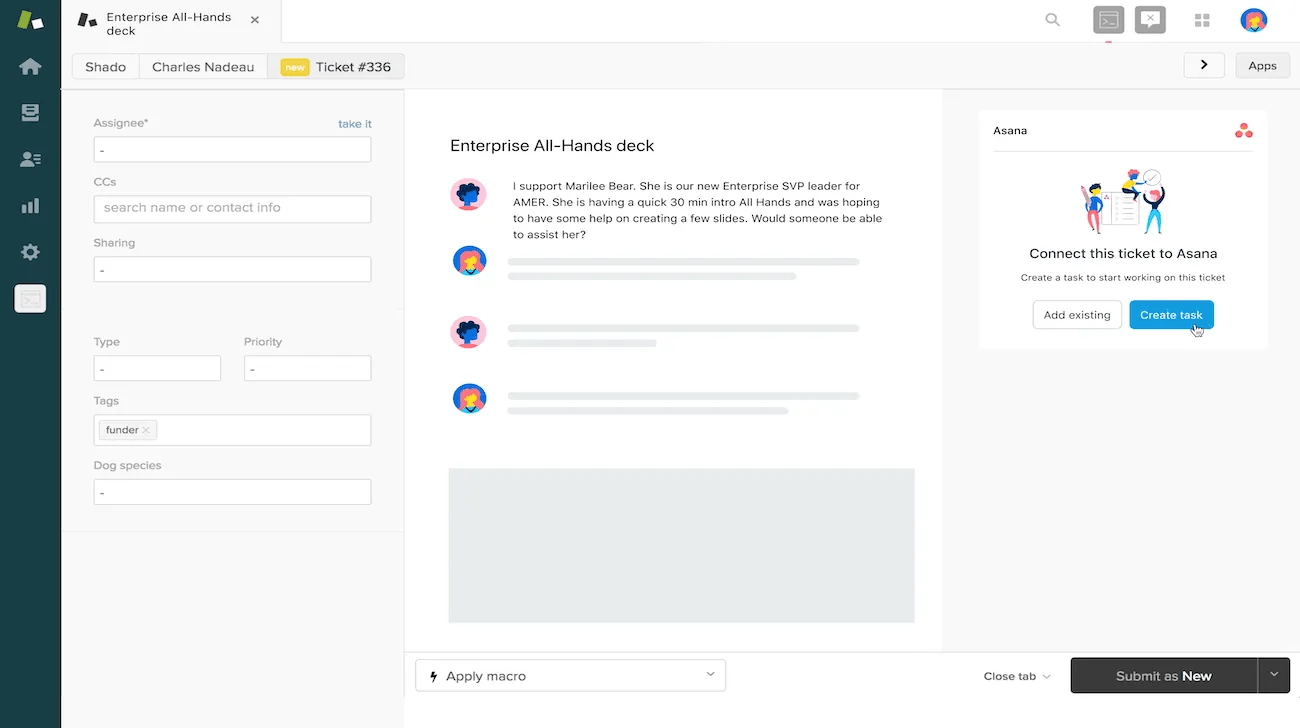
A continuación, completa la información de la tarea y selecciona los archivos adjuntos del ticket de Zendesk que te gustaría que se transfirieran de manera automática a la tarea de Asana:
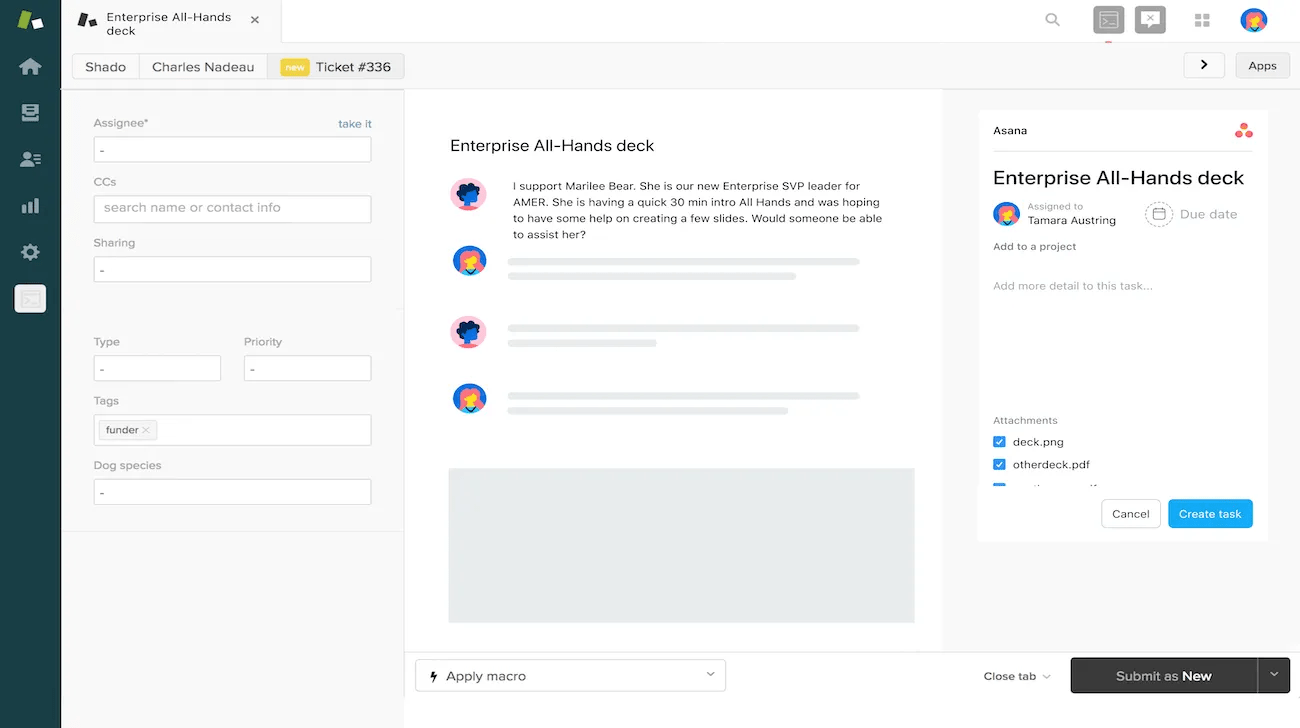
Por último, haz clic en Crear tarea; la tarea se creará en Asana y verás que la tarea incluida en la vista de tickets avanza cada vez que tú u otro usuario de Zendesk con acceso a la tarea cargan la integración en este ticket:
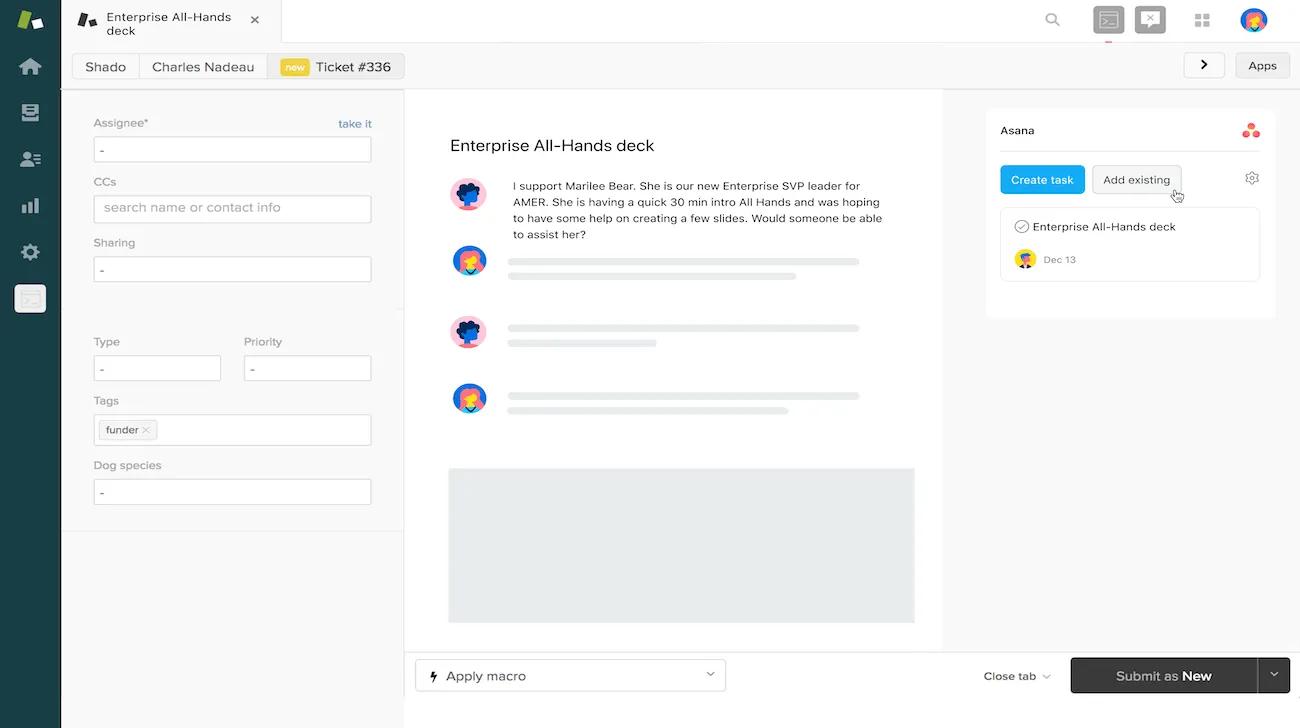
Si ya existe una tarea en Asana a la que este ticket bloquea, simplemente haz clic en Agregar existente y busca la tarea relevante por nombre. Haz clic en Agregar o presiona la tecla regresar/ingresar, y la tarea se vinculará y será visible en ambos sistemas.
Cuando crees una nueva tarea o vincules una tarea existente desde Zendesk, Asana creará automáticamente una representación visual del ticket de Zendesk en la tarea de Asana para facilitar su visualización:
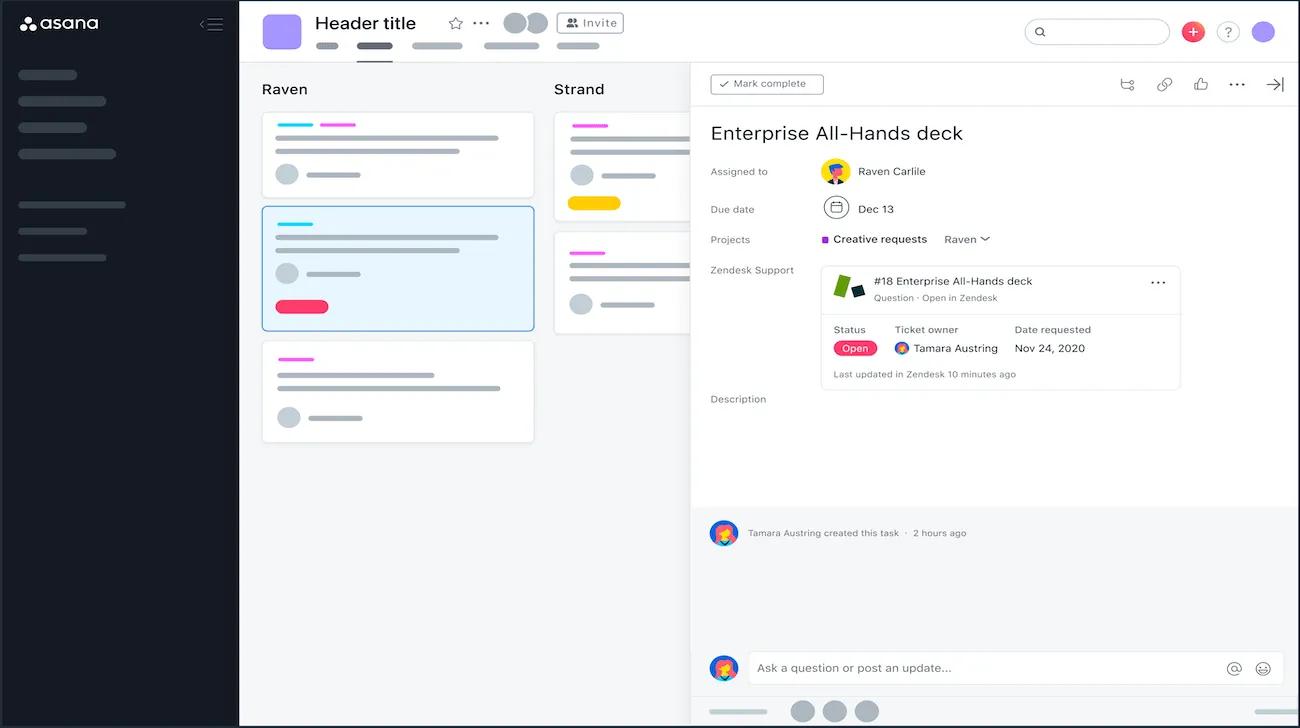
También puedes configurar una regla para dejar automáticamente un comentario interno en el ticket de Zendesk vinculado cuando ocurre una determinada acción en Asana, como que se finalice la tarea o se traslade a una sección diferente. Deberás agregar Zendesk a cualquier proyecto para el que desees configurar una regla de Zendesk. Una vez hecho esto, haz clic en Personalizar, desplázate hacia abajo y haz clic en Agregar reglas y busca Zendesk en la galería:
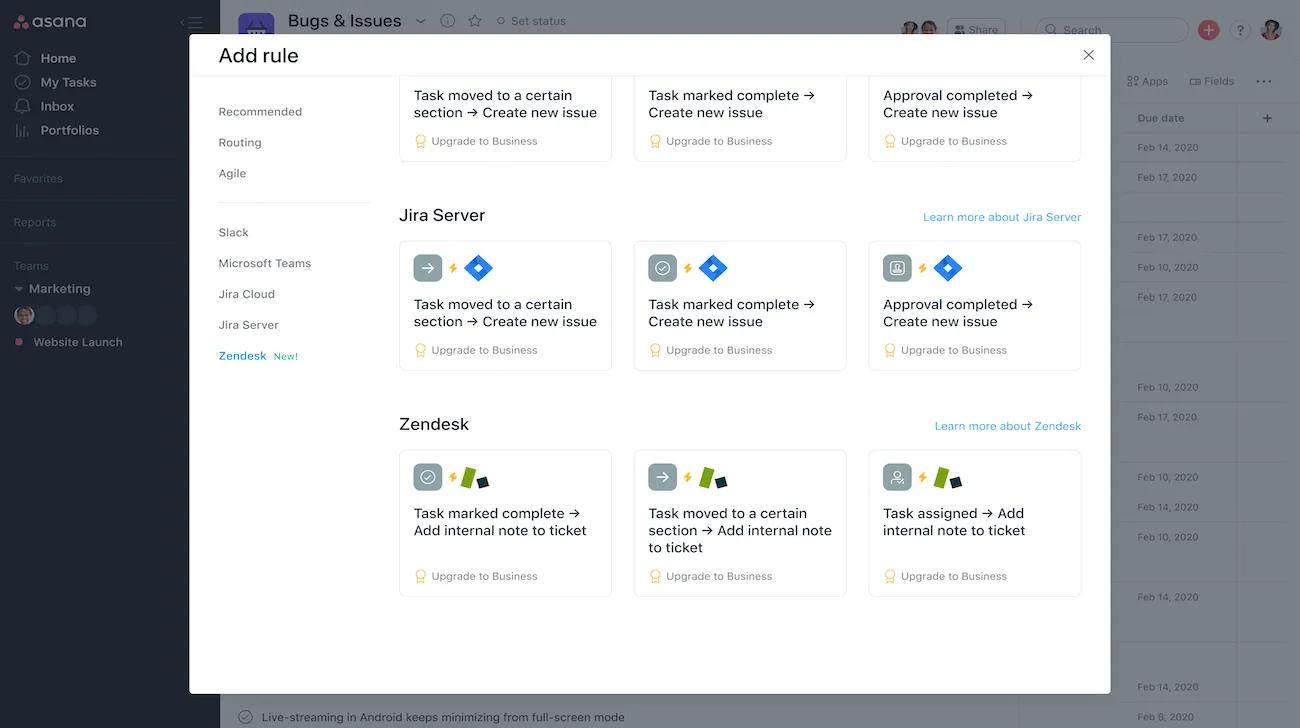
Puedes seleccionar reglas de uso común o puedes crear tus propias reglas en la herramienta para crear reglas personalizadas.
Este artículo se tradujo con IA.
Envía comentarios sobre la traducción.

