Produkte


AI Platform


Art des Unternehmens
Keine Artikel zu diesem Thema gefunden.
Keine Artikel zu diesem Thema gefunden.
Keine Artikel zu diesem Thema gefunden.
Keine Artikel zu diesem Thema gefunden.
Keine Artikel zu diesem Thema gefunden.
Keine Artikel zu diesem Thema gefunden.
Keine Artikel zu diesem Thema gefunden.
Keine Artikel zu diesem Thema gefunden.
Keine Artikel zu diesem Thema gefunden.
Keine Artikel zu diesem Thema gefunden.
Keine Artikel zu diesem Thema gefunden.
Keine Artikel zu diesem Thema gefunden.

Besuchen Sie unsere Preisübersichtsseite, um weitere Informationen zu erhalten.
Die Asana-Integration für Zoom ist für alle Asana-Nutzer verfügbar. Die Integration von Zoom-Transkripten für die Automatisierung steht zahlenden Asana-Nutzern zur Verfügung.
Die Asana-Integration für Zoom erleichtert die ortsunabhängige Zusammenarbeit und die Nachverfolgung von Arbeit. Verwenden Sie Asana für Zoom, um bessere Meetings abzuhalten, die eine klare Tagesordnung haben und bereits die nächsten Schritte beinhalten.
Mit der Asana-Integration für Zoom können Sie Zoom-Meetings mit Asana-Aufgaben verknüpfen, um zu zeigen, wie die Aufgaben voneinander abhängen. Benutzer können angeben, wann eine bestimmte Aufgabe gelöst, diskutiert, freigegeben oder erledigt wird. Dazu können im Anschluss die Aufzeichnung sowie das Transkript der Besprechung automatisch an die verknüpfte Asana-Aufgabe angehängt werden, um mehr Kontext zu bieten und Transparenz zu schaffen. Wenn die Aufgaben verknüpft sind, werden sie in der Tagesordnung der Meetings angezeigt. Zudem werden die Aufzeichnung und das Transkript des Meetings an die verknüpfte Asana-Aufgabe angehängt, was für zusätzlichen Kontext und Transparenz sorgt.
Diese Integration hilft Teams beim Erfassen von Meetings in Asana und der besseren Umsetzung von Zoom-Meetings. Zudem spart sie Ihnen den Zeitaufwand für Verwaltungstätigkeiten, indem Transkripte und Aufzeichnungen, sobald sie verfügbar sind, dort hinzugefügt werden, wo sie benötigt werden.
Hinweis
App-Integrationen sind nicht nur für Projekte gedacht. Fügen Sie Apps zu „Meine Aufgaben“ hinzu, um sie in die Tools zu integrieren, die Ihr Team am häufigsten verwendet.
Verbinden Sie Asana mit Zoom, um Ihre Arbeit zu automatisieren. Damit Sie alle Vorzüge der Integration nutzen können, müssen Sie die Integration sowohl in Zoom als auch in Asana konfigurieren.
Nachdem Sie Asana und Zoom miteinander verbunden haben, durchsuchen Sie bitte unsere App-Galerie, um die Zoom-Integration zu einem Projekt hinzuzufügen.
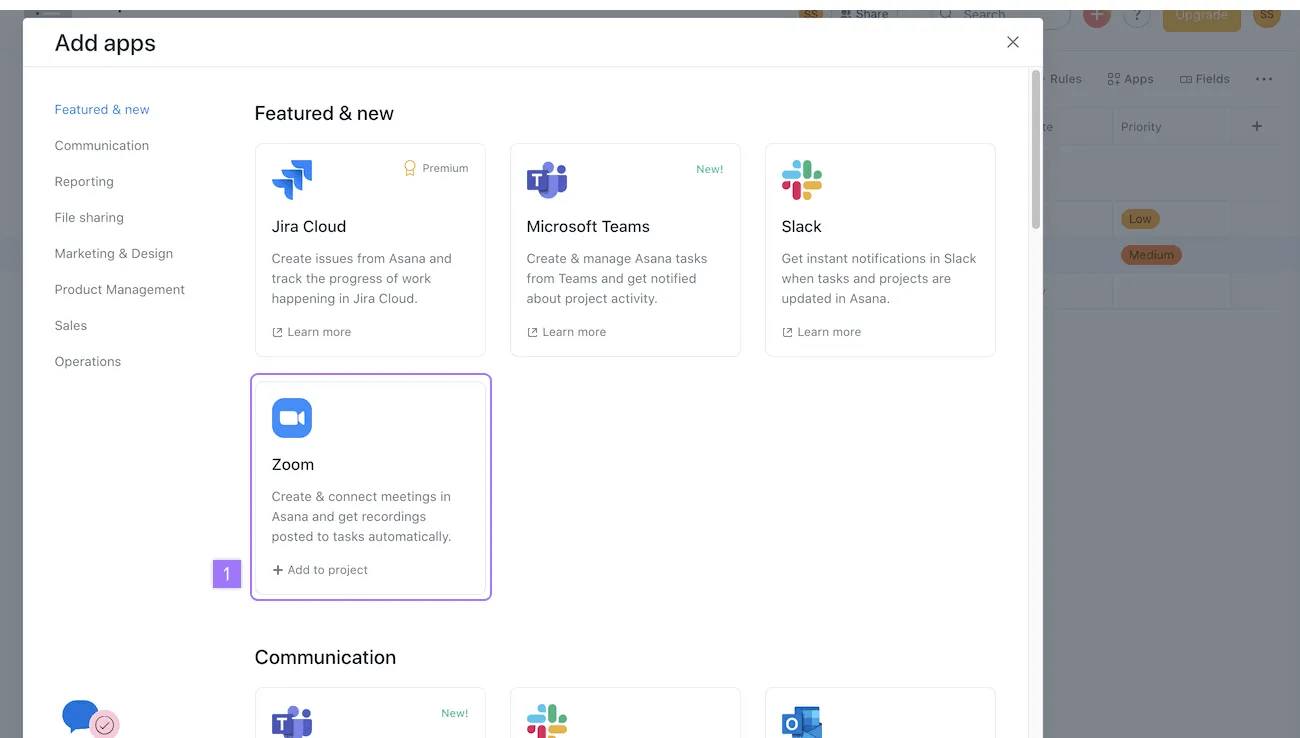
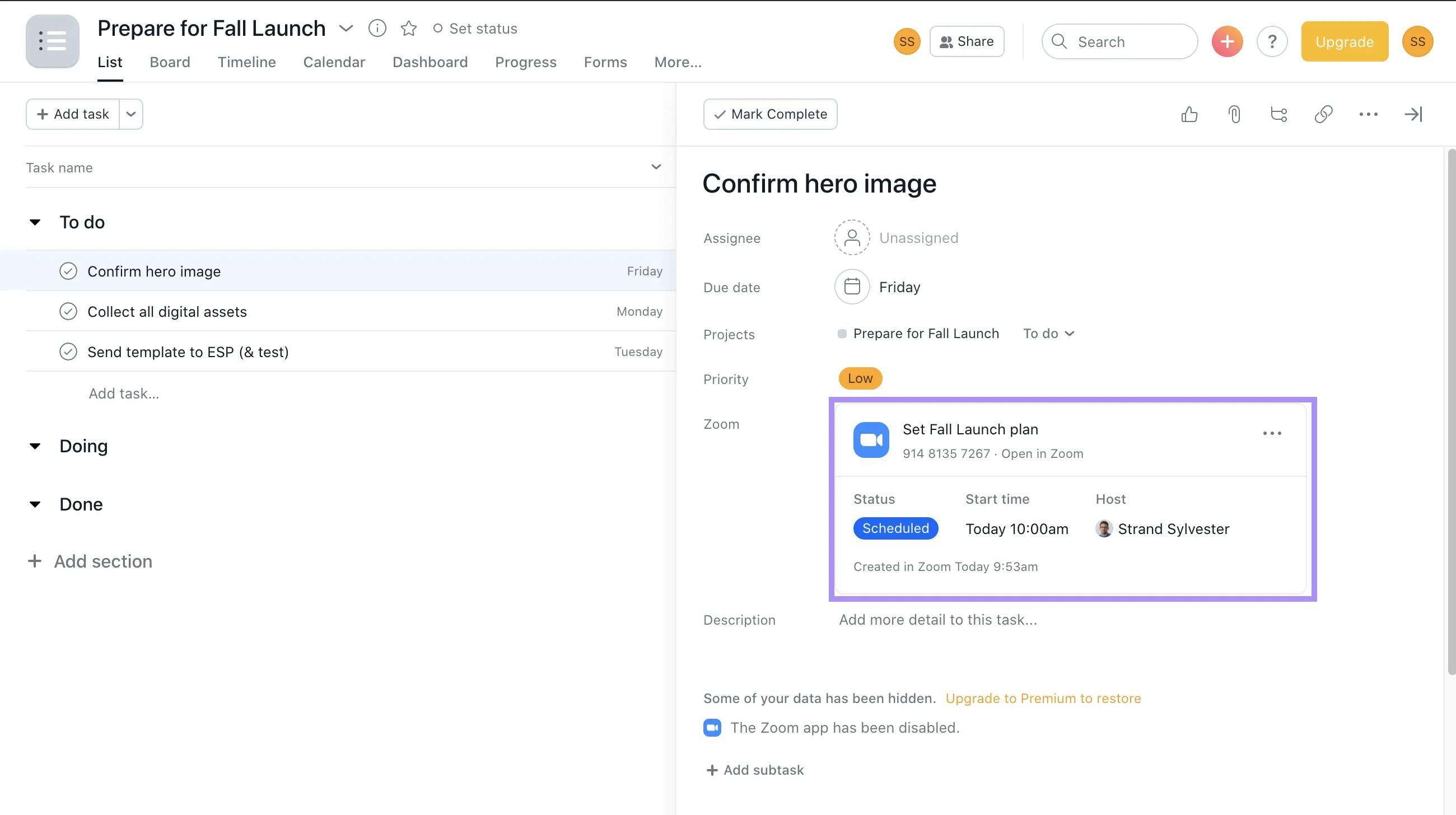
Nach dem Hinzufügen sehen Sie das Zoom-Feld in jeder Aufgabe im Projekt.
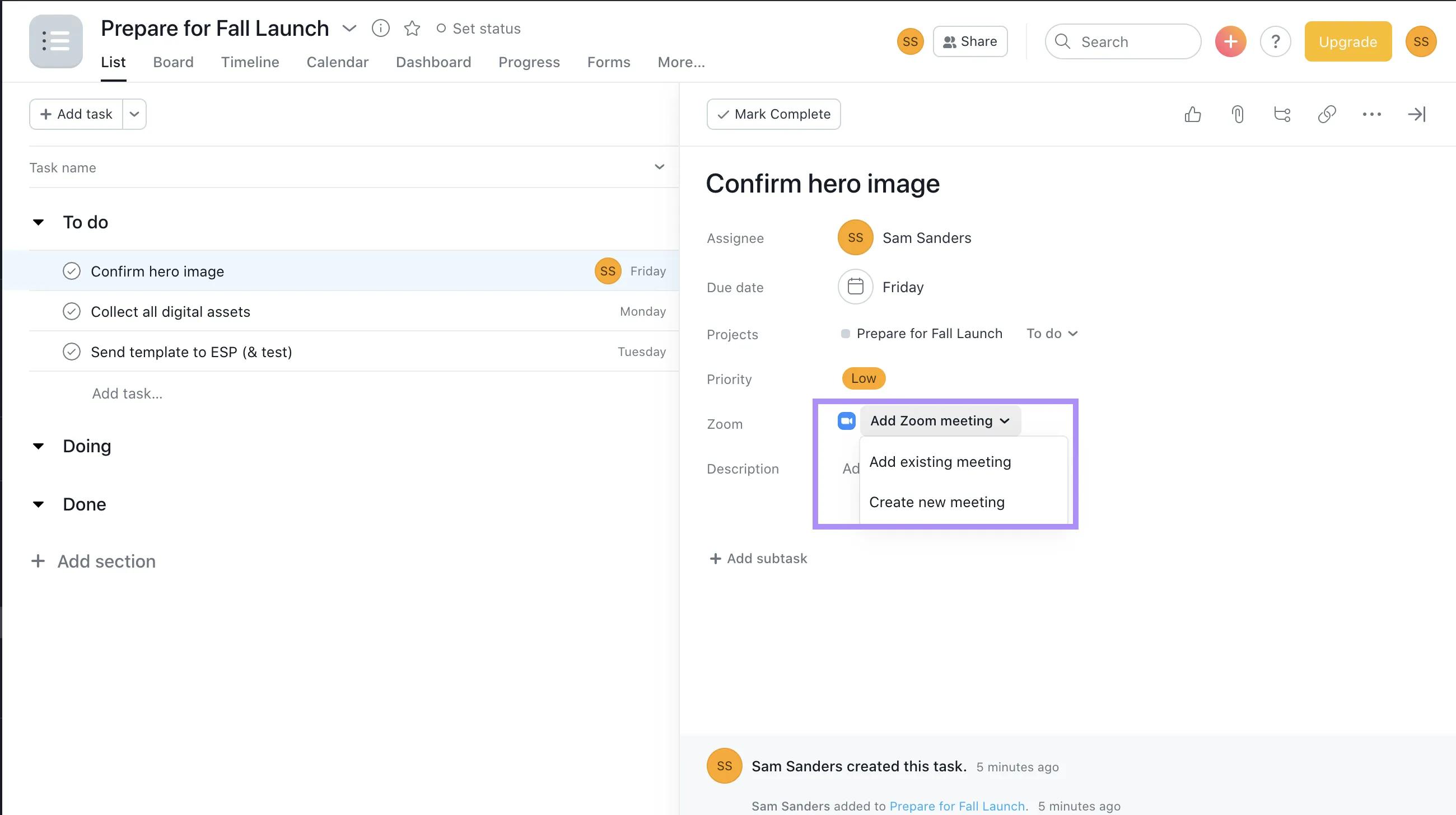
Von hier aus können Sie neue Meetings planen oder ein Meeting, das Sie bereits von Ihrem Kalender aus geplant haben, verlinken.
Wählen Sie aus dem Dropdown-Menü im Zoom-Feld die Option Neues Meeting erstellen
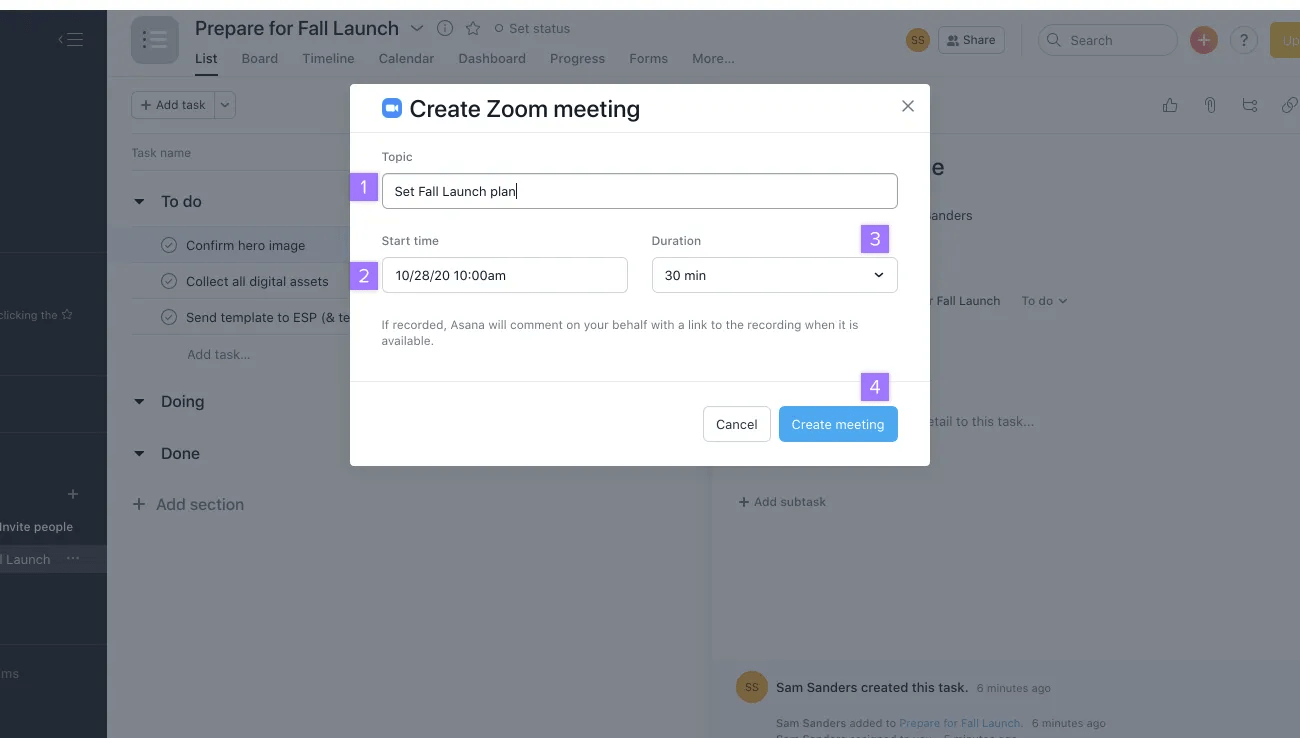
Sie können das Zoom-Meeting dann zu einem Kalendereintrag hinzufügen und Teilnehmer einladen.
Sie können die Einladung mit anderen teilen, indem Sie auf die Schaltfläche URL kopieren klicken und dann die URL in eine E-Mail-Nachricht oder einen Asana-Kommentar an die Teilnehmer, die Sie einladen möchten, einfügen.
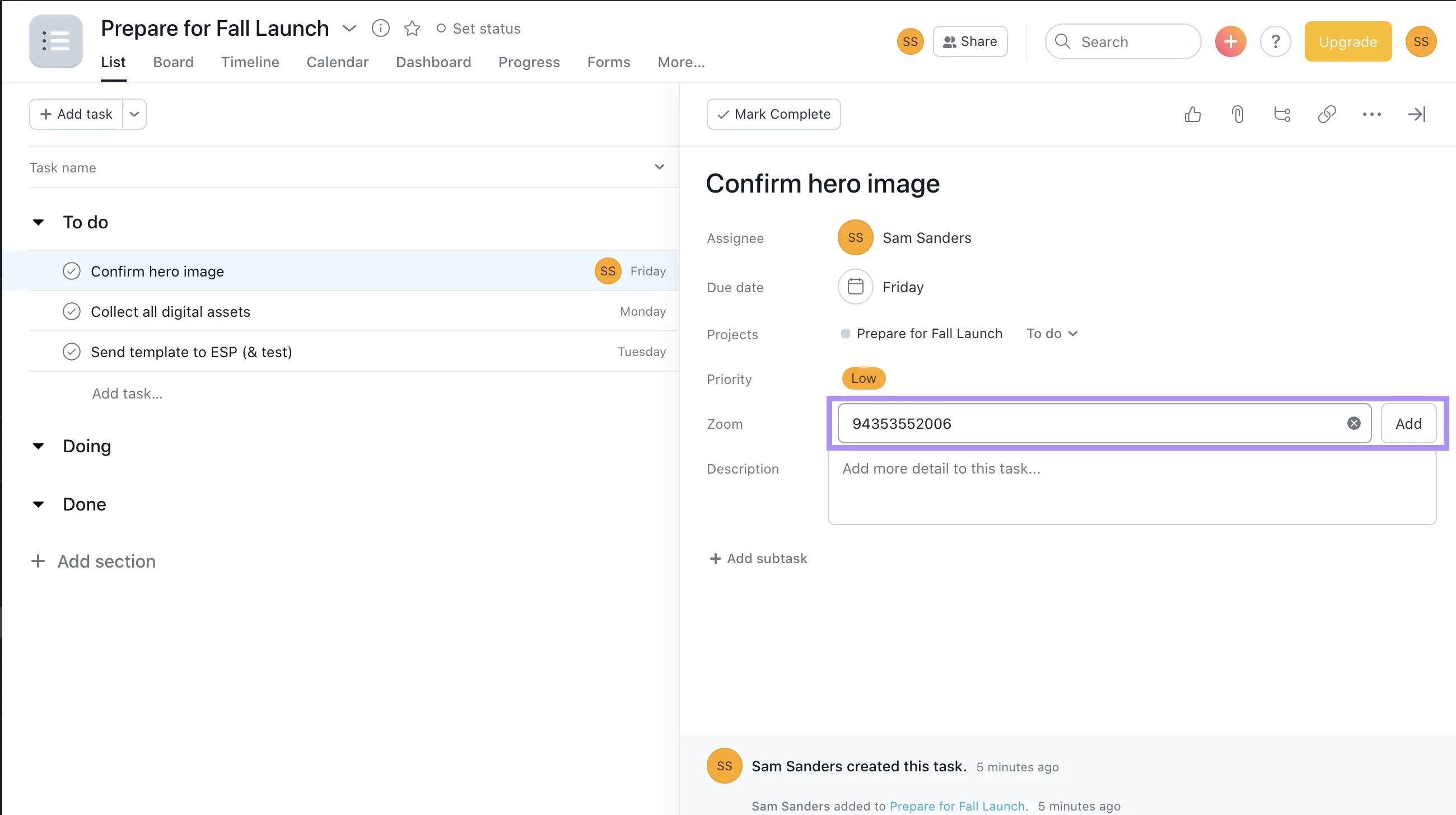
Das Verlinken eines Zoom-Meetings mit einer Aufgabe schafft Klarheit im Team und stellt sicher, dass nichts verloren geht. Nachdem Sie das Zoom-Feld in Ihrem Asana-Aufgabenfeld ausfindig gemacht haben, ist es ganz einfach, ein Meeting in der Aufgabe zu verlinken oder zu erstellen. Ganz zum Schluss teilen Sie es mit anderen und laden die gewünschten Teilnehmer ein. Wenn Sie die Asana-App in Zoom laden, werden alle Aufgaben hervorgehoben, die mit dem Meeting in Asana verknüpft wurden, und dienen Ihnen als Tagesordnung im Meeting. Alle Teilnehmer, die die Asana-Zoom-App installiert und Zugriff auf die Aufgaben in Asana haben, können diese ebenfalls in Zoom sehen.
Meeting-Details werden jedes Mal aktualisiert, wenn die Aufgabe geladen wird. Sie enthalten den Status des Meetings, den Gastgeber und die Zeitplanung.
Wenn Sie während eines Zoom-Meetings die Asana-App öffnen, werden Ihnen alle Aufgaben angezeigt, die derzeit mit dem Meeting verknüpft sind. Dadurch ist es einfach, neue Aufgaben zur aktuellen Meeting-Tagesordnung hinzuzufügen und so sicherzustellen, dass sie besprochen werden. Beim Öffnen der App im Meeting wird Nutzern eine Liste mit den „Meeting-Aufgaben“ angezeigt. Auch neue Aufgaben, die während des Meetings erstellt werden, sind hier aufgelistet. Zusätzlich haben Sie die Möglichkeit, Ihre Aufgaben in beliebiger Reihenfolge anzuordnen.
Alle Meeting-Teilnehmer, die die App hinzugefügt und Zugriff auf die Aufgaben in Ihrem Arbeitsbereich haben, können die Liste sehen.
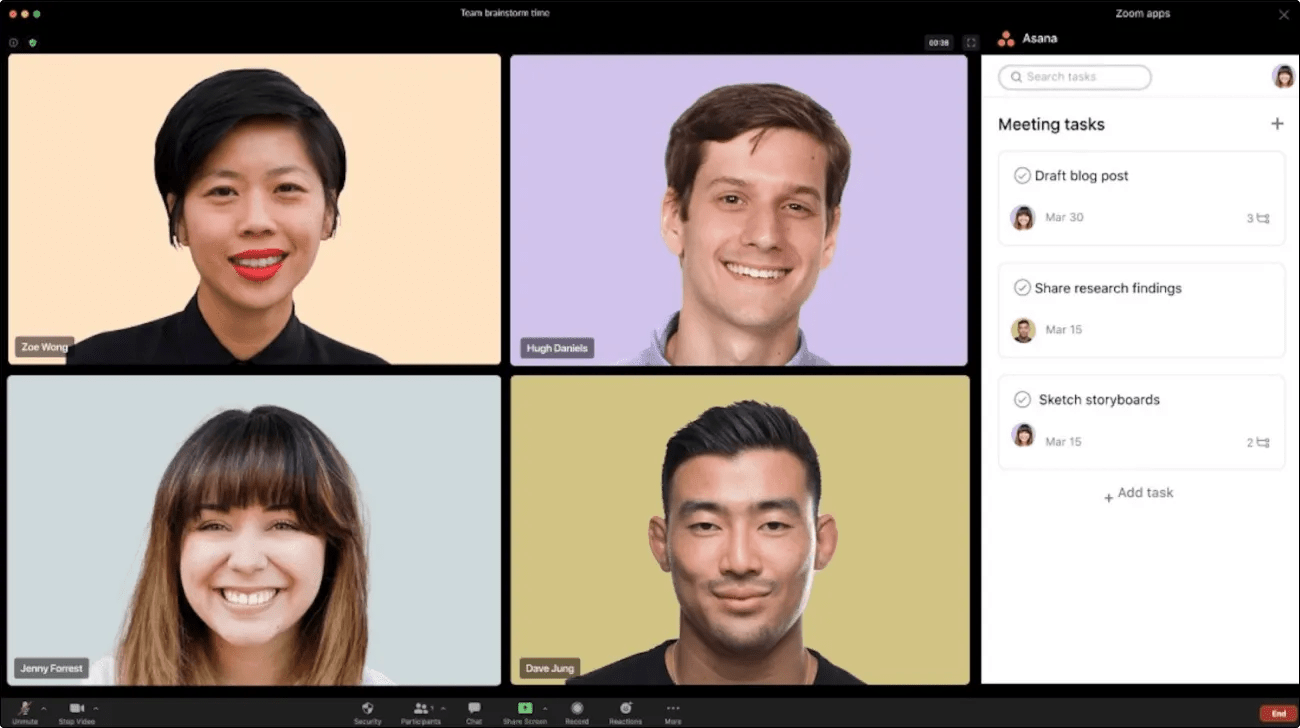
Wenn Sie gerade in einem Meeting sind und einen Aktionspunkt erstellen möchten, der für die bereits verlinkte Aufgabe nicht relevant ist, gehen Sie einfach zurück zur Aufgabenliste des Meetings. Klicken Sie dann oben rechts auf das + -Symbol, um eine unabhängige neue Aufgabe zu erstellen.
Sobald das Meeting stattfindet, klicken Sie auf die Meeting-Details. Dort wird Ihnen automatisch ein Link zur Teilnahme am Meeting zugesandt. Sie können Ihre Teilnahme jederzeit abbrechen.
Wenn Sie mit Ihrem Zoom-Abo Zugriff auf Aufzeichnungen und/oder Transkripte haben und Sie diese Funktion in Ihrem Konto aktiviert haben, wird Asana automatisch den Link zur Aufzeichnung und/oder dem Transkript abrufen und diesen an die verknüpfte Aufgabe in Asana anhängen.
Wenn Sie das Meeting mit mehreren Aufgaben verknüpfen, werden die Anhänge allen Aufgaben hinzugefügt.
Auf diese Weise hat jeder einen klaren Überblick darüber, wer was bis wann erledigt, und das Projekt kann mit klar abgegrenzten Verantwortlichkeiten abgewickelt werden.
Diese Integration steht allen Asana-Kunden mit kostenlosem und kostenpflichtigem Abo zur Verfügung. Sie erfordert jedoch möglicherweise ein kostenpflichtiges Zoom-Abo für Funktionalitäten wie Aufnahmen und Transkripte. Kontaktieren Sie unseren Support, wenn Sie Hilfe benötigen.
Das Transkript des Meetings wird durchsuchbar sein. Sie können die dazugehörige Aufgabe finden, indem Sie nach Diskussionsthemen im Meeting suchen.
So können Sie die Zoom-Integration aus einem Projekt entfernen:
Sie möchten mehr erfahren? Probieren Sie die kostenlose Asana-Testversion aus. Jetzt kostenlos testen.
Dieser Artikel wurde mit KI übersetzt.
Feedback zur Übersetzung geben.

