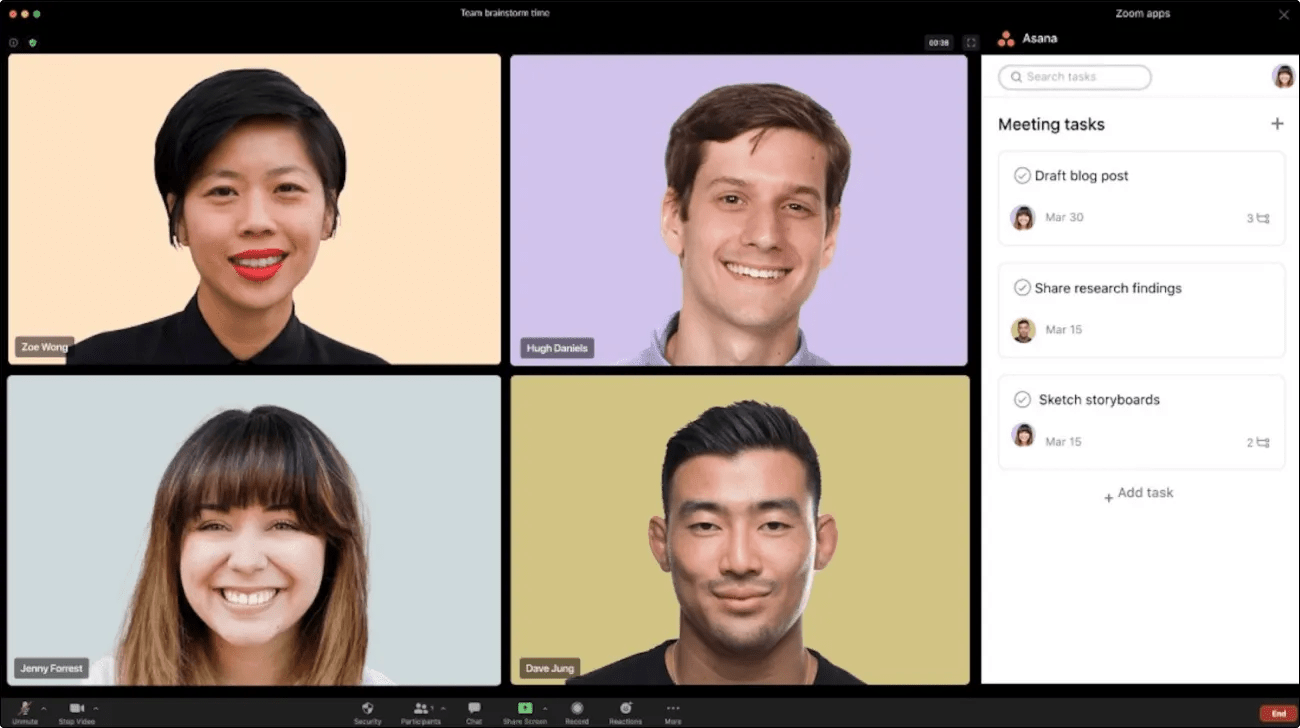
Durante la reunión, haz clic en la pestaña Aplicaciones y luego haz clic en Asana para cargar la aplicación de Asana a la derecha de la videollamada. Cualquier tarea que haya sido vinculada a la reunión o creada durante la reunión aparecerá allí.
Cómo configurar la integración en Asana:
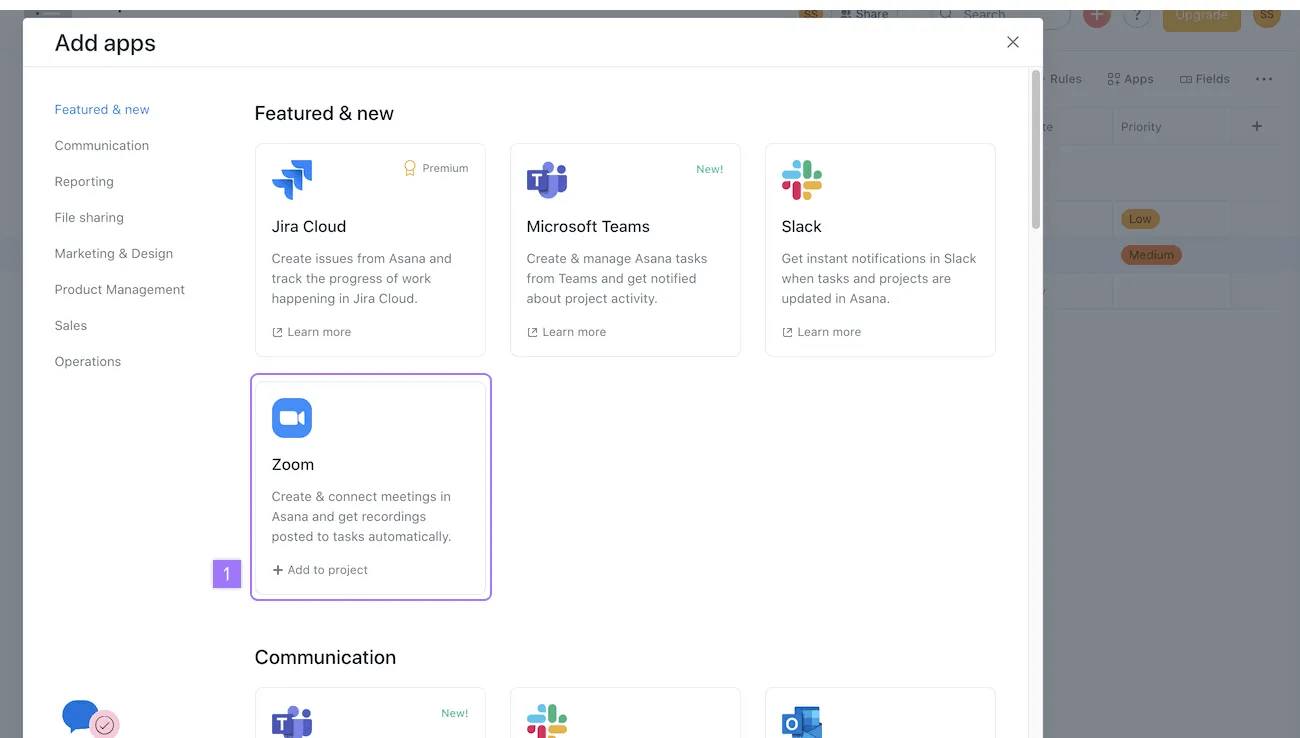
- Haz clic en el botón Aplicaciones.
- Haz clic en +Agregar aplicaciones.
- Elige Zoom.
- Ahora puedes vincular reuniones de Zoom a tareas de Asana en este proyecto.
Agregar Zoom a un proyecto
Una vez que hayas conectado Asana con Zoom, busca en nuestra galería de aplicaciones para agregar la integración con Zoom a un proyecto.
Desde Agregar aplicaciones:
- Haz clic en + al proyecto
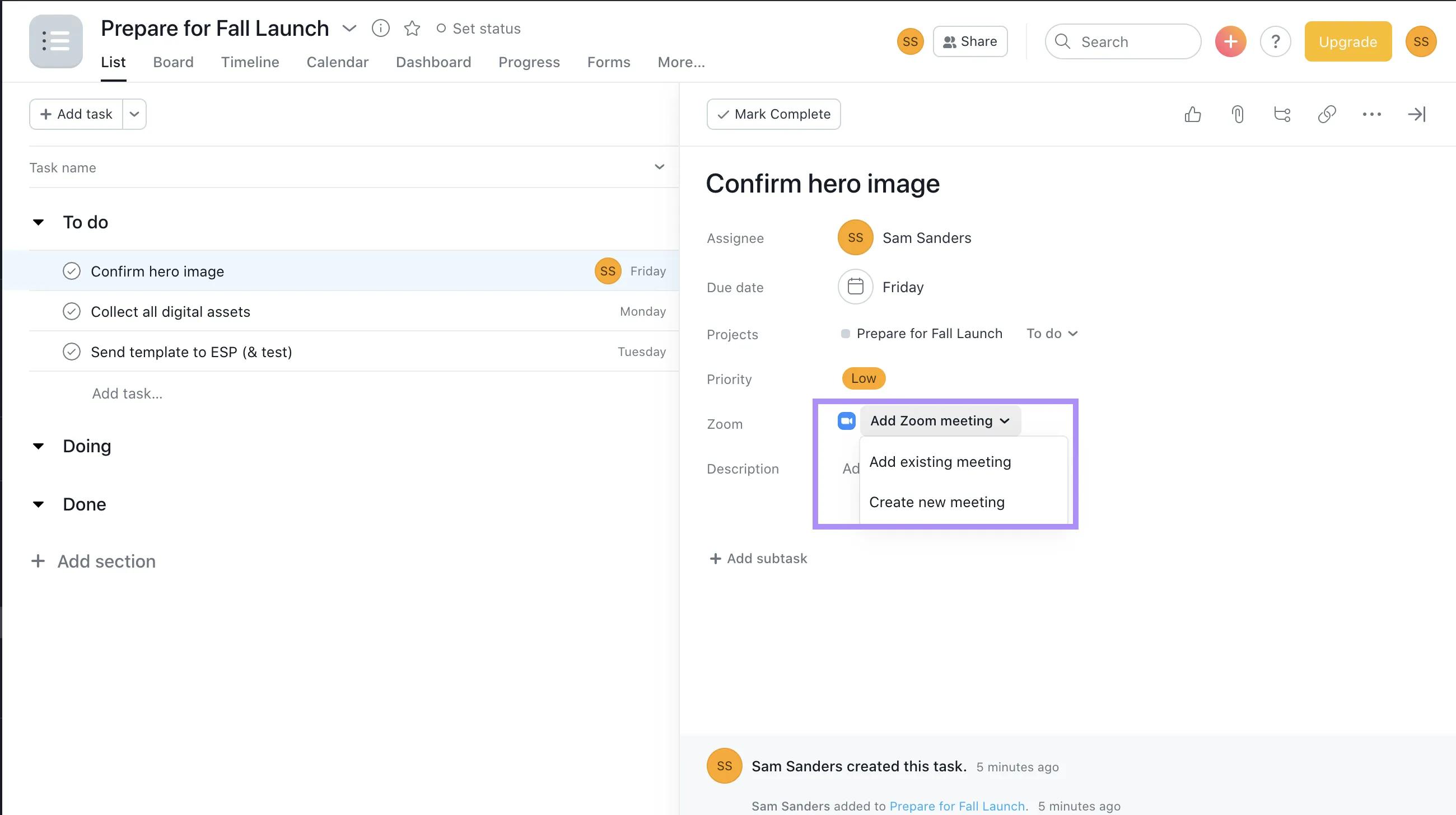
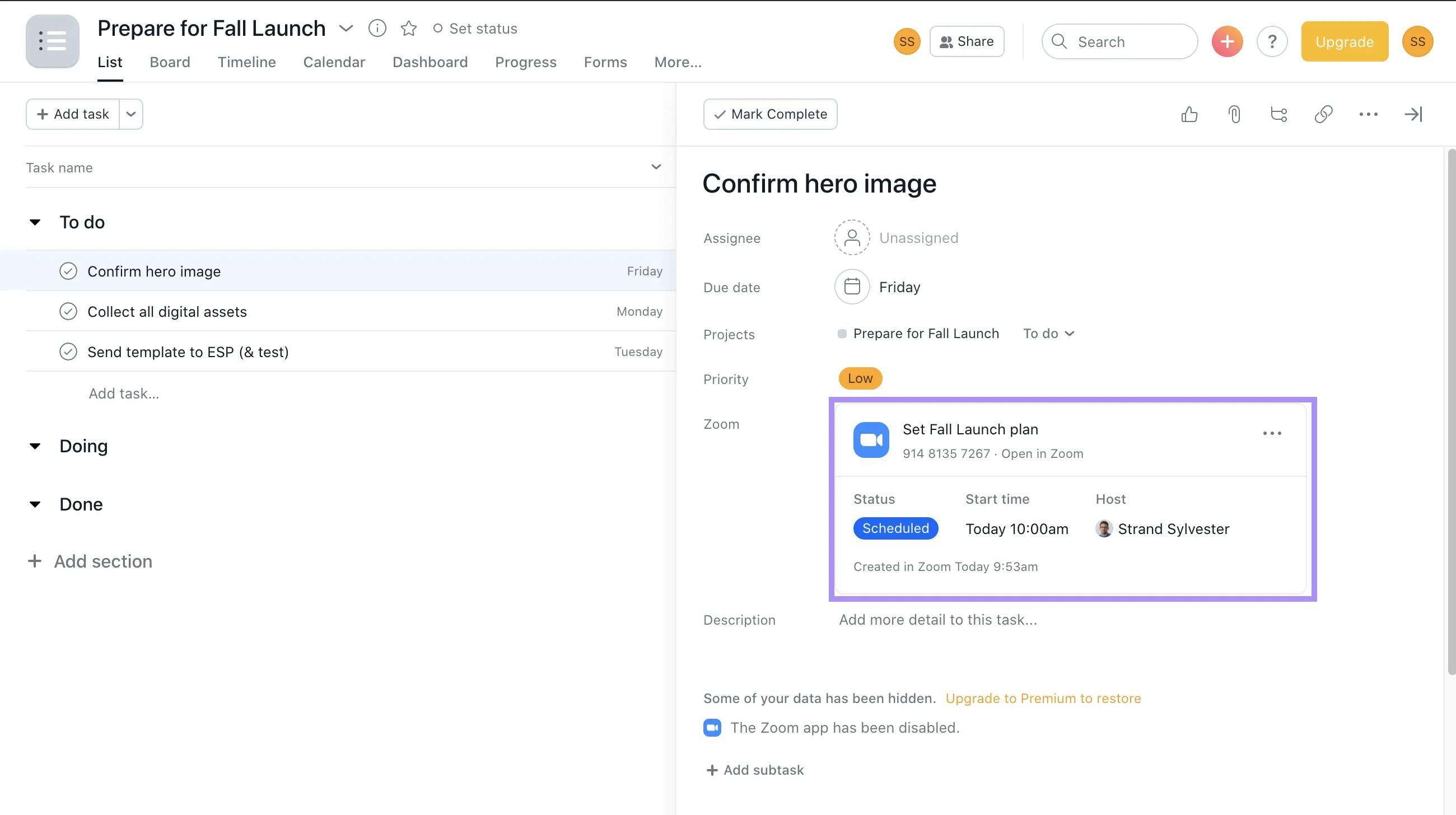
Una vez agregada, verás el campo Zoom en todas las tareas del proyecto.
Ahora podrás programar nuevas reuniones o vincular una reunión que hayas programado desde tu calendario.
Crear una reunión
Desde el menú desplegable del campo Zoom elige Crear una reunión nueva
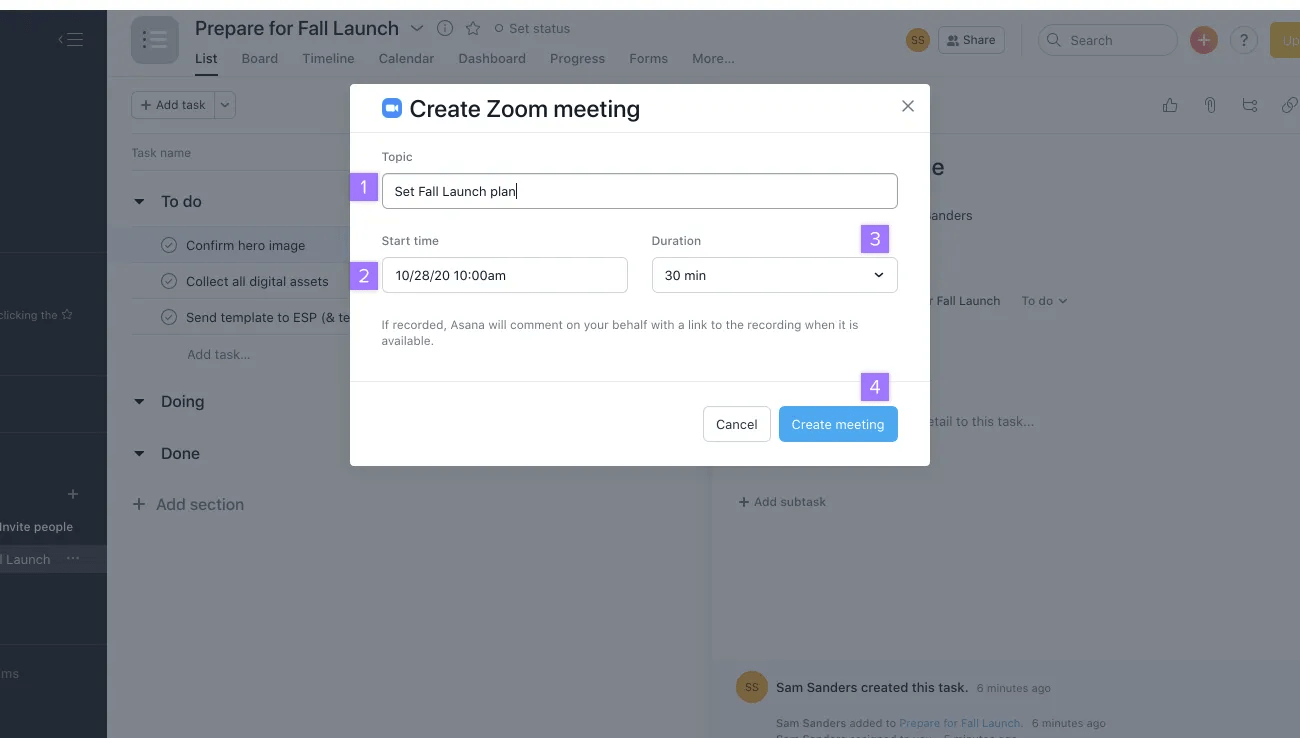
En la ventana emergente Crear reunión de Zoom, agrega los siguientes campos:
- Tema de discusión
- hora de inicio
- Duración
- Haz clic en Crear reunión
Luego puedes agregar la reunión de Zoom a un evento del calendario e invitar a los participantes.
Puedes compartir la invitación haciendo clic en el botón Copiar URL y pegando la URL en el email que enviarás a los participantes que deseas invitar o puedes enviarlo en un comentario en Asana.
Cómo vincular una reunión de Zoom a un evento o tarea
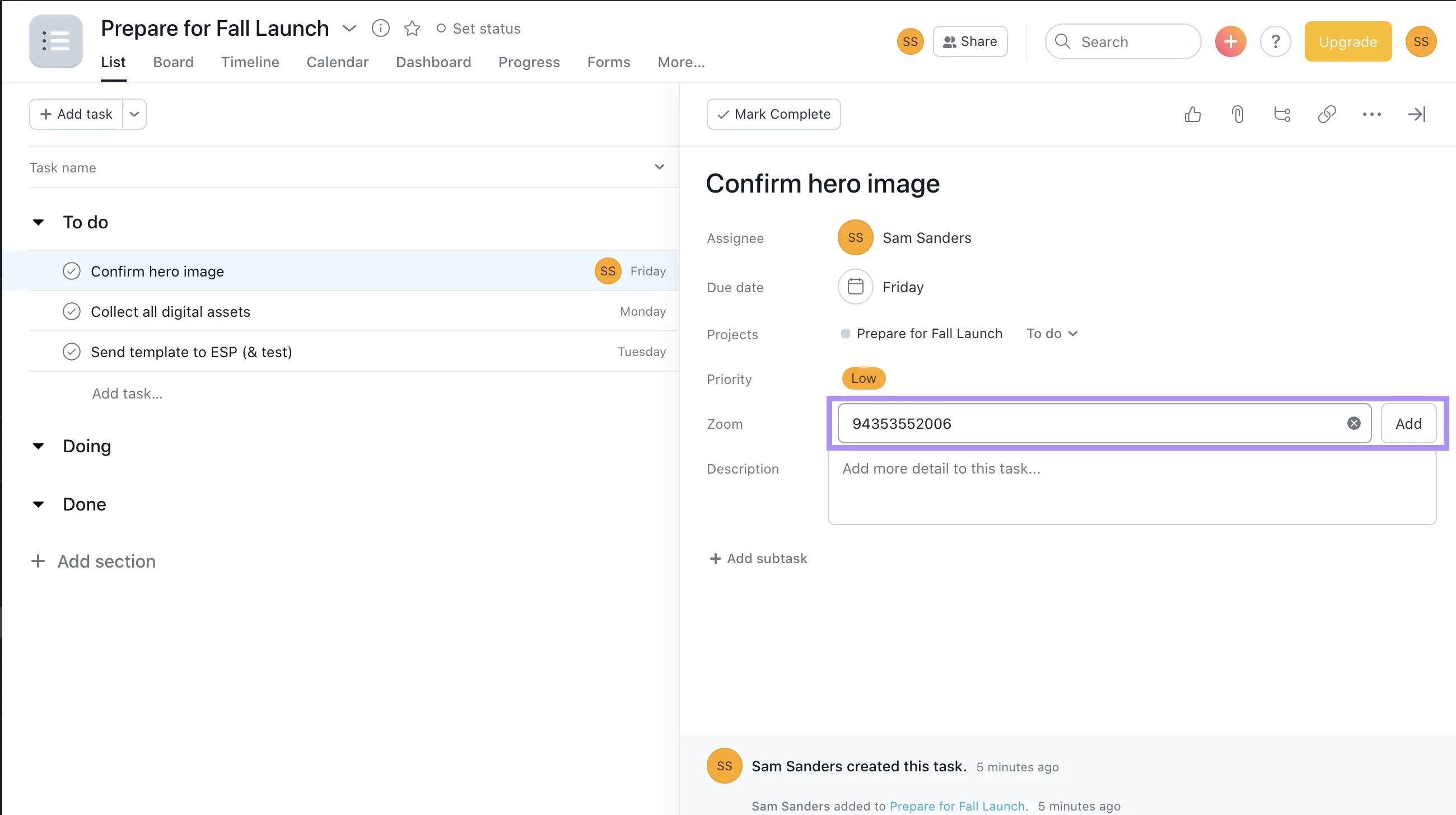
Para vincular una reunión existente:
- Copia el enlace para unirse a la reunión o el ID de la reunión (ya sea desde Zoom o desde el calendario vinculado) y pégalo en el campo Zoom.
- Haz clic en Agregar.
Al vincular una reunión de Zoom a una tarea, se logra aportar claridad a la reunión del equipo y nada se pasa por alto. Una vez que encuentras el campo Zoom en el campo de la tarea de Asana, es sencillo vincular o crear una reunión en la tarea. Por último, compártela e invita a los participantes. Al cargar la aplicación de Asana en la reunión de Zoom, todas las tareas vinculadas a la reunión en Asana serán visibles y servirán como elementos de la agenda de la reunión. Los participantes que tengan instalada la aplicación de Asana para Zoom y tengan acceso a las tareas en Asana también podrán verlas en Zoom.
 Nota
Nota
Los detalles de la reunión se actualizan cada vez que se carga la tarea. Incluye el estado de la reunión, quién es el anfitrión y los horarios.
Ver las tareas vinculadas como elementos de la agenda en una reunión
Al abrir la aplicación de Asana durante una reunión de Zoom, se mostrarán todas las tareas que están vinculadas a la reunión. Esta es una excelente manera de agregar tareas a la agenda de la reunión y de no olvidar tratarlas con los demás participantes. Cuando los usuarios abran la aplicación durante la reunión, verán la lista de “Tareas de la reunión”. ¡Allí también se mostrarán las tareas creadas durante la reunión! Además, puedes organizar tus tareas en el orden que más te sirva.
Todos los participantes de la reunión que tengan la aplicación de Asana para Zoom y tengan acceso a las tareas en tu espacio de trabajo podrán ver la lista de tareas vinculadas a la reunión.
Crear una tarea de seguimiento en una reunión de Zoom
Si durante la reunión quieres capturar una acción pendiente que no sea relevante para una tarea vinculada existente, vuelve a la lista de tareas de reuniones y haz clic en el ícono + que se encuentra en la esquina superior derecha para crear una tarea nueva.
Cómo vincular archivos adjuntos y transcripciones
Una vez que la reunión esté en progreso, haz clic en los detalles de la reunión y automáticamente se te enviará un enlace para unirte a la reunión. Cancela si no quieres unirte en ese momento.
-
Si tu plan de Zoom te permite tener acceso a grabaciones y/o transcripciones y tu cuenta tiene habilitada esa función, Asana extraerá el enlace de la grabación y/o transcripción de manera automática y lo adjuntará a la tarea vinculada de Asana.
-
Si vinculas la reunión a varias tareas, se agregarán los archivos adjuntos a todas las tareas.
De esta manera, todos tendrán un registro claro de quién hace qué y para cuándo, haciendo que el proyecto avance con responsabilidades bien definidas.
Nota
Esta integración está disponible para todos los clientes de Asana, tanto planes de pago como gratuitos, pero es necesario contar con una cuenta de pago de Zoom para tener acceso a las funciones de grabación y transcripción. Comunícate con el equipo de Asistencia si necesitas ayuda.
Puedes hacer búsquedas en el texto de la transcripción de la reunión y puedes ubicar la tarea correspondiente basando tu búsqueda en los temas que se trataron en la reunión.
Nota
Actualmente, en Zoom solamente es posible realizar la transcripción de audio en inglés.
Desinstalar Zoom
Desde un proyecto:
Puedes quitar la integración con Zoom de un proyecto haciendo lo siguiente:
- Ve al menú Aplicaciones de un proyecto.
- Selecciona Zoom en el menú.
- Haz clic en Eliminar del proyecto.
Desde tu cuenta de Zoom:
- Inicia sesión en tu cuenta de Zoom y dirígete al Zoom App Marketplace.
- Haz clic en Gestionar > Aplicaciones instaladas o busca la aplicación Asana para Zoom.
- Haz clic en la aplicación Asana para Zoom.
- Haz clic en Desinstalar.
Nota
¿Te gusta lo que ves? Comienza con una prueba gratuita de Asana hoy mismo. Pruébalo gratis.