PLATAFORMA
FUNÇÕES
Neste artigo, você aprenderá a editar as configurações de convites, os controles para anexos de arquivos, as configurações de privacidade da equipe e a definir os administradores e superadministradores da sua organização.
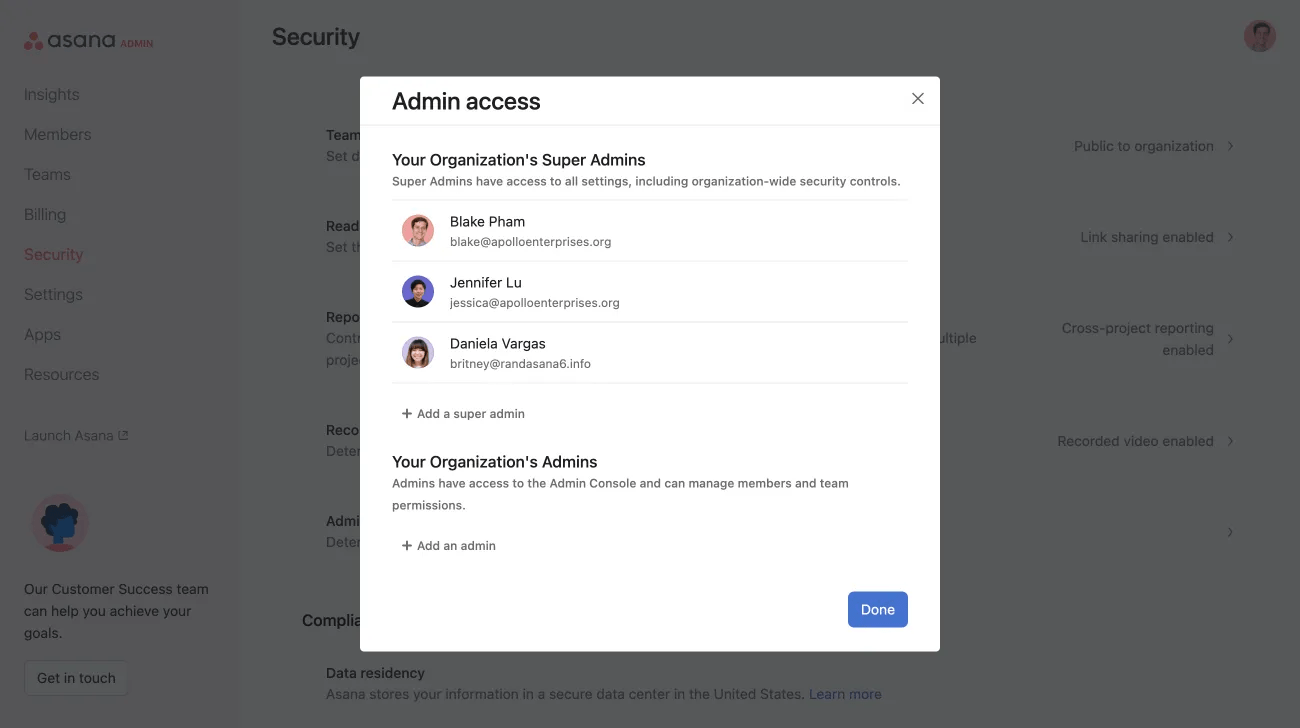
No painel do administrador, você pode determinar os administradores e superadministradores da sua organização. Na guia Segurança, em Controles de administrador, clique em Acesso administrativo para determinar os administradores da sua organização.
Nota
Os administradores da organização têm acesso para editar a declaração de missão da empresa.
Os superadministradores dos níveis Asana Enterprise e Enterprise+, e de organizações ou divisões do plano anterior Legacy Enterprise, podem controlar quem pode convidar os convidados da organização (aqueles que não têm um endereço de e-mail da empresa) para a sua organização Asana. Os superadministradores podem selecionar uma destas opções:
Somente administradores
Administradores e membros
Administradores, membros e convidados
Para ativar uma dessas opções, acesse a guia Segurança do painel do administrador, clique em Controles de administrador e em Configurações de convite de convidado. Depois de definido, aqueles que não mais puderem adicionar convidados à organização receberão uma mensagem de erro ao tentar realizar tal ação.
Os níveis Enterprise e superiores precisam controlar as permissões por meio do controle de acesso baseado em funções. Para acessar as configurações de convite de convidados, navegue até o painel do administrador, clique em Membros e selecione Gerenciar funções.
Disponível no plano Asana Enterprise+.
Os administradores e superadministradores podem criar uma lista de domínios externos aprovados a partir dos quais os usuários com as devidas permissões podem convidar outras pessoas.
Os convites de convidado só podem ser enviados para os domínios de e-mail na lista de aprovados, garantindo maior segurança e controle sobre as colaborações da sua organização. Se um usuário tentar enviar um convite para alguém de um domínio não listado, ele receberá uma mensagem de erro.
Os domínios de convidados confiáveis só podem ser ativados se as permissões de convite estiverem definidas como Administradores e membros ou Administradores, membros e convidados. A funcionalidade não pode ser ativada se as permissões de adição de convidados estiverem definidas como Somente administradores.
Certifique-se de que o nome dos domínios seja exatamente igual. A inclusão do domínio acme.com não abrange subdomínios como app.acme.com ou acme.co.uk. Eles devem ser adicionados separadamente.
Localize o domínio na lista que você quer remover, clique no ícone da lixeira e confirme a sua escolha pressionando salvar.
Para reverter as configurações, basta alternar o controle de domínios convidados confiáveis de volta para Qualquer domínio.
A desativação de anexos de arquivos está disponível para superadministradores no plano Asana Enterprise+ e no plano anterior Legacy Enterprise.
O recurso de desativar a anexação de arquivos permite que os superadministradores assegurem que as implementações da Asana na sua organização satisfaçam todos os requisitos de segurança e consistência referentes ao bloqueio de quaisquer arquivos anexados que sejam proibidos pelas políticas de segurança da empresa e integrações de arquivos preferidas.
Esse recurso oferece controles melhores no âmbito dos domínios, a fim de assegurar o cumprimento de políticas de envio rigorosas conforme os requisitos da organização.
Os administradores de TI também terão uma forma rápida de ativar ou desativar uma, mais de uma ou todas as fontes de envio, seja a partir do computador, Dropbox, Google Drive, Box e Onedrive / Sharepoint, de acordo com as políticas de segurança de TI da empresa, aplicando isso a todas as áreas do produto Asana às quais anexos podem ser adicionados.
Os superadministradores podem acessar as opções de anexação de arquivos na guia Segurança do painel do administrador.
Na guia Segurança, role para baixo até controles de administrador e clique em Opções de anexação de arquivos.

Na configuração padrão, todos os anexos estão ativados.
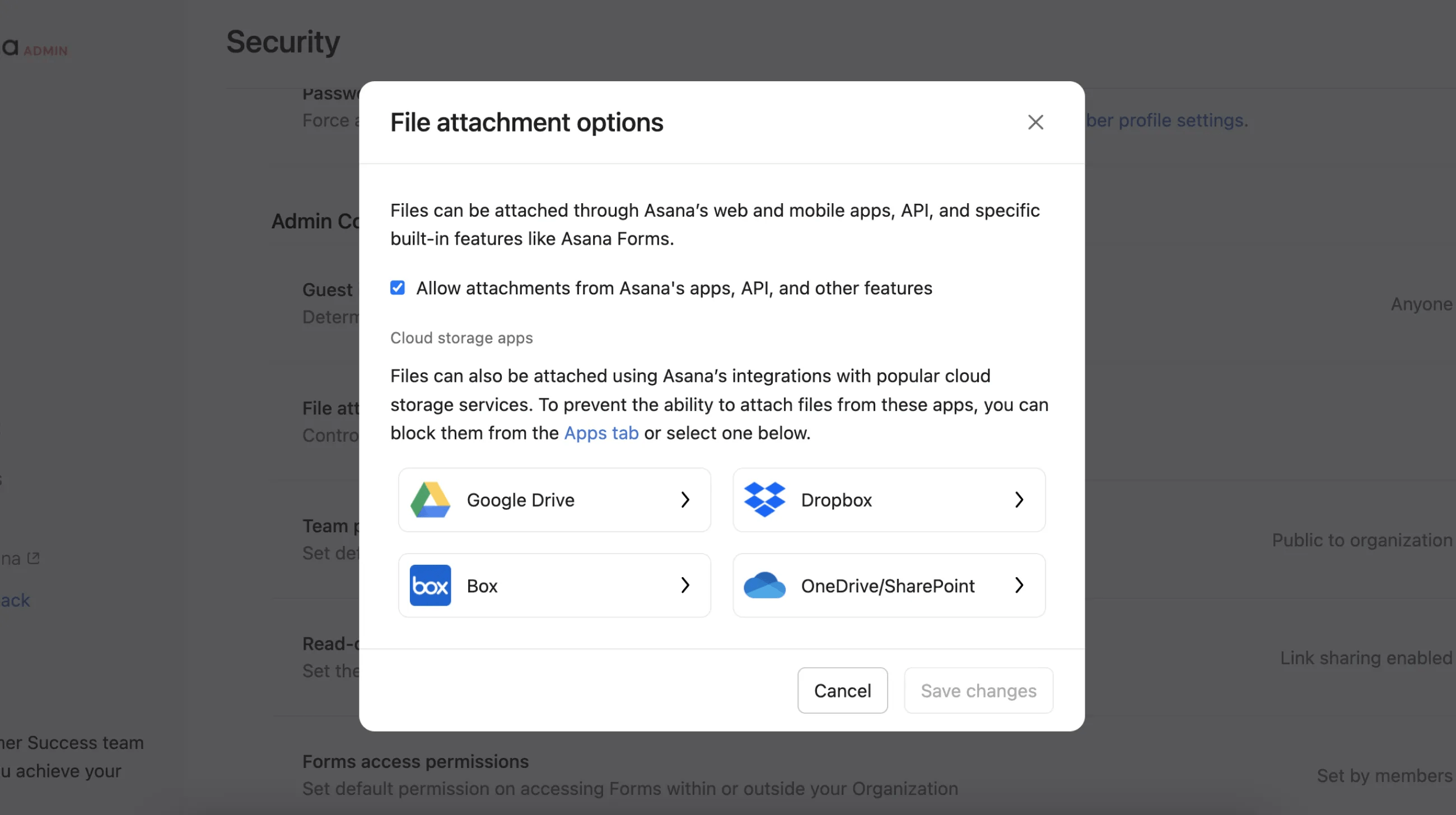
Na próxima janela, você pode selecionar as preferências de anexação de arquivos.
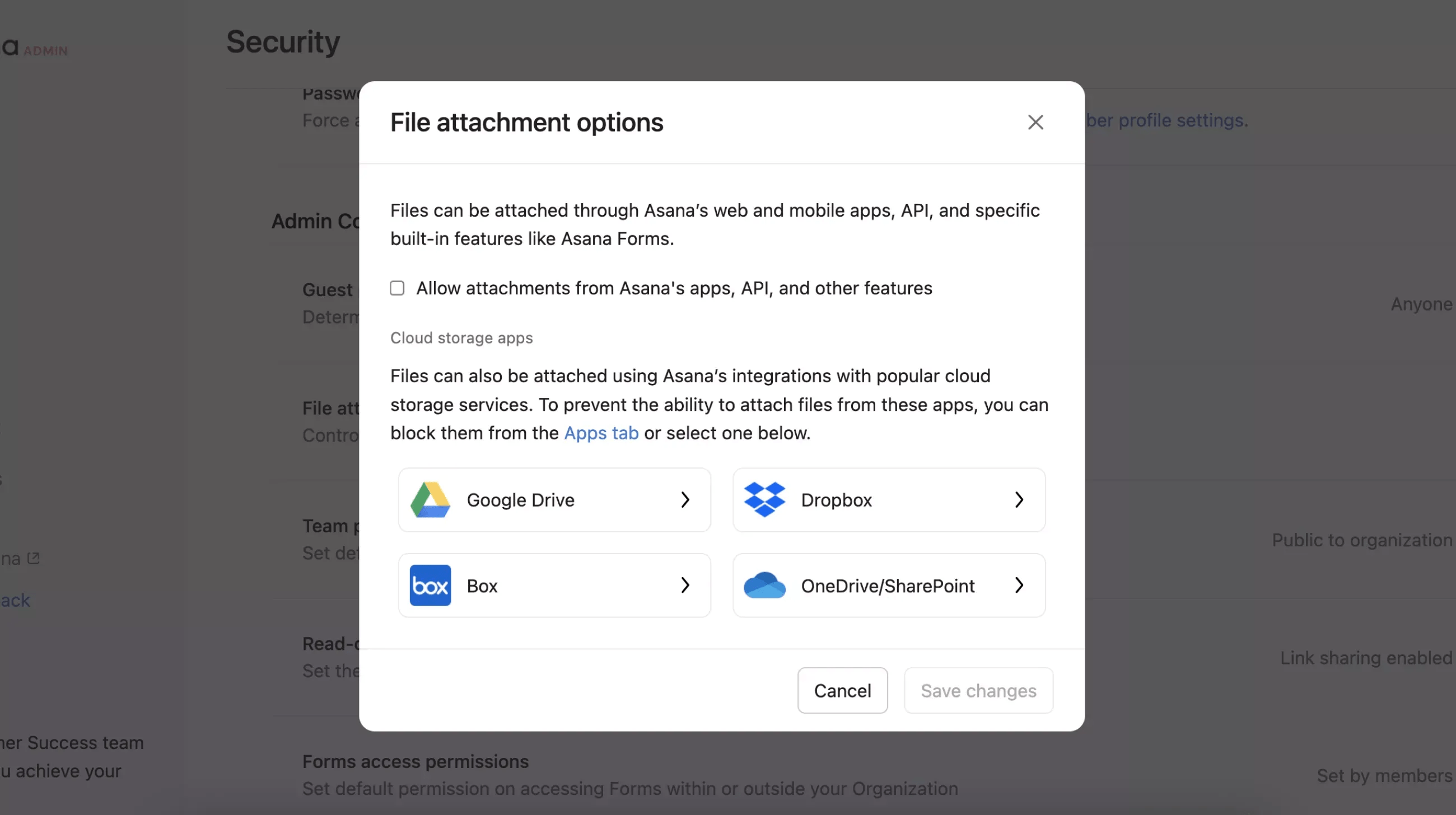
Para impedir a anexação de arquivos a partir de aplicativos de terceiros, é possível bloqueá-los na aba Aplicativos ou selecionar o aplicativo desejado na janela pop-up. Isso significa que a anexação de arquivos do Dropbox, Google Drive, Box e OneDrive/SharePoint não será mais permitida.
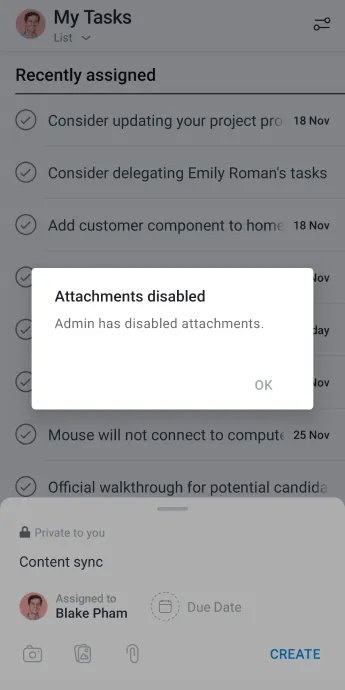
O aplicativo móvel não diferencia entre os anexos enviados por aplicativos de terceiros e os provenientes do dispositivo. Isso ocorre porque tudo é baixado para o dispositivo primeiro.
A única forma de desativá-los em dispositivos móveis é desabilitar a opção Permitir anexos a partir dos aplicativos da Asana, API e outros recursos.
Os superadministradores dos planos Enterprise e Enterprise+, e plano anterior Legacy Enterprise, podem definir um nível de privacidade padrão para as equipes dentro da organização.
Após definido, essa será a opção pré-selecionada quando uma nova equipe for criada. Os criadores da equipe continuarão podendo criar equipes com outros níveis de privacidade, conforme desejado.
Para definir as suas configurações de privacidade padrão, navegue até o painel do administrador e clique na guia Segurança. Em seguida, clique em Configurações de privacidade da equipe.

Na aba seguinte, selecione a configuração padrão desejada.
Este artigo foi traduzido por IA.
Dar feedback sobre a tradução.

