Disponível nos planos Asana Enterprise e Enterprise+, bem como no plano Legacy Enterprise.
Visite a nossa página de preços para obter mais informações.
Coleções são qualquer combinação de regras, campos, seções e modelos de tarefas que podem ser aplicados a vários projetos de uma só vez.
Este artigo explica como aplicar coleções aos seus projetos.
Consulte artigos relacionados
Aplique uma coleção existente
Use
.
Use palavras mais curtas quando disponíveis.
Aplique uma coleção:
Navegue até o menu Personalizar. Clique em + Adicionar coleção. Explore a galeria de coleções. Use a opção de filtro e busca na parte superior para procurar na galeria de coleções ou selecione a coleção relevante e clique em Adicionar ao projeto.
Use a classe “screenshot-container”.
Use palavras mais curtas quando disponíveis.
Todas as coleções aplicadas aparecerão no menu Personalizar.
Aplique uma coleção a vários projetos de uma só vez
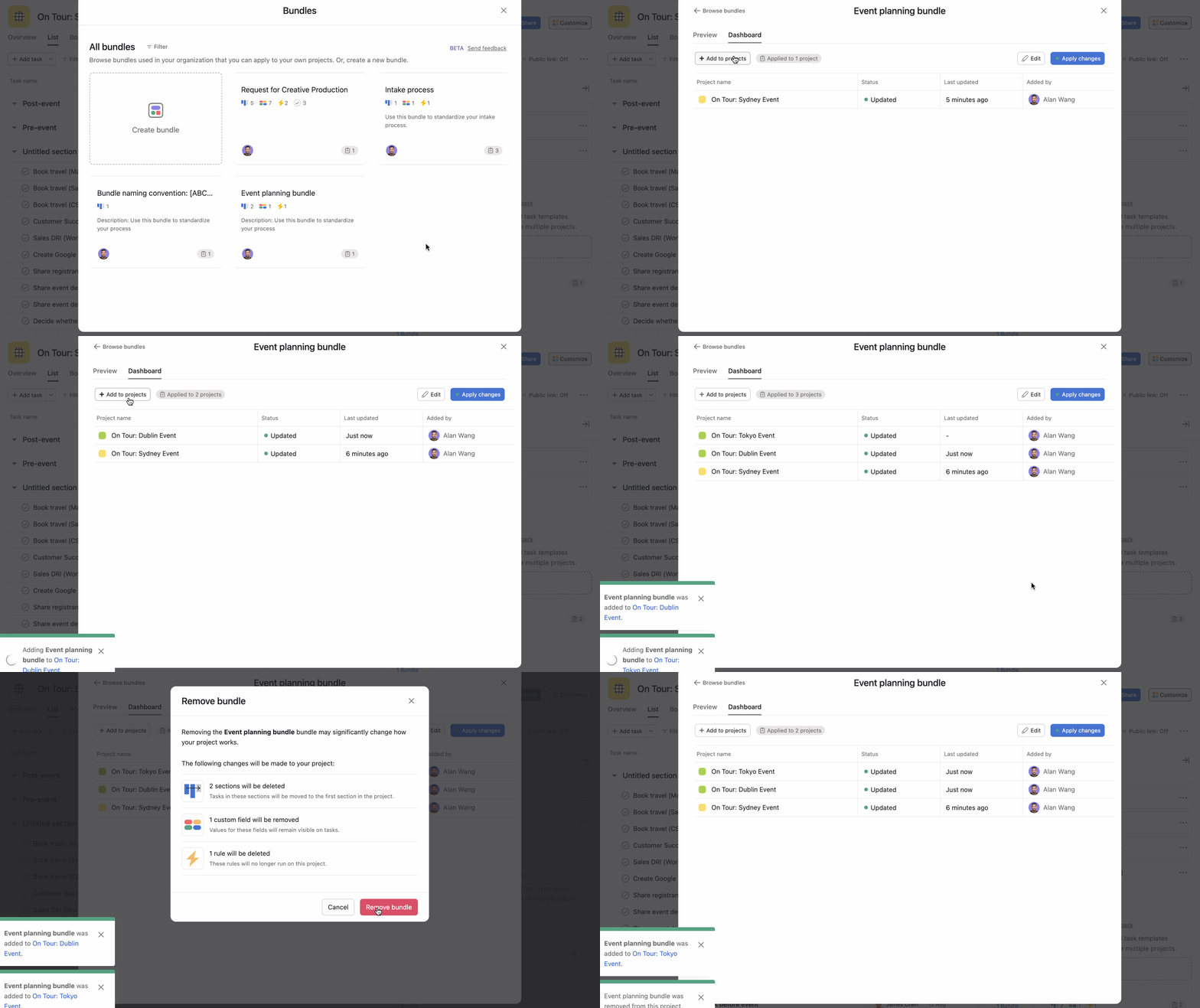
Aplique uma coleção a vários projetos simultaneamente usando o botão + Adicionar a projetos.
Use
Aplique coleções a múltiplos projetos:
Selecione a coleção que deseja aplicar. Navegue até a guia painel. Clique no botão + Adicionar coleção a projetos e comece a adicionar os projetos.
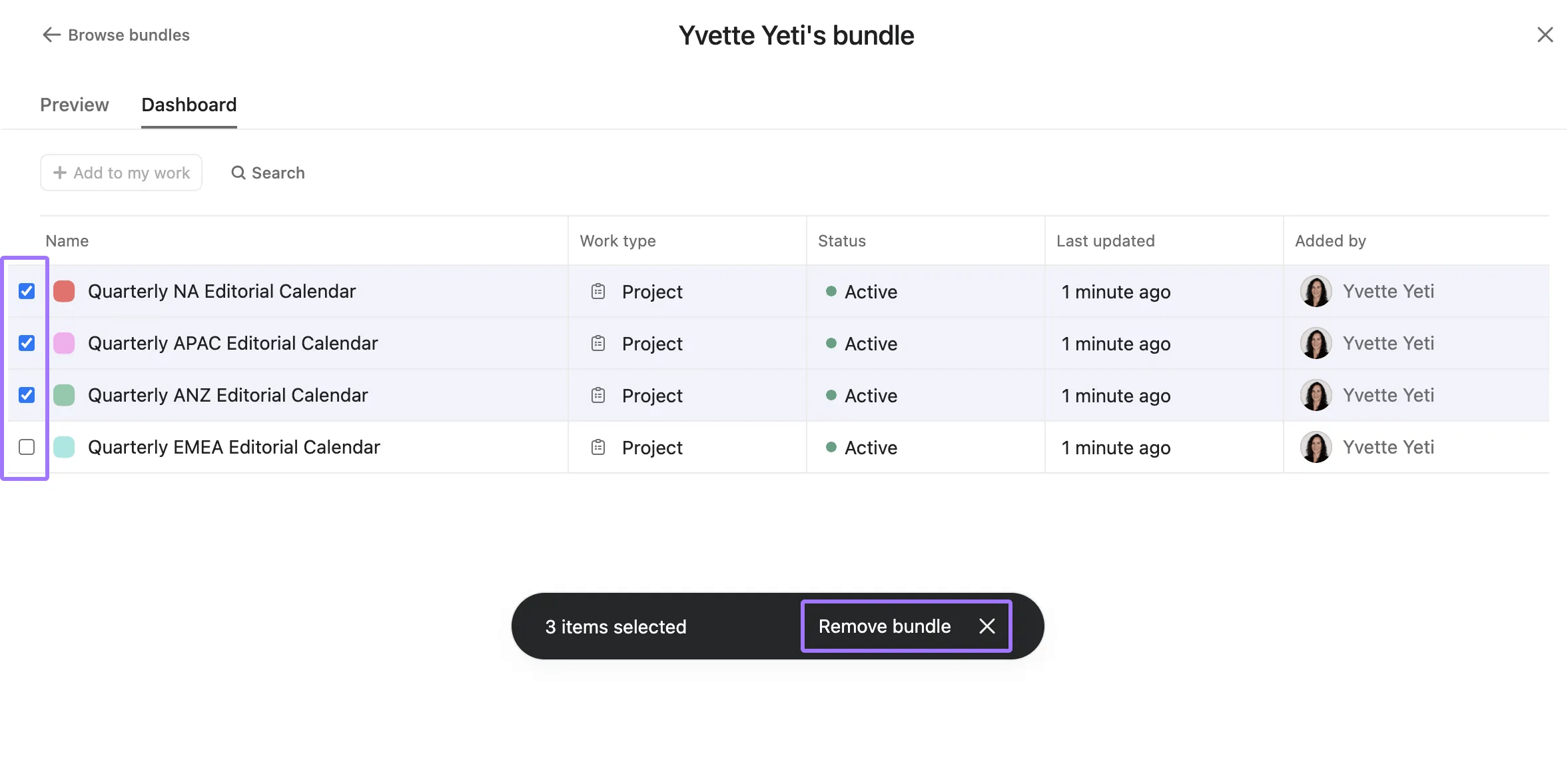
Remova uma coleção de vários projetos de uma só vez.
Remova uma coleção de vários projetos ao mesmo tempo:
Selecione a coleção que deseja remover. Navegue até a guia painel. Passe o mouse sobre um projeto e clique na caixa de seleção no lado esquerdo. Clique na caixa de seleção de quaisquer outros projetos dos quais deseja remover a coleção. Clique em Remover coleção no menu pop-up.
Aplique coleções a projetos nos portfólios
Aplique uma coleção a todos os projetos de um portfólio de uma só vez usando o botão + Adicionar ao meu trabalho no painel da coleção.
Isso permitirá que você aplique a mesma coleção a vários projetos em todo o portfólio.
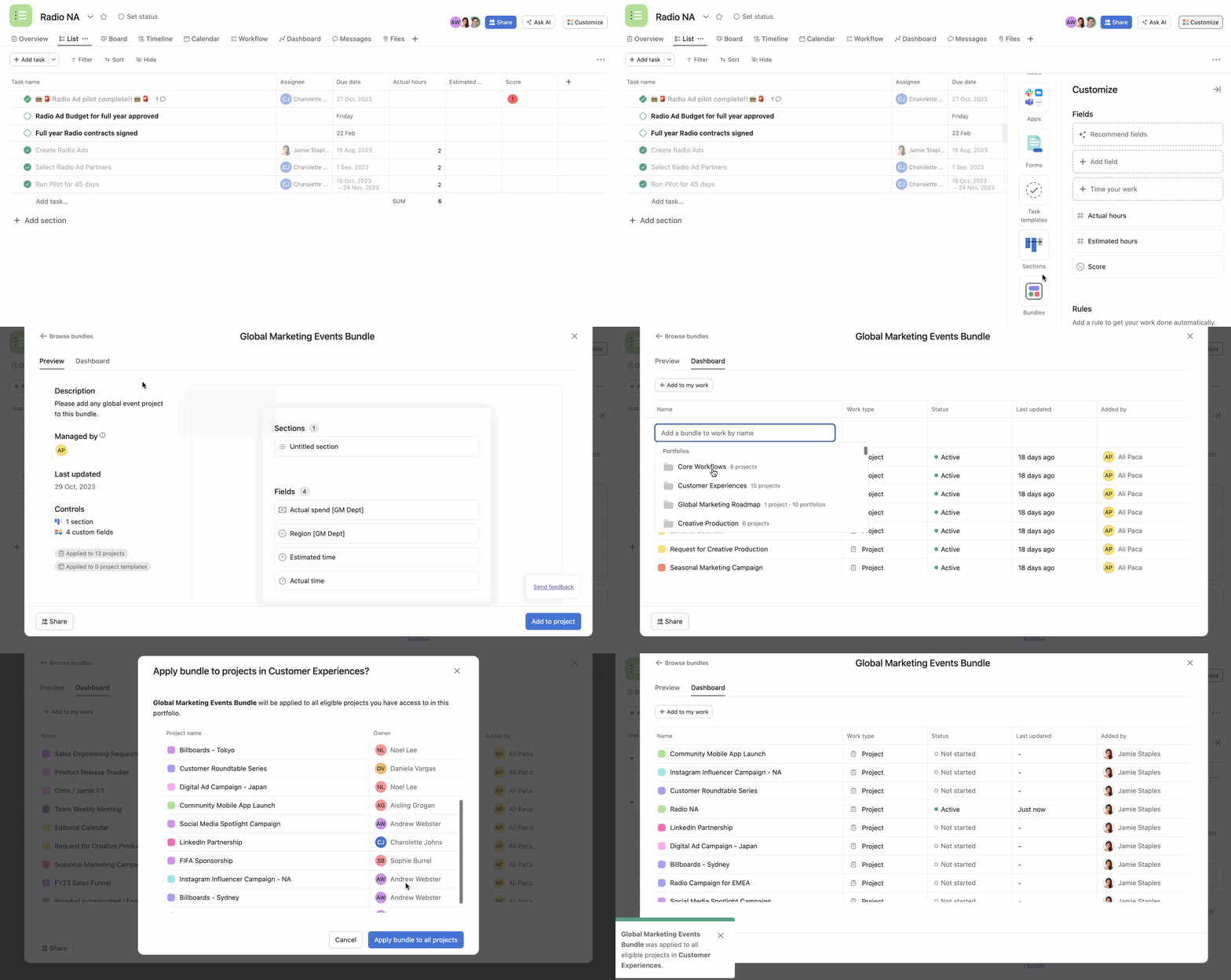
Aplique uma coleção a um portfólio:
Acesse um projeto, clique em Personalizar e selecione Coleções. Selecione a coleção a adicionar ao portfólio. Clique na guia Painel. Clique em + Adicionar ao meu trabalho. Role a página para baixo para encontrar o portfólio ou digite o nome do portfólio. Clique em Adicionar coleção aos projetos.
Adicione a coleção a todos os projetos de um portfólio, exceto nestes casos:
- Portfólios aninhados. Adicione as coleções aos portfólios aninhados de forma independente. Projetos privados aos quais você não tem acesso. Projetos que já têm esta coleção. Projetos dos quais você é membro com os seguintes níveis de permissão: Comentador, Visualizador. Projetos em que apenas os administradores do projeto têm permissão para personalizar o projeto. Um projeto que atingiu o limite máximo de coleções (5), regras (50), campos (100) ou modelos de tarefas (50).

Nota

