PLATAFORMA
CAPACIDADES
Nota
El 27 de febrero de 2026, la aplicación de Asana en el mercado AppExchange de Salesforce quedará obsoleta y se eliminará del mercado. En el futuro, los clientes deberán usar la aplicación nativa “Salesforce en Asana”. Más información sobre la eliminación.
Disponible en los niveles Asana Enterprise y Enterprise+, y planes anteriores Business y Legacy Enterprise. Visita nuestra página de precios para obtener más información.
Asana para Salesforce ayuda a que nuestros equipos de ventas colaboren con los miembros de sus equipos interdisciplinarios a lo largo de todo el ciclo de venta. En este artículo te contamos cómo configurar la automatización entre Asana y Salesforce.
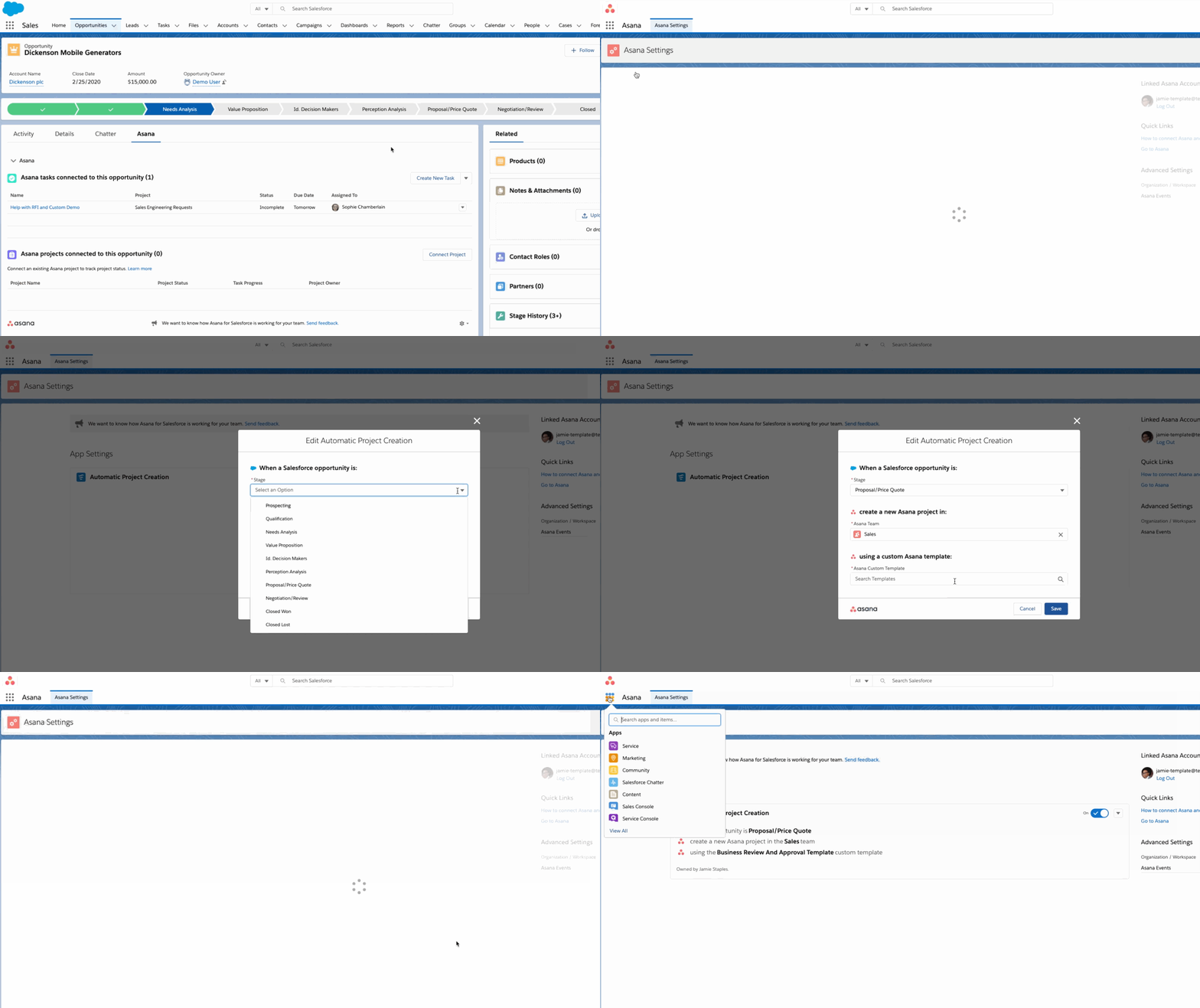
Aprende a crear plantillas de proyectos.
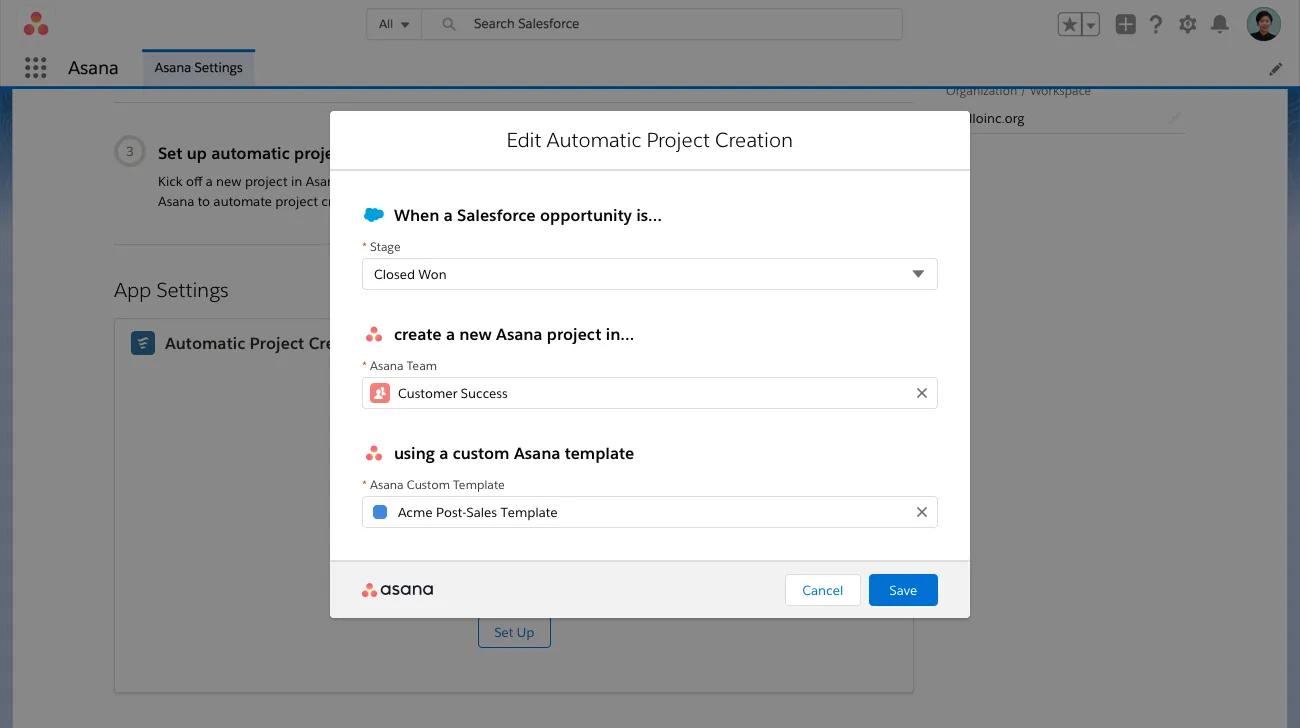
Por ejemplo, si seleccionaste la etapa Propuesta/Cotización y el Equipo legal. Cuando una oportunidad pase a la etapa de propuesta/cotización, se creará un proyecto dentro del equipo legal con la plantilla personalizada que elegiste.
Configura flujos de trabajo automatizados entre Asana y Salesforce con el generador de flujo y automatiza cualquier solicitud de trabajo de Asana. Con el generador de flujos, puedes activar automáticamente la creación de tareas y proyectos en Asana.
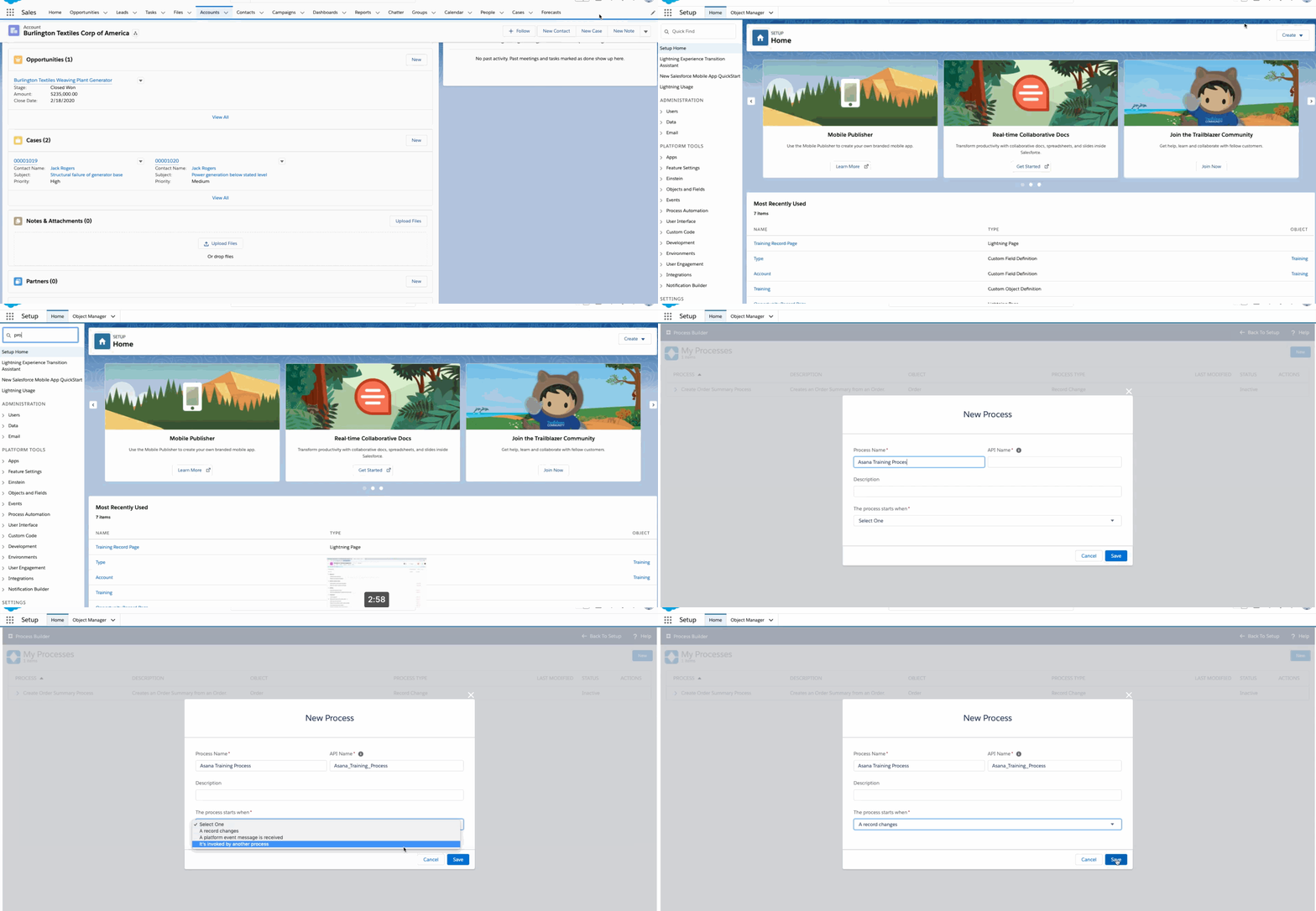
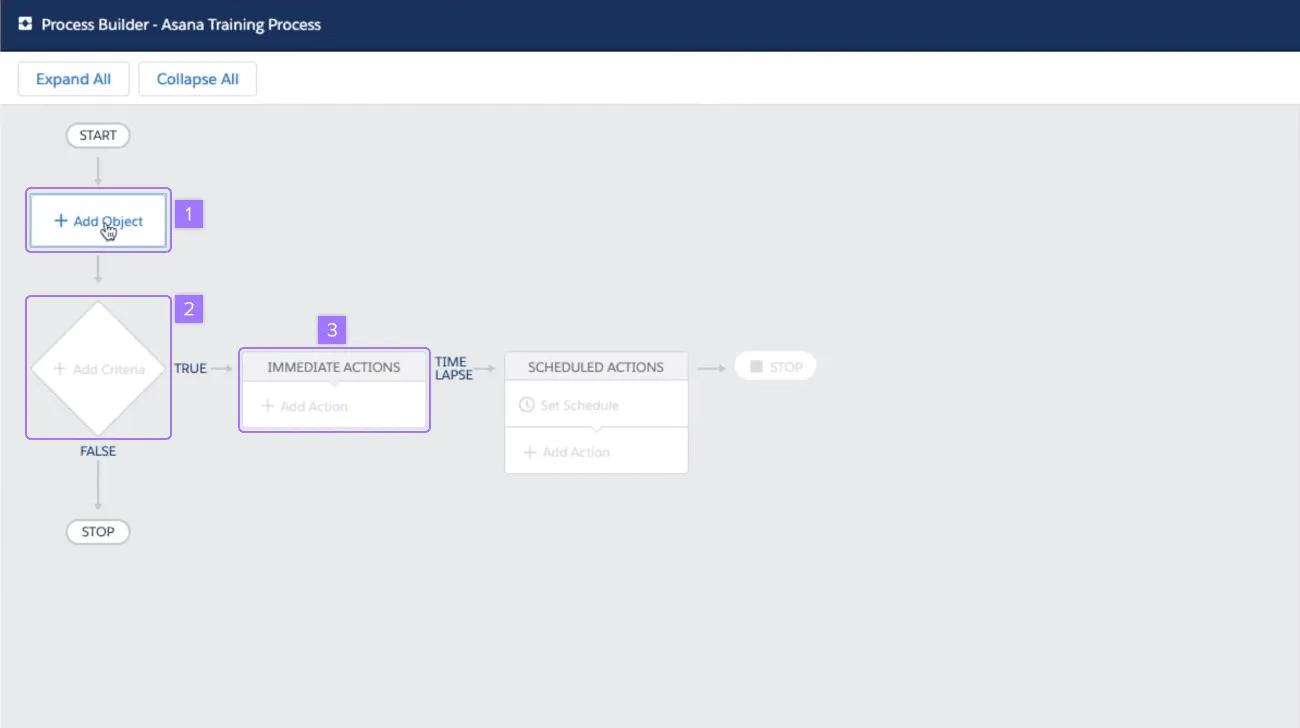
Por ejemplo, en la imagen a continuación, el objeto es una oportunidad. El criterio para ejecutar acciones es cuando se cumplen las condiciones, y hay tres condiciones. Cuando una oportunidad se encuentra en la etapa de Calificación, Análisis de necesidades o Propuesta de valor, se activará una acción. Esta acción puede crear una tarea o un proyecto de Asana.
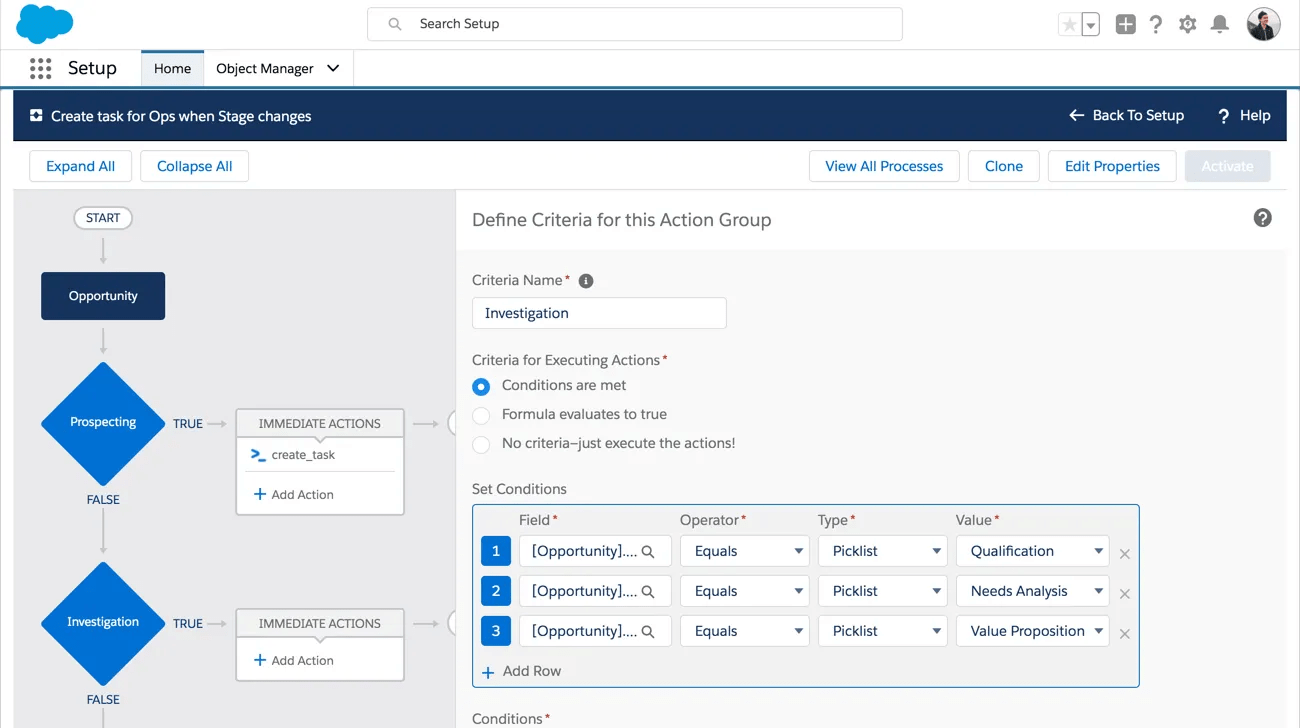
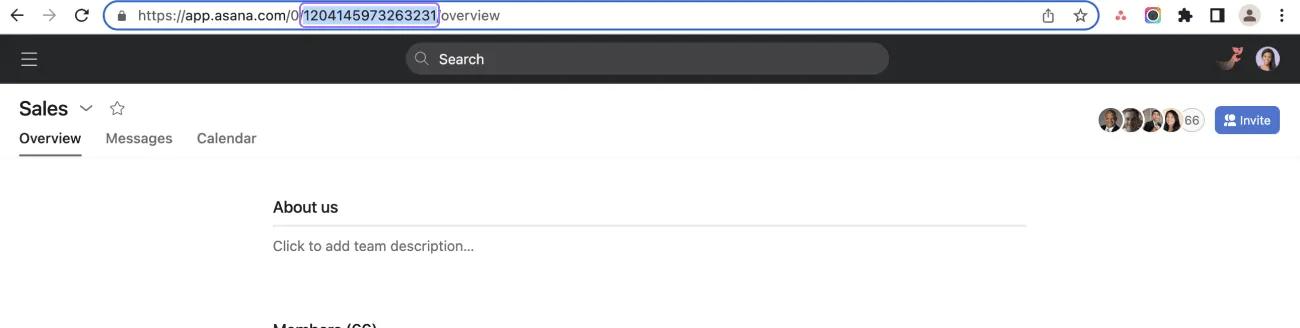
Si seleccionas Crear proyectos de Asana como acción, debes pegar el ID del proyecto y el ID del equipo en el campo Valor.
¿Te gusta lo que ves? Comienza con una prueba gratuita de Asana hoy mismo. Prueba gratis
Una vez que se cierra un trato, puedes simplificar el traspaso entre los equipos de Ventas y Posventa, reducir el trabajo manual y brindar visibilidad a los equipos de Ventas sobre el progreso de la implementación posventa en su contexto dentro de Salesforce.
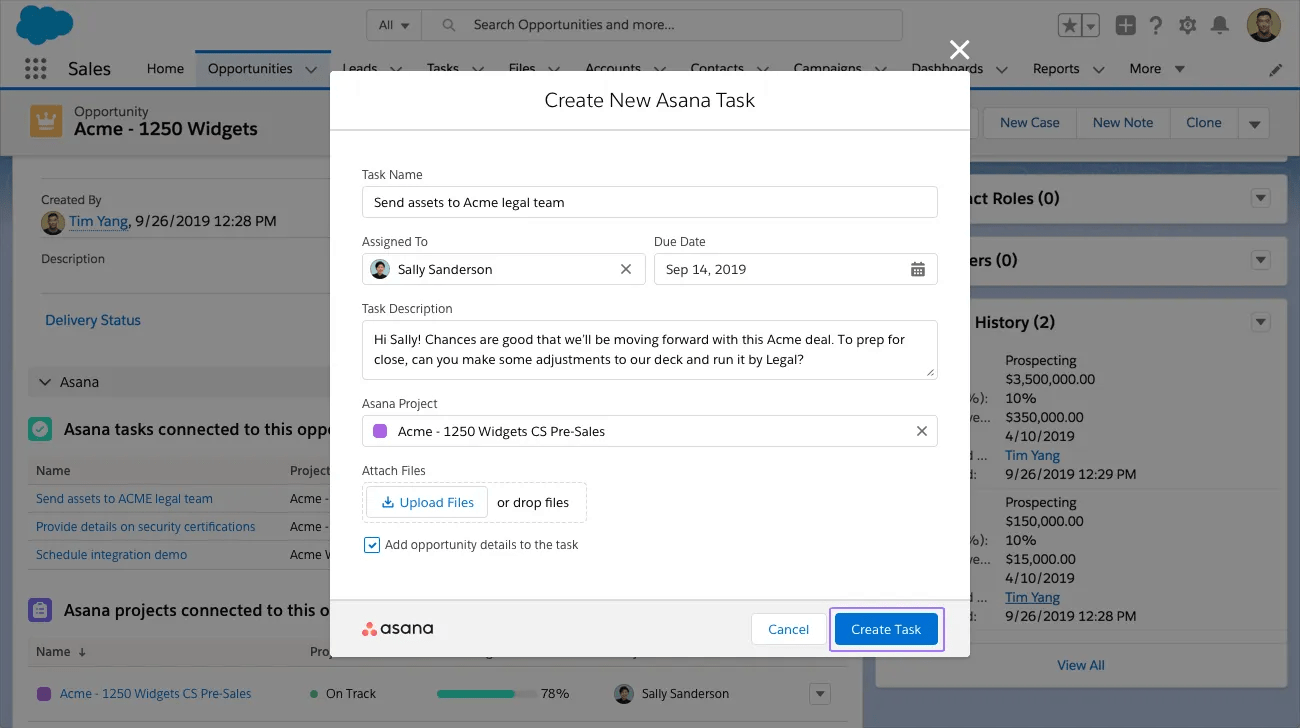
Los equipos de ventas pueden solicitar ayuda a los equipos de asistencia sin salir de Salesforce.
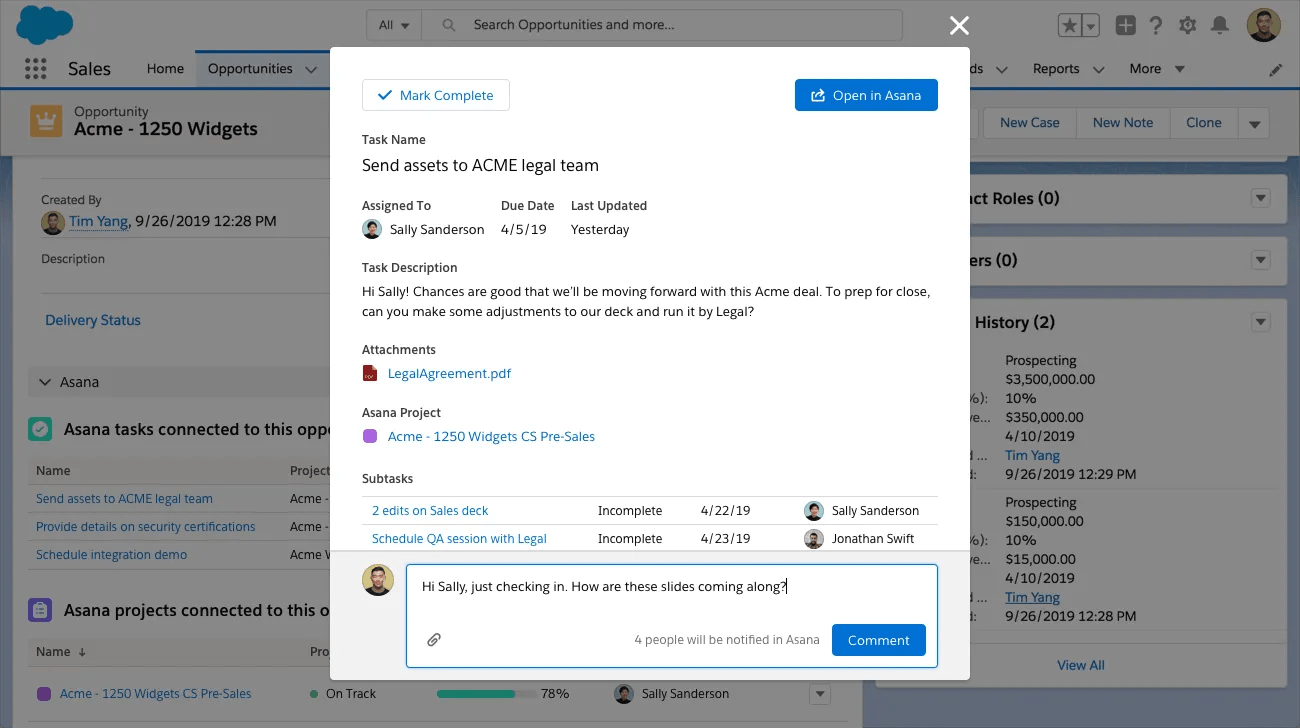
Los equipos de ventas pueden dar seguimiento al progreso de las tareas en Asana dentro del contexto correcto de Salesforce (p. ej., una oportunidad específica de Salesforce).
Este artículo se tradujo con IA.
Envía comentarios sobre la traducción.

