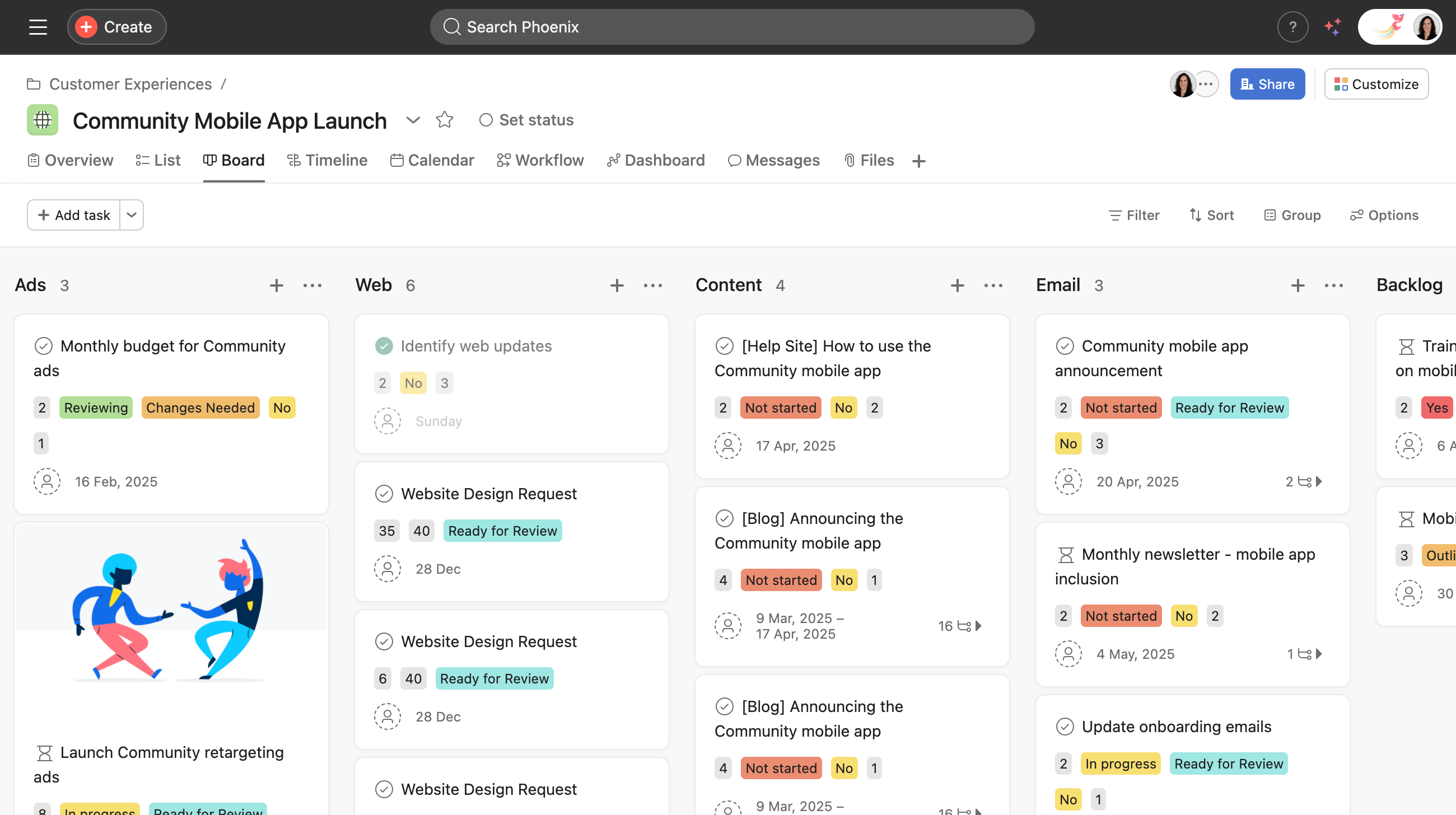
アジャイルはソフトウェア開発から生まれた手法ですが、今ではさまざまなチームや組織で取り入れられている仕事の取り組み方です。アジャイルチームは、条件が次々と変化する環境で仕事をすばやく進め、組織が質の高い仕事を短期間で市場進出させることができます。この記事では、Asana の機能を活用してアジャイルとスクラムの手法をサポートし、チームがより効率的に、よりコラボレーションに基づいて働けるようにする方法をご紹介します。
 ノート
ノート
Asana を初めて使用する場合は、まず Asana の仕組みに関するクイックスタートガイドをご参照ください。Asana のコンセプトをご理解いただくと、よりスムーズにアジャイルのフレームワークを Asana で実践できます。
スクラムの概念を Asana で実践
アジャイルでは、スクラムと呼ばれるフレームワークがよく使用されます。このスクラムの一般的な概念を Asana で実践するとどうなるか、以下の表で例を挙げながらご説明します。
エピックを作成する (Asana ポートフォリオ)
「エピック」とは、ある特定の目的のための工数全体のことで、「機能」や「ストーリー」に細分化されます。Asana では、これは「機能」がプロジェクト、「ストーリー」がタスクとなります。大規模な製品リリースはエピックですし、大きな目標 (たとえばセールスリードの確保や収益の増加など) を達成するための一連のイベントやキャンペーンもエピックになります。
Asana でエピックを作成するには、ポートフォリオを作成します。ポートフォリオを使うと、関連のあるプロジェクトをグループごとにまとめて一度にモニタリングできるので、また、エピックの健全性を一目で確認し、すべての機能のステータス更新を簡単に確認できます。
機能やバックログ (Asana プロジェクト) を作成する
機能はエピックを達成するための重要なアクティビティを意味し、バックログはまだ優先順位を付けていない仕事を追跡するために使用します。Asana では、「機能」と「バックログ」の両方を個別のプロジェクトとして作成することも、「バックログ」をプロジェクトにセクションとして含めることもできます。
今年最大の製品リリースをエピックとする例で考えてみましょう。調査、フィードバック、開発、マーケティングリリース、セールスプランなどに対して、Asana のプロジェクトを作成することになります。
機能とバックログを作成するには、次のことを行います。
- まず Asana でチームを作成し、プロジェクトとして作成する「機能」をホスティングできる場所を用意します。
- 各機能に対して個別のプロジェクトを作成します。プロジェクトテンプレートを使ってプロセスをスピードアップしましょう。Asana テンプレートの中から、機能の内容に合ったものを見つけます。
- ボードビューを使用して、ワークフローの各ステージ (バックログ、実行前、進行中、レビュー、完了など) を示す列を含むかんばん形式のボードを作成します。
- セクションを追加して、タスクをスプリントまたは機能別に整理します。
- 次に、カスタムフィールドをプロジェクトに追加して、ストーリーポイント、優先度、タスクのステータス、スプリント番号などを追跡できるようにします。
- ユーザーストーリーやバグレポートなど、反復するタイプの仕事用にタスクテンプレートを作成します。
- 「機能」を作成したら、「バックログ」を「機能」プロジェクトのセクションに入れるか、「バックログ」アイテムを別のプロジェクトに入れるかを決めます。バックログプロジェクトを作成する場合は、上記と同じプロジェクト作成プロセスに従ってください。
次に、「機能」を「ストーリー」に分割する方法を説明します。
「ストーリー」を作成してスプリントに追加する方法 (Asana のタスク)
「機能」をいくつかに分割したとき、アクションを伴う仕事は「ストーリー」と呼ばれます。これは Asana でプロジェクトにタスクを追加することに当たります。つまり、アプリのリリースが「エピック」だとすると、モバイルアプリのリリースは「機能」であり、「ウェブサイトのコピー作成」や「メールによるお知らせ」などが「ストーリー」になります。
ストーリーを作成するには:
- 「機能」に「ストーリー」を追加するには、プロジェクトにタスクを作成します。
- タスクの説明に、受け入れ条件などの関連情報を追加します。
- タスクのステータスや優先度など、詳細を明確にするため、プロジェクトに追加したカスタムフィールドに入力します。
- 仕事を担当する人にタスクを割り当てます。開始日や期日を指定し、作業の計画を立てやすくします。
- 「ストーリー」を Asana のタスクとして作成したら、さらに細かく「タスク」に分割します。これは、Asana のサブタスクに当たります。サブタスクを使うと、仕事をさらに細かく分割して担当を適切に配分できます。
「ストーリー」を作成したら、スプリント計画プロジェクトの作成を検討しましょう。スプリントで取り組む仕事のうちアクションを伴うものを管理できます。こちらのスプリント計画に関するブログ記事では、スプリント計画を作成し、管理する方法をご紹介しています。 このように、Asana を使ってスクラムの基本的なフレームワークを構築できます。
アジャイルの仕事を Asana で管理する
スクラムの基本的なフレームワークが完成し、スプリントプロジェクトに仕事を追加したあと、Asana で仕事を管理するためのヒントをご紹介します。
ユーザーストーリーとタスクを収集
- フォームを使用して、チームメンバーや関係者からのストーリーの提出やバグ報告を標準化しましょう。
- バックログにあるそれぞれのユーザーストーリー、機能、バグに対してタスクを作成します。
- カスタムフィールドを使ってタスクの優先度設定を行い、ストーリーポイントを割り当てます。
バックログを整理する
- ボードビューを使って、バックログを視覚的に管理しましょう。
- タスクをドラッグ & ドロップして、バックログ列内で優先順位を付けます。
- ソートとフィルターを使って、優先度、ストーリーポイント、またはその他の基準に基づいてタスクをすばやく見つけて整理しましょう。
アジャイルスプリントを管理する方法
スプリントを作成
- スプリントごとにセクションまたはプロジェクトを新規作成しましょう。
- タイムラインビューを使用してスプリントを計画し、各タスクの開始日と期日を設定します。
- タスク間の依存関係を設定して、スムーズなワークフローを確保しましょう。
タスクを割り当てる
- タスクをバックログから現在のスプリントセクションまたはプロジェクトに移動します。
- タスクをチームメンバーに割り当てる。
- ワークロードビューを使用してタスクの分配を調整し、チームメンバーが仕事量に圧倒されることがないようにしましょう。
デイリースタンドアップとスプリントの追跡
デイリースタンドアップを実施する
- デイリースタンドアップ中にボードビューを使用して、進行中の作業や問題点をすばやく特定しましょう。
- タスクのステータスを示すカスタムフィールドを更新し、仕事の進捗に合わせてタスクをボード上で移動させます。
スプリントの進捗を追跡
- スプリントの主要なイベント (スプリント計画、スプリントレビューなど) のマイルストーンを設定します。
- ダッシュボードを使用してバーンダウンチャートを作成し、スプリントのベロシティを追跡します。
- ルールを作成して次のことを行う。
- タスクの変更をチームメンバーに通知する
- ステータスが更新されたときにタスクを適切なステージに移動させる
- 締め切りが近づいているタスクのリマインダーを送信する
- Asana とGitHubを連携させることで、コミットやプルリクエストをタスクと同期できます。
- コードの変更を直接 Asana のタスクにリンクして、トレーサビリティを向上させましょう。
他のツールと同期
スプリントの最新情報を確認する
- 作業の進行中、チームメイトがタスクを完了にし、関連する作業がすべて完了したタスクに添付されていることを確認しましょう。仕事の完了を明確に周知し、他のチームメイトも簡単にアクセスできます。
- タスクをスプリントプロジェクト内の適切な列に移動して、進捗を表示します。これで、プロジェクトを開くだけで誰でも進捗を一目で確認できます。
- スプリント計画プロジェクトには、関係者や管理担当者をプロジェクトメンバーとして追加します。編集を許可しないメンバーには、コメント可能ユーザーのアクセス権を付与します。
- 定期的なステータス更新を投稿して、スプリントの進捗状況を関係者に伝えましょう。
スプリントレビューを実施する
- マイルストーンを使って、スプリントの終了時をマークし、特定します。
- 完了したタスク、進行中の作業、および次のスプリントに引き継ぐ必要のあるバックログアイテムを確認します。
- 各タスクのステータスを更新し、完了したアイテムを「完了」列に移動します。
Asana で振り返りを効果的に行う
振り返り (レトロスペクティブ) は、アジャイルプロセスにおいて重要な要素です。チームが達成したことをまとめ、今後改善または反復できる点を特定するのに役立ちます。Asana を使って振り返りを強化し、実用的なインサイトを得る方法をご紹介します。
- フォームを作成して、うまくいったこと、うまくいかなかったこと、今後のスプリントに向けた改善点などについて、チームからのフィードバックを記録します。
- レポート機能を使って、スプリントのパフォーマンス指標を生成します。
- レトロスペクティブで特定されたアクションアイテムをタスクとして作成する。 振り返りのフィードバックの中にアクションを必要とするものがあれば、実行するべきか別のチームに依頼するべきかを判断するメンバーにタスクを割り当てます。
- スプリントの結果と成果を含めた最終ステータス更新を投稿します。
- スプリントプロジェクトをアーカイブし、現在のスプリントプロジェクトだけが表示されるようにします。アーカイブされたプロジェクトは、Asana でいつでも参照できます。
- 新しいスプリントプロジェクトを作成し、プロセスを繰り返します。
AI を活用して生産性を高める
Asana の AI 搭載機能は、アジャイルワークフローの効率化に役立ちます。
- スマートステータスを活用して、AI が生成するプロジェクトステータスの更新を利用すれば、手作業によるレポート作成にかかる時間を節約できます。
- スマートサマリーを活用して、スプリントやプロジェクトの簡潔な概要を把握しましょう。
- Asana AI スタジオを使って、独自のスマートワークフローを構築してみましょう。
アジャイルの手法には、チームを成功に導くさまざまな利点があります。Asana でその仕事を追跡、管理、計画すれば、さらに素晴らしい結果が生まれることでしょう。これらのステップを実践することで、チームはアジャイルおよびスクラムワークフローを効率的に管理し、高い可視性を維持し、プロセスを継続的に改善することができます。このアプローチにより、スプリント管理の改善、リソース配分の最適化、チーム間のコミュニケーションとコラボレーションの強化が可能になります。