Produk





AI Platform


Jenis Perusahaan
Tidak ada artikel yang ditemukan untuk topik ini.
Tidak ada artikel yang ditemukan untuk topik ini.
Tidak ada artikel yang ditemukan untuk topik ini.
Dalam Artikel Ini

Bangun sistem terhubung yang dapat diulang untuk mengelola permintaan, menstandarkan proses, memperkirakan kapasitas, dan melaporkan hasil di Asana. Artikel ini akan memandu Anda memanfaatkan fitur Asana untuk memusatkan operasi Anda guna meningkatkan visibilitas, koordinasi, dan efisiensi.
Mulailah dengan membuat portofolio yang berfungsi sebagai dasbor tingkat tinggi untuk semua proyek Anda yang sedang berlangsung. Untuk membuat portofolio, klik tombol + Buat di bilah atas, pilih Portofolio, dan beri nama yang sesuai (misalnya, "Proyek Operasi" atau "Inisiatif PMO").
Dalam portofolio Anda, tambahkan proyek yang ada atau buat yang baru. Jika baru mengenal Asana, mulailah dengan templat proyek operasi agar Anda berada di jalur yang benar, atau impor spreadsheet tempat Anda sudah merencanakan pekerjaan operasi untuk memetakan proyek ke Asana dengan cepat.
Tambahkan bidang kustom pada proyek Anda yang relevan dengan operasi, seperti anggaran, prioritas, tingkat risiko, dan bagian. Anda dapat menambahkan bidang baru dengan mengklik tombol Sesuaikan di proyek Anda, dan memilih Bidang di bawah Bagian tambahkan.
Templat proyek memberikan titik awal yang konsisten untuk setiap Alur Kerja operasi—Bagian, bidang, aturan, formulir, dan templat tugas yang sama—sehingga proyek baru dapat diluncurkan dengan cepat dan data tetap dapat dibandingkan di seluruh tim.
Jika suatu proses berulang, catat langkah-langkah yang sudah terbukti sekali dan simpan sebagai templat. Seiring perkembangan proses, Anda dapat memperbarui templat untuk menjaga keselarasan pekerjaan baru.
Untuk membuat templat proyek:
Pelajari selengkapnya tentang templat proyek.
Tetapkan aturan untuk menangani tugas berulang dan meningkatkan produktivitas. Di proyek Anda, klik tombol Sesuaikan, pilih Aturan, dan buat aturan dengan pemicu spesifik dan tindakan yang sesuai. Aturan umum untuk tim operasi mencakup memberikan tugas secara otomatis berdasarkan bidang kustom, dan memindahkan tugas ke bagian lain setelah penyelesaian.
Banyak tim operasi juga menghubungkan Asana ke alat intelijen bisnis untuk mengotomatiskan pelaporan dalam skala besar:
Manfaatkan fitur AI Asana, seperti status cerdas dan ringkasan cerdas, untuk menemukan informasi dengan cepat, membuat pembaruan status, dan mendapatkan ikhtisar ringkas tentang proyek dan tugas Anda. Fitur ini membantu menghilangkan proses manual yang memakan waktu dan memungkinkan tim Anda untuk berfokus pada aktivitas bernilai tinggi.
Buat dasbor kustom di portofolio Anda untuk memonitor metrik utama dan melaporkan progres. Klik tab Dasbor dan tambahkan bagan untuk memvisualisasikan data, seperti tingkat penyelesaian tugas, status proyek, atau alokasi sumber daya.
Gunakan status cerdas untuk membuat pembaruan status proyek Anda dengan cepat. Bagikan laporan ini kepada pemangku kepentingan secara rutin agar mereka terus mendapatkan informasi terkini tentang progres proyek. Pemantauan dan pelaporan rutin akan membantu Anda mengidentifikasi bidang yang perlu ditingkatkan dan terus memberi tahu semua pemangku kepentingan tentang progres proyek.
Di Asana, Anda membuat rencana kapasitas untuk mengalokasikan orang ke proyek (berdasarkan jam atau %) di seluruh rentang waktu, lalu mengidentifikasi alokasi berlebih/kurang dan melakukan penyesuaian sejak dini. Ini berbeda dengan beban kerja, yang melacak kapasitas dari pemberian tugas aktual; rencana kapasitas memodelkan komitmen tingkat proyek sebelum pelaksanaan.
Kapan sebaiknya menggunakannya: Perencanaan triwulanan/tahunan, pemetaan jalan program (misalnya, audit, peluncuran kebijakan, transisi vendor), dan pekerjaan lintas fungsi.
Cara membuat rencana kapasitas:
Integrasikan Asana dengan alat komunikasi seperti Slack atau Microsoft Teams untuk memusatkan diskusi. Buka pengaturan Asana Anda, klik tab Apps, cari integrasi yang diinginkan, dan ikuti petunjuk untuk menghubungkan akun Anda. Integrasi ini membantu meningkatkan komunikasi di seluruh tim dan bagian, mengatasi salah satu masalah utama bagi tim operasi.
Gunakan komentar agar percakapan tetap terkait dengan tugas tertentu, dan lampirkan dokumen yang relevan langsung ke tugas untuk akses mudah. Atur alur kerja persetujuan untuk dokumen atau keputusan penting guna menyederhanakan proses validasi.
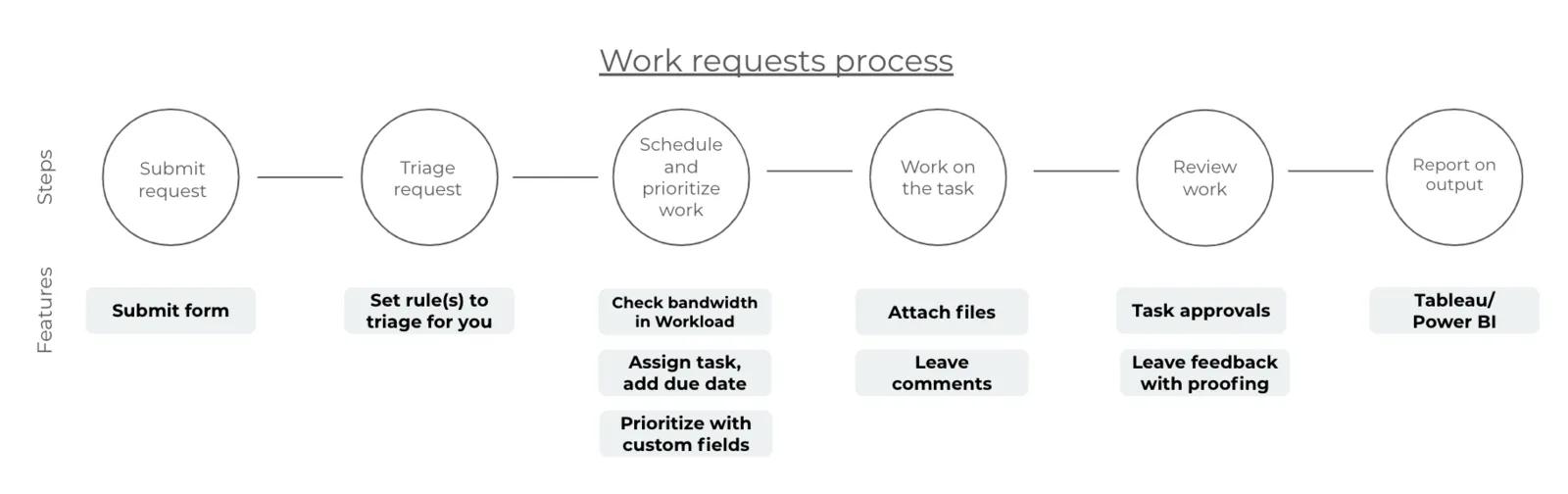
Apakah tim operasi Anda menerima banyak permintaan, pertanyaan, dan proposal pekerjaan dari tim lain? Kiat-kiat ini membantu Anda memindahkan permintaan lebih cepat dengan memulai dengan semua detail sejak awal dan menyederhanakan persetujuan akhir.
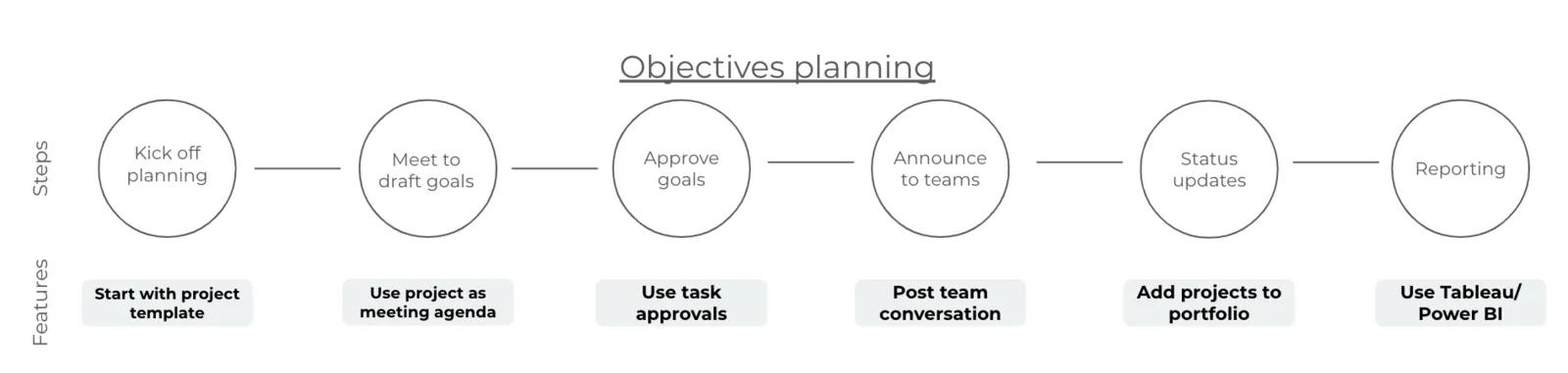
Tim operasional sering kali bertanggung jawab untuk merencanakan tujuan dan gol tim atau perusahaan. Jadikan perencanaan lintas fungsi lebih mudah dengan alur perencanaan tujuan ini, baik triwulanan atau tahunan.
Dengan menerapkan strategi ini dan memanfaatkan fitur Asana, tim operasi dan PMO dapat meningkatkan efisiensi, visibilitas, dan keselarasan mereka dengan gol organisasi secara signifikan. Jangan lupa untuk secara rutin meninjau dan menyempurnakan proses Anda untuk memastikan Anda memanfaatkan kapabilitas Asana semaksimal mungkin.
Catatan
Artikel ini diterjemahkan oleh AI.
Kirim umpan balik terjemahan.

