Disponible en los planes Asana Starter, Advanced, Enterprise y Enterprise+, y en los planes anteriores Premium, Business y Legacy Enterprise.
Visita nuestra página de precios para obtener más información.
La vista de diagrama de Gantt brinda a los jefes de proyecto las herramientas para visualizar y gestionar los planes de proyectos de manera efectiva, al ofrecer un análisis de datos sobre la duración de las tareas, las fechas de entrega, las dependencias y la referencia del plan de tu proyecto. La vista de diagrama de Gantt es particularmente valiosa para proyectos grandes, estructurados y complejos que requieren una planificación meticulosa y la comparación de los planes originales con el progreso en tiempo real.
Artículos relacionados
Agregar y quitar la Vista de diagrama de Gantt
La Vista de diagrama de Gantt está disponible tanto para los proyectos nuevos como para los existentes. Puedes agregar o quitar la Vista de diagrama de Gantt de la siguiente manera:
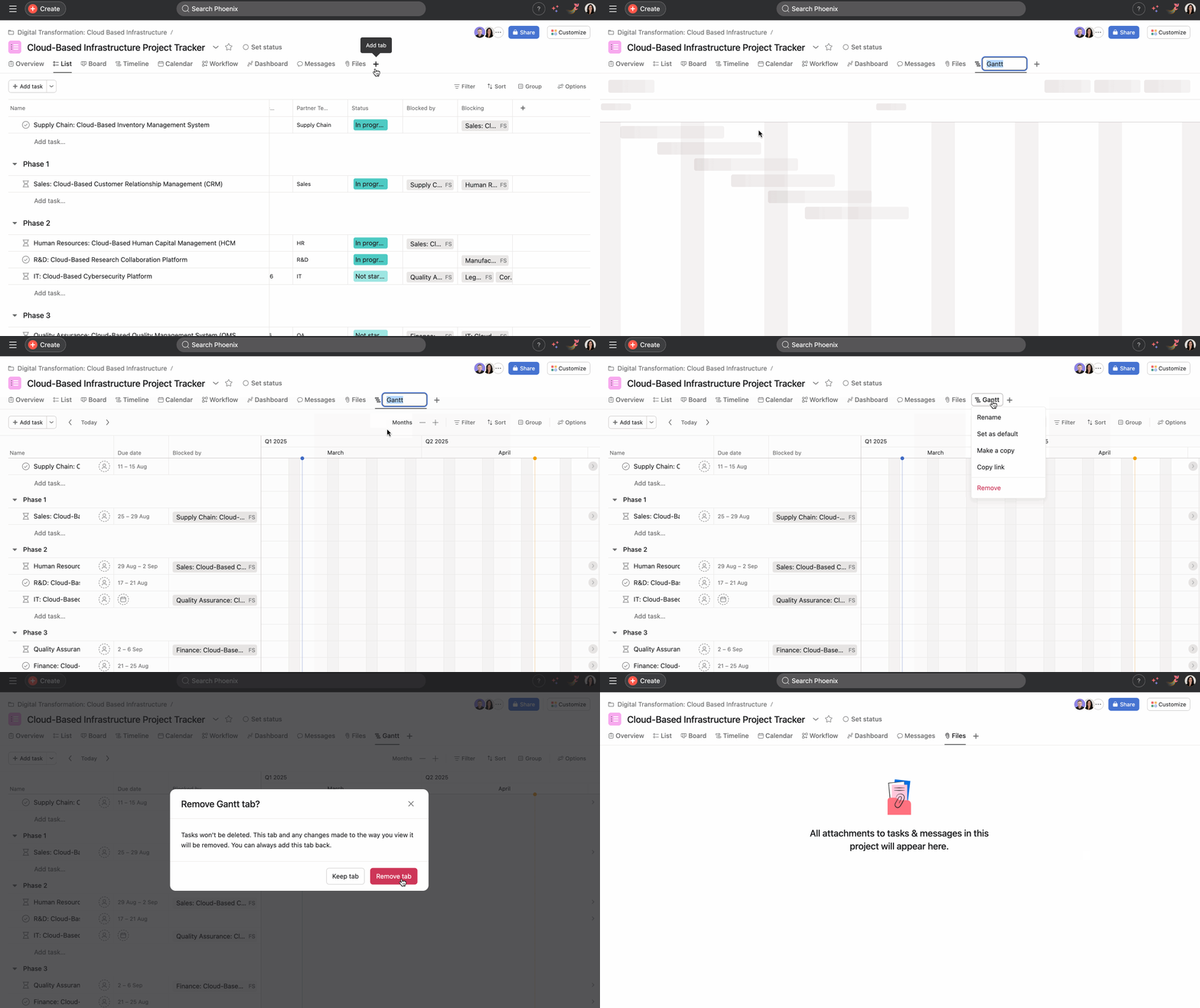
- Haz clic en el ícono + en el menú de pestañas del proyecto.
- Selecciona Gantt en el menú desplegable. La Vista de diagrama de Gantt se agregará como una nueva pestaña.
- Para eliminar la Vista de diagrama de Gantt, haz clic en la pestaña Diagrama de Gantt y haz clic en Eliminar.
 Nota
Nota
Al eliminar la Vista de diagrama de Gantt de tu proyecto, no se eliminará ninguna tarea; simplemente se eliminará la vista. La vista se puede volver a agregar en cualquier momento.
Beneficios clave de la Vista de diagrama de Gantt
Planificación estratégica: la Vista de diagrama de Gantt te permite planificar y estimar las fechas de entrega esenciales al aprovechar la programación automática de tareas y el cálculo de la duración.
Gestión de principio a fin: con una representación clara de los cronogramas de trabajo, incluidas las subtareas y las dependencias, los jefes de proyecto pueden supervisar eficazmente los proyectos de principio a fin, lo que garantiza una coordinación fluida.
Supervisión del progreso: Una de las características destacadas de la Vista de diagrama de Gantt es que te permite supervisar las desviaciones del proyecto a lo largo del tiempo. Al comparar el progreso actual con una línea de base establecida, los jefes de proyecto obtienen un análisis de datos sobre qué tan bien se adhiere un proyecto a su plan original.
Mejoras y funciones nuevas: en la gestión de proyectos, la complejidad de las tareas puede aumentar con el tamaño del proyecto. La Vista de diagrama de Gantt aborda este desafío al proporcionar una interfaz intuitiva para programar y gestionar proyectos. Esta vista condensa las tareas, las duraciones, las fechas clave y las dependencias en una ubicación única y accesible. Esto es particularmente ventajoso para los proyectos más grandes, ya que permite a los jefes de proyecto obtener una perspectiva integral y tomar decisiones informadas.
Enfoque estructurado y orientado a los procesos: la Vista de diagrama de Gantt no es solo una herramienta para visualizar proyectos; también facilita la gestión de proyectos estructurada y orientada a los procesos desde el principio. Esto es particularmente beneficioso para los proyectos que requieren flujos de trabajo bien definidos y el cumplimiento de los procedimientos.
Uso de la Vista de diagrama de Gantt
Para ver un proyecto en la Vista de diagrama de Gantt, deberás agregar la vista a tu proyecto. Una vez que se haya agregado la vista, abre tu proyecto en Asana y accede a la pestaña Gantt.
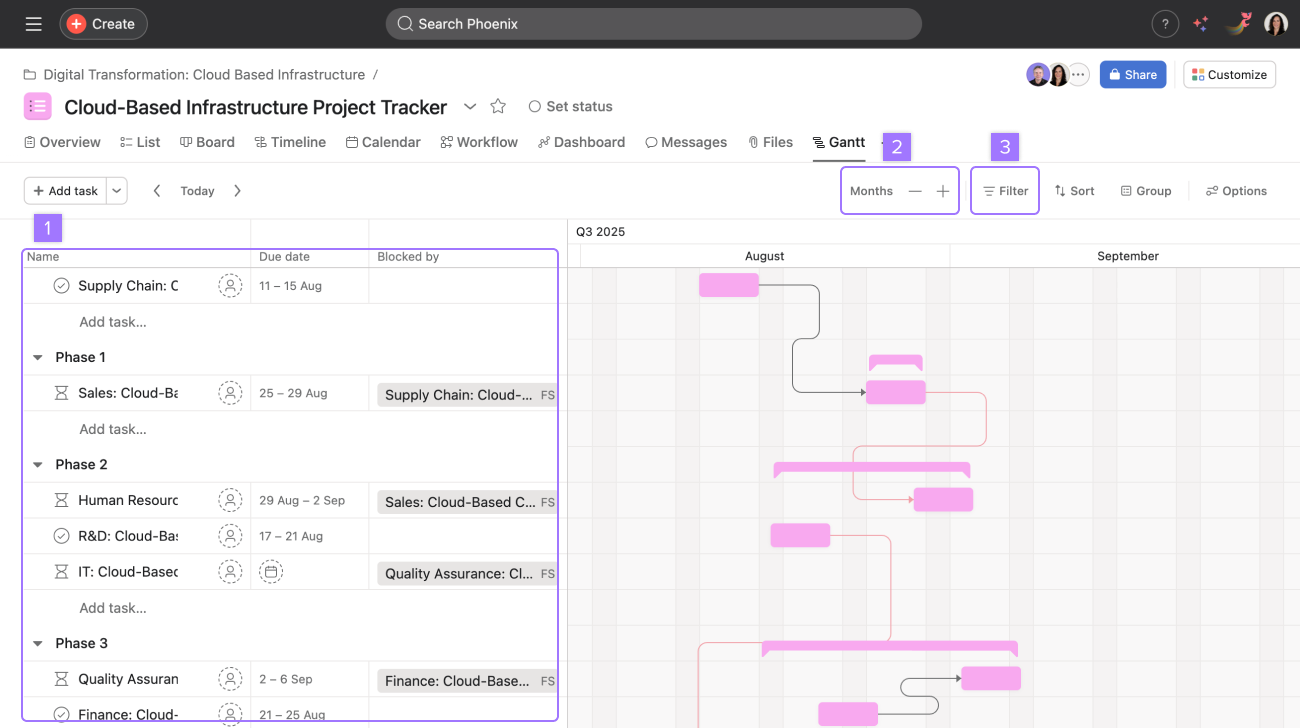
- A la izquierda se muestra una vista de estilo de lista, dividida en secciones idénticas a la vista de lista de tu proyecto.
- Puedes filtrar la Vista de diagrama de Gantt para mostrar todas las tareas, las tareas finalizadas o las tareas incompletas.
- Puedes elegir ver tus tareas por días, semanas, meses, trimestres, semestres y años.
- Puedes filtrar la Vista de diagrama de Gantt para mostrar todas las tareas, las tareas finalizadas o las tareas incompletas.
A continuación, puedes encontrar más información sobre las funciones de Color, Programación automática y Referencia .
Nota
Puedes crear varias dependencias en cadena a la vez con la Vista de diagrama de Gantt. Para hacerlo, selecciona varias de las tareas relevantes y elige la opción Dependencias de la cadena en la barra emergente que aparece en la parte inferior de la pantalla.
Cambiar los colores de la barra en la Vista de diagrama de Gantt
Puedes asignar los colores de la barra a un campo personalizado en la Vista de diagrama de Gantt.
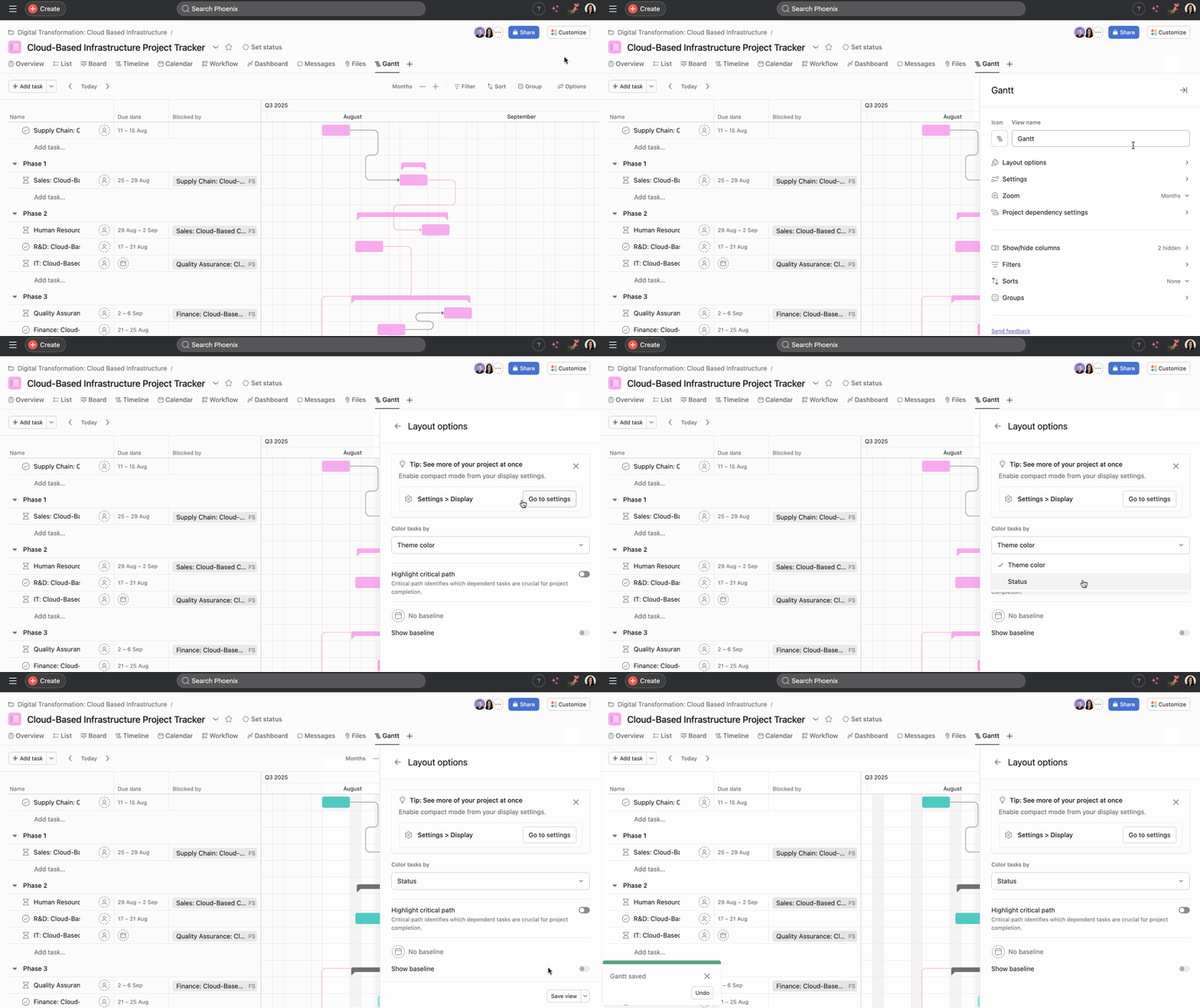
Para hacerlo:
- Haz clic en el botón Opciones en el extremo superior derecho.
- Haz clic en Opciones de diseño
- Haz clic en el menú desplegable Asigna colores a tus tareas según y elige tu opción preferida
- Haz clic en Guardar vista.
Las ventajas y los ejemplos de la asignación de colores a un campo personalizado incluyen:
- Si tu campo personalizado representa a varios equipos (Marketing, Productos, Diseño e Ingeniería, por ejemplo), asignar colores a las barras en consecuencia te permite ver en qué está trabajando cada equipo de un vistazo.
- Si tu campo personalizado representa el estado de una tarea, la asignación de colores a ese campo personalizado proporcionaría información visual adicional sobre el estado general de tu proyecto. El ejemplo en el GIF anterior muestra un campo personalizado de prioridad, que permite a los usuarios identificar tareas de alta y baja prioridad de un vistazo.
Modo compacto
El modo compacto condensa la información que se muestra en el panel izquierdo, lo que te permite ver más tareas a la vez.
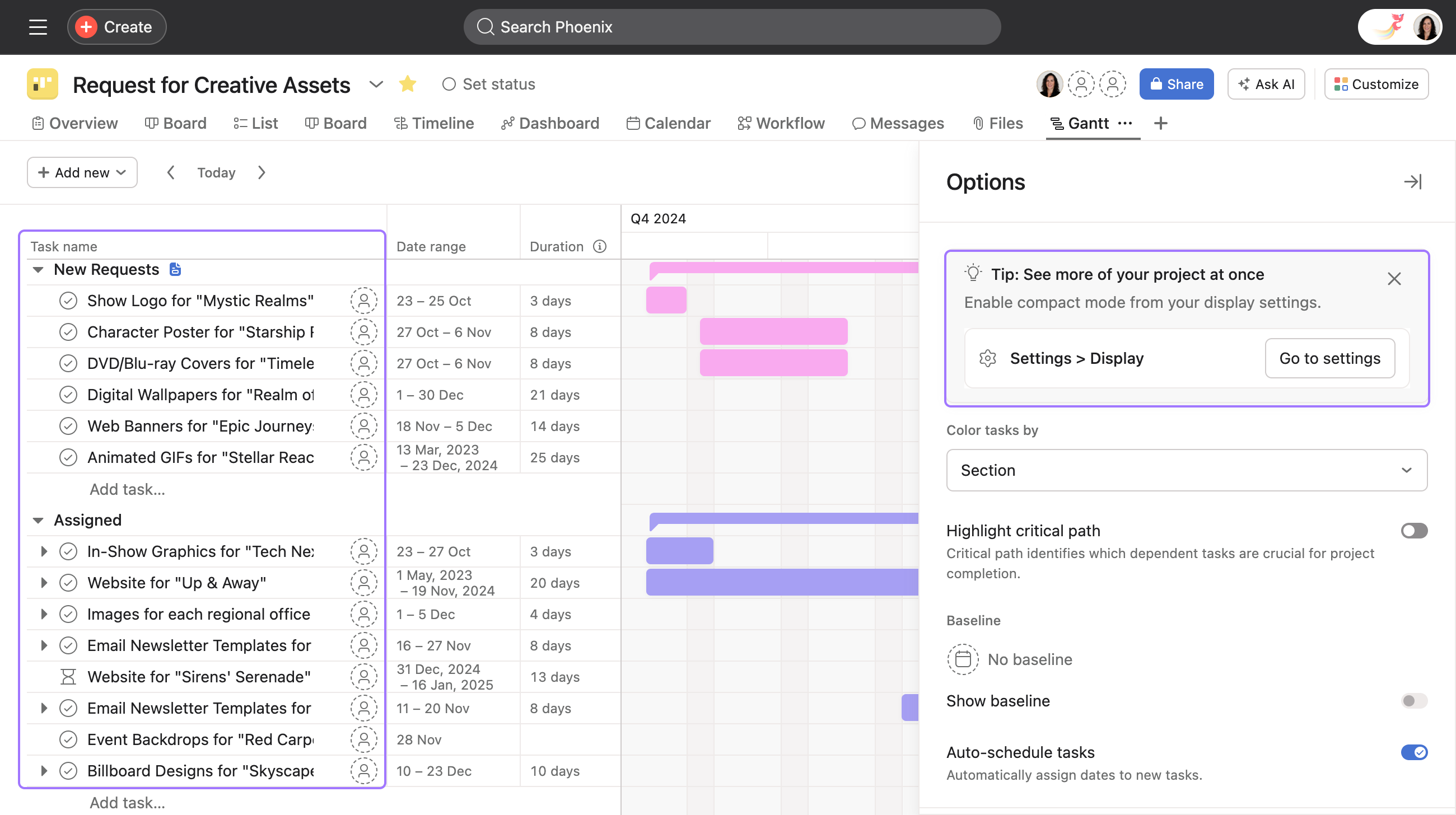
Para habilitar el modo compacto:
- Haz clic en Opciones en la parte superior derecha dentro de la Vista de diagrama de Gantt.
- Selecciona Ir a los ajustes dentro del consejo que se muestra en la parte superior del menú Opciones.
- Se abrirá la pestaña Pantalla del menú de ajustes. Desde aquí, marca la casilla para Habilitar el modo compacto en Advanced options.
Agregar un punto de referencia
La línea de referencia captura una instantánea del proyecto (incluidas las tareas, las fechas, las duraciones, etc.) en un momento determinado. Se puede usar para una comparación visual de los planes del proyecto capturados frente a los actuales para mostrar cómo se ha desviado el proyecto a lo largo del tiempo.
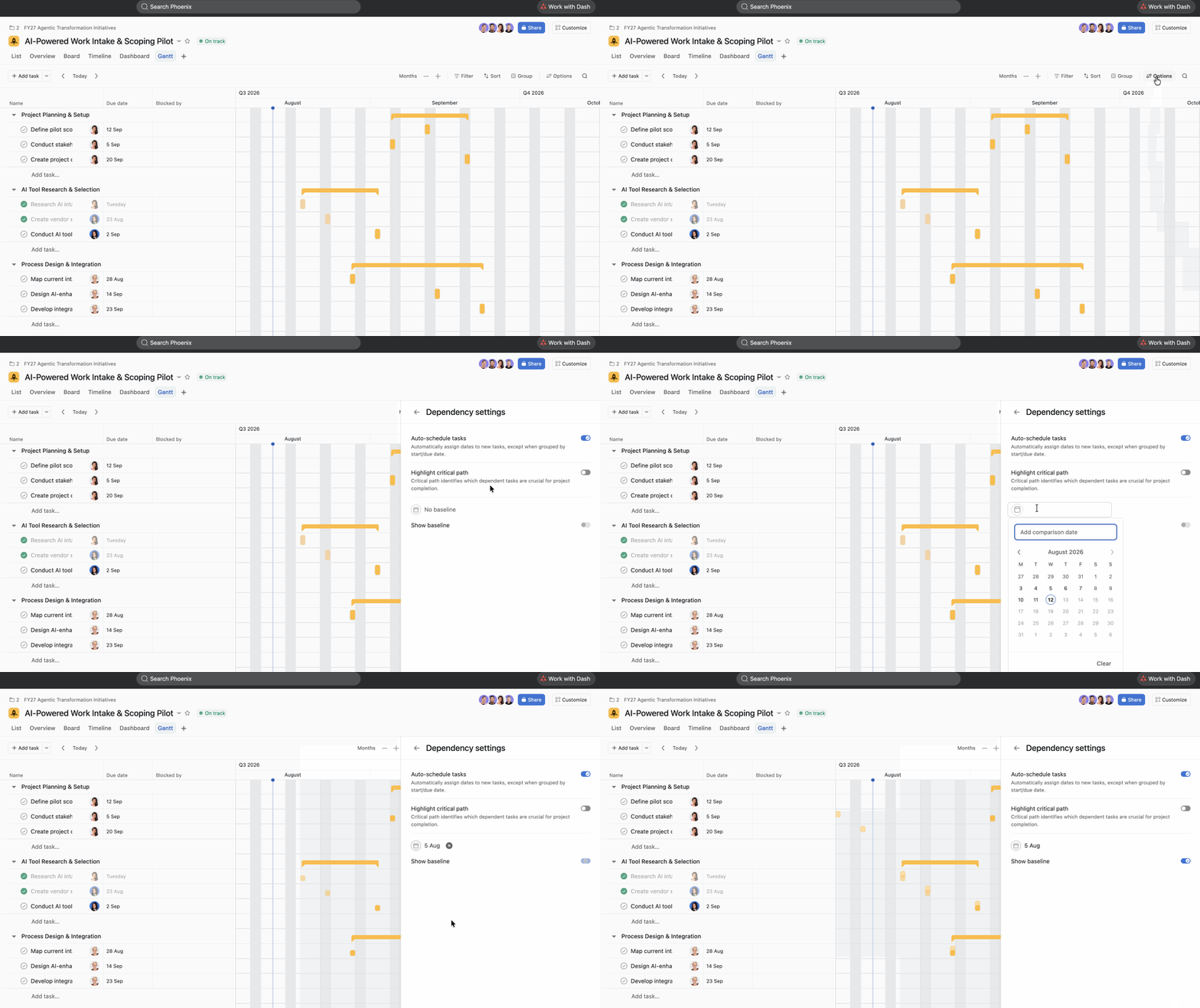
Para agregar un punto de referencia:
- Abre un proyecto en la Vista de diagrama de Gantt
- Haz clic en Opciones
- Haz clic en Ajustes de las dependencias
- Agrega una fecha de referencia. Esta fecha es el día en el que te gustaría ver el estado anterior del proyecto.
- Al agregar una fecha, se activará automáticamente el botón Mostrar valores de referencia . Puedes hacer clic en la tecla de alternancia para desactivarla nuevamente.
Los rectángulos con el patrón de trama diagonal muestran el plan original, que puedes comparar con el proyecto actual que se muestra mediante rectángulos sólidos.
Nota
Cada proyecto solo puede tener 1 línea de referencia. La creación de capturas adicionales anula la captura actual.
Crear dependencias en la Vista de diagrama de Gantt
Las dependencias son relaciones entre las tareas que determinan el orden en que se deben realizar las actividades. Con las dependencias de tareas, puedes marcar una tarea como que bloquea a otra o como bloqueada por otra tarea. Puedes crear dependencias de tareas dentro de la Vista de diagrama de Gantt con la función de arrastrar y soltar.
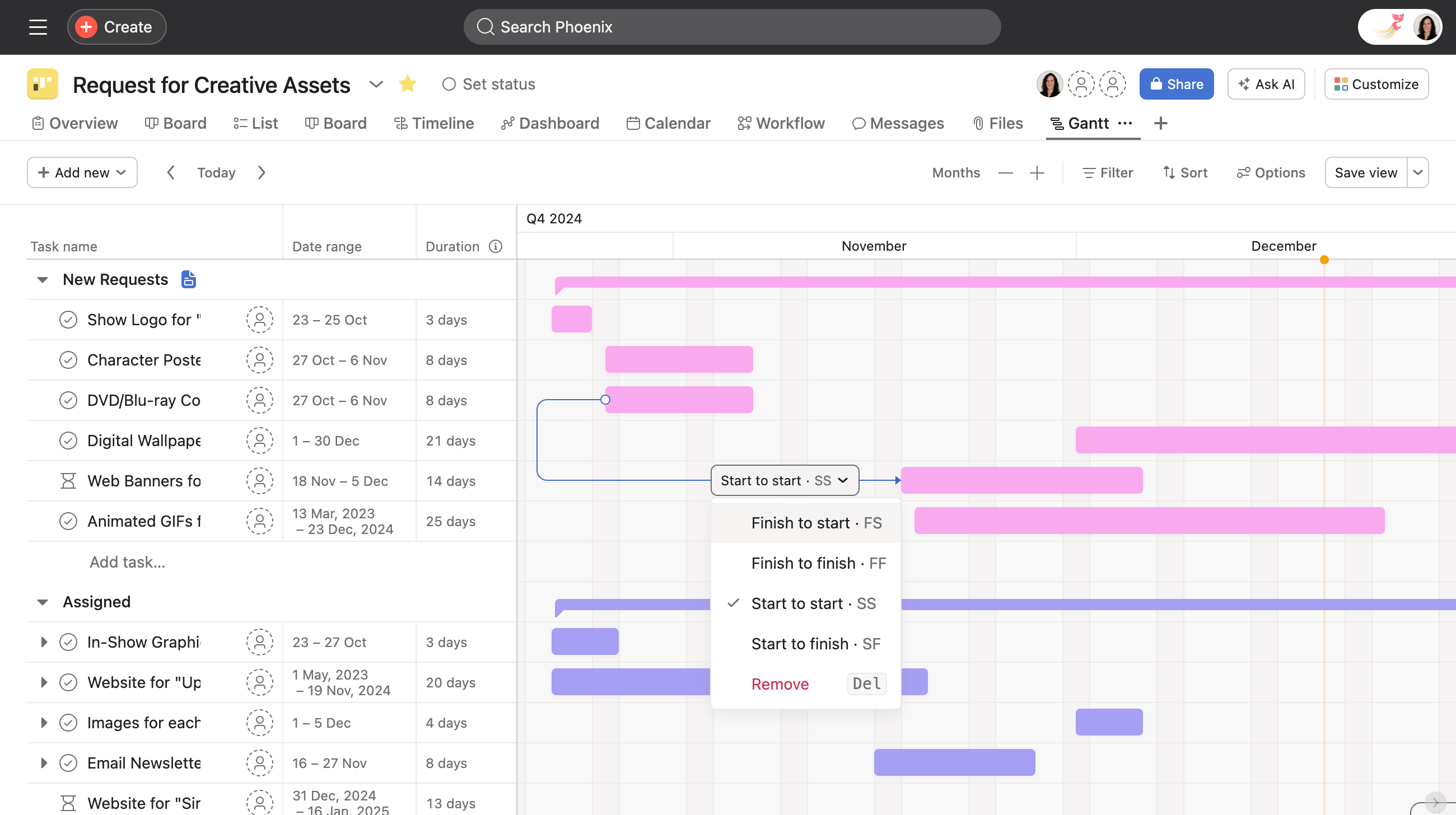
Para crear dependencias de tareas:
- Pasa el cursor sobre el bloque de la tarea (rosa en el ejemplo que se muestra) para que aparezca el controlador de dependencia.
- Arrastra el controlador a otra tarea para crear una dependencia.
- Una vez que hayas creado una dependencia, aparecerá la flecha desplegable de la dependencia.
- Haz clic en la flecha desplegable para elegir el tipo de dependencia.
Programar tareas automáticamente
Para ayudarte a crear rápidamente la estructura de tu proyecto, Asana asignará fechas automáticamente a las tareas nuevas en la Vista de diagrama de Gantt. A medida que crees tareas, tendrán rangos de fechas consecutivos, así como una duración predeterminada de 1 día. Si cambias a una vista de semestre o de año, los rangos de fechas se completarán con una duración de 5 días de forma predeterminada.
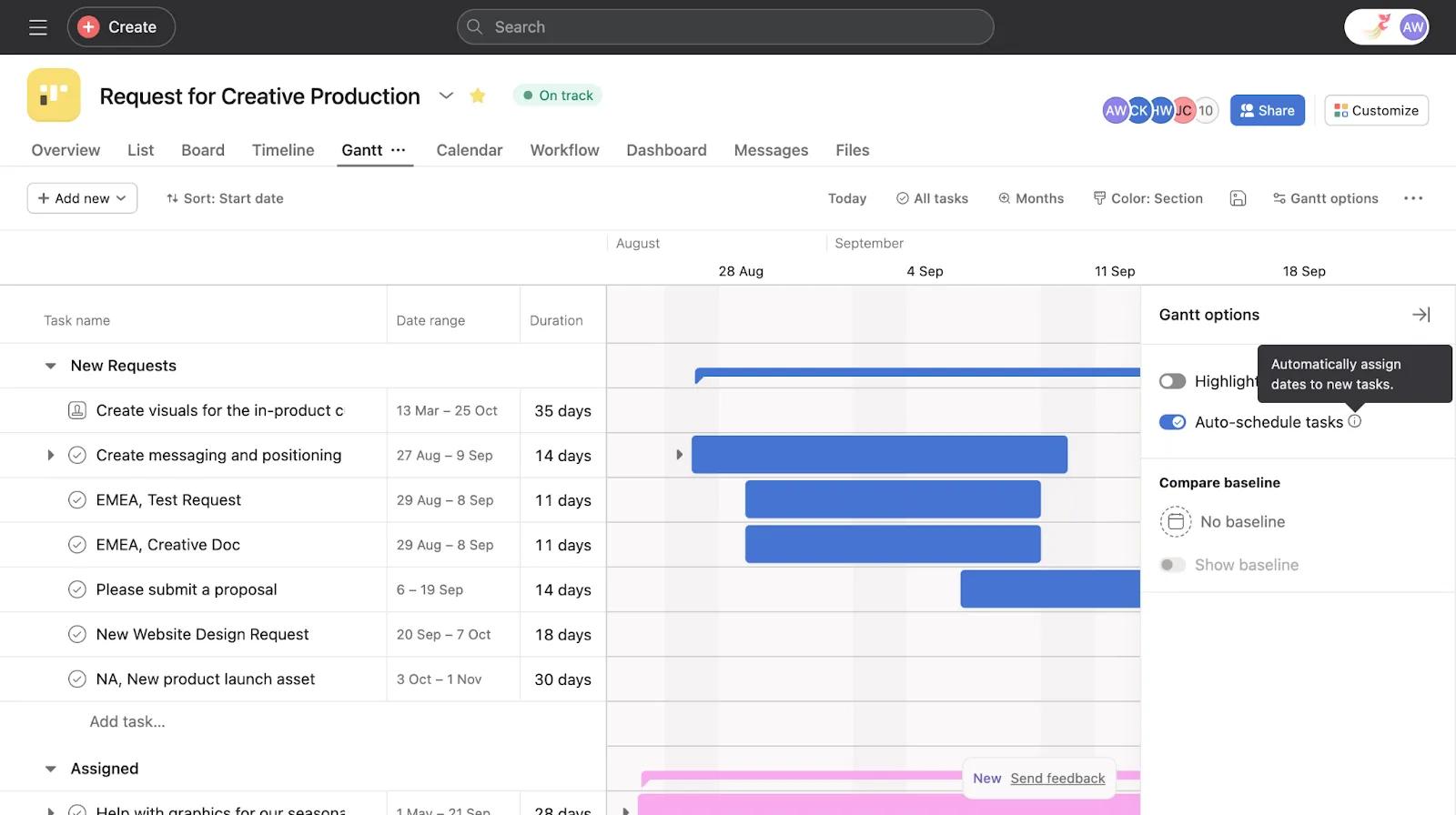
La programación automática está activada de forma predeterminada. Si deseas desactivar la programación automática, sigue los pasos a continuación:
- Para desactivar la programación automática, abre un proyecto en la Vista de diagrama de Gantt.
- Haz clic en Opciones de Gantt en el extremo superior derecho, arriba del diagrama de Gantt.
- Desactiva Programar tareas automáticamente.
Notas adicionales:
- De forma predeterminada, las tareas se programarán automáticamente y se ordenarán por fecha de inicio.
- Si la programación automática está activada, la primera tarea que crees tendrá como fecha de inicio la fecha de inicio del proyecto. Si no hay una fecha de inicio del proyecto, la fecha de inicio de la primera tarea se establecerá para hoy.
- A cada tarea posterior se le asignará una fecha de entrega un día después.
- El modo de programación automática es compatible cuando se ordena por Fecha de inicio y Ninguno, pero tiene un comportamiento ligeramente diferente en cada caso. También puedes programar las tareas de forma manual.
- Si la programación automática está desactivada y luego se vuelve a activar, no sobrescribirá las fechas que ya hayas agregado al proyecto.
Nota
¿Necesitas orientación sobre la Vista de diagrama de Gantt? Pregunta a la comunidad.
 Agentic Work Management
 Asana Service Management
 Asana Client Management
 Command by Asana
 StackAI de Asana



