La scheda Aspetto ti permette di cambiare lo sfondo dell'interfaccia del tuo account Asana e di aggiungere i numeri alle righe delle liste di attività.
Articoli correlati
Per accedere alle Impostazioni:
- Clicca sulla tua foto del profilo nella barra laterale
- Seleziona Impostazioni dal menu
- Seleziona Aspetto
Dalla scheda Aspetto, puoi:
- Scegliere un tema: chiaro, scuro o sincronizzato con le impostazioni di sistema.
- Colore della barra laterale e della barra superiore - nero o grigio.
- Impostare la lingua del tuo profilo: seleziona la lingua con cui utilizzerai Asana. Attualmente sono disponibili: inglese, tedesco, spagnolo, francese, indonesiano, italiano, giapponese, coreano, olandese, polacco, portoghese, russo, svedese e cinese tradizionale.
- Modificare il primo giorno della settimana: adatta la vista calendario impostando sabato, domenica o lunedì come primo giorno della settimana.
- Durata della notifica pop-up: seleziona la durata preferita per il tempo in cui desideri che il pop-up di conferma rimanga sullo schermo.
- Imposta la tua preferenza per aprire Asana tramite il browser o l'app desktop.
- Seleziona opzioni Advanced
- Mostra i numeri delle righe: aggiungi le righe numerate alle tue attività nel pannello principale
- Attivare la modalità compatta: questa opzione riduce le interruzioni di linea tra le attività nel pannello principale
- Attiva la modalità per persone con daltonismo (protanopia e deuteranopia)
- Mostrare celebrazioni occasionali: una creatura mitica apparirà casualmente quando completi un'attività
Tempistiche dei pop-up di conferma
Puoi determinare per quanto tempo un pop-up di conferma deve apparire sullo schermo. Consentire una durata più lunga per i pop-up di conferma fa sì che tutti abbiano il tempo sufficiente per interagire con il pop-up prima che venga chiuso.
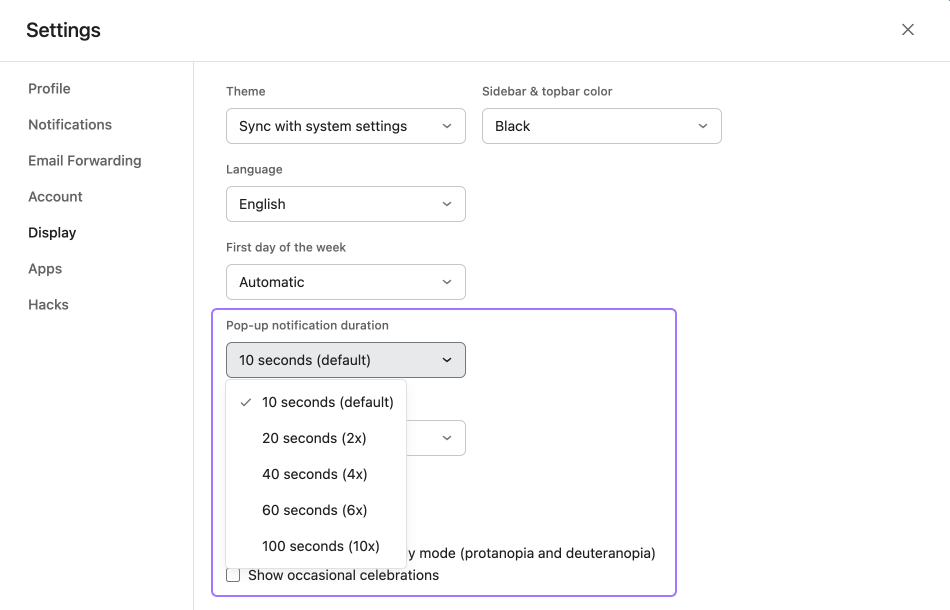
Per gestire la durata dei pop-up di conferma:
- Passare alla scheda Aspetto delle Impostazioni
- Clicca sul menu a discesa sotto Durata della notifica pop-up
- Seleziona la durata preferita per il tempo in cui desideri che il pop-up di conferma rimanga sullo schermo
- Clicca su Salva e ricarica
 Nota
Nota
Le impostazioni della scheda Aspetto vengono applicate solo al tuo account e non influiscono su ciò che i tuoi colleghi del team vedono quando accedono ad Asana.
Prompt di conferma
Per evitare la condivisione accidentale delle attività, verrà visualizzato un avviso quando @menzioni o assegni un utente che non ha accesso all'attività.
Puoi configurare le tue preferenze personali per questa funzionalità nelle Impostazioni di visualizzazione in Prompt di conferma:
Controlli per menzionare persone nelle attività :
- Chiedi ogni volta (impostazione predefinita): apparirà un avviso che ti consentirà di scegliere se aggiungere o meno l'utente come collaboratore.
- Aggiungi sempre collaboratori: ignora il messaggio di conferma e aggiunge automaticamente l'utente @-menzionato come collaboratore dell'attività.
Controlli per l'assegnazione delle attività:
- Chiedi ogni volta (impostazione predefinita): verrà visualizzato un avviso che ti consentirà di scegliere se assegnare l'attività e aggiungere l'utente come collaboratore.
- Assegna sempre l'attività e aggiungi come collaboratore: ignora il messaggio e assegna automaticamente l'attività e aggiunge l'utente come collaboratore.
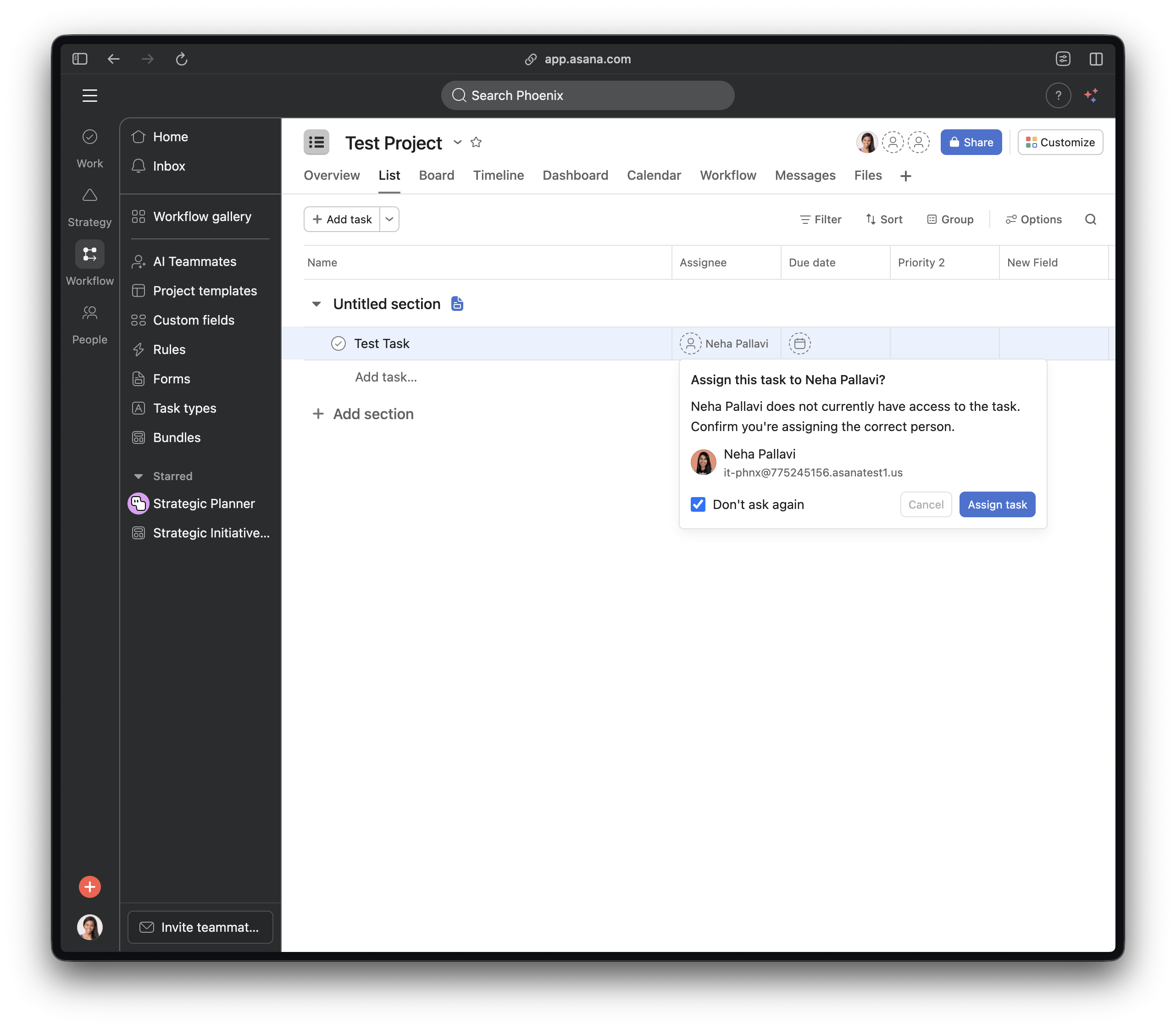
Nota
L'amministratore del dominio può impostare controlli a livello di dominio che possono sovrascrivere le tue preferenze specifiche come utente.
Esperienza su browser e app
Puoi decidere come accedere ad Asana, tramite il tuo browser o l'app desktop di Asana. Quando digiti asana.com nel tuo browser, verrai reindirizzato alla versione con accesso effettuato della home page di asana.com, dove avrai la possibilità di utilizzare l'app desktop.
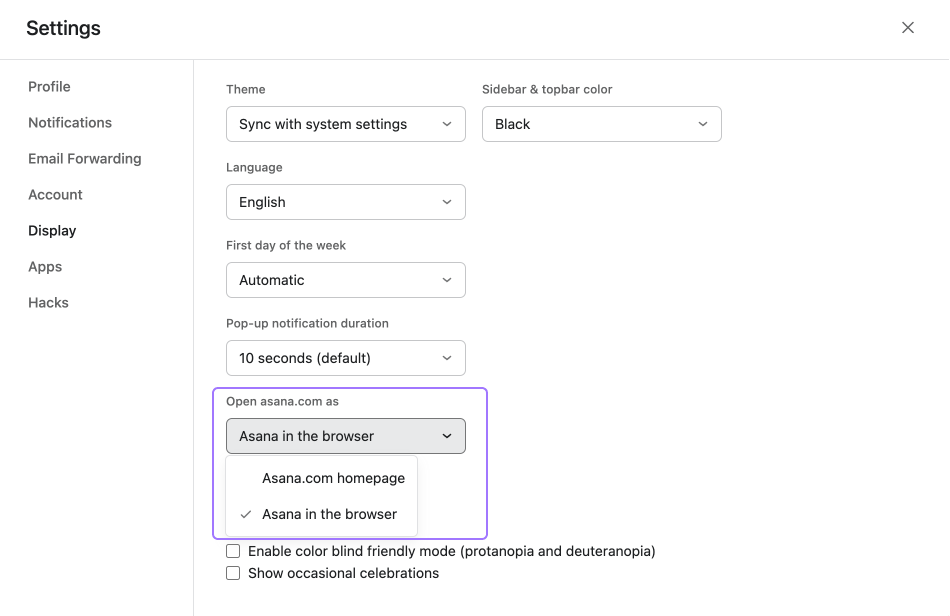
Per gestire il tuo accesso ad Asana:
Passa alla scheda Aspetto di Impostazioni
Clicca sul menu a discesa sotto Apri asana.com
Seleziona l'opzione che preferisci: Asana nel browser o l'app Asana
Clicca su Salva e ricarica
Clicca qui per ulteriori informazioni sulle funzionalità e sui vantaggi dell'app per desktop di Asana.

 Agentic Work Management
 Asana Service Management
 Asana Client Management
 Command by Asana
 StackAI di Asana



