Disponibile per i livelli Asana Starter, Advanced, Enterprise ed Enterprise+, e piani legacy Premium, Business e Legacy Enterprise.
Visita la pagina dei prezzi per maggiori informazioni.
La vista Gantt fornisce ai project manager gli strumenti per visualizzare e gestire i piani di progetto in modo efficace, offrendo approfondimenti sulla durata delle attività, sulle date di consegna, sulle dipendenze e sulla baseline del piano di progetto. La vista Gantt è particolarmente utile per progetti grandi, strutturati e complessi che richiedono una pianificazione meticolosa e il confronto dei piani originali con l'avanzamento in tempo reale.
Articoli correlati
Aggiungere e rimuovere la vista Gantt
La vista Gantt è disponibile sia per i progetti nuovi che per quelli esistenti. Puoi aggiungere/rimuovere la vista Gantt come segue:
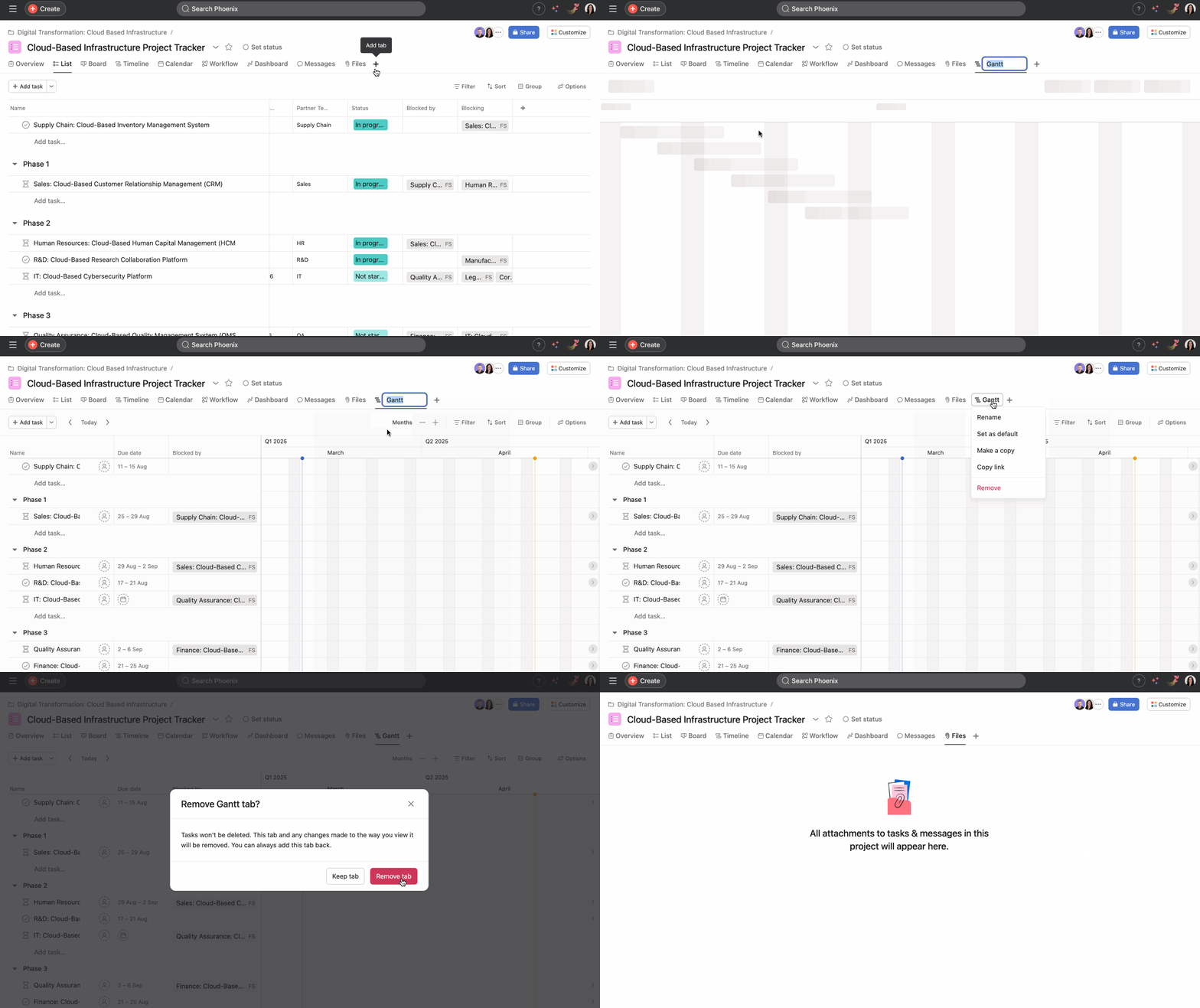
- Clicca sull'icona + nel menu delle schede di visualizzazione del progetto.
- Scegli Gantt dal menu a discesa. La vista Gantt verrà aggiunta come nuova scheda.
- Per rimuovere la vista Gantt, clicca sulla scheda Gantt e poi su Rimuovi.
 Nota
Nota
La rimozione della vista Gantt dal progetto non eliminerà nessuna attività, ma rimuoverà semplicemente la vista. La vista può essere aggiunta nuovamente in qualsiasi momento.
Principali vantaggi della vista Gantt
Pianificazione strategica: la vista Gantt ti consente di pianificare e stimare le date di consegna essenziali sfruttando la programmazione automatica delle attività e il calcolo della durata.
Gestione end-to-end: con una chiara rappresentazione dei programmi di lavoro, comprese le sottoattività e le dipendenze, i project manager possono supervisionare efficacemente i progetti dall'inizio alla fine, garantendo un coordinamento senza intoppi.
Monitoraggio dell'avanzamento: una delle funzionalità distintive della vista Gantt è la sua capacità di monitorare le deviazioni del progetto nel tempo. Confrontando l'avanzamento attuale con una base di riferimento stabilita, i project manager ottengono approfondimenti su quanto un progetto aderisca al suo piano originale.
Miglioramenti e nuove funzionalità: nel project management, la complessità delle attività può aumentare con le dimensioni del progetto. La vista Gantt risolve questa sfida fornendo un'interfaccia intuitiva per pianificare e gestire i progetti. Questa vista raggruppa attività, durate, date principali e dipendenze in un'unica posizione accessibile. Ciò è particolarmente vantaggioso per i progetti più grandi, in quanto consente ai project manager di avere una prospettiva olistica e di prendere decisioni informate.
Approccio strutturato e orientato ai processi: la vista Gantt non è solo uno strumento per visualizzare i progetti; facilita anche la gestione strutturata e orientata ai processi fin dall'inizio. Ciò è particolarmente vantaggioso per i progetti che richiedono flussi di lavoro ben definiti e il rispetto delle procedure.
Utilizzo della vista Gantt
Per visualizzare un progetto in vista Gantt, dovrai aggiungere la vista al tuo progetto. Dopo aver aggiunto la vista, apri il tuo progetto su Asana e vai alla scheda Gantt.
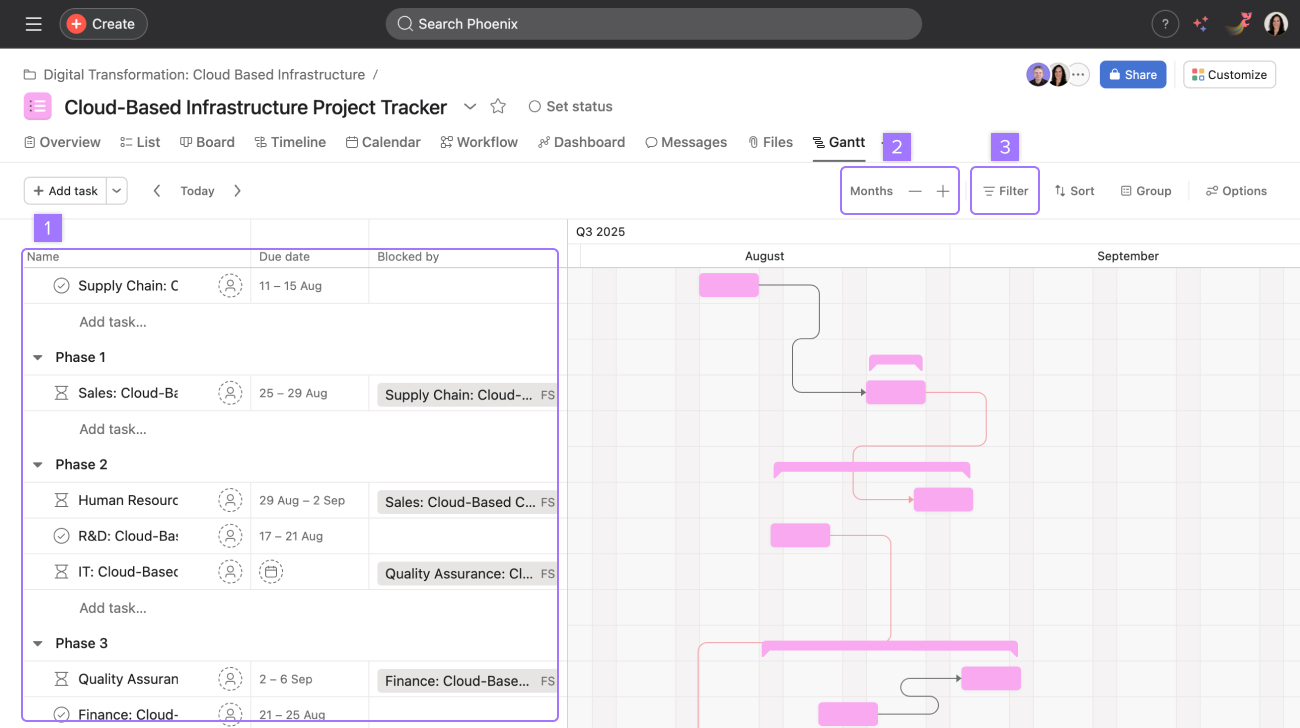
- A sinistra viene mostrata una vista in stile elenco, suddivisa in sezioni identiche a quelle della vista elenco del progetto.
- Puoi filtrare la vista Gantt per visualizzare tutte le attività, le attività completate o le attività non completate.
- Puoi scegliere di visualizzare le tue attività per giorni, settimane, mesi, trimestri, semestri e anni.
- Puoi filtrare la vista Gantt per visualizzare tutte le attività, le attività completate o le attività non completate.
Ulteriori informazioni sulle funzionalità Colore, Programmazione automatica e Previsione sono disponibili di seguito.
Nota
Puoi creare dipendenze a catena in blocco con la vista Gantt. Per farlo, seleziona contemporaneamente le attività pertinenti e seleziona l'opzione Dipendenze a catena dalla barra pop-up che appare nella parte inferiore dello schermo.
Modifica dei colori delle barre nella vista Gantt
Puoi mappare i colori della barra a un campo personalizzato nella vista Gantt.
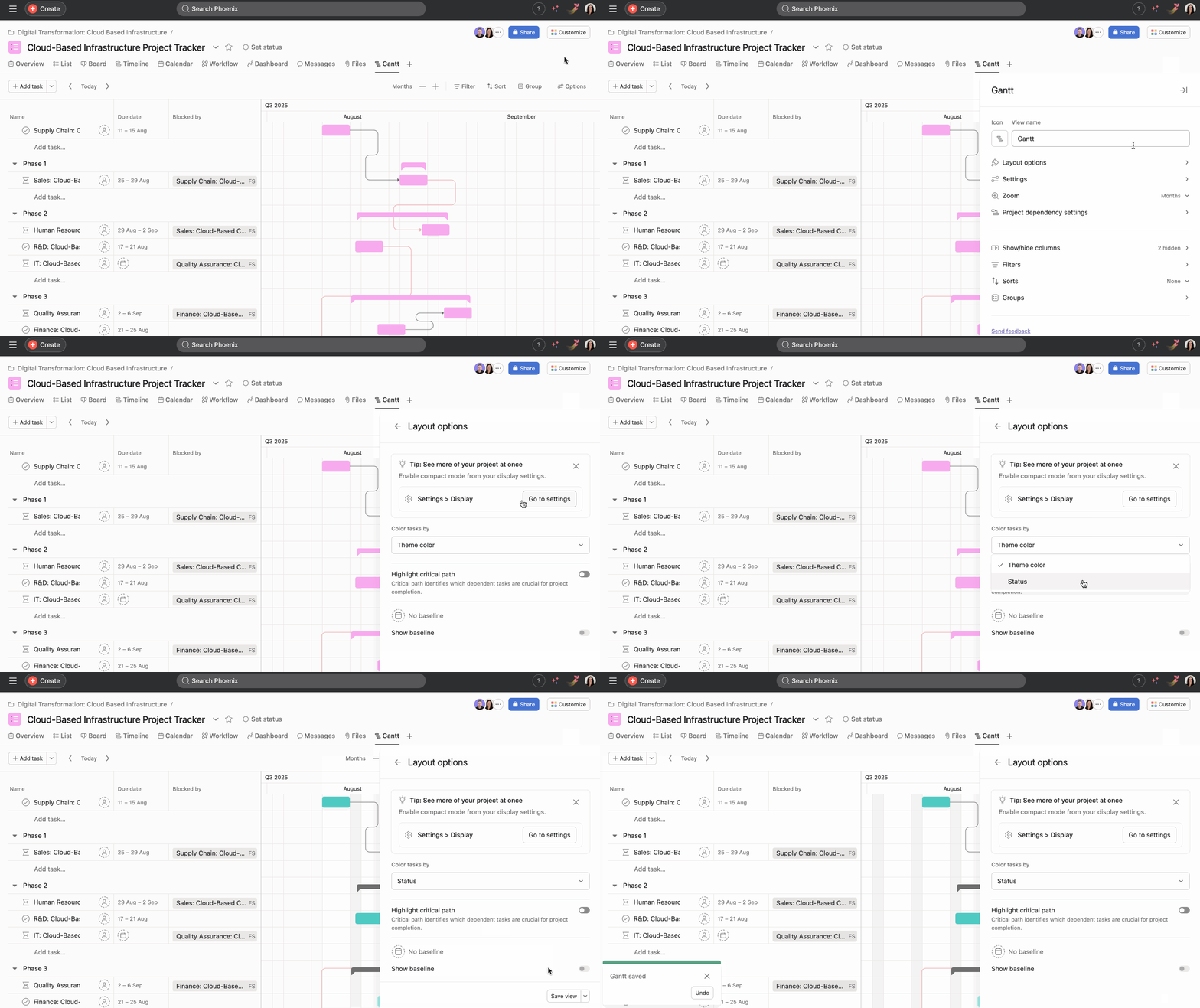
Per farlo:
- Clicca sul pulsante Opzioni nell'angolo in alto a destra.
- Clicca su Opzioni di layout
- Clicca sull'elenco a discesa Colora le attività con e scegli l'opzione che preferisci
- Clicca su Salva vista
Ecco alcuni vantaggi ed esempi di mappatura dei colori a un campo personalizzato:
- Se il tuo campo personalizzato rappresenta vari team (ad esempio, marketing, prodotto, progettazione grafica e progettazione), colorare le barre di conseguenza ti consente di vedere a colpo d'occhio quale team sta lavorando su cosa.
- Se il campo personalizzato rappresenta lo stato di un'attività, la mappatura dei colori a quel campo personalizzato fornirebbe ulteriori informazioni visive sullo stato generale del progetto. L'esempio nella GIF qui sopra mostra un campo personalizzato per la priorità, che consente agli utenti di individuare a colpo d'occhio le attività con priorità alta e bassa.
Modalità compatta
La modalità compatta riduce le informazioni mostrate nel pannello sinistro, consentendo di visualizzare più attività contemporaneamente.
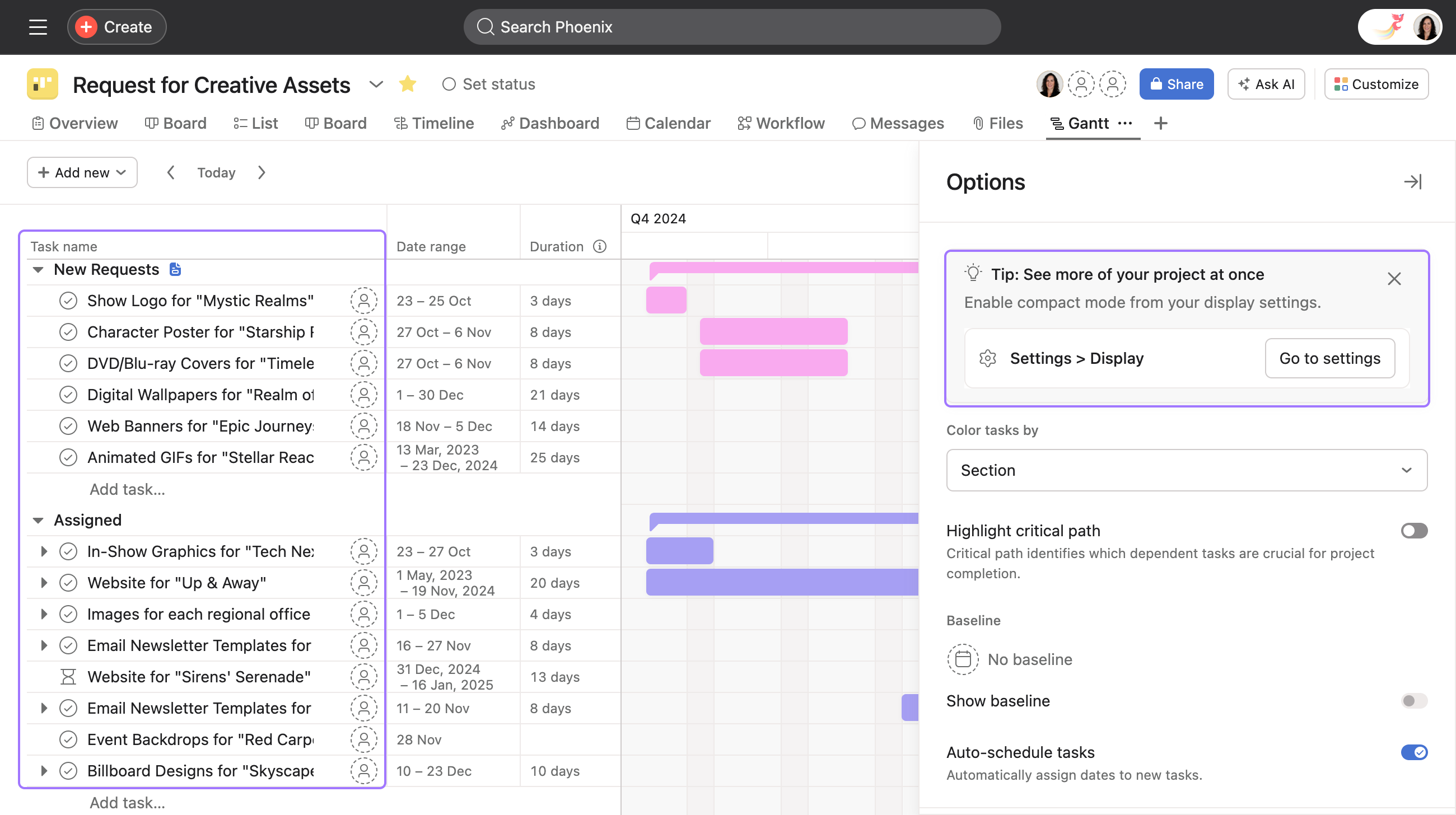
Per attivare la modalità compatta:
- Clicca su Opzioni in alto a destra nella vista Gantt.
- Seleziona Vai alle impostazioni nel suggerimento mostrato nella parte superiore del menu Opzioni.
- Si aprirà la scheda Display del menu delle impostazioni. Da qui, seleziona la casella per Attivare la modalità compatta in Advanced options.
Aggiungere una linea di riferimento
La baseline cattura un'istantanea del progetto (incluse attività, date, durate, ecc.) in un dato momento. Può essere utilizzata per un confronto visivo tra i piani di progetto acquisiti e quelli correnti, per mostrare come il progetto si è discostato nel tempo.
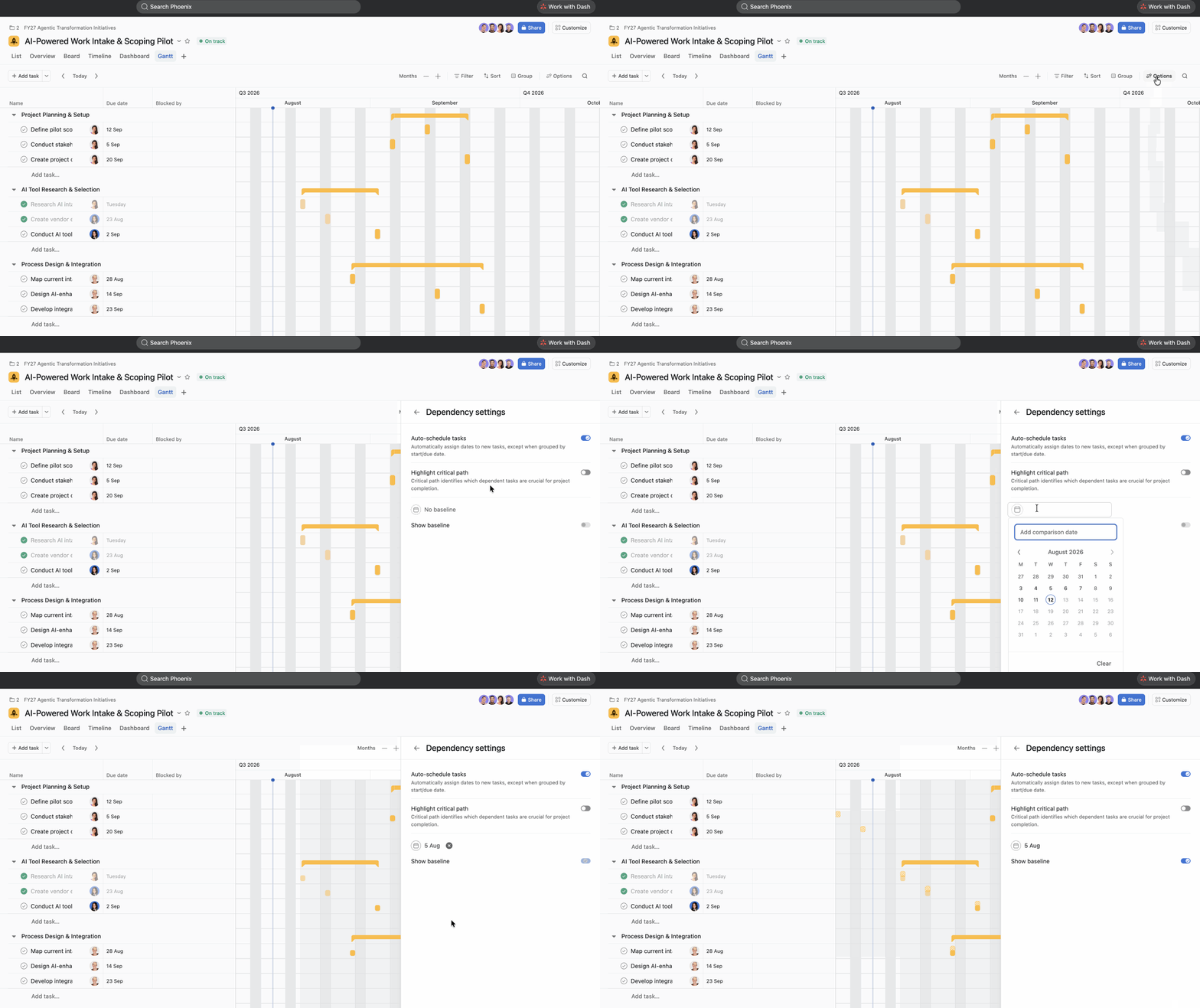
Per aggiungere una linea di riferimento:
- Apri un progetto in vista Gantt
- Clicca su Opzioni
- Clicca su Impostazioni delle dipendenze
- Aggiungi una data di riferimento. Questa data è il giorno in cui desideri visualizzare lo stato precedente del progetto.
- L'aggiunta di una data attiverà automaticamente l'opzione Mostra il valore di base . Puoi cliccare sul pulsante di alternanza per disattivarla di nuovo.
I rettangoli con il motivo tratteggiato diagonale mostrano il piano originale, che puoi confrontare con il progetto corrente mostrato tramite rettangoli pieni.
Nota
Ogni progetto può avere una sola baseline. La creazione di ulteriori visualizzazioni statiche sostituisce la visualizzazione statica attuale.
Creazione di dipendenze nella vista Gantt
Le dipendenze sono le relazioni tra le attività che determinano l'ordine in cui queste devono essere svolte. Con le dipendenze puoi contrassegnare un'attività come attività che ne blocca un'altra o come attività bloccata da un'altra. Puoi creare dipendenze tra le attività nella vista Gantt usando la funzione di trascinamento.
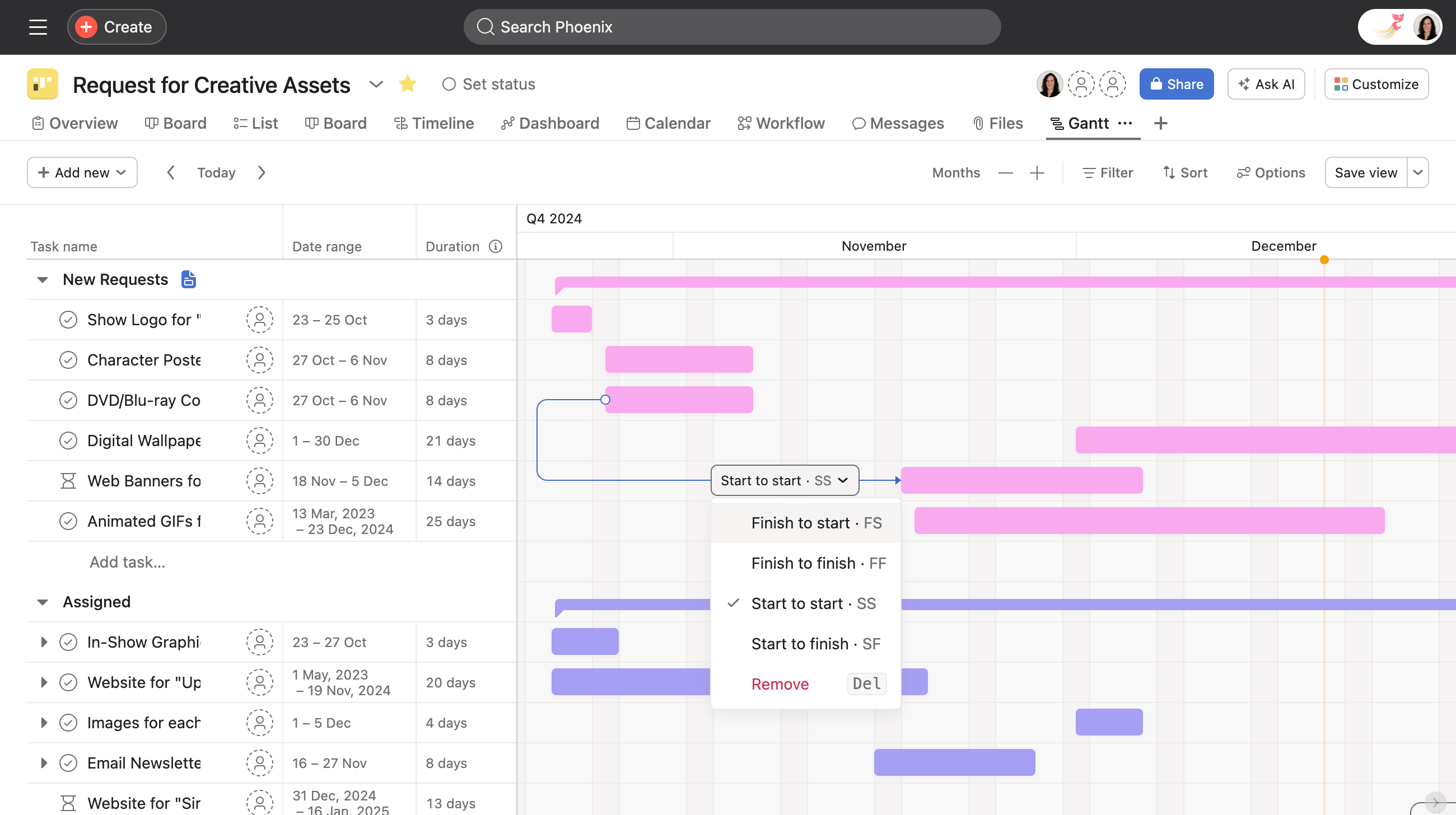
Per creare dipendenze tra attività:
- Passa il puntatore del mouse sopra il blocco dell'attività (rosa nell'esempio mostrato) per far apparire la maniglia della dipendenza.
- Trascina la maniglia su un'altra attività per creare una dipendenza.
- Una volta creata una dipendenza, viene visualizzata la freccia a discesa della dipendenza.
- Clicca sulla freccia a discesa per scegliere il tipo di dipendenza.
Attività a programmazione automatica
Per aiutarti a creare rapidamente la struttura del tuo progetto, Asana assegnerà automaticamente le date alle nuove attività nella vista Gantt. Quando crei attività, per impostazione predefinita avranno intervalli di date consecutivi e una durata di 1 giorno. Se passi a una vista semestrale o annuale, per impostazione predefinita, gli intervalli di date verranno popolati con una durata di 5 giorni.
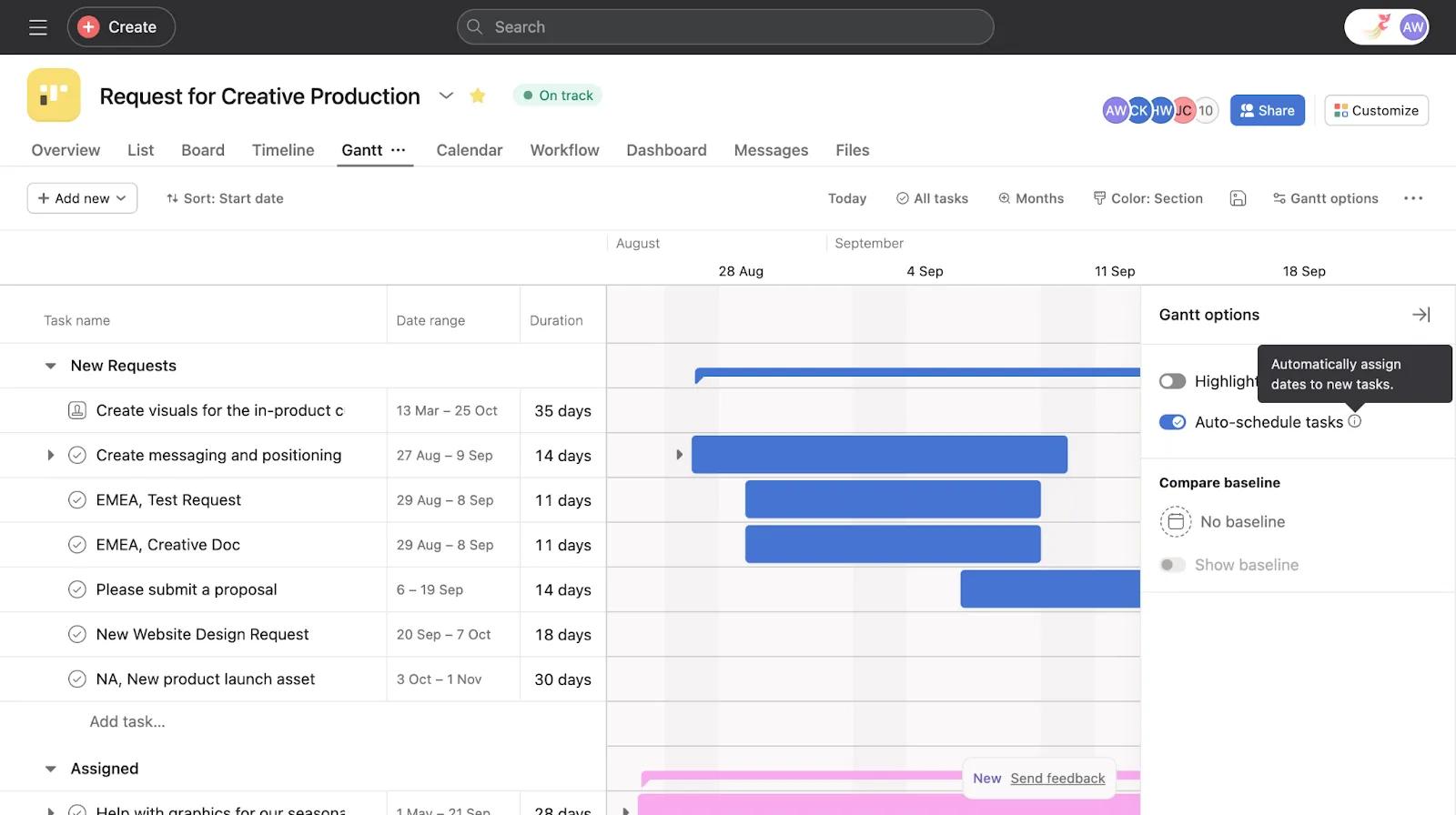
La programmazione automatica è abilitata per impostazione predefinita. Se desideri disattivare la programmazione automatica, segui i passaggi di seguito:
- Per disattivare la programmazione automatica, apri un progetto in vista Gantt.
- Clicca su Opzioni Gantt nell'angolo in alto a destra sopra il diagramma di Gantt.
- Disattiva Attività a programmazione automatica.
Note aggiuntive:
- Per impostazione predefinita, le attività verranno programmate automaticamente e ordinate per data di inizio.
- Se la programmazione automatica è attiva, la prima attività creata avrà come data di inizio la data di inizio del progetto. Se non è presente una data di inizio del progetto, la data di inizio della prima attività verrà impostata su oggi.
- A ogni attività successiva verrà assegnata una data di scadenza che cade un giorno dopo.
- La modalità di programmazione automatica è supportata quando si ordina sia per Data di inizio che per Nessuna, ma ha un comportamento leggermente diverso in ciascuna di esse. Puoi anche programmare manualmente le attività.
- Se la programmazione automatica viene disattivata e poi riattivata, le date che hai già aggiunto al progetto non verranno sovrascritte.
Nota
Hai bisogno di assistenza per la vista Gantt? Chiedi alla community.
 Agentic Work Management
 Asana Service Management
 Asana Client Management
 Command by Asana
 StackAI di Asana



