Met weergave kunt u de achtergrond van de interface van uw Asana-account veranderen en genummerde rijen toevoegen voor uw takenlijsten.
Gerelateerde artikelen
Om toegang te krijgen tot Instellingen:
- Klik op je profielfoto in de zijbalk
- Selecteer Instellingen in het menu
- Selecteer Weergave
Op het tabblad Weergave kun je:
- Een thema kiezen - licht, donker of synchroniseren met systeeminstellingen.
- Kleur zijbalk en bovenste balk - zwart of grijs.
- Uw profieltaal instellen - selecteer in welke taal u Asana wilt gebruiken. Momenteel Engels, Duits, Spaans, Frans, Indonesisch, Italiaans, Japans, Koreaans, Nederlands, Pools, Portugees, Russisch, Zweeds en Traditioneel Chinees.
- De eerste dag van de week wijzigen - pas je Agendaweergave aan zodat ofwel zaterdag, zondag of maandag de eerste dag van de week is.
- Duur van pop-upmeldingen - selecteer de gewenste duur voor hoe lang je wilt dat je bevestigingspop-up op het scherm blijft.
- Stel je voorkeur in om Asana te openen via je webbrowser of via de desktop-app.
- Geavanceerde opties selecteren
- Taakrijnummers weergeven - voeg genummerde rijen toe aan je taken in het hoofdvenster
- Compacte modus inschakelen - vermindert de regelafbrekingen tussen de taken in het hoofdvenster
- Kleurenblindvriendelijke modus inschakelen (protanopie en deuteranopie)
- Af en toe vieringen weergeven - een mythisch wezen zal willekeurig verschijnen wanneer je een taak voltooit
Timing van pop-ups voor bevestiging
Je kunt bepalen hoe lang een bevestigingspop-up op het scherm moet verschijnen. Een langere duur voor bevestigingspop-ups zorgt ervoor dat iedereen voldoende tijd heeft om met de pop-up te communiceren voordat deze wordt gesloten.
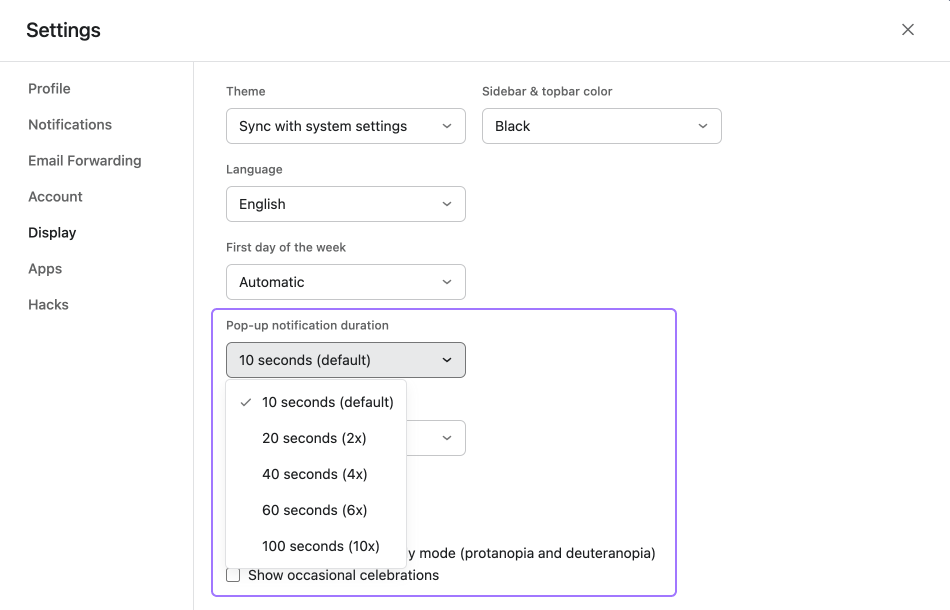
Om de timing voor je bevestigingspop-ups te beheren:
- Navigeer naar het tabblad Display van Instellingen
- Klik op de vervolgkeuze onder Duur van pop-upmeldingen
- Kies de gewenste duur voor hoe lang je wilt dat je bevestigingspop-up op het scherm blijft
- Klik op Opslaan en opnieuw laden
 Opmerking
De weergave-instellingen zijn persoonlijk en hebben geen invloed op wat je teamgenoot ziet als hij of zij inlogt op Asana.
Bevestigingsprompts
Om te voorkomen dat taken per ongeluk worden gedeeld, verschijnt er een snelheidsdrempel wanneer je een @vermelding maakt of een gebruiker toewijst die geen toegang heeft tot de taak.
Je kunt je persoonlijke voorkeuren voor deze functie configureren in je weergave-instellingen onder Bevestigingsprompts:
Besturingselementen voor het vermelden van personen in taken :
- Elke keer vragen (Standaard): Er verschijnt een snelheidsdrempel, zodat je kunt kiezen of je de gebruiker als Medewerker wilt toevoegen of niet.
- Altijd medewerkers toevoegen: Omzeilt de snelheidsdrempel en voegt de @-vermelde gebruiker automatisch als medewerker toe aan de taak.
Besturingselementen voor het toewijzen van taken:
- Elke keer vragen (standaard): Er verschijnt een snelheidsdrempel, zodat je kunt kiezen of je de taak wilt toewijzen en de gebruiker als medewerker wilt toevoegen.
- Altijd taak toewijzen en als medewerker toevoegen: omzeilt de snelheidsdrempel en wijst de taak automatisch toe en voegt de gebruiker toe als medewerker.
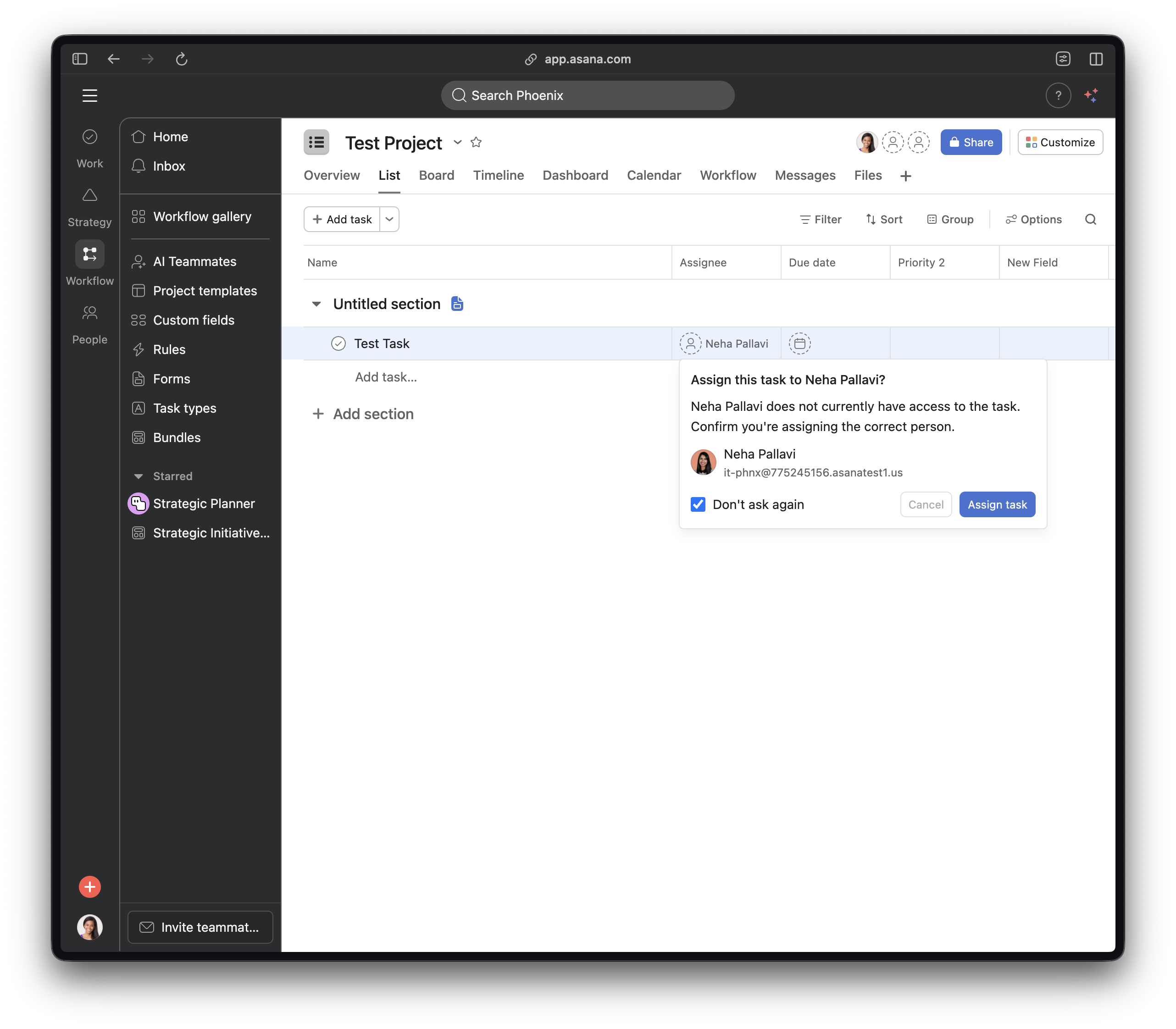
Opmerking
Je domeinbeheerder kan domeinbrede besturingselementen instellen die je gebruikersspecifieke voorkeuren kunnen overschrijven.
Browser- en app-ervaring
Je kunt beslissen hoe je toegang krijgt tot Asana, via je webbrowser of de Asana desktop-app. Wanneer je asana.com in je browser typt, word je omgeleid naar de ingelogde versie van de asana.com-startpagina, waar je de optie hebt om de desktop-app te gebruiken.
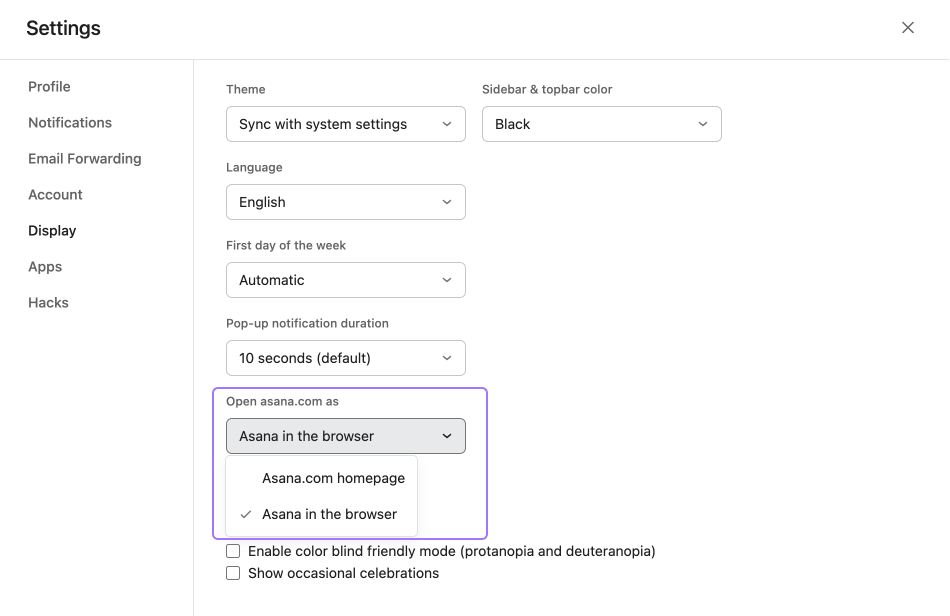
Om je Asana-toegang te beheren:
Navigeer naar het tabblad Display van Instellingen
Klik op de vervolgkeuze onder Open asana.com
Selecteer je voorkeursoptie: Asana in de browser of de Asana-app
Klik op Opslaan en opnieuw laden
Klik hier voor meer informatie over de functies en voordelen van de Asana desktop-app.

 Agentic Work Management
 Asana Service Management
 Asana Client Management
 Command by Asana
 StackAI door Asana



