Beschikbaar op de volgende Asana-niveaus Starter, Advanced, Enterprise en Enterprise+, evenals legacy tiers Premium, Business en Legacy Enterprise.
Ga naar onze pagina met prijzen voor meer informatie.
De Gantt-weergave biedt projectmanagers de tools om projectplannen effectief te visualiseren en te beheren, en biedt inzicht in de duur van taken, leveringsdatums, afhankelijkheden en de basislijn van je projectplan. De Gantt-weergave is bijzonder waardevol voor grote, gestructureerde, complexe projecten die zorgvuldige planning vereisen en waarbij originele plannen vergeleken moeten worden met realtime voortgang.
Gerelateerde artikelen
Gantt-weergave toevoegen en verwijderen
Gantt-weergave is beschikbaar voor zowel nieuwe als bestaande projecten. Je kunt de Gantt-weergave op de volgende manier toevoegen/verwijderen:
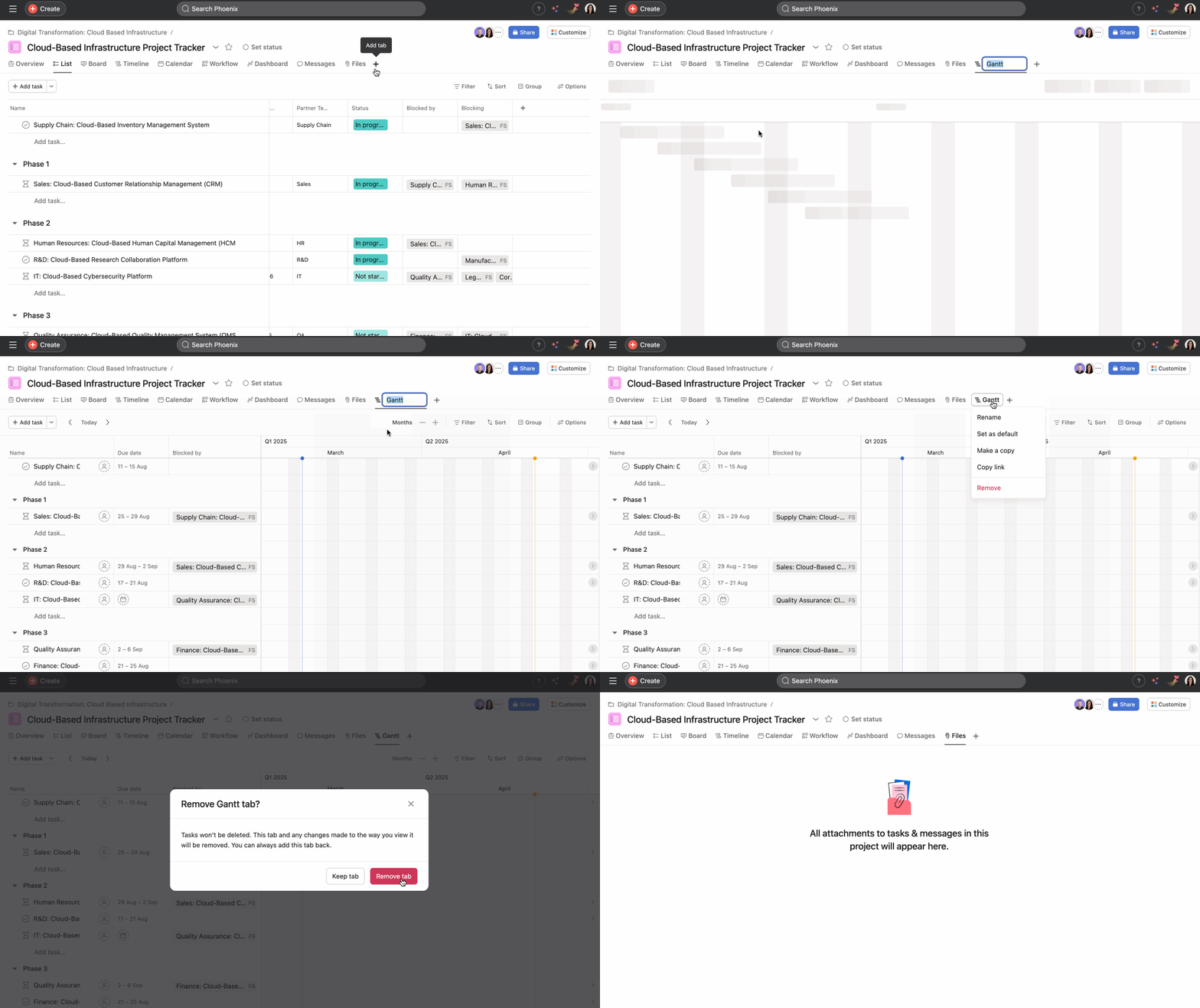
- Klik op het + -pictogram in het menu van de projecttabbladen.
- Kies Gantt in het vervolgkeuzemenu. De Gantt-weergave wordt toegevoegd als een nieuw tabblad.
- Om de Gantt-weergave te verwijderen, klik je op het tabblad Gantt en klik je op Verwijderen.
 Opmerking
Als je de Gantt-weergave uit je project verwijdert, worden er geen Taken verwijderd. Hiermee wordt alleen de weergave verwijderd. De weergave kan op elk moment opnieuw worden toegevoegd.
Belangrijkste voordelen van de Gantt-weergave
Strategische planning: Met de Gantt-weergave kun je essentiële opleveringsdatums plannen en inschatten door gebruik te maken van automatische taakplanning en duurberekening.
End-to-end beheer: met een duidelijke weergave van werkplanningen, inclusief subtaken en afhankelijkheden, kunnen projectmanagers projecten van begin tot eind effectief overzien, waardoor een naadloze coördinatie wordt gegarandeerd.
Voortgangsmonitoring: Een van de opvallende kenmerken van de Gantt-weergave is de mogelijkheid om projectafwijkingen in de loop van de tijd te monitoren. Door de huidige voortgang af te zetten tegen een vastgestelde uitgangssituatie, krijgen projectmanagers inzicht in hoe goed een project zich houdt aan het oorspronkelijke plan.
Verbeteringen en nieuwe functies: In projectbeheer kan de complexiteit van taken escaleren met de grootte van het project. De Gantt-weergave pakt deze uitdaging aan door een intuïtieve interface te bieden om projecten te plannen en te beheren. Deze weergave condenseert taken, looptijden, belangrijke datums en afhankelijkheden op één toegankelijke locatie. Dit is vooral voordelig voor grotere projecten, waardoor projectmanagers een holistisch perspectief krijgen en weloverwogen beslissingen kunnen nemen.
Gestructureerde en procesgerichte aanpak: de Gantt-weergave is niet alleen een tool voor het visualiseren van projecten; het vergemakkelijkt ook vanaf het begin gestructureerd en procesgericht projectbeheer. Dit is vooral nuttig voor projecten die goed gedefinieerde workflows en naleving van procedures vereisen.
De Gantt-weergave gebruiken
Om een project in Gantt-weergave weer te geven, moet je de weergave aan je project toevoegen. Zodra de weergave is toegevoegd, open je je project in Asana en navigeer je naar het tabblad Gantt.
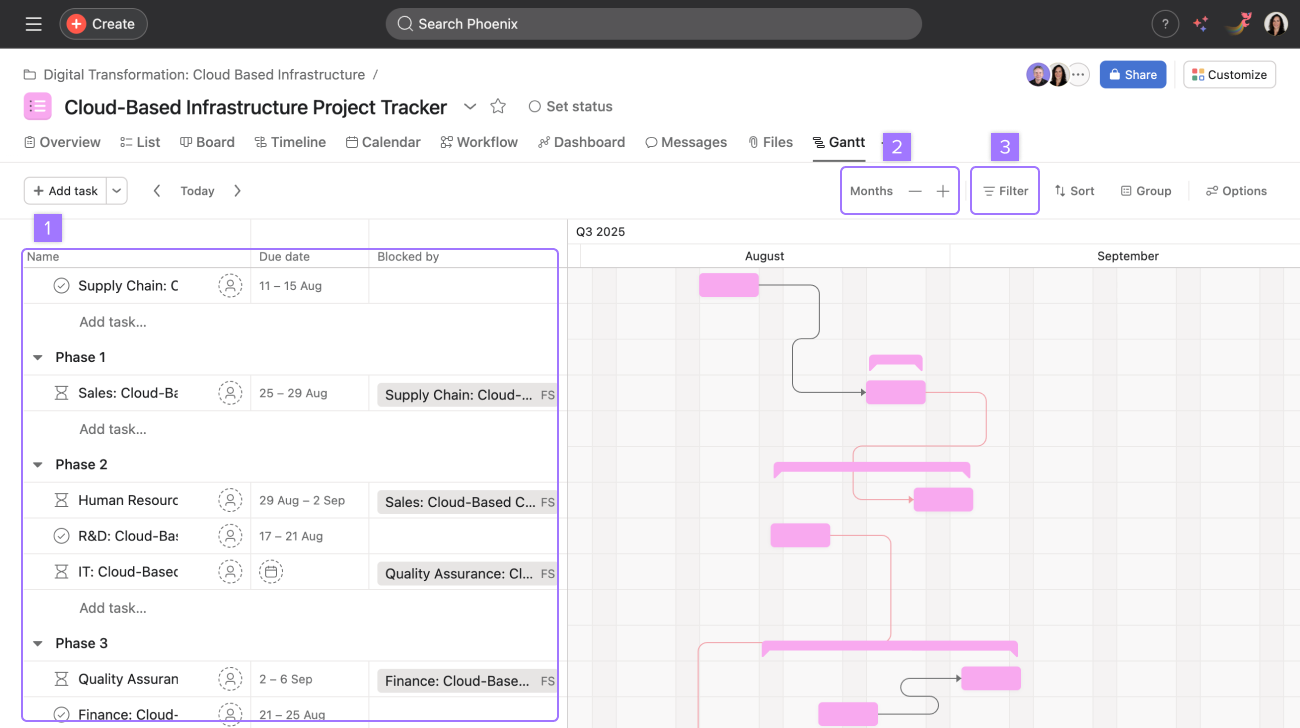
- Links wordt een lijstweergave weergegeven, verdeeld in secties die identiek zijn aan de Lijstweergave van je project.
- Je kunt je Gantt-weergave filteren om alle taken, voltooide taken of onvoltooide taken te tonen.
- Je kunt ervoor kiezen om je taken te bekijken per dag, week, maand, kwartaal, halfjaar en jaar.
- Je kunt je Gantt-weergave filteren om alle taken, voltooide taken of onvoltooide taken te tonen.
Meer informatie over de functies Kleur, Automatisch plannen en Baseline vind je hieronder.
Opmerking
Je kunt ketenafhankelijkheden in bulk maken met de Gantt-weergave. Om dit te doen, selecteer je meerdere relevante Taken en selecteer je de optie Ketenafhankelijkheden in de pop-upbalk die onderaan het scherm verschijnt.
De balkkleuren wijzigen in Gantt-weergave
Je kunt de kleuren van de balk toewijzen aan een aangepast veld in Gantt-weergave.
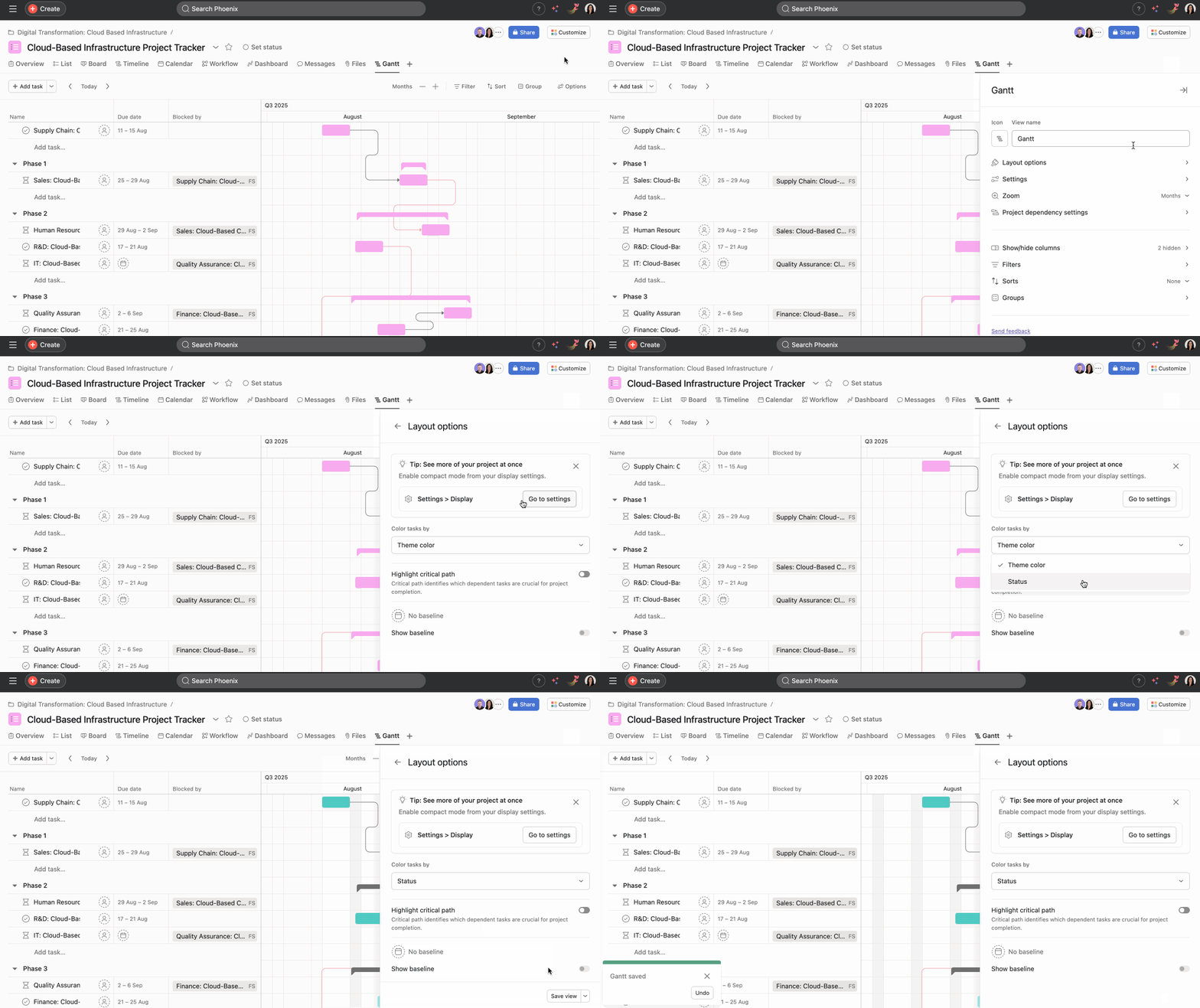
Zo doe je dit:
- Klik op de knop Opties in de rechterbovenhoek.
- Klik op Indelingsopties
- Klik op de vervolgkeuzelijst Kleur taken op en kies je voorkeursoptie
- Klik op Weergave opslaan
Voordelen en voorbeelden van kleurtoewijzing aan een aangepast veld zijn:
- Als je aangepaste veld verschillende teams vertegenwoordigt (bijvoorbeeld marketing, product, ontwerp en engineering), kun je door de balken dienovereenkomstig te kleuren in één oogopslag zien welk team aan wat werkt.
- Als je aangepaste veld de status van een taak vertegenwoordigt, zou kleurtoewijzing aan dat aangepaste veld extra visuele informatie geven over de algemene status van je project. Het voorbeeld in de gif hierboven toont een prioritair aangepast veld, waarmee gebruikers in één oogopslag taken met een hoge en lage prioriteit kunnen identificeren.
Compacte modus
De compacte modus comprimeert de informatie die in het linker deelvenster wordt weergegeven, zodat je meer taken tegelijk kunt bekijken.
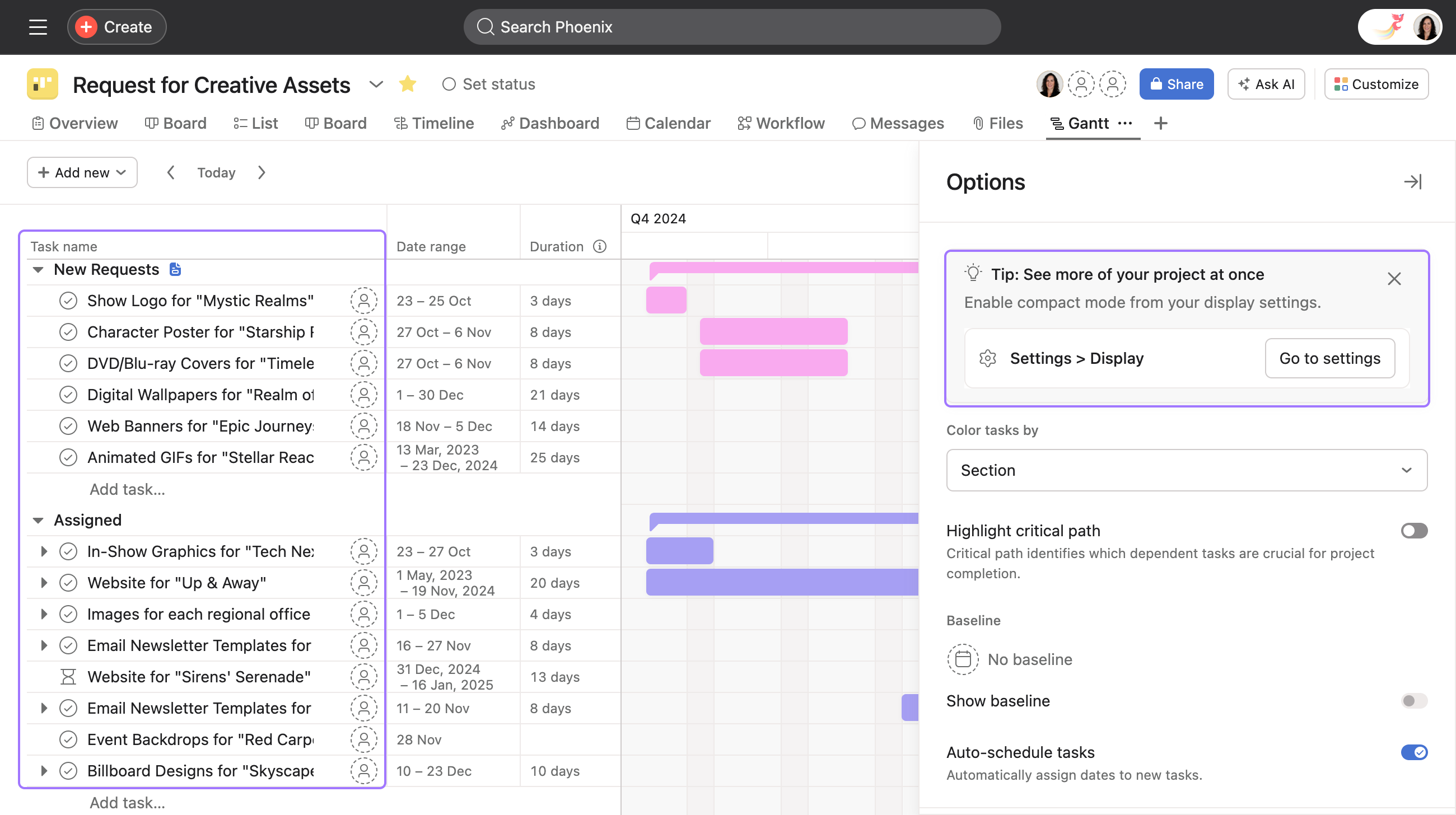
Zo schakel je de compacte modus in:
- Klik op Opties rechtsboven in de Gantt-weergave.
- Selecteer Ga naar instellingen in de tip bovenaan het menu Opties.
- Dit opent het tabblad Weergave van het instellingenmenu. Vink hier het vakje aan om de Compacte modus in te schakelen onder Geavanceerde opties.
Een basislijn toevoegen
Een basislijn legt een momentopname van het project vast (inclusief taken, datums, duur, enz.) op een bepaald moment in de tijd. Het kan gebruikt worden voor een visuele vergelijking van de vastgelegde versus de huidige projectplannen om te laten zien hoe het project in de loop van de tijd is afgeweken.
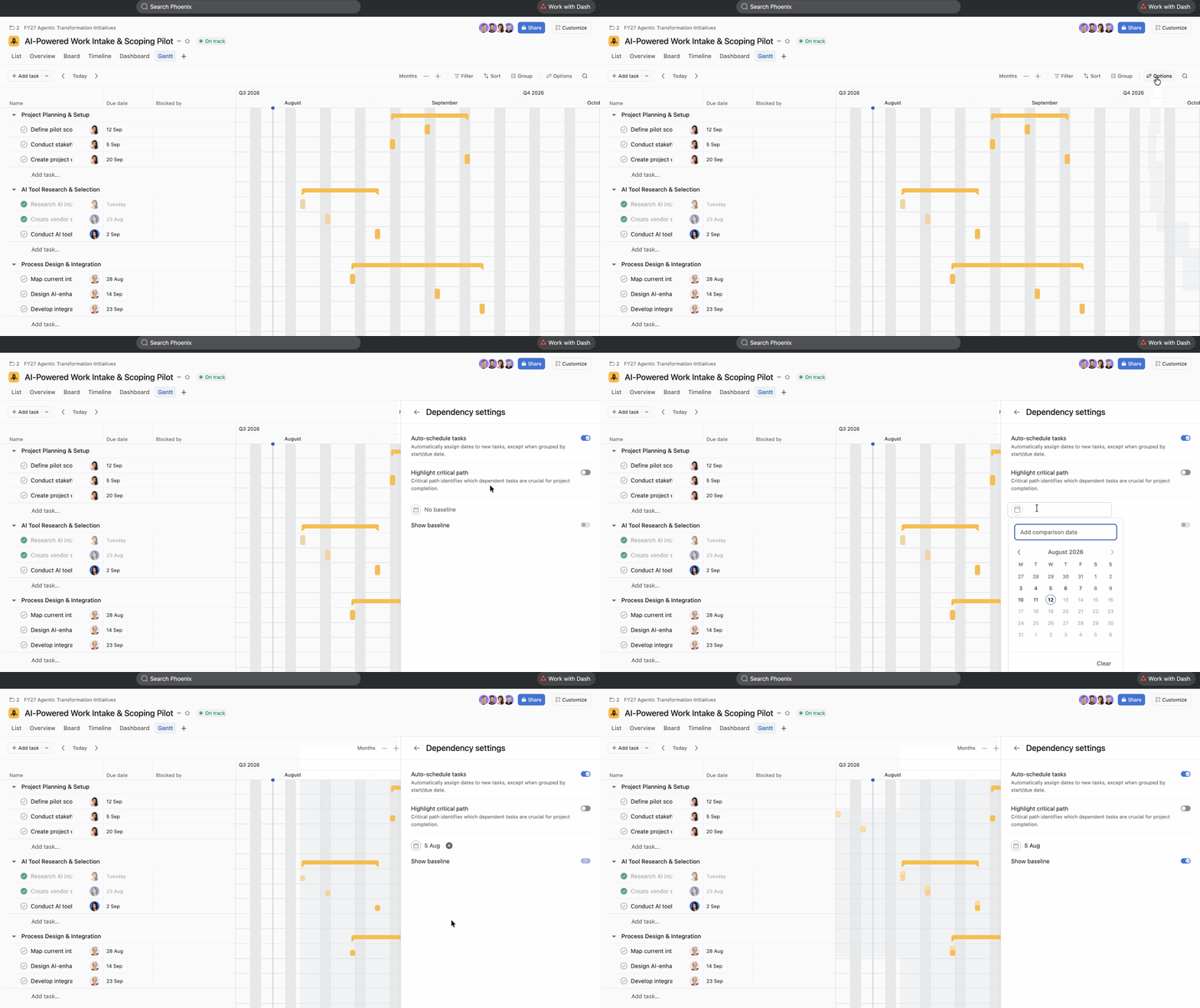
Een basislijn toevoegen:
- Open een project in Gantt-weergave
- Klik op Opties
- Klik op Afhankelijkheidsinstellingen
- Voeg een basislijndatum toe. Deze datum is de dag waarop je de vorige status van het project wilt bekijken.
- Als je een datum toevoegt, wordt de schakelaar Basislijn weergeven automatisch ingeschakeld. Je kunt op de schakelaar klikken om dit weer uit te schakelen.
De rechthoeken met het diagonale hashpatroon tonen het oorspronkelijke plan, dat je kunt vergelijken met het huidige project dat wordt weergegeven via effen rechthoeken.
Opmerking
Elk project kan maar 1 basislijn hebben. Het maken van extra momentopnamen overschrijft de huidige momentopname.
Afhankelijkheden maken in Gantt-weergave
Afhankelijkheden zijn de relaties tussen Taken die de volgorde bepalen waarin activiteiten moeten worden uitgevoerd. Met taakafhankelijkheden kun je een taak markeren als ze een andere taak blokkeert of als ze door een andere taak geblokkeerd wordt. Je kunt taakafhankelijkheden maken in de Gantt-weergave met slepen en neerzetten.
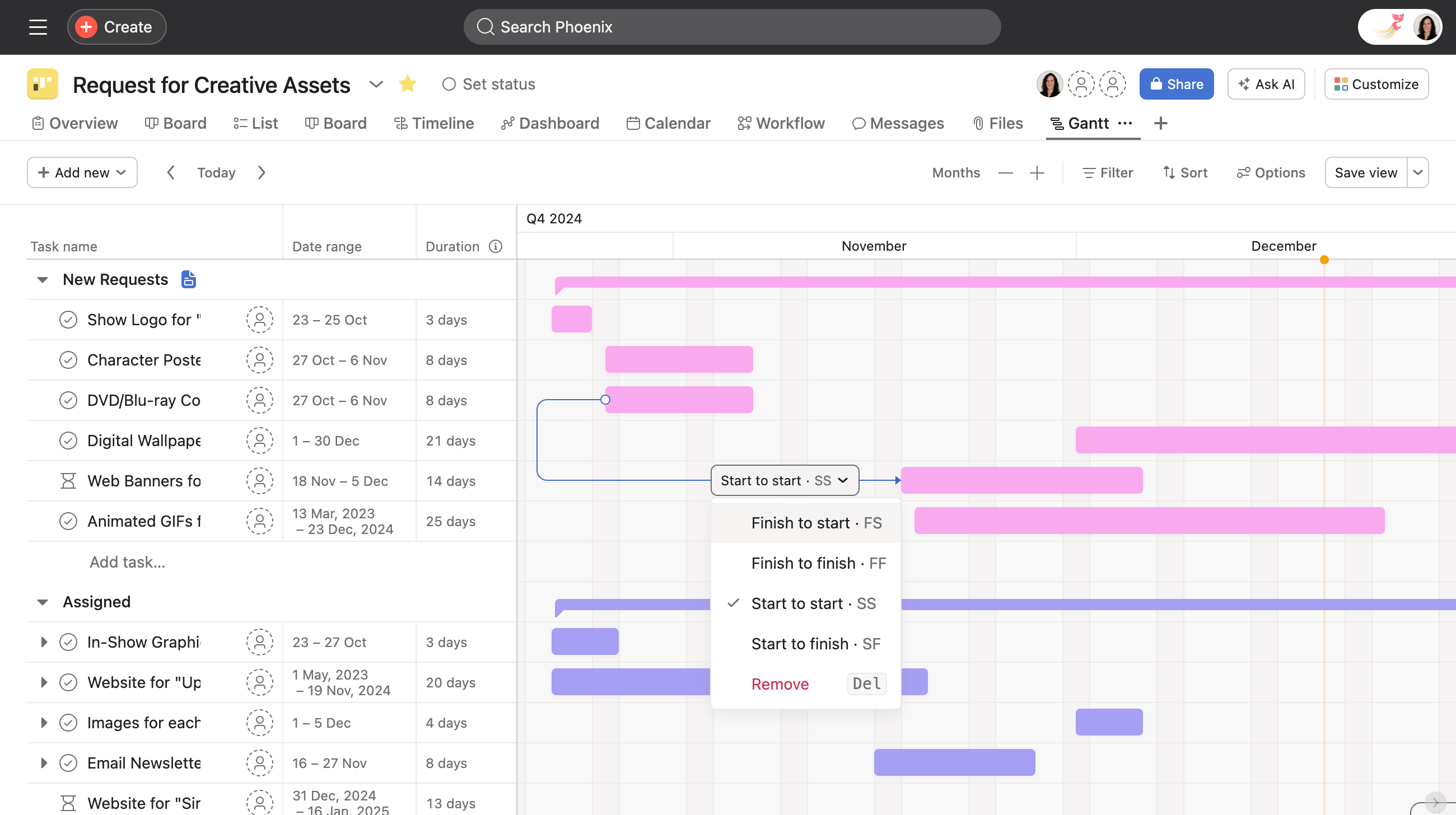
Om taakafhankelijkheden te maken:
- Beweeg met je muis over het taakblok (roze in het getoonde voorbeeld) om de afhankelijkheidsgreep te laten verschijnen.
- Sleep de handgreep naar een andere taak om een afhankelijkheid te maken.
- Zodra je een afhankelijkheid hebt gemaakt, verschijnt de vervolgkeuzepijl voor afhankelijkheden.
- Klik op de vervolgkeuzepijl om het afhankelijkheidstype te kiezen.
Taken automatisch inplannen
Om je te helpen snel je projectstructuur te maken, zal Asana automatisch datums toewijzen aan nieuwe taken in Gantt-weergave. Wanneer je taken maakt, hebben ze standaard opeenvolgende datumbereiken en een duur van 1 dag. Als je uitzoomt naar een weergave van een half jaar of een volledig jaar, worden de datumbereiken standaard ingevuld met een duur van 5 dagen.
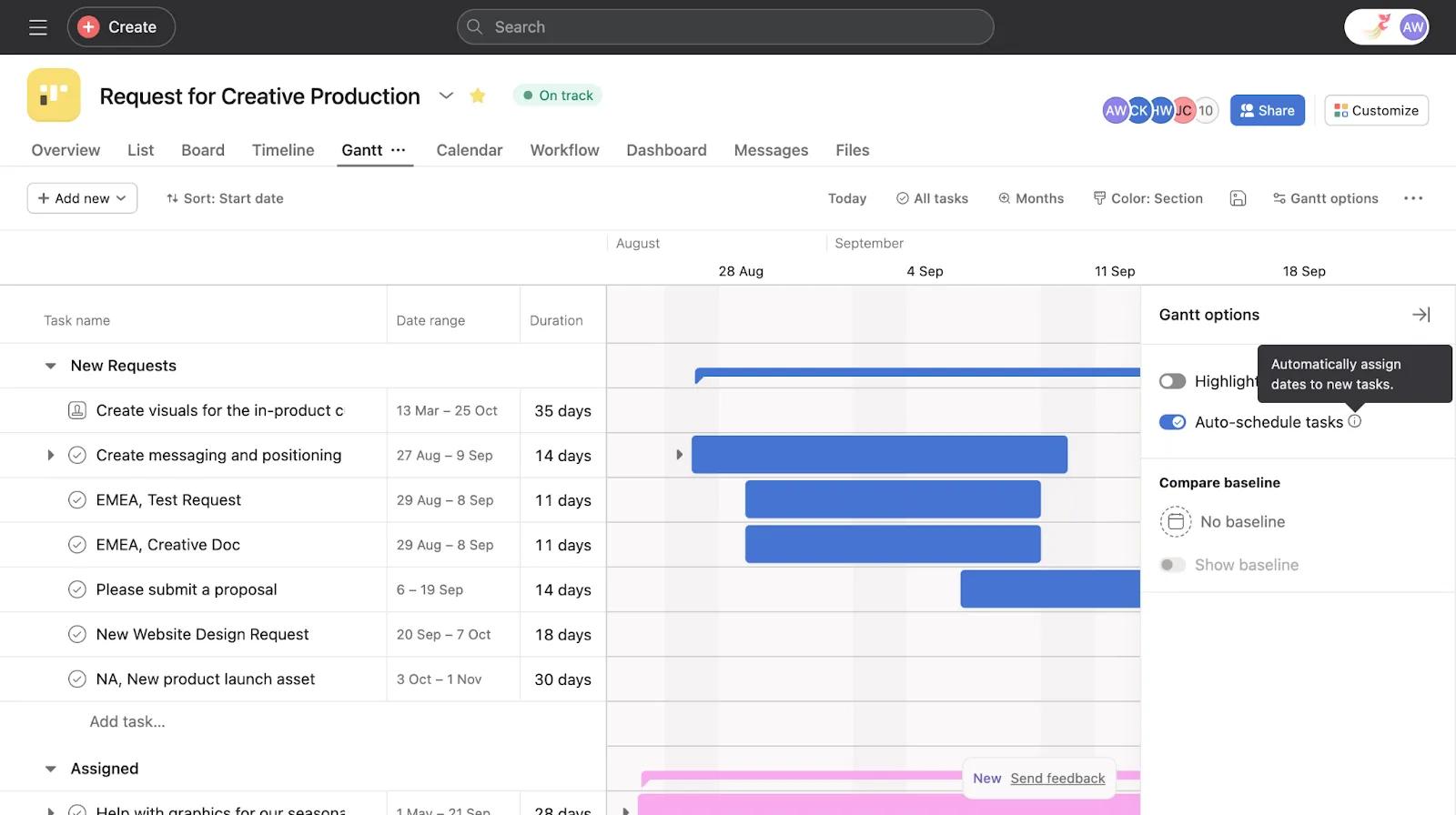
Automatisch plannen is standaard ingeschakeld. Als je automatisch plannen wilt uitschakelen, volg je de onderstaande stappen:
- Open een project in Gantt-weergave om automatisch plannen uit te schakelen.
- Klik op Gantt-opties in de rechterbovenhoek boven de Gantt-grafiek.
- Schakel Taken automatisch inplannen uit.
Aanvullende opmerkingen:
- Standaard worden taken automatisch gepland en op startdatum gesorteerd.
- Als automatisch plannen is ingeschakeld, heeft je eerste gemaakte taak als startdatum de startdatum van het project. Als er geen projectstartdatum is, wordt de startdatum van de eerste taak ingesteld op vandaag.
- Elke volgende taak krijgt een vervaldatum die één dag later is.
- De automatische planningsmodus wordt ondersteund bij het sorteren op zowel Startdatum als Geen, maar gedraagt zich in elk geval iets anders. Je kunt ook handmatig taken plannen.
- Als automatisch plannen is uitgeschakeld en vervolgens opnieuw wordt ingeschakeld, worden de datums die je al aan het project hebt toegevoegd, niet overschreven.
Opmerking
Heb je begeleiding nodig bij de Gantt-weergave? Vraag het aan de gemeenschap.
 Agentic Work Management
 Asana Service Management
 Asana Client Management
 Command by Asana
 StackAI door Asana



